
コメントありがとうございます。
 フィードバックがある場合
主催者は、会議やウェビナーの内容をVbrick Revにストリーミングできます。 すべてのストリームには、 会議中に共有される音声、ビデオ、コンテンツが含まれます。
ライブストリーミング中は、ホワイトボードの共有や共有ファイルを使用したファイルの共有(ビデオファイルの共有を含む)はサポートされていません。
会議やウェビナーをVbrick Revにストリーミングしても、 Webexの会議やウェビナーのすべての機能を引き続き利用できます。 ストリームはいつでも開始または停止できます。
Vbrick Revを使ったストリーミングは、サイト管理者が有効にする必要があります。
始める前に
適用対象:
-
ミート、ビジネス、エンタープライズプランのすべてのアクティブなミーティングバージョン
-
すべてのウェビナーバージョン
| 1 |
Webex サイトにサインインして、会議やウェビナーを開始してください。 |
| 2 |
その他のオプションを選択してください
 ウェビナーの練習セッション中は、ライブストリーミングはできません。 |
| 3 |
(オプション)[ストリーミングレイアウトを変更] をクリックして、ストリームのビデオレイアウトを設定します。 ストリーミングビデオレイアウトの選択に関する詳細については、「Webex ミーティングまたはウェビナーのライブストリーミング」を参照してください。  |
| 4 |
利用可能なVbrick Revターゲットを選択し、Vbrick Revのユーザー名とパスワードを入力して、「サインイン」をクリックします。 リビジョンサイトがSAML用に設定されている場合は、組織のサインインページに移動することがあります。 サインインすると、Vbrick Revのアカウント情報は、会議に使用するサイトに保存されます。 |
| 5 |
既存のWebキャストまたはビデオの録画を選択してください。
|
| 6 |
ストリーミング中であることを確認するには、ライブインジケータを確認してください |
| 7 |
配信を終了したいときは、[その他のオプション] を選択してください
|
 次に、[
次に、[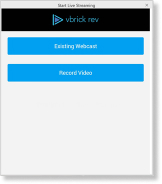
 会議やウェビナーで。
始める前に
適用対象:
-
ミート、ビジネス、エンタープライズプランでの、AndroidとiOS用のすべてのアクティブなミーティング。
-
AndroidとiOSのライブストリーミングは現在、会議のみをサポートしています。
| 1 |
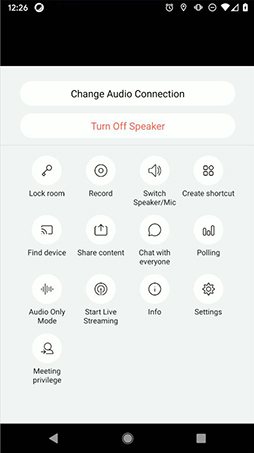
お使いのデバイスで会議を開始し、[その他のオプション] に移動します
 |
| 2 |
利用可能なVbrick Revターゲットを選択し、Vbrick Revのユーザー名とパスワードを入力して、「サインイン」をクリックします。 リビジョンサイトがSAML用に設定されている場合は、組織のサインインページに移動することがあります。 サインインすると、Vbrick Revのアカウント情報は、会議に使用するサイトに保存されます。 |
| 3 |
既存のWebキャストまたはビデオの録画を選択してください。
|
| 4 |
ストリーミング中であることを確認するには、ライブインジケータを確認してください |
| 5 |
ライブストリームを終了したい場合は、会議に戻り、[その他のオプション] を選択してください
|
 、そして「
、そして「
Vbrick Revにストリーミングされている各会議やウェビナーは、ライブまたは録画として視聴できます。 ストリームが終了すると、自動的にVbrick Revアカウントの録画として利用できるようになります。


