
Ďakujeme za vašu spätnú väzbu.
Streamujte udalosti Webex Meetings, Webex Webinars alebo Webex (klasické) na Vbrick
 Spätná väzba?
Ako hostiteľ môžete streamovať obsah svojich stretnutí, webinárov alebo podujatí do spoločnosti Vbrick Rev. Všetky streamy zahŕňajú zvuk, video a obsah, ktorý sa zdieľajú, keď je schôdza alebo udalosť aktívna.
Zdieľanie tabule a zdieľanie súboru pomocou Z dieľať súbor vrátane zdieľania videosúboru nie sú počas živého vysielania podporované.
Keď streamujete schôdzu, webinár alebo udalosť do Vbrick Rev, budete mať naďalej plnú funkčnosť svojej schôdze, webinára alebo udalosti Webex. Stream môžete kedykoľvek spustiť alebo zastaviť.
Streamovanie pomocou Vbrick Rev musí byť povolené správcom lokality.
Skôr ako začnete
Vzťahuje sa na:
-
Všetky aktívne verzie schôdzok s plánom Meet, Business a Enterprise
-
Všetky podujatia (klasické) a verzie webinárov
| 1 |
Prihláste sa na webovú stránku Webex a začnite svoju schôdzu, webinár alebo udalosť. |
| 2 |
Vyberte položku Ďalšie možnosti
 Živé vysielanie nie je k dispozícii počas cvičenia na webinári alebo podujatí. |
| 3 |
(Voliteľné) Kliknutím na položku Zmeniť rozloženie stream ovania nastavíte rozloženie videa v streame. Ďalšie informácie o výbere rozloženia streamovaného videa nájdete v téme Ž ivý prenos vašich schôdzí, webinárov alebo udalostí Webex.  |
| 4 |
Vyberte cieľ Vbrick Rev, ktorý máte k dispozícii, a zadajte svoje používateľské meno a heslo Vbrick Rev a potom kliknite na Pri hlásiť sa. Ak je vaša lokalita Rev nastavená pre SAML, môžete byť presmerovaní na prihlasovaciu stránku vašej organizácie. Po prihlásení sa informácie o vašom účte Vbrick Rev uložia na stránke, ktorú používate na schôdzu alebo udalosť. |
| 5 |
Vyberte polož ku Existujúce webové vysielanie alebo Nahrávanie vide a.
|
| 6 |
Ak chcete potvrdiť, že streamujete, skontrolujte indikátor Live |
| 7 |
Ak chcete ukončiť stream, vyberte položku Ďalšie možnosti
|
 a potom vyberte položku S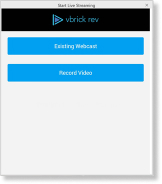
 na vašom stretnutí, webinári alebo podujatí.
Skôr ako začnete
Vzťahuje sa na:
-
Všetky aktívne schôdze pre Android a iOS s plánmi Meet, Business a Enterprise.
-
Živé vysielanie pre Android a iOS momentálne podporuje iba schôdze.
| 1 |
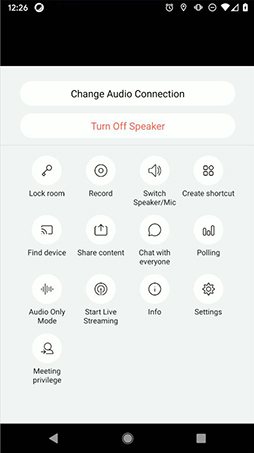
V zariadení spustite schôdzu a prejdite na položku Ďalšie možnosti
 |
| 2 |
Vyberte cieľ Vbrick Rev, ktorý máte k dispozícii, a zadajte svoje používateľské meno a heslo Vbrick Rev a potom kliknite na Pri hlásiť sa. Ak je vaša lokalita Rev nastavená pre SAML, môžete byť presmerovaní na prihlasovaciu stránku vašej organizácie. Po prihlásení sa informácie o vašom účte Vbrick Rev uložia na stránke, ktorú používate na schôdzu. |
| 3 |
Vyberte polož ku Existujúce webové vysielanie alebo Nahrávanie vide a.
|
| 4 |
Ak chcete potvrdiť, že streamujete, skontrolujte indikátor Live |
| 5 |
Ak chcete ukončiť živý prenos, vráťte sa späť na schôdzu a vyberte položku Ďalšie možnosti
|
 a ťuknite na položku
Môžete si prezrieť každú schôdzu, webinár alebo udalosť, ktorá sa prenáša na Vbrick Rev naživo alebo ako nahrávka. Váš stream sa automaticky sprístupní ako záznam vo vašom účte Vbrick Rev, keď skončí.


