2026. március 13. | 1105 megtekintés | 1 személy érezte ezt hasznosnak
Webex App | Hívjon bárkit, akinek telefonszáma van
Visszajelzés?
Ha szervezete úgy konfigurálta a Webex alkalmazásfiókját, hogy mások telefonszámait is felhívhassa, akkor bárkit felhívhat, akinek van telefonszáma . Amikor így hívsz, az olyan, mintha egy sima telefonhívást kezdeményeznél bármilyen más típusú telefonról. Ha fel szeretnéd hívni a kedvenc éttermedet, hogy ebédet rendelj, hívd fel őket közvetlenül az alkalmazásból, és add le a rendelésed.
A tárcsázóhoz való hozzáférés akkor érhető el, ha olyan telefonszolgáltatással van beállítva, mint az Egyesített CM, a Webex-hívás vagy a Szolgáltató által üzemeltetett hívás.
Lépjen a Hívásmenüpontra, írjon be egy telefonszámot a tárcsázóba, majd válassza a Hanghívás vagy a Videohíváslehetőséget.
Hívás közben kattintson a További beállítások gombra a speciális hívásfunkciók eléréséhez. Tedd a hívást várakoztatásra vagy add át valaki másnak. Egyes konfigurációkkal egyesítheti a hívásokat, vagy konferenciahívást isindíthat.
Ha a rendszergazda engedélyezte a szervezet hívásbiztonságát, a hívásablak jobb felső sarkában megjelenik, és tudatja Önrel, hogy a hívás biztonságos.
Íme néhány további módszer telefonszámok hívására:
Koppints egy számra, amikor valaki közzéteszi azt egy helyen.
Írjon be alfanumerikus telefonszámokat, például 1-800-FLOWERS vagy 1-800-CONTACTS, és a Webex automatikusan számokká alakítja a betűket.
1
Nyissa meg a Webexet, és jelentkezzen be.
2
Lépjen a Hívásmenüpontra, koppintson a elemre, vagy ha be van állítva a hívásfogadás, akkor koppintson a , majd a [] elemre .
3
Írja be a telefonszámot, majd válassza a Híváslehetőséget.
Videohívás esetén a rendszer alapértelmezés szerint a hangszórót használja. Hanghívás esetén a fülhallgató alapértelmezés szerint a fülhallgatót használja. A hívás hangjának váltásához koppintson, majd válassza a Hangbeállításoklehetőséget.
Íme néhány további módszer telefonszámok hívására:

 Visszajelzés?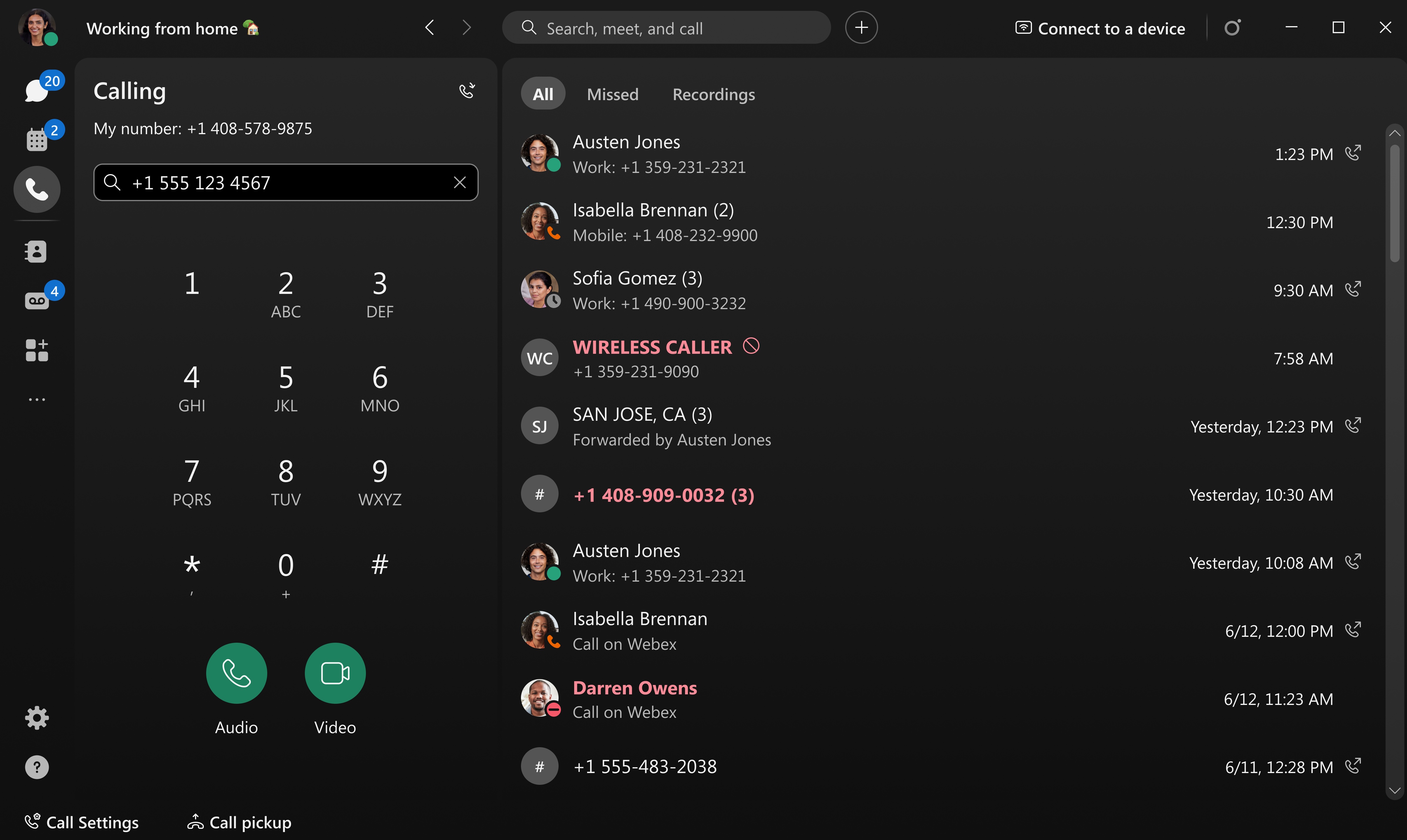
 menüpontra, írjon be egy telefonszámot a tárcsázóba, majd válassza
  vagy a
  lehetőséget.
 gombra a speciális hívásfunkciók eléréséhez. Tedd a hívást
  hívásbiztonságát, a hívásablak jobb felső sarkában megjelenik, és tudatja Önrel, hogy a hívás biztonságos.
 elemre, adja meg a telefonszámot, majd koppintson a
  a elemre, majd válassza a
  a , majd


