
Grazie per il feedback.
App Webex | Chiama chiunque abbia un numero di telefono
 Feedback?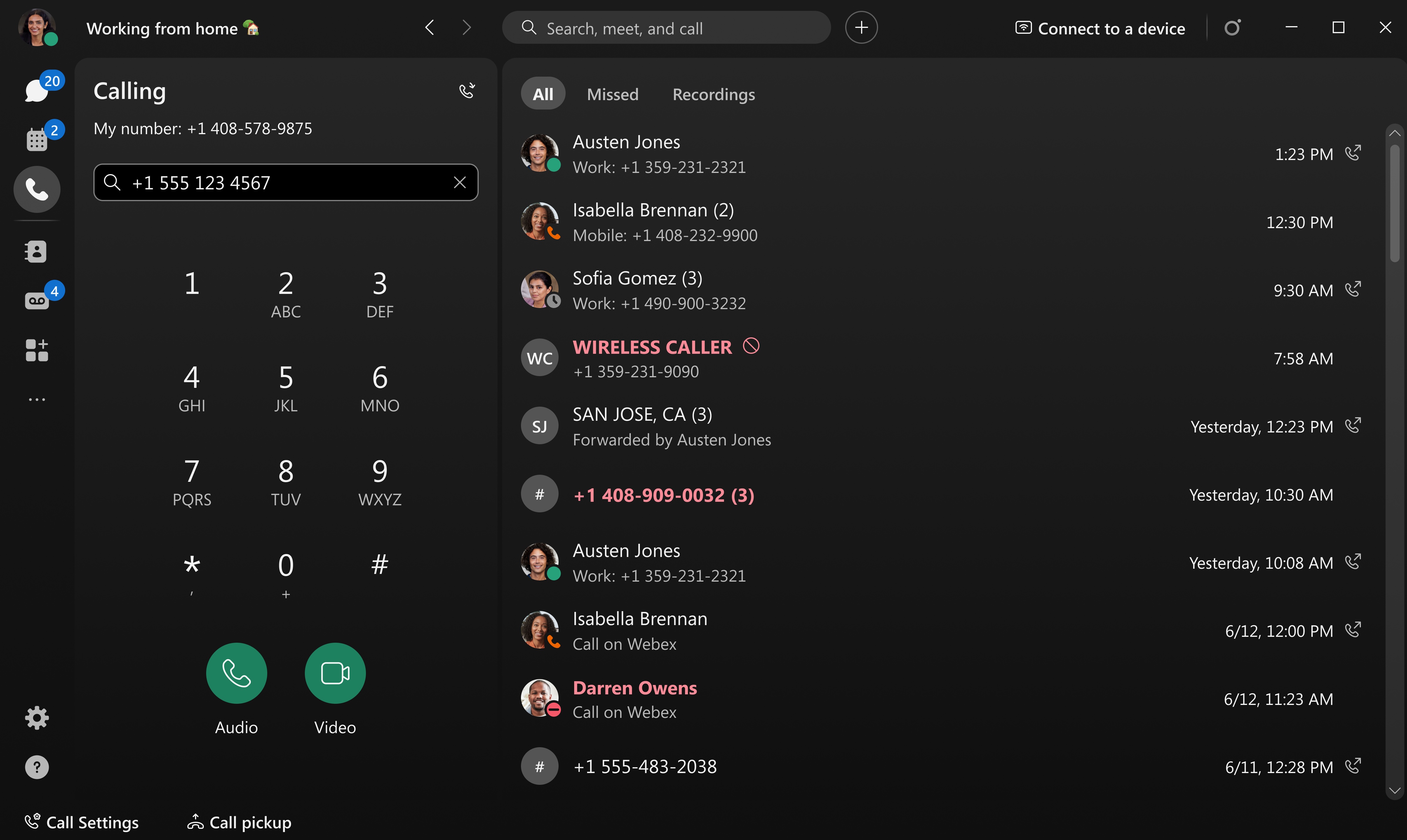
L'accesso a una tastiera è disponibile se è configurato con un servizio telefonico comeUnified CM,Webex Calling, o Chiamata ospitata da un fornitore di servizi.
| 1 |
Aprire Webex e accedere. |
| 2 |
Vai a Chiamate Durante la chiamata, faccia clic su Altre opzioni
Se il suo amministratore ha abilitato la sicurezza delle chiamate
per la sua organizzazione, vedrà in alto Ecco alcuni altri modi per effettuare chiamate ai numeri di telefono:
|
 , inserisca un numero di telefono nella tastiera, quindi scelga
  o
o  .
. per accedere alle funzioni di chiamata avanzate. Metti in
  a destra nella finestra di chiamata, per informarla
che la chiamata è sicura.
a destra nella finestra di chiamata, per informarla
che la chiamata è sicura.| 1 |
Aprire Webex e accedere. |
| 2 |
Vai a Chiamate
Durante la chiamata, per passare all'altoparlante, tocchi Ecco alcuni altri modi per effettuare chiamate ai numeri di telefono:
|
 , inserisca il numero di telefono e poi tocchi
 , quindi selezioni Impostazioni audio.
| 1 |
Aprire Webex e accedere. |
| 2 |
Vai a Chiamate
|
| 3 |
Inserisca il numero di telefono e quindi selezioni Chiama
Quando effettua una videochiamata, il suo altoparlante viene utilizzato per impostazione predefinita. Quando effettua una
chiamata audio, il suo auricolare viene utilizzato per impostazione predefinita. Per cambiare l'audio della sua chiamata, tocchi Ecco alcuni altri modi per effettuare chiamate ai numeri di telefono:
|
 e poi
e poi


