
Merci pour votre commentaire.
Application Webex | Appelez n'importe qui avec un numéro de téléphone
 Un commentaire ?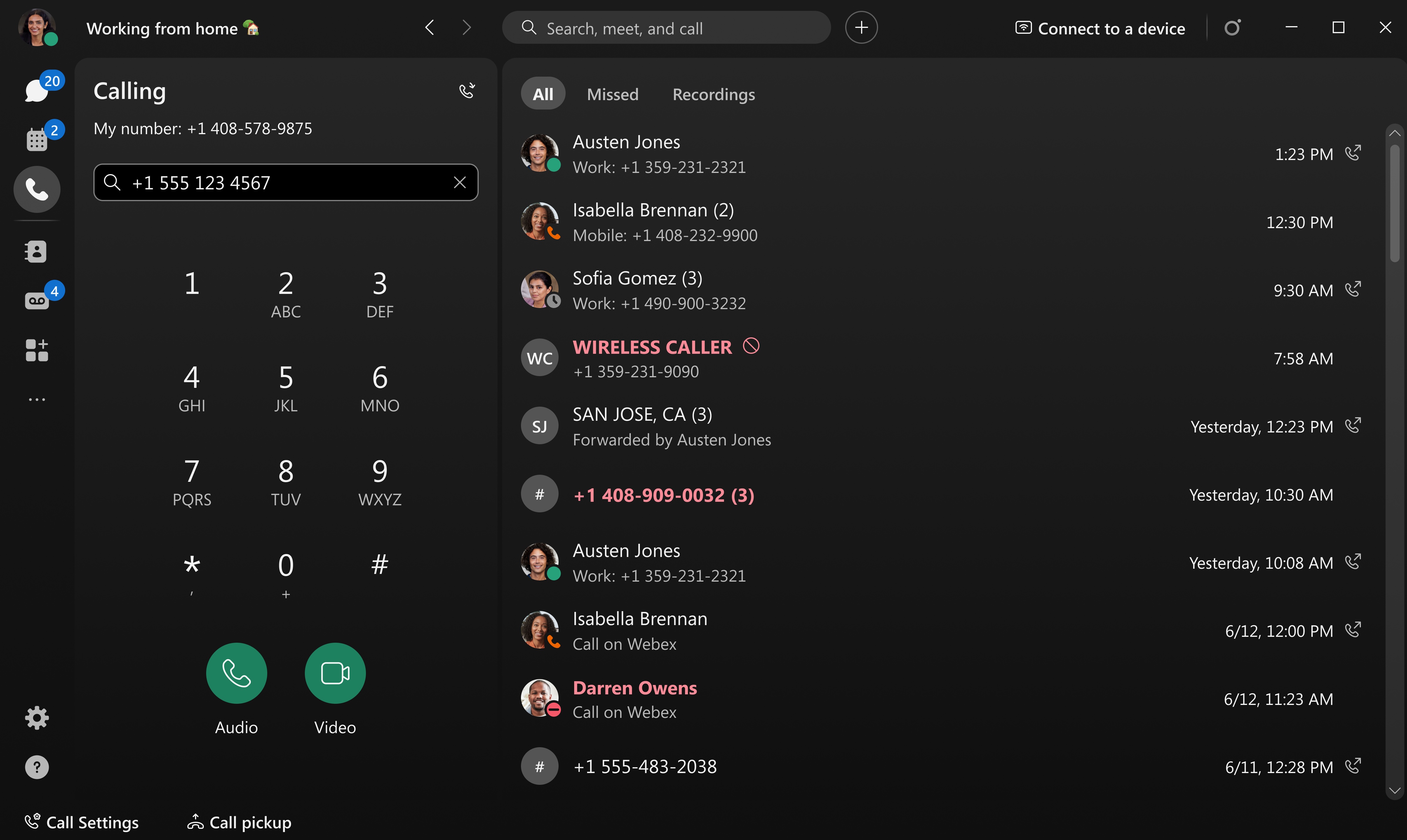
L'accès à un clavier est disponible si vous disposez d'un service téléphonique tel que Unified CMWebex Calling, ou si vous utilisez un service d'appel hébergé par un fournisseur de services.
| 1 |
Ouvrez Webex et connectez-vous. |
| 2 |
Accédez à Calling Pendant votre appel, cliquez sur Plus d'options
Si votre administrateur a activé la sécurité des appels
pour votre organisation, vous verrez en haut Voici quelques autres moyens de passer des appels vers des numéros de téléphone :
|
 , entrez un numéro de téléphone sur le clavier numérique, puis choisissez
  ou
ou  .
. pour accéder aux fonctionnalités d'appel avancées. Mettez votre appel en
  à droite de votre fenêtre d'
appel que l'appel est sécurisé.
à droite de votre fenêtre d'
appel que l'appel est sécurisé.| 1 |
Ouvrez Webex et connectez-vous. |
| 2 |
Accédez à Calling
Pendant votre appel, pour passer à votre haut-parleur, touchez Voici quelques autres moyens de passer des appels vers des numéros de téléphone :
|
 , entrez le numéro de téléphone puis appuyez sur
 , puis sélectionnez Paramètres
 | 1 |
Ouvrez Webex et connectez-vous. |
| 2 |
Accédez à Calling
|
| 3 |
Entrez le numéro de téléphone, puis sélectionnez Appeler
Lorsque vous passez un appel vidéo, votre haut-parleur est utilisé par défaut. Lorsque vous passez un
appel audio, votre écouteur est utilisé par défaut. Pour changer le son de votre appel, touchez Voici quelques autres moyens de passer des appels vers des numéros de téléphone :
|
 et puis


