
Hartelijk dank voor uw feedback
Webex-app | Bel iedereen met een telefoonnummer
 Feedback?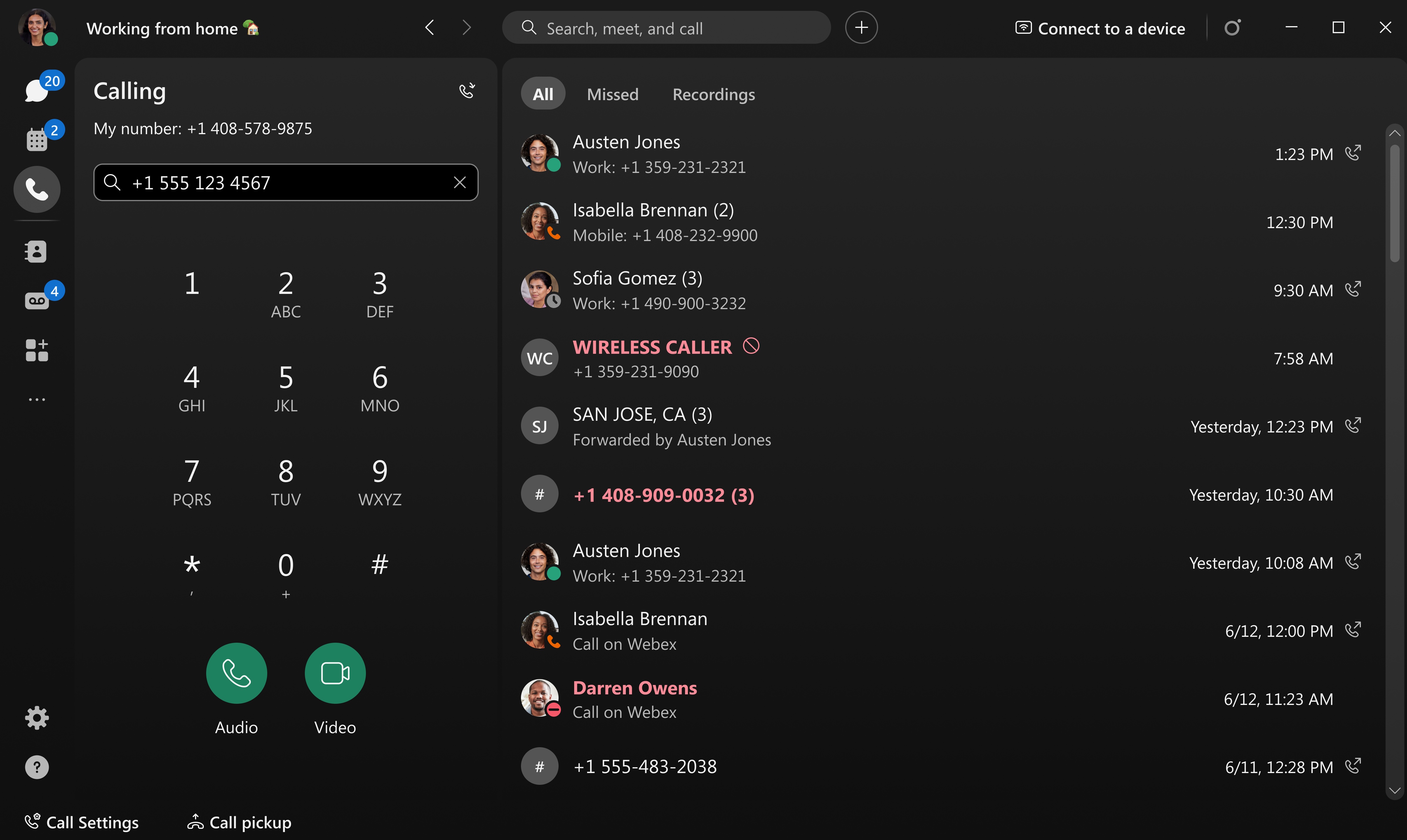
Toegang tot een toetsenblok is beschikbaar als u een telefoondienst hebt ingesteld, zoals Unified CMWebex Calling, of als u belt dat wordt gehost door een serviceprovider.
| 1 |
Open Webex en meld u aan. |
| 2 |
Ga naar Bellen Klik tijdens uw gesprek op Meer opties
Als uw beheerder de oproepbeveiliging
voor uw organisatie heeft ingeschakeld, ziet u rechtsboven Hier zijn nog een paar manieren om naar telefoonnummers te bellen:
|
 , voer een telefoonnummer in het toetsenblok in en kies vervolgens
 of een
  .
. om toegang te krijgen tot geavanceerde belfuncties. Uw gesprek in de
  in uw belvenster een melding
dat het gesprek beveiligd is.
in uw belvenster een melding
dat het gesprek beveiligd is.| 1 |
Open Webex en meld u aan. |
| 2 |
Ga naar Bellen
Tik Hier zijn nog een paar manieren om naar telefoonnummers te bellen:
|
 , voer het telefoonnummer in en tik vervolgens op
 tijdens uw gesprek op en selecteer vervolgens
 | 1 |
Open Webex en meld u aan. |
| 2 |
Ga naar Bellen
|
| 3 |
Voer het telefoonnummer in en selecteer vervolgens Bellen
Als u een videogesprek voert, wordt uw luidspreker standaard gebruikt. Als u een
audiogesprek voert, wordt uw oortelefoon standaard gebruikt. Om het geluid van uw gesprek te wijzigen, tikt u op Hier zijn nog een paar manieren om naar telefoonnummers te bellen:
|
 en toen


