Köszönjük visszajelzését.
Reakciók a Cisco eszközökön folytatott találkozókon
 Visszajelzés?
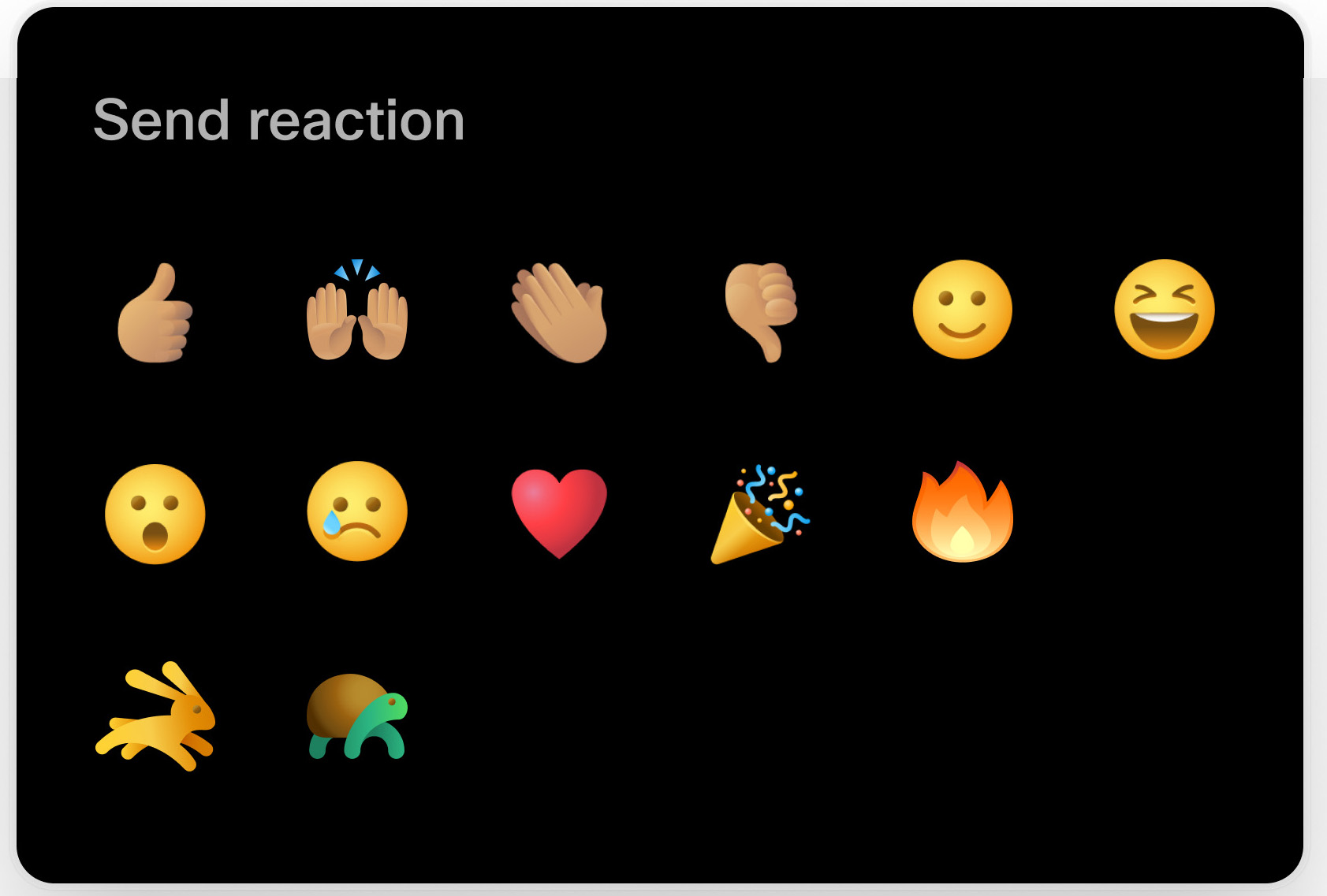
Különböző reakciókat küldhet az értekezlet során a Reakciók gomb kiválasztásával.
A reakciók láthatóak Önnek és az értekezlet összes többi résztvevőjének. Az emberek videóablakainak jobb alsó sarkában jelennek meg a Webex értekezleteken minden eszközön. Amikor reakciót küld, az animálódik a videóablakban.
Ne feledje, hogy ha nincs a képernyőn, a reakciója a bal alsó sarokban található halomban jelenik meg a nevével. Ugyanez vonatkozik arra, ha mobiljáról vagy laptopról párosítanak egy eszközhöz, és onnan reakciót küld. Közvetlenül használja az eszközvezérlőket, hogy a reakció megjelenjen a videóablakban.

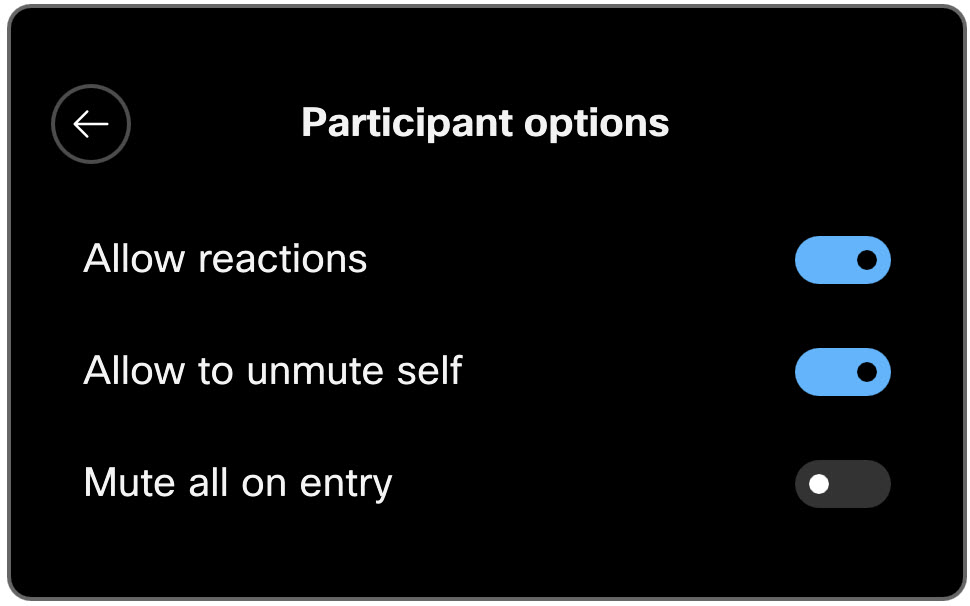
Az értekezlet házigazdája és társgazdája engedélyezheti és letilthatja a résztvevők listáján szereplő reakciókat. Menjen a résztvevők listájára, koppintson a Tová bbi ak (...) gombra, és kapcsolja be- vagy kikapcsolni a Reakciók engedél yezése elemet.
-
A reakciók ütemez Webex Meetings ett vagy személyes szobai üléseken érhetők el. A reakciók nem érhetők el az űrben támogatott értekezleteken.
-
Ez a funkció elérhető a WBS41.6 és újabb verziókon.
-
A reakciók nem támogatottak a DX, MX vagy SX sorozatú eszközökön.
Ha értekezlet alatt elérhető a reakciók, a hívásvezérlő
 kben megjelenik egy
Reak ció
gomb. Ha nem látja a Reakci
ók
gombot, koppint son a Továbbiak
elem
kben megjelenik egy
Reak ció
gomb. Ha nem látja a Reakci
ók
gombot, koppint son a Továbbiak
elem
 re a hívásvezérlőkben.
Koppintson a Reakciók elemre, és válassza ki az elküldeni kívánt hangulatjelet. Hosszan nyomja meg az emoji-t a bőr tónusának megváltoztatásához. Amikor a készülék személyes módban van, a választott bőrszín megmarad. Megosztott eszközökön a bőrszín visszaáll, amikor a hívás véget ér.