
Grazie per il feedback.
 Feedback?
Questa sezione si applica alle riunioni che si svolgono sulla piattaforma di riunioni Webex Suite. Per le riunioni che non si svolgono sulla piattaforma Webex Suite, consultare Riunioni non sulla piattaforma Webex Suite.
Supporto del browser
Partecipa a una riunione
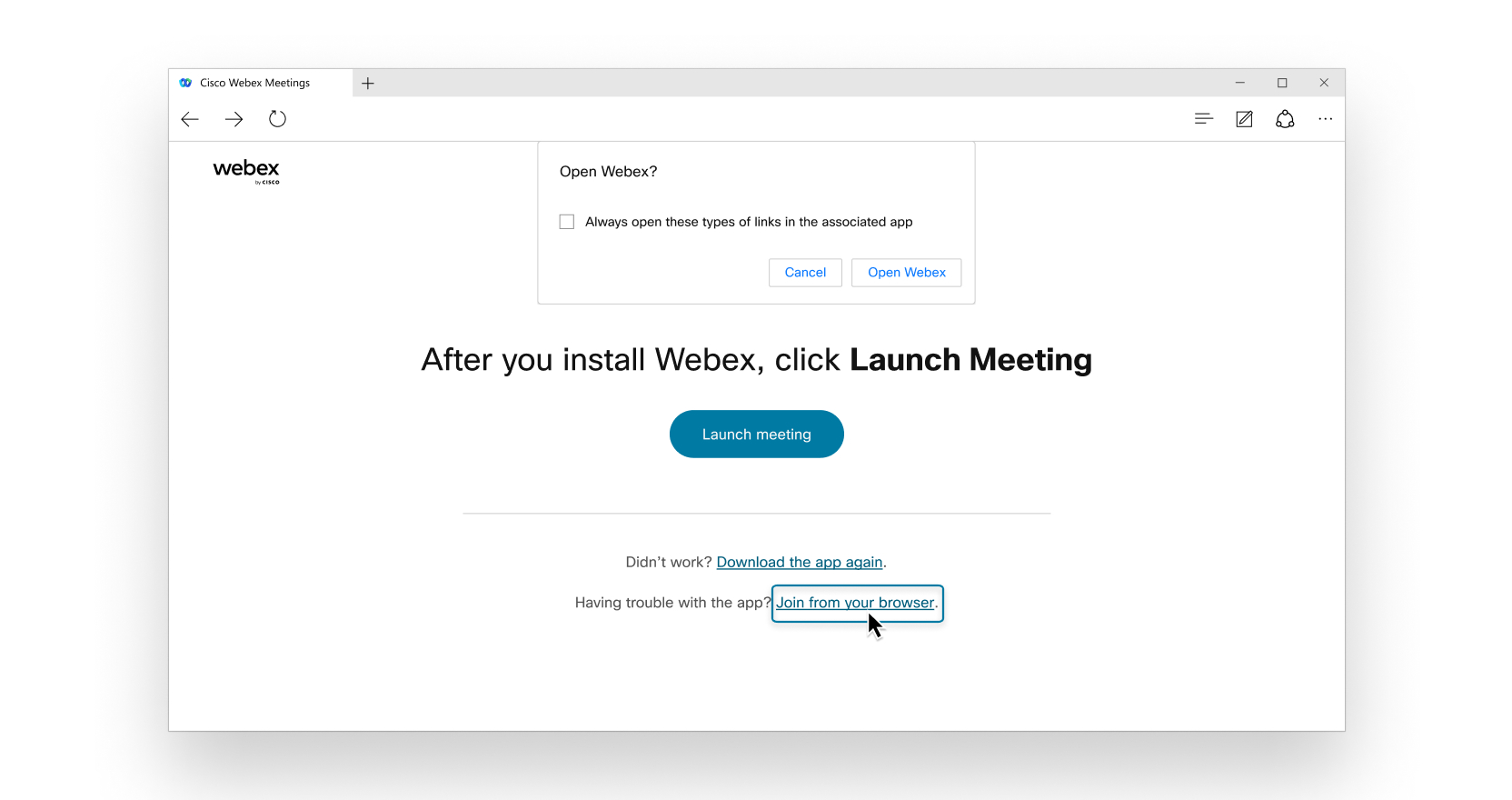
Quando ricevi un invito via email a una riunione, di solito si presenta più o meno così.

Fai clic su Partecipa alla riunione oppure, se l'organizzatore ti ha inviato il link della riunione, fai clic sul link.
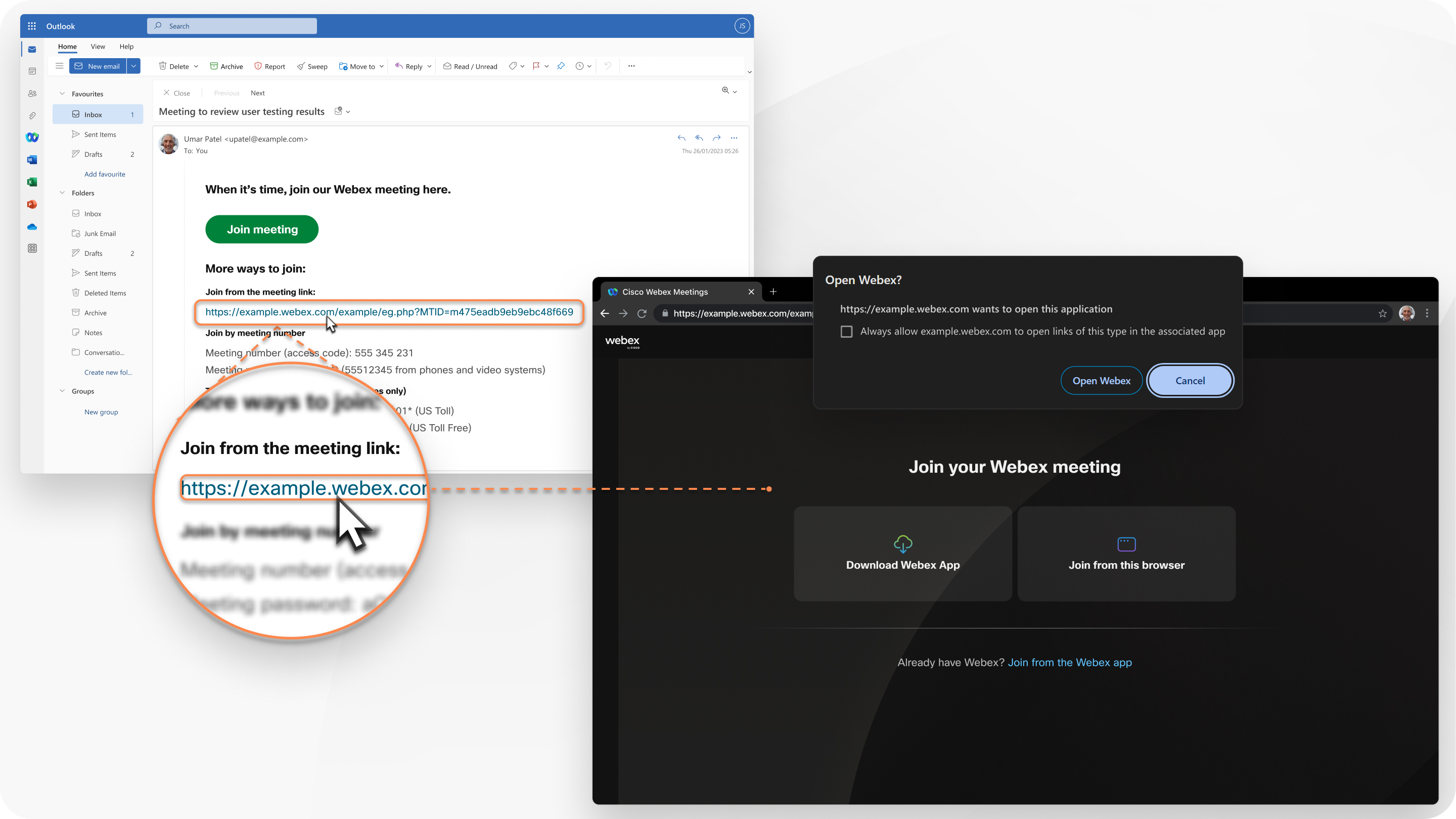
Se l'app Webex è installata sul tuo dispositivo, viene visualizzato un messaggio che ti invita ad aprire Webex. Per partecipare dal browser e non dall'applicazione desktop, fai clic su Partecipa da questo browser.
In alternativa, puoi accedere al tuo sito Webex e partecipare alla riunione da User Hub.
Puoi partecipare alla riunione come ospite oppure, se disponi di un account Webex, puoi accedere.
Accesso come ospite:
-
Se desideri partecipare rapidamente a una riunione senza effettuare l'accesso.
-
Se non ti dispiace aspettare nella hall finché l'addetto non ti fa entrare.
-
Se non hai bisogno di accedere all'elenco completo delle funzionalità della riunione.
Accesso:
-
Se hai altri incontri in programma più tardi.
La volta successiva che partecipi a una riunione, accederai automaticamente come utente completamente autenticato.
-
Se non vuoi aspettare nella hall.
Parteciperai immediatamente alla riunione.
-
Se hai bisogno di accedere all'elenco completo delle funzionalità della riunione.
Connessione all'audio e avvio del video
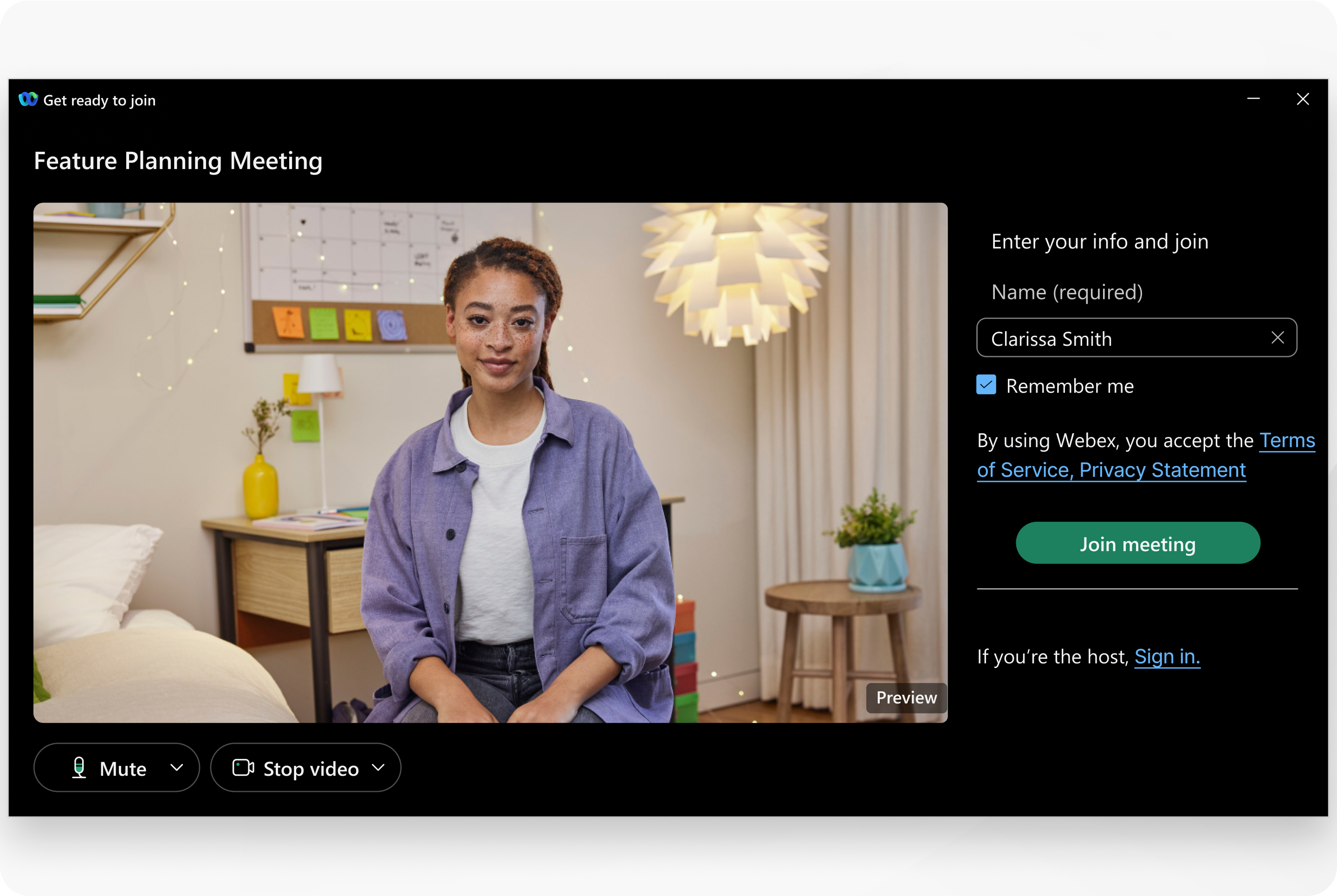
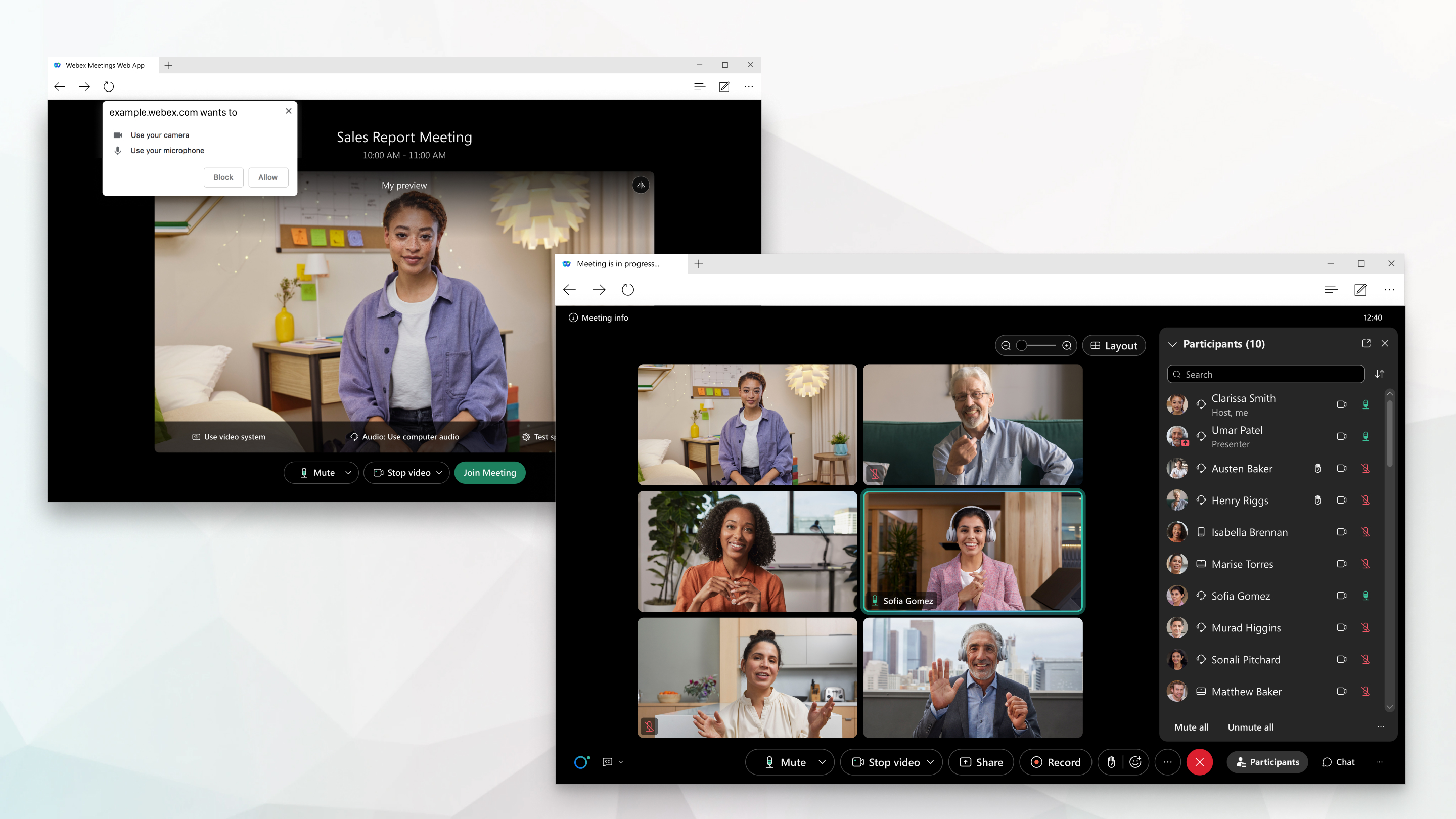
Collega l'audio e il video nella finestra di anteprima prima di partecipare alla riunione. In questo modo, puoi verificare che si senta tutto e che tutto venga visualizzato correttamente. Accertati di concedere l'autorizzazione del browser per l'accesso alla tua videocamera e al tuo microfono quando richiesto, in modo che gli altri possano vederti e sentirti nella riunione.
Personalizza la tua esperienza di riunione
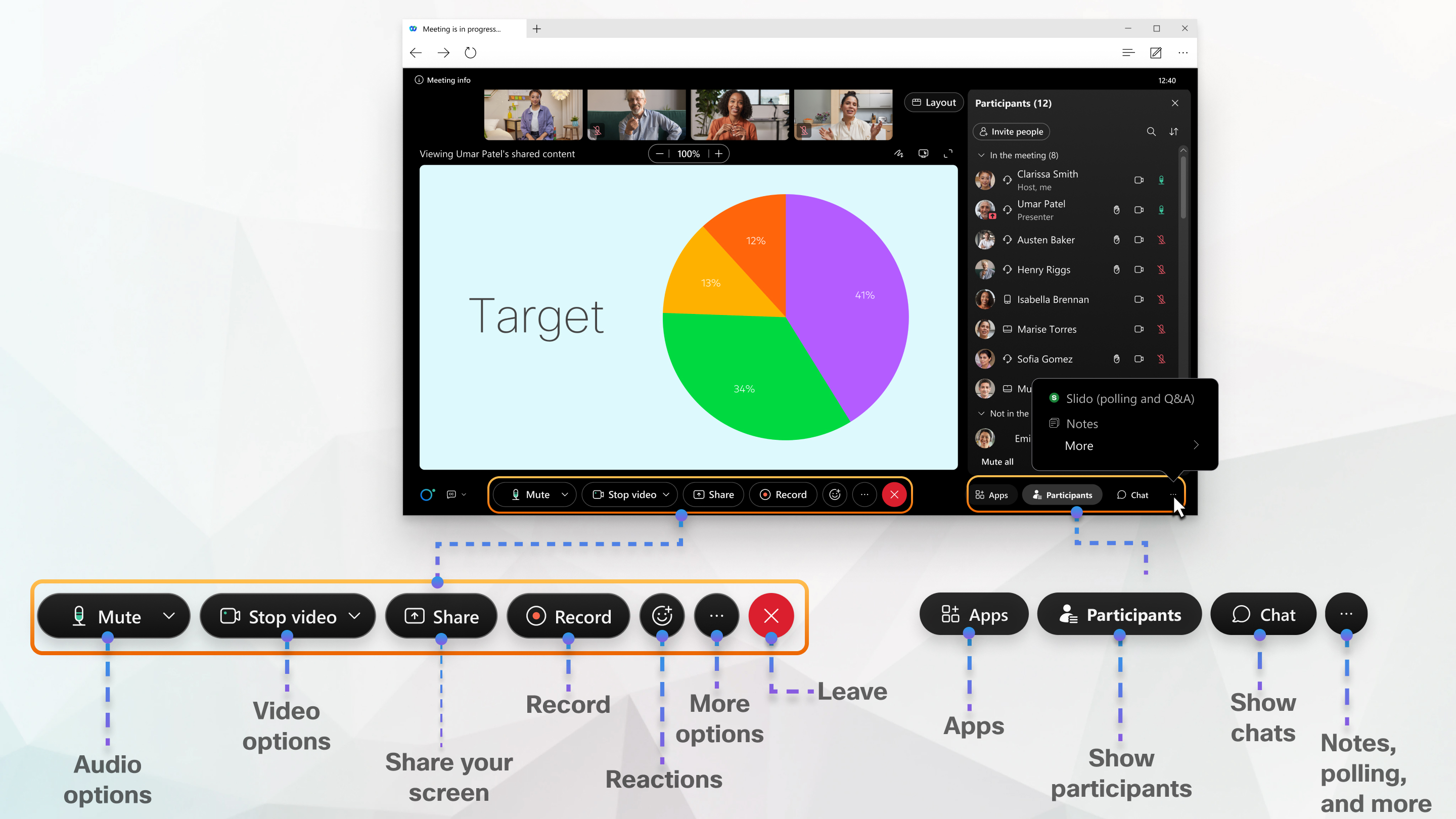
L'applicazione web è facile da usare, con i contenuti condivisi o il video dei partecipanti al centro e i controlli della riunione in basso. Puoi chattare con le persone, condividere il tuo schermoe condividere una lavagna, tra le altre cose.
Hai bisogno di maggiore funzionalità?
Ulteriori informazioni
Supporto del browser
L'app Web Meetings supporta i seguenti browser:
-
Chrome
-
Chromium
-
Edge
-
Firefox
-
Safari
Vai qui per informazioni più dettagliate sul supporto del sistema operativo e del browser.
Partecipazione alla riunione
Quando ricevi un invito e-mail a una riunione, un webinar, un evento o una sessione di formazione, l'aspetto è simile a quello seguente.
Se utilizzi Linux o ChromeOS, l'app Web si apre direttamente dopo aver fatto clic su Partecipa a riunione.
Quando partecipi da Windows o Mac, viene visualizzata una nuova finestra del browser che richiede di avviare l'app desktop. Tuttavia, in caso di problemi, puoi partecipare dal browser.
In alternativa, puoi accedere al sito Webex e partecipare alla riunione da qui:
-
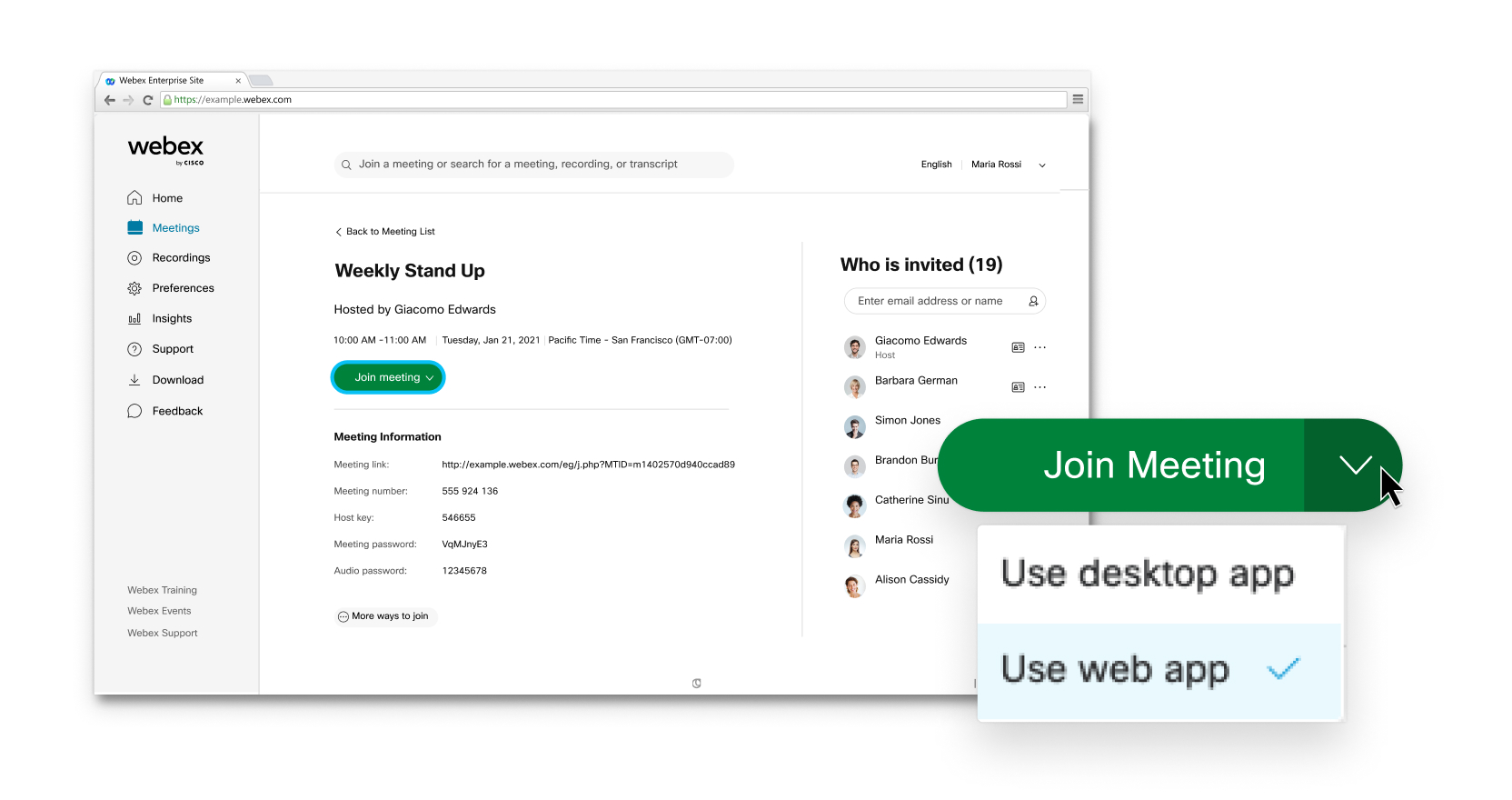
Vai alla scheda Calendario sul pannello di navigazione a sinistra. Qui è possibile visualizzare un elenco delle riunioni. Individua quella a cui desideri partecipare.
-
Accedere al sito Webex, inserire il nome dell'organizzatore o della riunione, l'ID sala riunioni personale numero riunione nella barra di ricerca in alto.
Quindi, seleziona la freccia dell'elenco a discesa sul lato destro del pulsante Partecipa a riunione e scegli Usa app Web.
Controlla l'invito e-mail, se viene richiesta una password.
Puoi partecipare alla riunione come ospite oppure, se disponi di un account, puoi effettuare l'accesso.
Accesso come ospite:
-
se desideri solo partecipare rapidamente a una riunione senza eseguire l'accesso.
-
se non è un problema attendere nell'area di ingresso virtuale fino a quando non vieni ammesso dall'organizzatore.
-
se non hai bisogno dell'accesso all'elenco completo delle funzioni di riunione.
Accesso:
-
se hai più riunioni in un secondo tempo. La volta successiva che partecipi a una riunione, accederai automaticamente come utente completamente autenticato.
-
se non desideri attendere nell'area di ingresso virtuale. Parteciperai immediatamente alla riunione.
-
se hai bisogno dell'accesso all'elenco completo delle funzioni di riunione.
Connessione all'audio e avvio del video
Puoi eseguire facilmente la connessione ad audio e video nella finestra di anteprima prima di partecipare a una riunione, un webinar, un evento o una sessione di formazione. In questo modo, puoi verificare che si senta tutto e che tutto venga visualizzato correttamente. Accertati di concedere l'autorizzazione del browser per l'accesso alla tua videocamera e al tuo microfono quando richiesto, in modo che gli altri possano vederti e sentirti nella riunione.

Personalizza la tua esperienza di riunione
È facile navigare nell'app Web Meetings, con contenuto condiviso o video al centro e controlli della riunione nella parte inferiore. Puoi entrare in chat con altre persone, condividere lo schermo, vedere chi è presente alla riunione e altro. 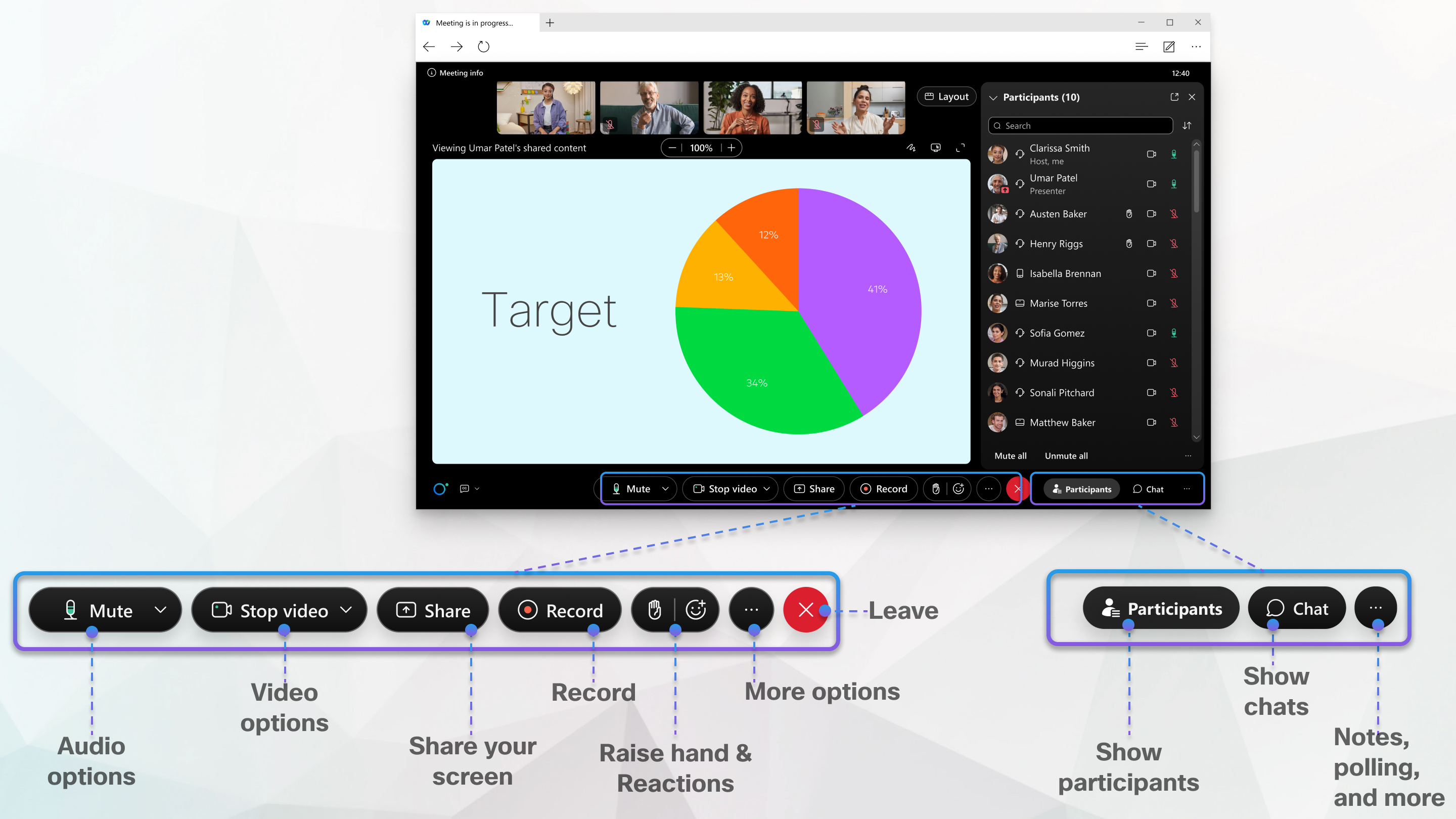
Passa all'app desktop
Se ti occorrono altre funzionalità, puoi passare facilmente all'app desktop su Mac e Windows. Fai clic su Altro , quindi fai clic su Passa all'app desktop.
Ulteriori informazioni
Note di rilascio per Webex Meetings


