
Grazie per il feedback.
Sappi chi sta invitando alla sua riunione Webex
 Feedback?
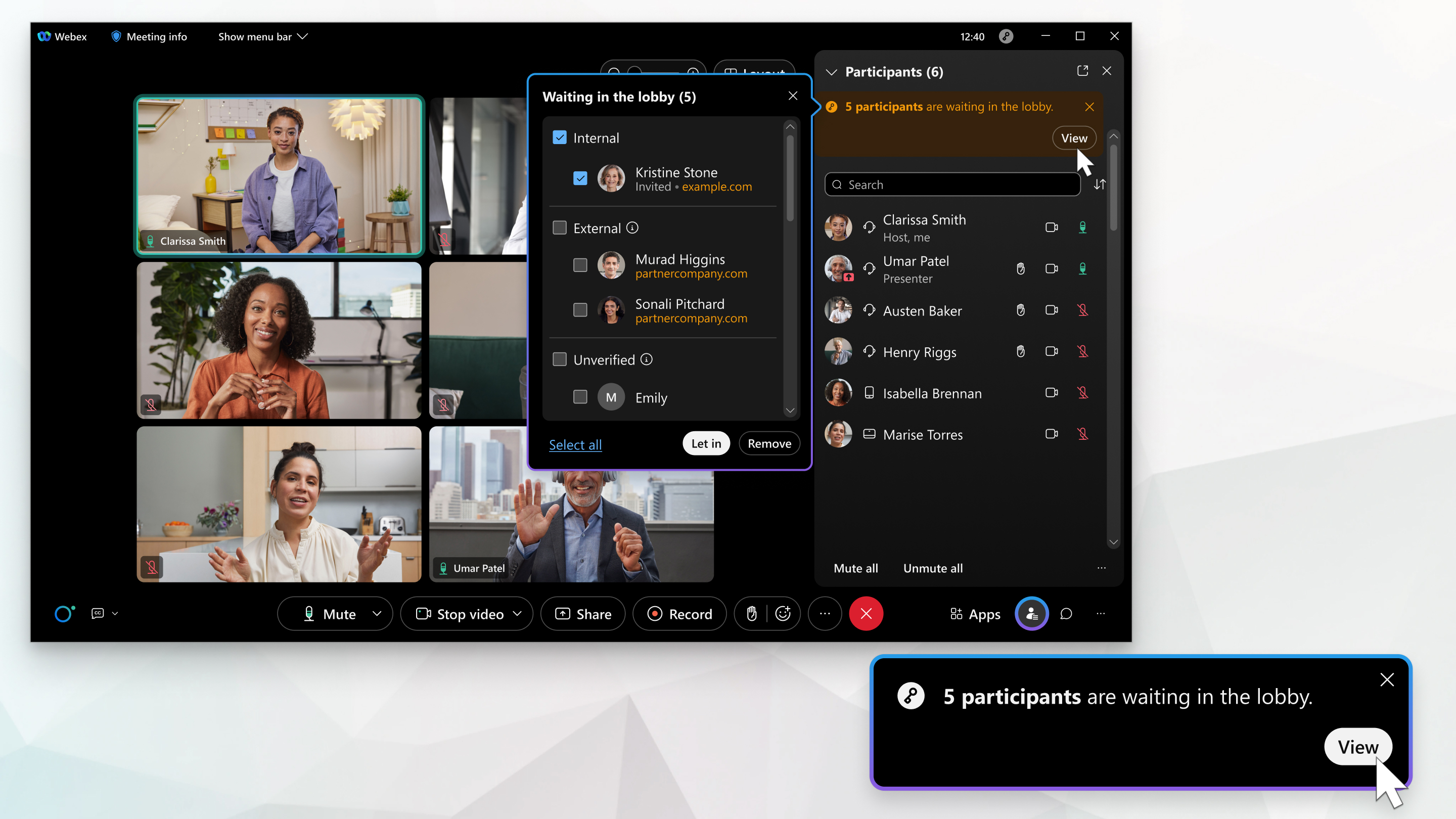
Utenti Linux: Questa funzione è disponibile nell'app Webex ma non in. Webex Meetings
Quando i partecipanti attendono nella lobby per partecipare alla riunione, viene visualizzata una notifica. Se il pannello Partecipanti è chiuso, la notifica viene visualizzata nei controlli della riunione. Se il pannello è aperto, la notifica viene visualizzata nel pannello Partecipanti.
| 1 |
Per vedere chi è in attesa di iscriversi, faccia clic sulla notifica. |
| 2 |
Esamini l'elenco dei partecipanti in attesa di aderire e scelga chi ammettere o rimuovere in base al gruppo e al nome di dominio del partecipante: Interno: partecipante autenticato all'interno della stessa organizzazione Webex dell'organizzatore della riunione. Esterno: partecipante autenticato esterno all'organizzazione Webex dell'organizzatore della riunione. Non verificato: un partecipante non autenticato. Il nome di dominio viene visualizzato per i partecipanti autenticati e contrassegnato come partecipanti interni o esterni. |
| 3 |
Per ammettere i partecipanti, effettui una delle seguenti operazioni:
Nell'app Webex, dopo aver ammesso le persone, nel pannello Partecipanti, viene visualizzata l'etichetta Non verificato per i partecipanti non autenticati. Per riportare un partecipante nella lobby, faccia clic con il pulsante destro del mouse sul suo nome e seleziona Sposta nella lobby. |
| 4 |
Per rimuovere i partecipanti, effettui una delle seguenti operazioni:
|


