App Webex | Trasferire una telefonata

list-menuFeedback?
Quando è al telefono, può trasferire la chiamata a qualcun altro e, se lo desidera, far sapere a quella persona perché sta trasferendo la chiamata a lui.

1

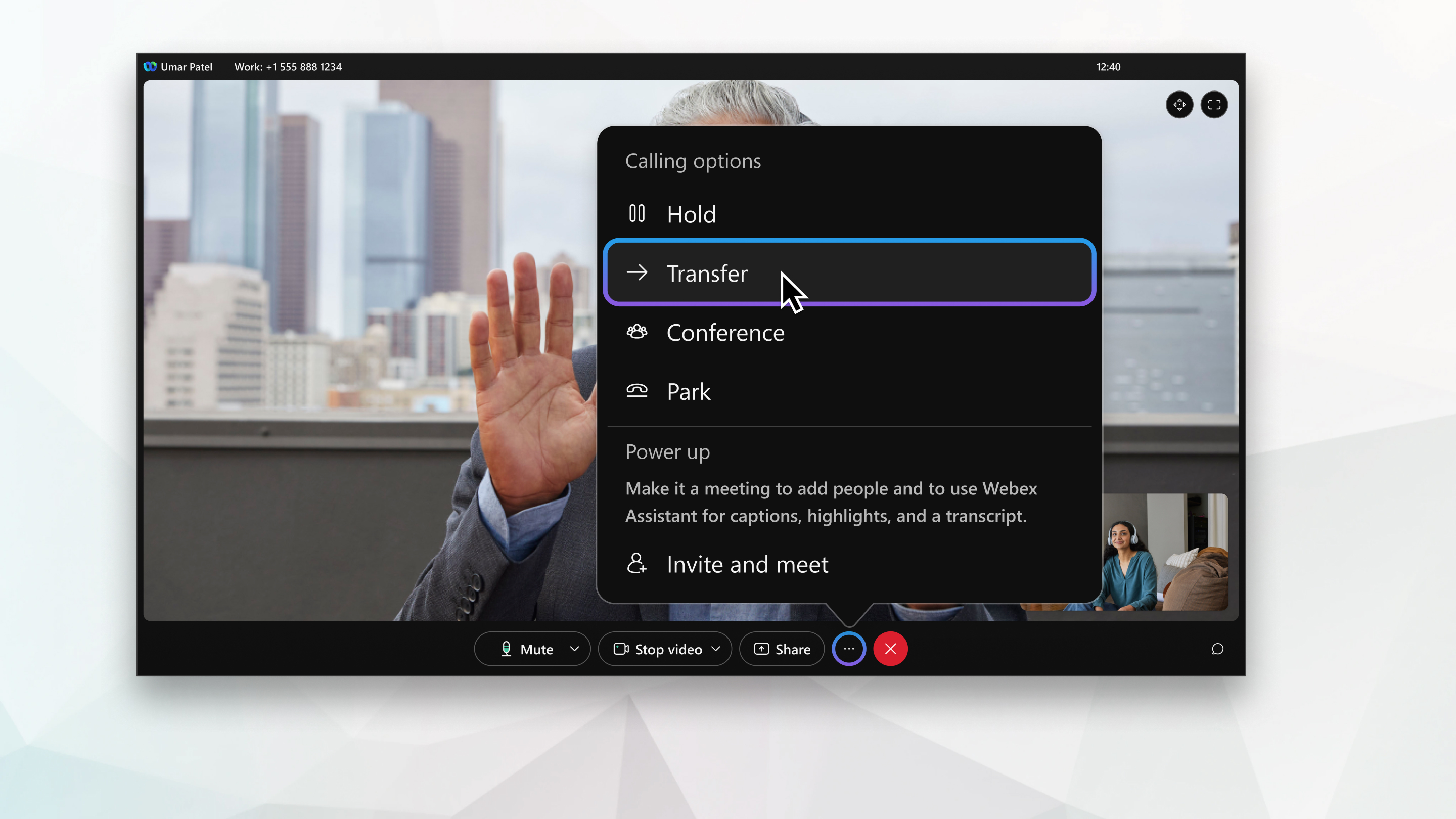
Durante una telefonata, selezioni Altro More Options button e poi seleziona Trasferimento.

2

Inserisca il numero o il nome della persona a cui desidera trasferire la telefonata e poi scelga se effettuare una chiamata audio o video.

La sua telefonata originale è stata messa in attesa.

3

Fai sapere all'altra persona perché sta trasferendo la chiamata a lui e poi seleziona Trasferimento completo.

Non deve nemmeno aspettare che l'altra persona risponda. Può completare il trasferimento non appena inizia a squillare.

1

Durante una telefonata, selezioni Altro More Options buttone poi seleziona Trasferimento.

2

Scelga tra le seguenti:

  • Scelga un'altra chiamata attiva in attesa, quindi faccia clic su Trasferisci ora (noto anche come trasferimento cieco)
  • Inserisca il nome o il numero della persona a cui desidera trasferire la chiamata, quindi scelga una delle seguenti opzioni:
    • Consulti prima: chatta con la persona destinataria del trasferimento prima di completare il trasferimento. Se ha cercato qualcuno per nome, scelga il suo numero di cellulare o di lavoro e poi scelga se effettuare una chiamata audio o video.

      Quindi, faccia clic su Riprendi per tornare alla prima chiamata o semplicemente su Completa trasferimento.

      Se sceglie una chiamata audio, può modificare le sue preferenze audio. Faccia clic su Preferenze audio prima di trasferire la chiamata.

    • Trasferimento ora (noto anche come trasferimento cieco): trasferisce subito la chiamata solo con audio. Se ha cercato qualcuno per nome, scelga il suo numero di cellulare o di lavoro per completare il trasferimento.

1

Durante una telefonata, tocchi Altro More Options button e poi seleziona Trasferimento.

2

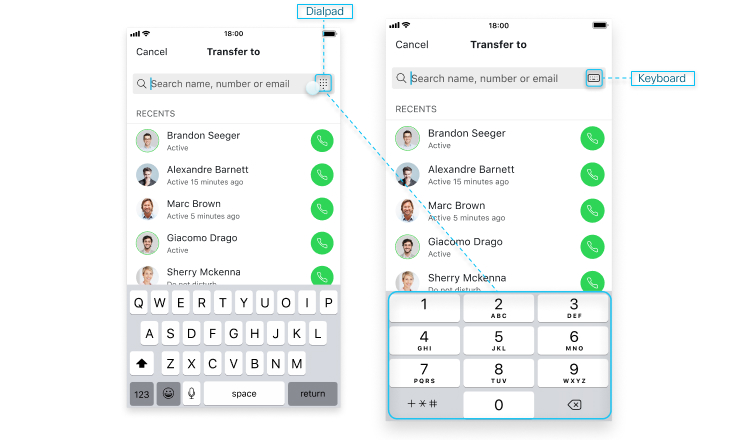
Inserisca il numero o il nome della persona a cui desidera trasferire la telefonata, passando dalla tastiera al tastierino.

3

Tocca Audio Call button accanto al nome della persona, quindi scelga se chiamare il suo numero di lavoro o di cellulare.

4

Tocca Audio Call button ancora.

La sua telefonata originale è stata messa in attesa.

Se la chiamata attiva è una chiamata audio, consulterà l'altra persona durante una chiamata audio. Se la chiamata attiva è una videochiamata, consulterà l'altra persona durante una videochiamata.

5

Fai sapere all'altra persona perché sta trasferendo la chiamata a lui e poi seleziona Trasferimento completo.

Non deve nemmeno aspettare che l'altra persona risponda. Può completare il trasferimento non appena inizia a squillare.

1

Durante una telefonata, tocchi AltroMore Options button e poi seleziona Trasferimento.

2

Scelga tra le seguenti:

  • Scelga il tastierino o la tastiera, inserisca il numero o il nome della persona a cui desidera trasferire la telefonata. Quindi scelga una delle seguenti opzioni:
    • Consulti prima: chatta prima con la persona destinataria del trasferimento. Se ha cercato qualcuno per nome, scelga il suo numero di cellulare o di lavoro.

      Quindi, tocca Trasferimento completo o tocca Riprendi per tornare alla prima chiamata.

    • Trasferimento ora (noto anche come trasferimento cieco): trasferisce subito la chiamata solo con audio. Se ha cercato qualcuno per nome, scelga il suo numero di cellulare o di lavoro per completare il trasferimento.

  • Se ha già una chiamata attiva in corso a cui desidera trasferire, tocchi la chiamata nell'elenco delle chiamate in corso e poi tocca Trasferisci per trasferire subito la chiamata solo con audio.

Questo articolo è stato utile?