Attiva l'audio durante Webex Meetings, Webex Webinar o Webex Events (classica)

list-menuFeedback?
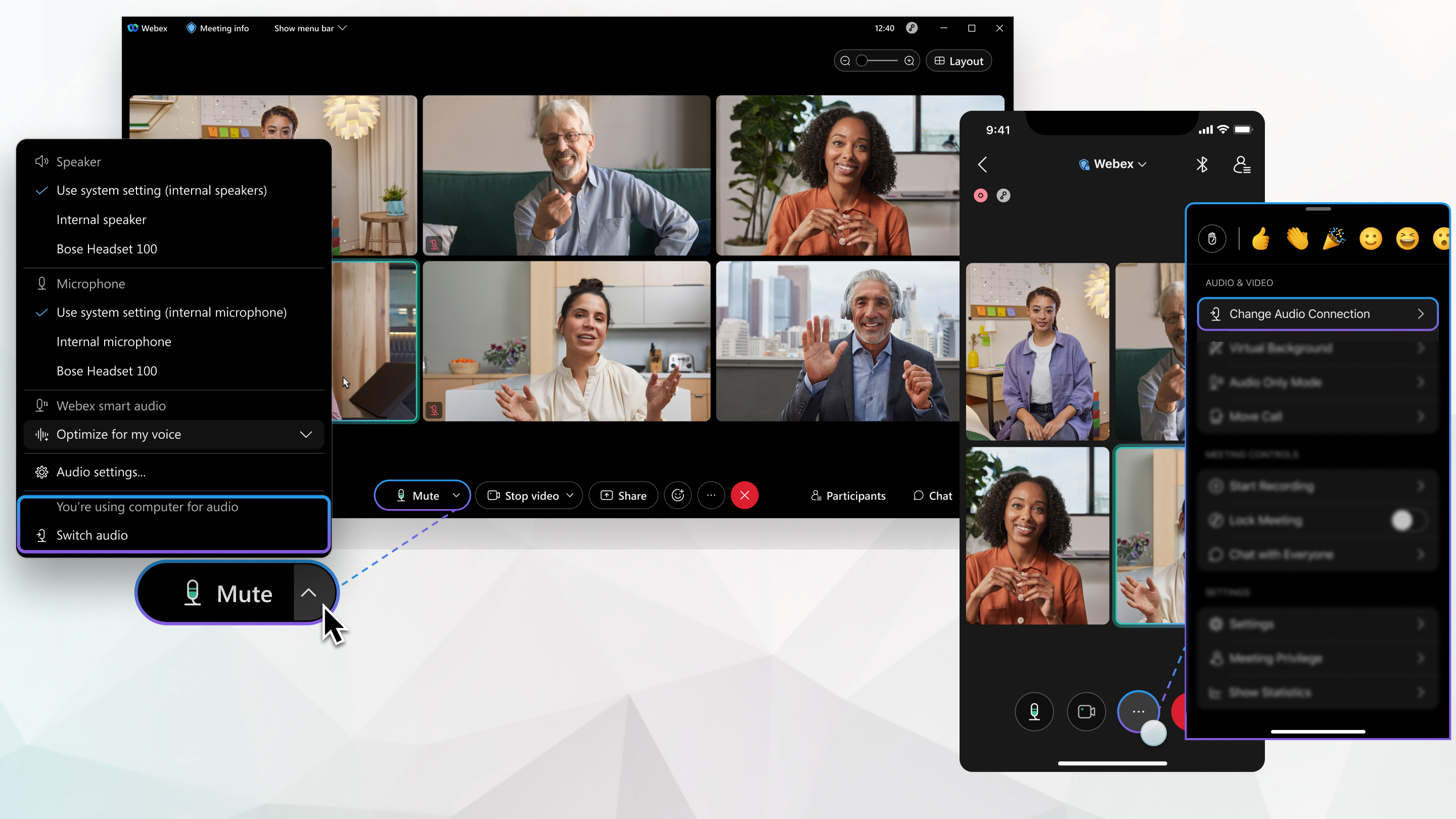
È possibile modificare la connessione audio durante una riunione, un webinar o un evento, indipendentemente da come ci si è originariamente uniti. Se ci si deve allontanare da una riunione sul proprio computer, è possibile passare dall'audio al cellulare per chiamare.

Puoi impostare le tue impostazioni audio.

Fare clic su Opzioni audio un utente che interagisce con il menu a discesa del pulsante Disattiva audio per accedere a più opzioni audio > Cambia audio. Selezionare l'opzione che si desidera utilizzare.

Se preferisci, clicca Altre opzioni Pulsante Altre opzioni > Cambia audio.

A seconda del tipo di riunione, webinaro evento, è possibile che non sia disponibile qualsiasi opzione. Ad esempio, se l'host ha scelto Usa solo VoIP come tipo di connessione audio quando ha pianificato la riunione, potrai utilizzare il tuo computer solo per l'audio.

  • Usa l'audio del computer—Fai clic su Interruttore per connettere l'audio tramite il computer. Questa opzione fornisce la qualità audio massima per le riunioni più affidabili.
  • Chiamami al— Inserisci un numero di telefono e fai clic su Cambia per farti chiamare dalla riunione, dal webinar o dall'evento. La connessione al telefono consente di essere liberi di spostarsi e al contempo partecipare alle discussioni.
  • Chiama—Fai clic su Visualizza per visualizzare un numero di telefono e un codice di accesso per connettere l'audio sul tuo telefono. Prendere nota del codice di accesso, della numero riunione dell'ID partecipante. Per partecipare alla riunione è necessario inserire questi numeri.

    Seleziona uno dei numeri disponibili per partecipare alla riunione e, quando richiesto, inserisci il codice di accesso o il numero della riunione e l'ID partecipante. Se non disponi dell'ID partecipante, premi # per attendere nell'area di ingresso virtuale finché qualcuno nella riunione non ti consente di accedere.

    Il tuo ID partecipante connette il tuo nome nella riunione all'audio. Se non inserisci il tuo ID partecipante, la tua connessione audio verrà visualizzata come utente chiamante nell'elenco dei partecipanti, separatamente dal tuo nome, e non potrai controllare l'audio dall'applicazione.

1

Toccare Altre opzioni > Modifica connessione audio Altre opzioni .

2

Toccare l'opzione audio che si desidera utilizzare:

  • Usa Internet per l'audio—Usa il telefono con gli auricolari o in vivavoce.
  • Chiamami—Inserisci o seleziona il numero che desideri venga chiamato dalla riunione, dal webinar o dall'evento.
  • Chiama— Chiama dal tuo telefono. Una volta che si partecipa alla riunione, è disponibile un elenco di numeri di chiamata in accesso globali. Prendere nota del codice di accesso, della numero riunione dell'ID partecipante. È necessario immettere questi numeri per partecipare alla riunione.

    Seleziona uno dei numeri disponibili per partecipare alla riunione e, quando richiesto, inserisci il codice di accesso o il numero della riunione e l'ID partecipante. Se non si dispone dell'ID partecipante, premere # per attendere nell'area di ingresso virtuale finché qualcuno nella riunione non consente l'accesso.

    Il tuo ID partecipante connette il tuo nome nella riunione all'audio. Se non inserisci l'ID partecipante, la tua connessione audio verrà visualizzata come utente con chiamata in ingresso nell'elenco dei partecipanti, separata dal tuo nome, e non potrai controllare l'audio dall'applicazione.

  • Non collegare l'audio—Non sentirai alcun audio tramite il tuo telefono. Utilizzare questa opzione se si è in sala riunioni ma si desidera utilizzare il telefono per condividere contenuto nella riunione.

Questo articolo è stato utile?