在會議、Webex Meetings網路研討會或網路Webex Events(傳統)期間切換您的音訊

list-menu意見回饋?
您可以在會議、網路研討會或活動期間變更音訊連接,而不論您最初加入方式如何。如果必須離開電腦中的會議,您可以切換音訊以呼叫您的行動電話。
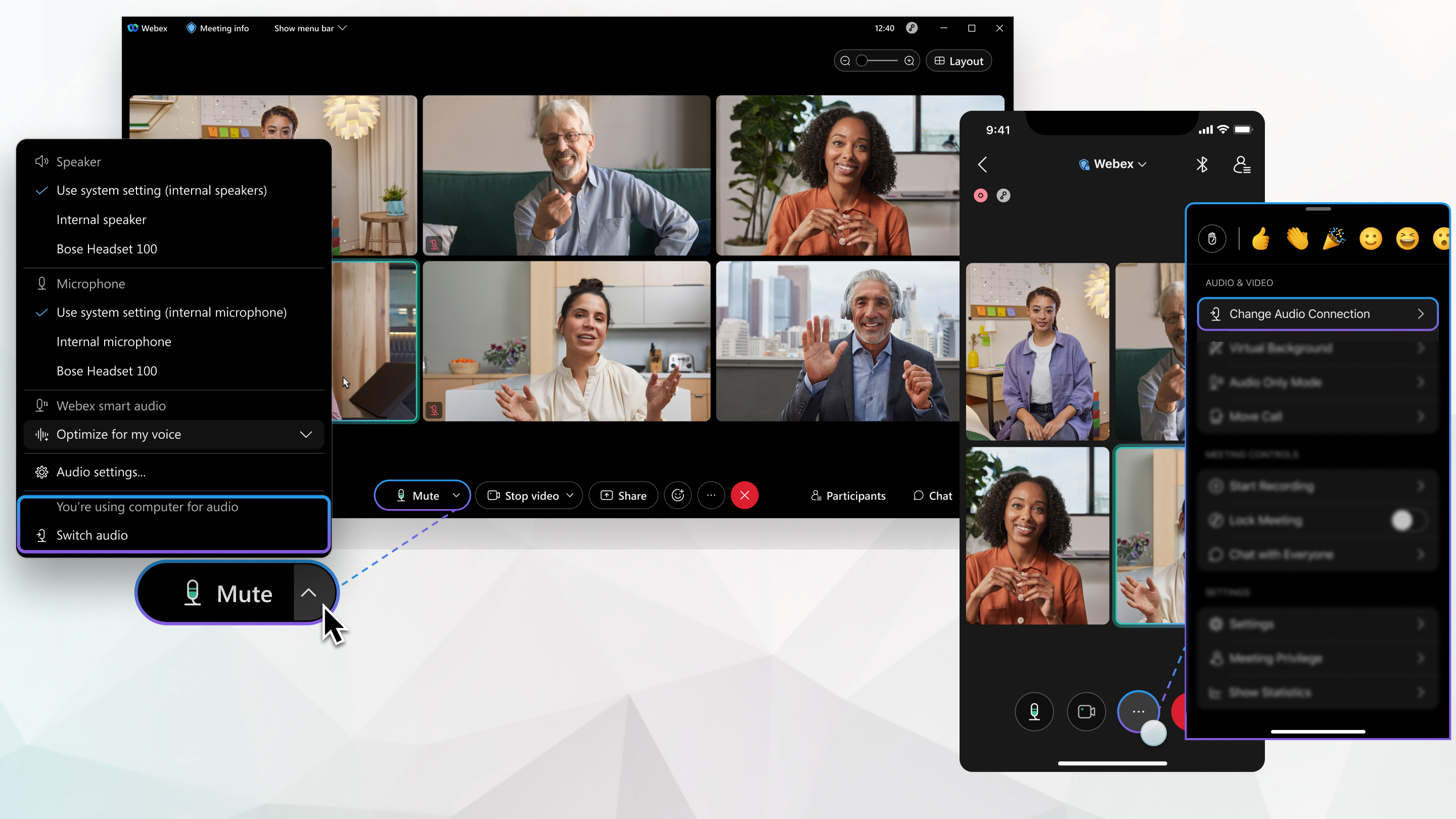
您可以設定音訊設定。

點選 音訊選項 用戶與“靜音”按鈕下拉式選單交互,以存取更多音訊選項 > 切換音訊。選取您想要使用的選項。

如果您願意,請點選 更多選項 更多選項按鈕 > 切換音訊

根據您的會議、網路 研討會或活動類型,您可能看不到每個選項。例如,如果主持人安排會議時選擇 「僅使用 VoIP 」作為音訊連線類型,則您只能使用您的電腦進行音訊連線。

  • 使用電腦音訊—按一下 切換 以使用電腦連接音訊。此選項為您提供最高品質的音訊,讓您獲得最強大的會議體驗。
  • 撥打聯絡我 — 輸入電話號碼並點擊 切換 讓會議、網路研討會或活動打電話給您。在電話上連接時,您可以自由四處移動,同時仍可參與討論。
  • 撥入—點擊 查看 查看電話號碼和接入碼,即可在手機上連接音訊。請記下存取碼或會議號和出席者 ID。您需要輸入這些號碼才能加入會議。

    選取其中一個可用號碼來加入會議,並在系統提示時,輸入存取碼或會議號和出席者 ID。如果您沒有出席者 ID,請按 # 以在大廳中等待,直到會議中的某人允許您進入。

    您的出席者 ID 會在會議中將您的姓名與音訊合併顯示。如果您不輸入與會者 ID,您的音訊連線將在參與者清單中顯示為撥入用戶,與您的姓名分開,且您無法透過應用程式控制音訊。

1

點選更多選項 更多選項 > 變更音訊連線

2

點選您想要使用的音訊選項:

  • 使用網路音訊通話— 使用耳機或揚聲器撥打電話。
  • 打電話給我— 輸入或選擇您希望會議、網路研討會或活動撥打的號碼。
  • 撥入— 透過電話撥入。加入會議後,將提供全球撥入號碼清單。請記下存取碼或會議號和出席者 ID。您必須輸入這些號碼才能加入會議。

    選取其中一個可用號碼來加入會議,並在系統提示時,輸入存取碼或會議號和出席者 ID。如果您沒有出席者 ID,請按 # 以在大廳中等待,直到會議中的某人允許您進入。

    您的出席者 ID 會在會議中將您的姓名與音訊合併顯示。如果您不輸入出席者 ID,則您的音訊連線會在參加者清單中顯示成撥入使用者(與您的姓名分開顯示,而且您無法透過應用程式控制音訊)。

  • 不要連接音訊— 您將無法透過手機聽到任何音訊。如果您在會議室中但想使用電話在會議中共用內容,請使用此選項。

本文是否有幫助?
本文是否有幫助?
