Webex Meetings、Webex Webinars、または Webex イベント(クラシック)中に音声を切り替えてください

list-menuフィードバックがある場合
最初の参加方法に関係なく、会議、ウェビナー、またはイベント中に音声接続を変更できます。コンピューターでの会議から離れる必要がある場合は、音声を切り替えて携帯電話に電話をかけることができます。
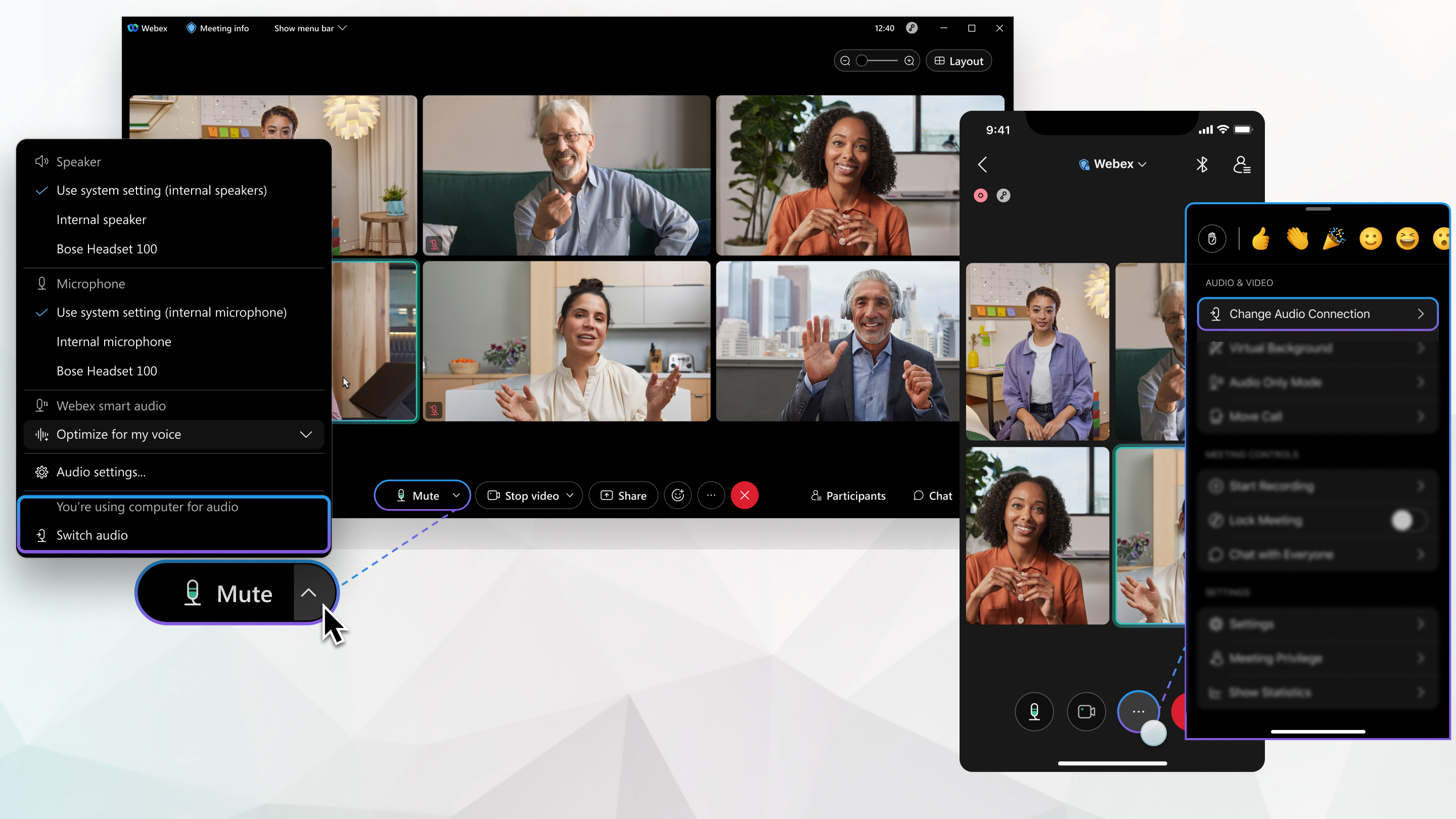
You can set your audio settings.

オーディオオプションをクリックします a user interacting with the Mute button dropdown to access more audio options> オーディオを切り替えます。 使用したいオプションを選択してください。

よろしければ、「その他のオプション」をクリックしてください More Options button> オーディオを切り替えます。

ミーティング、ウェビナー、またはイベントの種類によっては、すべてのオプションが表示されない場合があります。 たとえば、主催者が会議をスケジュールしたときに、音声接続の種類に「VoIPのみを使用する」を選択した場合、コンピューターは音声専用です。

  • コンピューターオーディオを使う-お使いのコンピューターを使ってオーディオを接続するには、スイッチをクリックしてください。 このオプションでは、最高の音声品質が得られ、最も堅牢な会議体験ができます。
  • 電話してください-電話番号を入力して [切り替える] をクリックすると、ミーティング、ウェビナー、またはイベントで電話がかかってきます。 携帯電話で接続すると、ディスカッションに参加しながら、自由に動き回ることができます。
  • コールイン — [表示] をクリックすると、電話に音声を接続するための電話番号とアクセスコードが表示されます。 アクセスコードまたは会議番号と出席者IDをメモしてください。 会議に参加するには、これらの番号を入力する必要があります。

    利用可能な番号の1つを選択して会議に参加し、プロンプトが表示されたら、アクセスコードまたは会議番号と出席者IDを入力します。 出席者IDを持っていない場合は、#を押して、会議の誰かがあなたを許可するまでロビーで待ってください。

    出席者IDは、会議中のあなたの名前を音声に接続します。 出席者IDを入力しないと、音声接続はあなたの名前とは別にコールインユーザーとして参加者リストに表示され、アプリケーションから音声を制御することはできません。

1

[その他のオプション] をタップします More options >オーディオ接続を変更してください。

2

使いたいオーディオオプションをタップします。

  • 音声にインターネットを使う-イヤフォンやスピーカーフォンで電話を使います。
  • Call Me —ミーティング、ウェビナー、またはイベントに電話をかけたい番号を入力または選択します。
  • コールイン — 電話からダイヤルインします。 会議に参加すると、グローバルコールイン番号のリストが表示されます。 アクセスコードまたは会議番号と出席者IDをメモしてください。 会議に参加するには、これらの番号を入力する必要があります。

    利用可能な番号の1つを選択して会議に参加し、プロンプトが表示されたら、アクセスコードまたは会議番号と出席者IDを入力します。 出席者IDを持っていない場合は、#を押して、会議の誰かがあなたを許可するまでロビーで待ってください。

    出席者IDは、会議中のあなたの名前を音声に接続します。 出席者IDを入力しないと、音声接続はあなたの名前とは別にコールインユーザーとして参加者リストに表示され、アプリケーションから音声を制御することはできません。

  • 音声を接続しないでください-電話からは音声が聞こえません。 会議室にいて、電話を使って会議の内容を共有したい場合は、このオプションを使用してください。

この投稿記事は役に立ちましたか?
この投稿記事は役に立ちましたか?
