08 октября 2026 г. | 2228 – просмотры | 0 – пользователи, которые сочли этот материал полезным
Переключайте звук во время событий Webex Meetings, Webex Webinars или Webex (классическая версия)
Отправить обратную связь?
Во время совещания, вебинара или мероприятия вы можете изменить аудиосоединение независимо от того, как вы изначально присоединились к ним. Если вам нужно выйти из совещания на компьютере, вы можете переключить звук, чтобы позвонить на мобильный телефон.
Если хотите, нажмите «Дополнительные опции» > Переключите звук.
В зависимости от конференции, вебинара или типа мероприятия вы можете увидеть не все варианты. Например, если организатор при планировании совещания выбрал вариант «Использовать только VoIP» в качестве типа аудиосоединения, вы сможете использовать компьютер только для аудио.
Используйте компьютерный звук — нажмите кнопку «Переключить», чтобы подключить звук к компьютеру. Эта опция обеспечивает высочайшее качество звука для максимально надежного проведения совещания.
Позвоните мне по телефону — введите номер телефона и нажмите «Переключиться», чтобы вам позвонили на конференцию, вебинар или мероприятие. Подключившись к телефону, вы сможете свободно перемещаться и при этом участвовать в обсуждениях.
Позвоните — нажмите кнопку «Просмотр», чтобы увидеть номер телефона и код доступа для подключения аудио на телефоне. Запишите код доступа или номер совещания и идентификатор участника. Чтобы присоединиться к совещанию, необходимо ввести эти номера.
Выберите один из доступных номеров, чтобы присоединиться к собранию, и в ответ на запрос введите код доступа или номер совещания и идентификатор участника. Если у вас нет удостоверения личности участника, нажмите кнопку #, чтобы подождать в холле, пока вас не впустит кто-нибудь из участников собрания.
Ваш идентификатор участника связывает ваше имя на собрании с аудиозаписью. Если вы не введете свой идентификатор участника, ваше аудиосоединение появится в списке участников отдельно от имени пользователя по вызову, и вы не сможете управлять звуком из приложения.
Выберите опцию звука, которую хотите использовать:
Используйте Интернет для аудио — используйте телефон с наушниками или громкой связью.
Позвоните мне — введите или выберите номер, по которому вы хотите позвонить на конференцию, вебинар или мероприятие.
Позвоните — звоните со своего телефона. Список международных телефонных номеров доступен после того, как вы присоединитесь к совещанию. Запишите код доступа или номер совещания и идентификатор участника. Чтобы присоединиться к совещанию, необходимо ввести эти номера.
Выберите один из доступных номеров, чтобы присоединиться к собранию, и в ответ на запрос введите код доступа или номер совещания и идентификатор участника. Если у вас нет удостоверения личности участника, нажмите кнопку #, чтобы подождать в фойе, пока кто-нибудь из участников собрания не впустит вас.
Ваш идентификатор участника связывает ваше имя на собрании с аудиозаписью. Если вы не введете свой идентификатор участника, ваше аудиосоединение появится в списке участников в списке участников отдельно от вашего имени, и вы не сможете управлять звуком из приложения.
Не подключайте звук — звук на телефоне не будет слышен. Используйте эту опцию, если вы находитесь в конференц-зале, но хотите поделиться контентом на совещании с помощью телефона.

 Отправить обратную связь?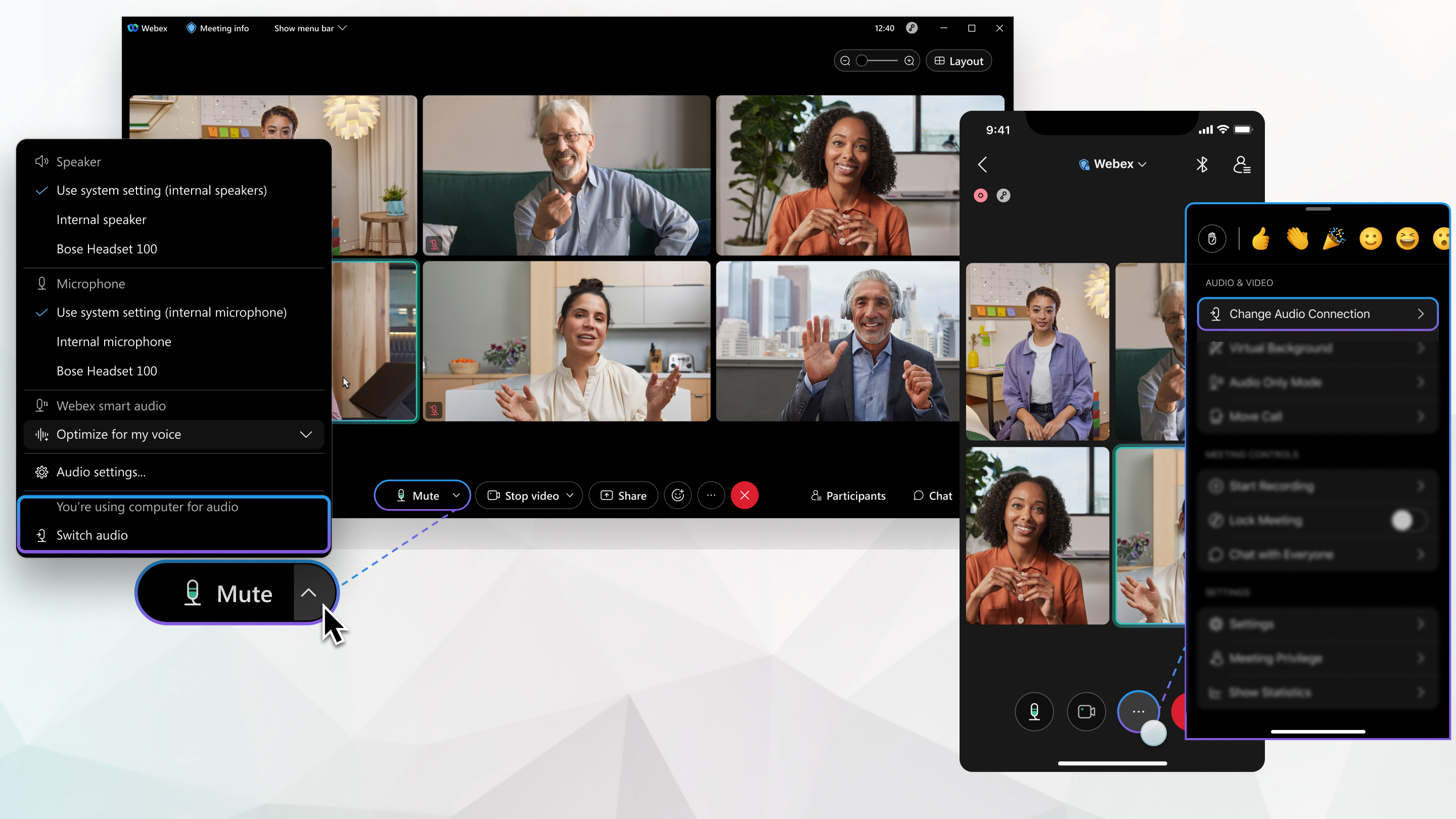


 >
> 


