- Home
- /
- Articolo

Grazie per il feedback.

Migrazione di dispositivi e funzioni da Unified CM a Webex Calling
 In questo articolo
 Feedback?
Ora è possibile migrare le funzionalità da Unified CM a Webex Calling. Descrive i passaggi chiave per aiutarti a gestire la migrazione delle funzionalità in modo efficiente. Utilizza questo strumento per semplificare la transizione e sfruttare le funzionalità di chiamata di Webex .
Panoramica
Questo fornisce le informazioni sulla migrazione e la mappatura di Risponditore automatico, Dispositivi, Linee configurate, Layout dispositivo (chiamata rapida, linea condivisa), Linea virtuale, Coda di chiamata, Gruppo di ricerca, Parcheggio chiamata e dati di chiamata utente (inoltro di chiamata e monitoraggio delle chiamate) migrazione da Unified CM a Webex Calling.
(Webex solo per enti governativi) La verifica dell'idoneità alla migrazione dei dispositivi commerciali è ora supportata per le organizzazioni FedRAMP. Quando si seleziona questa opzione, l'indirizzo MAC del dispositivo viene inviato alla rete aziendale di Cisco per verificarne l'idoneità. Se preferisci non ricevere l'indirizzo MAC automaticamente, puoi seguire < Processo di migrazione del dispositivo FedRamp Migra il tuo telefono a Webex Calling.
I passaggi qui descritti sono applicabili anche alle istanze dedicate.
Migrazione dei dati
La migrazione di risponditore automatico, dispositivi, linee configurate, layout dei dispositivi (chiamata rapida, linea condivisa), linea virtuale, coda di chiamata, gruppo di ricerca, parcheggio di chiamata e dati di chiamata degli utenti (inoltro di chiamata e monitoraggio delle chiamate) apporta miglioramenti all'usabilità per ridurre i tempi di migrazione e minimizzare gli errori umani.
Una volta caricato il file .tar di Unified CM, potrai visualizzare le due funzionalità:
Esporta CSV - Il file zip scaricato contiene i file CSV delle funzionalità e può essere modificato, aggiornato e caricato tramite Importa configurazione o tramite la migrazione in blocco delle funzionalità corrispondenti.
Questi file CSV sono specifici per il provisioning in blocco di Webex Calling, corrispondenti alle rispettive funzionalità e servizi.
Importa configurazione - Puoi usare Importa configurazione per predisporre i file CSV aggiornati per le funzionalità di migrazione. È possibile eseguire il provisioning solo delle linee configurate e del layout del dispositivo utilizzando l'opzione Importa configurazione. Effettua il provisioning dei restanti file CSV sull'opzione di gestione in blocco della funzionalità corrispondente.
Utilizzare le opzioni Esporta CSV e Importa configurazione per recuperare e predisporre i file per la migrazione.
È possibile utilizzare lo strumento di amministrazione in blocco per generare un file .tar e utilizzarlo per migrare le funzionalità di risponditore automatico, dispositivi, linee configurate, layout dei dispositivi (chiamata rapida, linea condivisa), linea virtuale, coda di chiamata, gruppo di ricerca, parcheggio di chiamata e dati di chiamata degli utenti (inoltro di chiamata e monitoraggio delle chiamate).
| 1 |
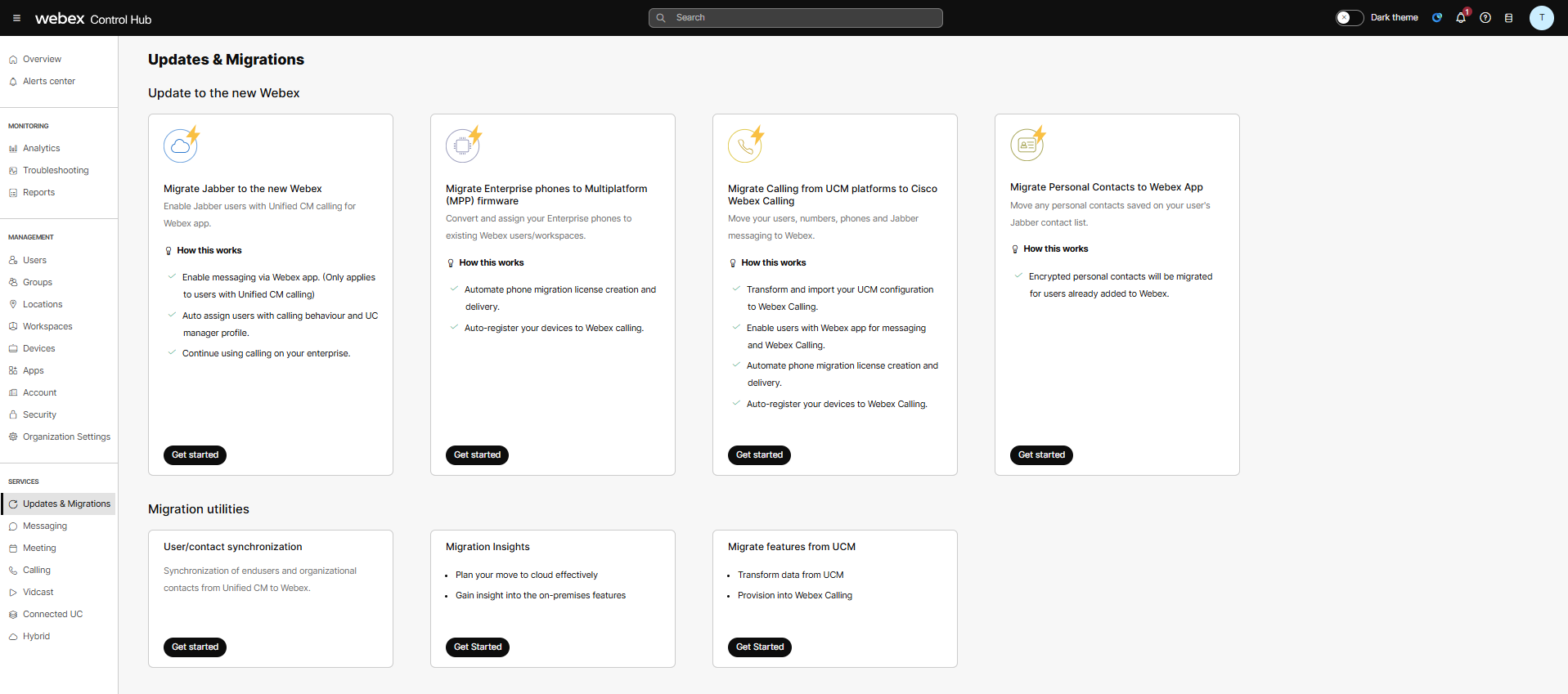
Dalla vista cliente in https://admin.webex.com, vai a Servizi > Aggiornamenti & Migrazioni. |
| 2 |
Nella sezione Utilità di migrazione , vai alla scheda Migra funzionalità da UCM e fai clic su Inizia. |
| 3 |
Nella pagina Importa in Chiamate Webex, vai a Importa dati da configurare in Chiamate Webex. Utilizzare lo strumento di amministrazione di massa Unified CM per ottenere i file tar. Vedere Importazione utenti tramite lo strumento di amministrazione di massa (BAT) per informazioni dettagliate. |
| 4 |
Seleziona Scegli un file oppure trascina e rilascia il file Unified CM .tar. La dimensione massima per il caricamento è di 350 MB. Se desideri annullare o sostituire il file Unified CM .tar , fai clic su Annulla per annullare l'importazione oppure fai clic su Sostituisci per sostituire il file Unified CM .tar . |
| 5 |
(Facoltativo) Per Risponditore automatico, trascina e rilascia il file Unity Call Handler .zip in Trascina e rilascia il file Unity .zip qui oppure cerca i file. Per creare il file .zip del gestore delle chiamate Unity. Fare riferimento a CallHandlerDataDump. La dimensione massima consentita per i file .zip di Unity da caricare è di 2 GB. |
| 6 |
clicca Avanti. Il caricamento del file Unified CM .tar richiede del tempo. Una volta completato il caricamento, viene visualizzata la finestra di conferma dell'avvenuto caricamento. |
| 7 |
Per eliminare il file Unified CM .tar caricato, fai clic sui tre puntini in alto a destra e seleziona Elimina. |
| 8 |
Per scaricare i file ZIP contenenti i file CSV generati, fai clic sui tre puntiniin alto a destra e seleziona Esporta CSV. Dopo aver scaricato correttamente i file, è possibile visualizzare le informazioni dettagliate contenute nei file CSV. Consultare Configurazione importazione per sapere come utilizzare i file CSV di esportazione e come effettuare il provisioning per le chiamate Webex. |
Esporta il file ZIP
Una volta esportato e scaricato il file .zip, ecco l'elenco dei file CSV di output inclusi in questo file zip:
-
CallQueueBulk.csv - Contiene dati di provisioning che includono errori e note che richiedono a un amministratore di apportare correzioni prima che sia pronto per essere caricato nell'Hub di controllo.
-
CallQueueBulkCsvFromUCMHuntGroup.csv - Questo è un file facoltativo che aiuta a trasformare i gruppi di ricerca di Unified CM per effettuare il provisioning come code di chiamata in blocco. Include errori che richiedono l'intervento di un amministratore per essere corretti prima che il file sia pronto per il caricamento su Control Hub.
- DeviceBulk.csv - Contiene i dati di provisioning validi per la migrazione del firmware e deve eliminare la colonna extra prima che l'amministratore lo carichi su Control Hub.
- DeviceBulkError.csv - Contiene dati che presentano errori e richiedono l'intervento di un amministratore per essere corretti.
-
CallParkExtensionBulk.csv - Contiene i dati di provisioning per configurare le estensioni di parcheggio chiamata.
- HuntGroupBulk.csv - Contiene dati di provisioning che includono errori e note che richiedono all'amministratore di apportare correzioni prima che sia pronto per essere caricato nell'Hub di controllo.
- ImportDataBulk.csv - Contiene i dati estratti da enduser.csv, phone.csv e device_pool.csv dei file tar di Unified CM importati.
-
DeviceLineKeyConfiguration.csv – Contiene i dati di provisioning per configurare le chiamate rapide sui tasti di linea e sui moduli KEM.
-
Auto-AttendantBulk.csv – Contiene dati di provisioning che includono errori e note che richiedono a un amministratore di apportare correzioni prima che sia pronto per essere caricato nell'Hub di controllo.
-
ConfiguredLineBulk.csv - Contiene i dati di provisioning per configurare le linee configurate.
-
VirtualLineBulk.csv - Contiene i dati di provisioning per configurare le linee virtuali.
-
VirtualLineBulkFromUCMHuntPilot.csv - Questo è un file facoltativo che aiuta a trasformare i piloti di ricerca di Unified CM in linee virtuali in blocco. Include errori che richiedono l'intervento di un amministratore per essere corretti prima che il file sia pronto per il caricamento su Control Hub.
-
UtenteFeatures_Internal.csv/UserFeatures_External.csv - Contiene i dati di provisioning corrispondenti Internal/External Inoltro di chiamata, ovvero trasferimento o inoltro delle chiamate a un altro numero di telefono o direttamente alla segreteria telefonica dell'utente. Contengono inoltre i dati relativi alle linee monitorate.
- README.txt - Contiene informazioni dettagliate sui file CSV.
Script di utilità per la migrazione
Lo script Python (UserBasedUCMFeatureMigration) è utile per le attività di migrazione di Webex Calling. Elabora i dati dei record di dettaglio delle chiamate (CDR) raccolti su un server o su Unified CM. I file compressi corrispondenti possono quindi essere caricati su Control Hub. Per ulteriori informazioni, vedere Script di utilità di migrazione.
Ecco cosa fa lo script:
-
Filtra l'output dello strumento Migra le funzionalità da Unified CM in base a un elenco di utenti. È inoltre possibile sovrascrivere le posizioni dell'utente o del dispositivo utilizzando la colonna Posizione
-
Identifica gli utenti che fanno parte delle funzionalità di gruppo ma non sono inclusi nell'elenco utenti fornito.
-
Identifica i numeri di directory presenti in più pool di dispositivi e li elenca in DNInMultipleDevicePool.csv nella cartella insightDir.
-
Crea i file CallPark.csv e CallPickupgroup.csv per le chiamate Webex, funzionalità che lo strumento Migrate features from Unified CM attualmente non supporta.
Visualizza i dettagli di ciascun file CSV
Utilizza questa tabella per visualizzare i campi e le descrizioni presenti in ciascun file CSV.
DeviceBulk.csv
| Colonna | Descrizione | Esempio |
|---|---|---|
| Nome utente | Il nome completo dell'utente UCM. | user@example.com |
| Tipo | IL workspace/USER | UTENTE |
| Estensione | Devi disporre di un numero di telefono o di un interno. | 3409 |
| Numero di telefono | Il numero di telefono UCM del dispositivo. | +12225553409 |
| Tipo di dispositivo | Telefoni IP | Telefono IP |
| Modello | Il modello del dispositivo | Cisco 8865 |
| Indirizzo MAC | L'indirizzo MAC del dispositivo | AABBCCDDEEFF |
| Posizione | Inserisci la posizione a cui assegnare il dispositivo. | New York |
| Elimina pool | Il pool di dispositivi UCM a cui appartiene il dispositivo. | AshwiniOPUS-UP |
DeviceBulkError.csv
| Colonna | Descrizione | Esempio |
|---|---|---|
| Nome utente | Il nome completo dell'utente UCM. | user@example.com |
| Tipo | IL workspace/USER | UTENTE |
| Estensione | Devi disporre di un numero di telefono o di un interno. | 3409 |
| Numero di telefono | Il numero di telefono UCM del dispositivo. | +12225553409 |
| Tipo di dispositivo | Telefoni IP | Telefono IP |
| Modello | Il modello del dispositivo | Cisco 8865 |
| Indirizzo MAC | L'indirizzo MAC del dispositivo | AABBCCDDEEFF |
| Posizione | Inserisci la posizione a cui assegnare il dispositivo. | New York |
| Piano di chiamata |
FALSE | |
| Elimina pool | Il pool di dispositivi UCM a cui appartiene il dispositivo. | AshwiniOPUS-UP |
| Errori | Gli errori nell'esportazione del file CSV |
Nome utente non trovato nei dati UCM |
Ecco l'elenco degli errori:
-
Verifica dei requisiti scaduta
-
Il dispositivo non è idoneo.
-
Nome utente non trovato nei dati di CUCM
-
L'utente non possiede una licenza Webex Calling Professional.
-
L'utente non è presente nel CI.
CallQueueBulk.csv/CallQueueBulkCsvFromUCMHuntGroup.csv
Per visualizzare l'elenco delle funzionalità condivise con i campi CSV, vedere Prepara il tuo CSV.
Prima di caricare il file CSV, l'amministratore deve visualizzare il numero di errori e le informazioni aggiuntive per risolvere tutti gli errori menzionati nel file CSV. Viene menzionato solo a titolo di riferimento.
Prima di caricare i dati nell'Hub di controllo, rimuovi le colonne Errori e Note.
Ecco l'elenco degli errori:
- Il numero della coda di chiamata di UCM viene assegnato a un altro utente in Webex Calling. Aggiornare manualmente le colonne Numero disponibile, Posizione, Lingua e Fuso orario.
- In Webex Calling, a un altro utente viene assegnato un interno derivato dal numero della coda di chiamata di UCM. Aggiorna manualmente questa colonna.
- Il numero della coda di chiamata di UCM viene assegnato a un altro utente in Webex Calling. Aggiornare manualmente le colonne Numero di telefono, Interno, Posizione, Lingua e Fuso orario.
- Non è possibile ricavare la posizione dal numero di coda di chiamata di UCM; aggiornarla manualmente.
- La lingua non può essere ricavata dal numero di coda di chiamata di UCM; aggiornarla manualmente.
- Il fuso orario non può essere ricavato dal numero di coda di chiamata di UCM; aggiornarlo manualmente.
HuntGroupBulk.csv
Per visualizzare l'elenco delle funzionalità condivise con i campi CSV, vedere Prepara il tuo CSV.
Prima di caricare il file CSV, l'amministratore deve visualizzare il numero di errori e le informazioni aggiuntive per risolvere tutti gli errori menzionati nel file CSV. Viene menzionato solo a titolo di riferimento.
Rimuovere le colonne Errori e Note prima di caricare i dati nell'Hub di controllo.
Ecco l'elenco degli errori:
- Il numero Hunt Pilot di UCM è assegnato a un altro utente in Webex Calling. Aggiornare manualmente le colonne Numero disponibile, Posizione, Lingua e Fuso orario.
- In Webex Calling, a un altro utente viene assegnato un interno derivato dal numero pilota di Hunt di UCM. Aggiorna manualmente questa colonna.
- Il numero Hunt Pilot di UCM è assegnato a un altro utente in Webex Calling. Aggiornare manualmente le colonne Numero di telefono, Interno, Posizione, Lingua e Fuso orario.
- La posizione non può essere ricavata dal numero del pilota di caccia dall'UCM, aggiornarla manualmente.
- La lingua non può essere ricavata dal numero Hunt Pilot dell'UCM; aggiornarla manualmente.
- Il fuso orario non può essere ricavato dal numero Hunt Pilot dell'UCM; aggiornarlo manualmente.
ImportedDataBulk.csv
| Colonna | Descrizione | Esempio |
|---|---|---|
| ID utente | L'identificativo univoco dell'utente UCM. | user@example.com |
| L'indirizzo email dell'utente UCM. | user@example.com | |
| Nome utente | Il nome completo dell'utente UCM. | user@example.com |
| Estensione principale | Devi disporre di un numero di telefono o di un interno. | 3409 |
| Elimina pool | Il pool di dispositivi UCM a cui appartiene il dispositivo. | AshwiniOPUS-UP |
| ID dispositivo | L'identificativo univoco del dispositivo UCM. | ID del dispositivo UCM |
DeviceLineKeyConfigurationBulk.csv
| Colonna | Descrizione | Esempio |
|---|---|---|
| MAC dispositivo | L'indirizzo MAC del dispositivo |
AABBCCDDEEFF |
| Modello dispositivo | Il modello del dispositivo |
Cisco 8865 |
| Tipo KEM | La configurazione delle chiavi del modulo KEM |
KEM_14_KEYS|KEM_18_KEYS SHARED_LINE non è supportato per la configurazione del modulo KEM a 18 tasti. |
| Modulo KEM | Numero di moduli di estensione chiave in fase di configurazione |
1|2|3 |
| Applica la configurazione | Per aggiornare la configurazione sul telefono |
VERO|FALSO |
|
Assegnazione tasti linea |
La riga 1 Il tasto funge da chiave primaria Configurare gli altri tasti secondo necessità |
VELOCITÀ_CHIAMATA, CONDIVISA_LINEA |
|
Indice di linea condiviso |
L'indice della linea condivisa è il numero di etichetta della linea condivisa o virtuale assegnato nelle linee configurate. Poiché è possibile aggiungere più istanze della stessa linea condivisa o virtuale su un telefono, l'inserimento del numero di indice assegna la linea corrispondente a un tasto di linea. Inserisci questo valore se hai inserito SHARED_LINE come Assegnazione tasto riga. |
1|2|3 |
|
Etichetta di composizione rapida della linea |
Nome della chiamata rapida |
Reception |
|
Linea di selezione rapida Destinazione |
Numero di destinazione in chiamata rapida |
+12225554444 |
AutoAttendantBulk.csv
| Colonna | Descrizione | Esempio |
|---|---|---|
| Nome | Nome del parcheggiatore automatico | Auto Attendant-1 |
| Numero di telefono | Il numero di telefono UCM del dispositivo. | +12225553409 |
| Estensione | Devi disporre di un numero di telefono o di un interno. | 3409 |
| Posizione | Inserisci la posizione a cui assegnare il dispositivo. | New York |
| Fuso orario |
Inserisci il tasto del fuso orario. Questo fuso orario si applica agli orari impostati per il risponditore automatico.
|
Americas/Chicago |
| Codice lingua | Codice lingua per gli annunci audio | en-it |
| Nome ID chiamante | Inserisci il nome da visualizzare per l'ID della linea (CLID). | Automatico |
| Cognome ID chiamante | Inserisci il cognome per visualizzare l'ID della linea chiamante (CLID). | Addetto 1 |
| Pianificazione aziendale |
Orari di funzionamento del tuo sistema di assistenza automatica durante l'orario di lavoro |
A tutte le ore |
| Pianificazione festività | Vuoto | - |
| Tipo di chiamata | Sempre impostato per l'AZIENDA | - |
| Estensione BusinessHoursMenu abilitata | Sempre impostato su FALSO | - |
| Estensione AfterHoursMenu abilitata | Sempre impostato su FALSO | - |
| Sistema di risposta automatica abilitato | Sempre impostato su ATTIVATO | - |
| Azione numeri alternativi | Vuoto | - |
| Orari di apertura Tipo di saluto | Questo è il messaggio che i clienti sentono quando chiamano l'operatore automatico in orario di lavoro. | Imposta su PREDEFINITO o PERSONALIZZATO |
| Annuncio degli orari di apertura Nome | Nome dell'annuncio di saluto PERSONALIZZATO impostato per il saluto durante l'orario di lavoro | "autoattendantgreeting.wav" |
| Annuncio degli orari di apertura - Tipo di media | Tipo di media dell'annuncio di saluto PERSONALIZZATO impostato per il saluto durante l'orario di lavoro. | wav |
| Tipo di saluto fuori orario | Sempre impostato su PREDEFINITO | - |
| Annuncio fuori orario Nome | Vuoto | - |
| Annuncio fuori orario Tipo di media | Vuoto | - |
| Livello di annunci fuori orario | Vuoto | - |
| Orari di apertura Stampa [0-9,*,#] Descrizione | Vuoto | - |
| Orari di apertura Stampa [0-9,*,#] Azione | Assegna diverse funzioni a ciascun numero del tastierino. Queste impostazioni indirizzano i clienti dove necessario quando inseriscono un numero specifico sul telefono. | TRASFERIMENTO_CON_PROMT |
| Orari di apertura Stampa [0-9,*,#] Valore |
Un numero di telefono o un interno a cui trasferire la chiamata quando l'azione è impostata su TRASFERIMENTO_CON_PROMPT Il valore chiave "Orari di lavoro" è necessario se l'azione è "TRASFERIMENTO_CON_PROMPT", altrimenti sarà vuoto | +12225554444 |
| Dopo l'orario di lavoro premere 0 Descrizione | Vuoto | - |
| Fuori orario premere 0 azione | È un campo obbligatorio e va sempre impostato su EXIT. | Esci |
| Fuori orario premere 0 Valore | Vuoto | - |
| After Hours Press [0-9,*,#] Descrizione | Vuoto | - |
| After Hours Press [1-9,*,#] Azione | Vuoto | - |
| After Hours Press [0-9,*,#] Valore | Vuoto | - |
|
Alternare Number[1-10] | Vuoto | - |
|
Alternare Number[1-10] Modello ad anello | Vuoto | - |
Ecco l'elenco degli errori relativi al risponditore automatico:
- Il numero del risponditore automatico di UNITY non può essere determinato in Webex Calling. Aggiornare manualmente le colonne Numero di telefono, Interno, Posizione, Lingua e Fuso orario.
- Il numero del risponditore automatico di UNITY è stato assegnato a un altro utente in Webex Calling. Aggiornare manualmente le colonne Numero disponibile, Posizione, Lingua e Fuso orario.
- La posizione non può essere ricavata dal numero del risponditore automatico da UNITY, è necessario aggiornarla manualmente.
- La colonna di estensione risulta vuota nei dati di origine.
- Il programma aziendale non esiste nel location/org.
- Il nome non può essere nullo.
- Il file dei saluti non è presente in WxC.
- Non è possibile effettuare la migrazione poiché non esiste una funzionalità equivalente in WxC.
ConfiguredLineBulk.csv
| Colonna | Descrizione | Esempio |
|---|---|---|
| MAC dispositivo | L'indirizzo MAC del dispositivo | AABBCCDDEEFF |
| Modello dispositivo |
Il modello del dispositivo Nota: Si tratta di un campo facoltativo. | Cisco 8865 |
| AZIONE |
Imposta AZIONE = AGGIUNGI, Per aggiungere le linee secondarie a un dispositivo, AZIONE = MODIFICA, per modificare gli attributi della linea primaria o secondaria ACTION=REMOVE, Tentare di rimuovere una linea secondaria. |
AGGIUNGERE MODIFICARE REMOVE |
| Nome utente 1 |
Utente - L'indirizzo e-mail dell'utente UCM. Spazio di lavoro o linea virtuale: il nome dell'utente UCM. |
87807bdd-e1f8-4dca-9908-26e6730f72d8 |
| Tipo 1 | Tipo di utente il cui ID è stato inserito nella cella precedente. | UTENTE | LUOGO | VIRTUALE_PROFILO |
| Posizione 1 | Per aggiornare l'estensione con la posizione. È possibile impostare la posizione e l'estensione per ciascun tipo di utente. | Richardson |
| Estensione 1 | È necessario disporre di un interno e questo può essere ripetuto in diverse sedi. | 0007 |
| Numero di telefono 1 | Il numero di telefono UCM del dispositivo. | +12225553409 |
| Etichetta di riga 1 |
Descrizione della linea condivisa Per cancellare l'attributo di una riga, imposta AZIONE = MODIFICA e attribuisci il valore della cella come RIMUOVI Nota: Si tratta di un campo facoltativo. | Predefinito |
|
Identificativi |
Può essere impostato solo >1 per il proprietario del dispositivo (riga 1) Durante l'operazione ADD, se l'aspetto non è popolato, verrà impostato sul valore predefinito di 1 Il numero di Aspetto assegnabili dipende dal numero di Aspetto di chiamata condiviso (SCA) disponibili per l'utente o l'area di lavoro. Nota: Si tratta di un campo facoltativo. | 1 |
| Linea diretta abilitata 1 | Impostare su VERO quando è richiesta la linea di assistenza. | VERO|FALSO |
| Linea diretta Destinazione 1 | Destinazione per la hotline | 4444 |
| Compressione fax T38 abilitata 1 | Per abilitare la compressione fax T38 sui dispositivi ATA | VERO|FALSO |
| Consenti Rifiuta chiamata 1 | Se impostato su TRUE, consentirà di rifiutare una chiamata in arrivo. | VERO|FALSO |
CallParkExtensionBulk.csv
| Colonna | Descrizione | Esempio |
|---|---|---|
| Posizione | Inserisci la posizione a cui assegnare il dispositivo. | New York |
| Nome dell'interno del parco chiamate |
Inserire l'opzione della linea di monitoraggio o dell'interno di parcheggio chiamata. | Chiama il Parco 3 |
| Estensione | Devi disporre di un numero di telefono o di un interno. | 10006 |
VirtualLineBulk.csv
| Colonna | Descrizione | Esempio |
|---|---|---|
| Nome |
Nome dell'utente finale |
Timoteo |
| Cognome |
Cognome dell'utente finale |
Robinson |
| Nome visualizzato |
Nome visualizzato dall'utente finale |
Robinson, Timothy |
| Posizione | Inserire la posizione del dispositivo assegnato. | New York |
| Numero di telefono | Il numero di telefono UCM del dispositivo. | +12225553409 |
| Estensione | L'estensione UCM Huntpilot del dispositivo. | 3409 |
VirtualLineBulkFromUCMHuntPilot.csv
| Colonna | Descrizione | Esempio |
|---|---|---|
| Nome |
È il nome di allerta ASCII assegnato a huntpilot in UCM. Se il nome contiene spazi, la prima parte corrisponde al nome; altrimenti, se non ci sono spazi, viene considerato il nome completo. |
Nome di avviso ASCII : nome cognome, nome : firstName |
| Cognome |
Se il nome di avviso ASCII assegnato a huntpilot in UCM contiene uno spazio, allora costituisce la seconda parte; se non contiene spazi, è un punto (.). |
Nome di avviso ASCII : nome cognome, cognome : lastName |
| Nome visualizzato |
Si tratta del nome di allerta ASCII completo assegnato a huntpilot in UCM. |
Nome di avviso ASCII : nome cognome, nome visualizzato : Nome Cognome |
| Posizione | Inserire la posizione del dispositivo assegnato. | New York |
| Numero di telefono | Il numero di telefono UCM Huntpilot del dispositivo. | +12225553409 |
| Estensione | L'estensione UCM Huntpilot del dispositivo. | 3409 |
UserFeatures_Internal.csv/UserFeatures_External.csv
Per visualizzare l'elenco delle funzionalità condivise con i campi CSV, vedere Prepara il tuo CSV.
Una volta scaricato il file .zip da Esporta dati. È possibile modificare o aggiornare i file.
Utilizza la funzione Importa configurazione per effettuare il provisioning in Webex Calling per il layout del dispositivo e le linee configurate, e utilizza la rispettiva opzione di gestione in blocco delle funzionalità per gli altri file CSV delle funzionalità.
Per utilizzare import config:
- Dalla vista cliente in Control Hub, accedere a Servizi > Aggiornamenti & Migrazioni.
- Nella sezione Utilità di migrazione , vai alla scheda Migra funzionalità da Unified CM e fai clic su Inizia.
- Nella pagina Importa in Webex Calling, fai clic su Azioni sotto il riquadro Importa dati da configurare in Webex Calling.
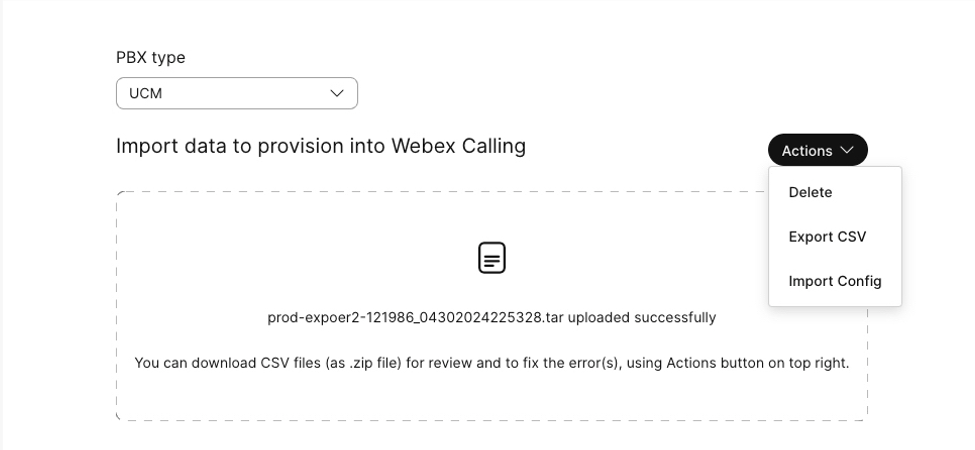
- Puoi visualizzare l'elenco delle opzioni nella scheda Azione :
- Elimina - Se il file CSV contiene errori, è possibile eliminare il file tar utilizzando l'opzione Elimina.
- Esporta CSV - Fai clic su Esporta CSV per esportare e rivedere i file CSV.
- Importa configurazione - Dopo aver eliminato il file CSV con errore, utilizzare Importa configurazione per importare una nuova configurazione CSV.
| 1 |
Per importare funzionalità come Linee configurate o Layout del dispositivo (Chiamata rapida, Linea condivisa)
|
| 2 |
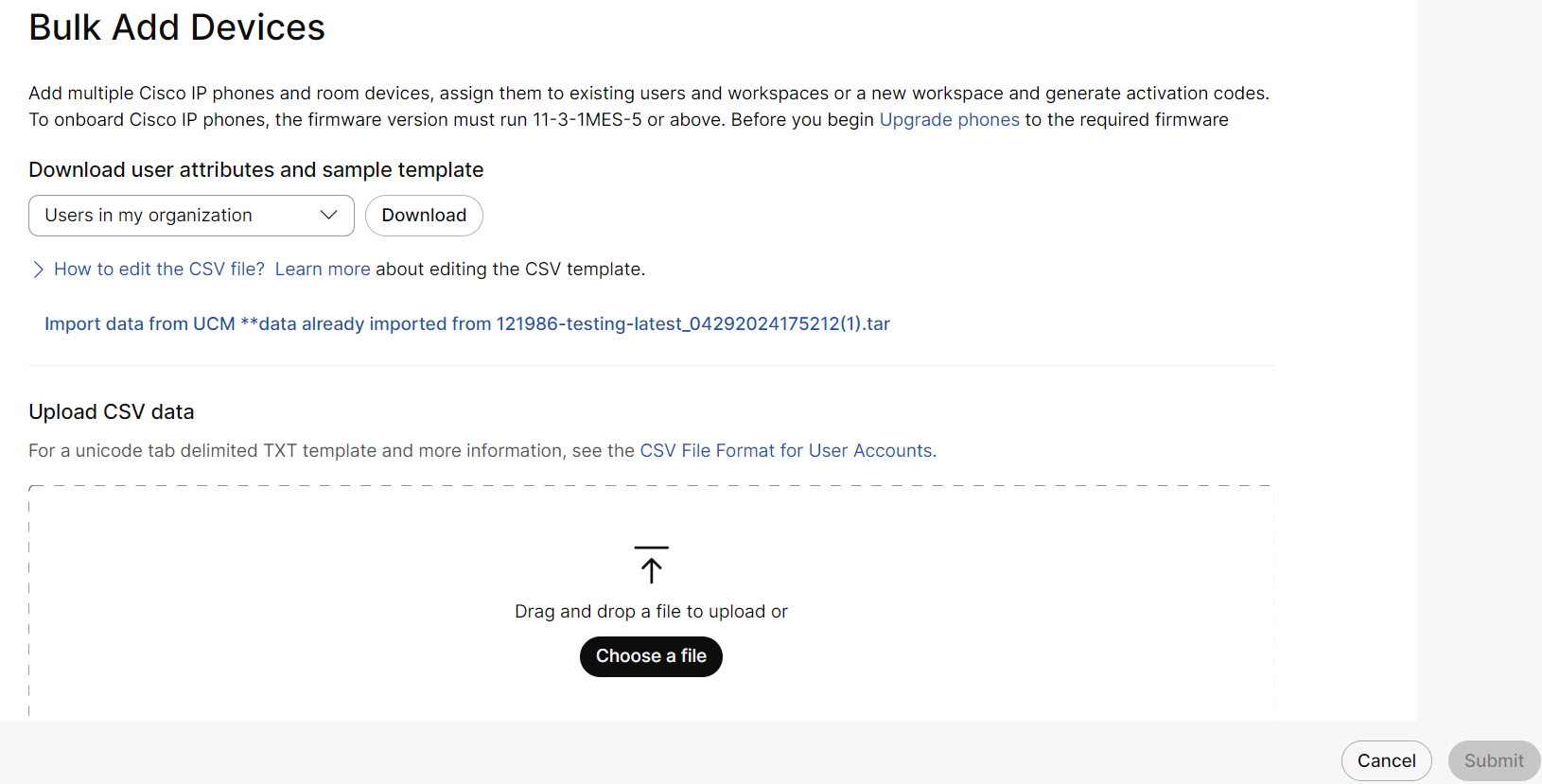
Per importare Dispositivi,
Per ulteriori informazioni, vedere Gestire i dispositivi in blocco.
|
| 3 |
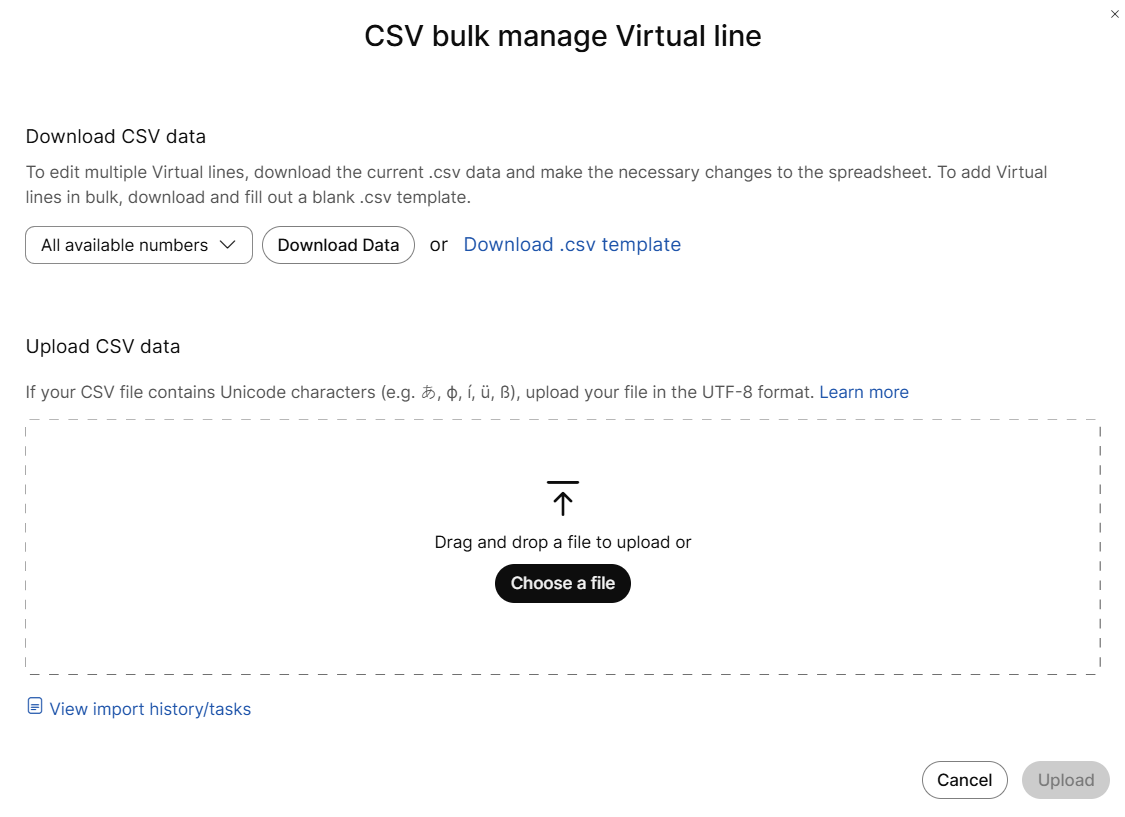
Per importare Linea virtuale
Per ulteriori informazioni, vedere Gestire le linee virtuali in blocco.
|
| 4 |
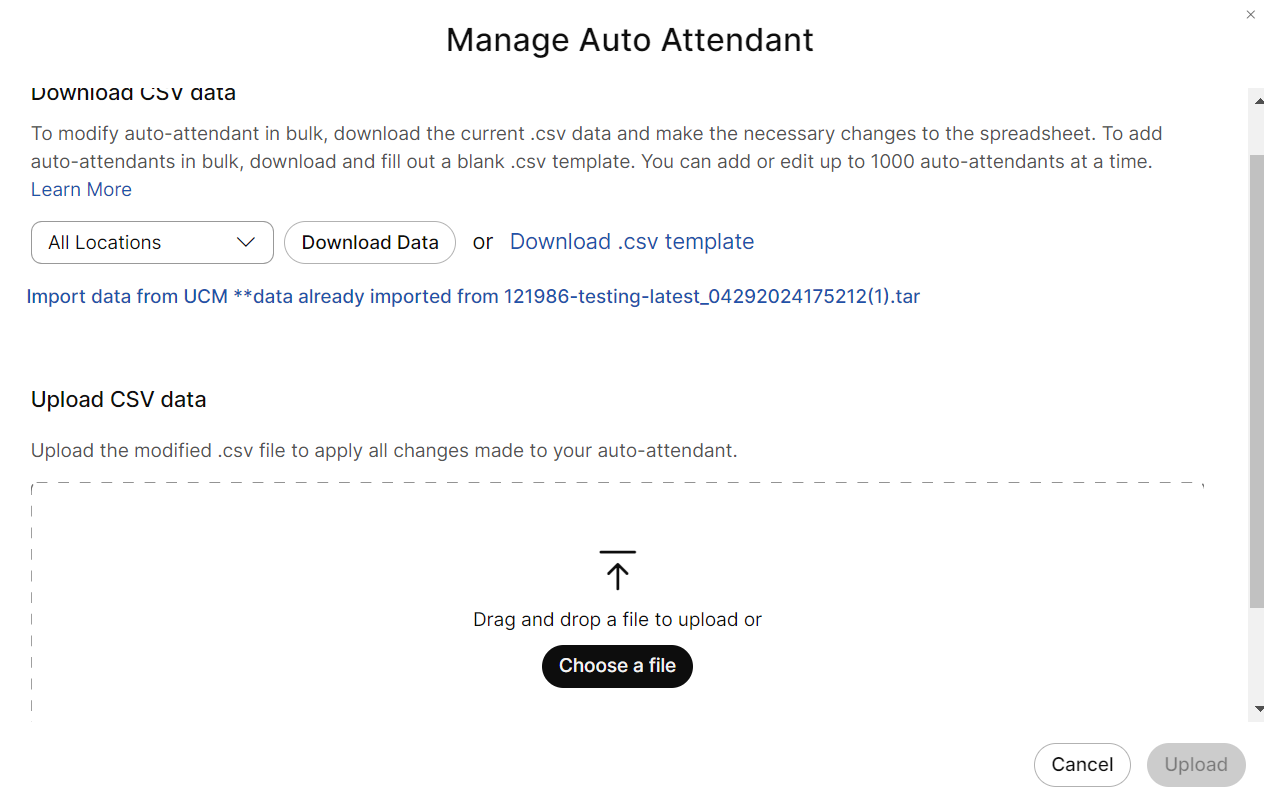
Per importare Risponditore automatico,
Per ulteriori informazioni, vedere Gestire i risponditori automatici in blocco
|
| 5 |
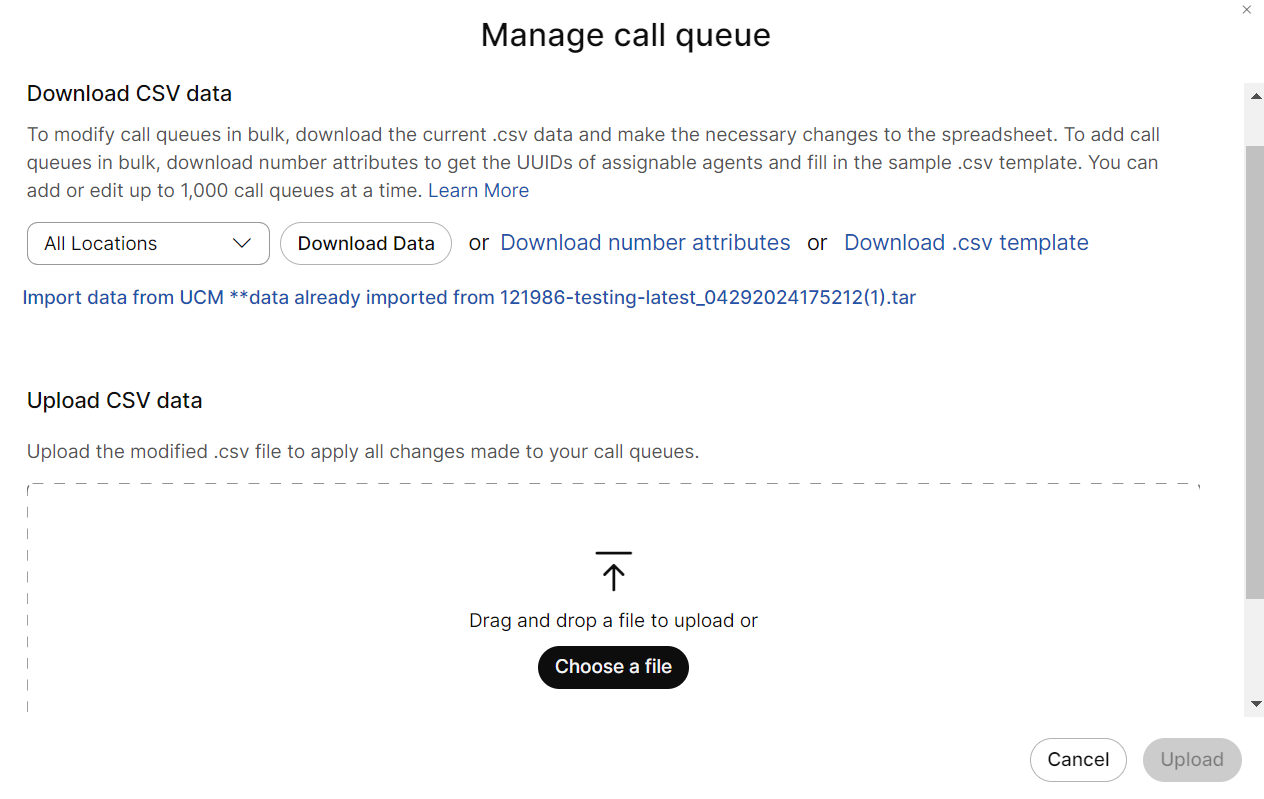
Per importare Coda di chiamate,
|
| 6 |
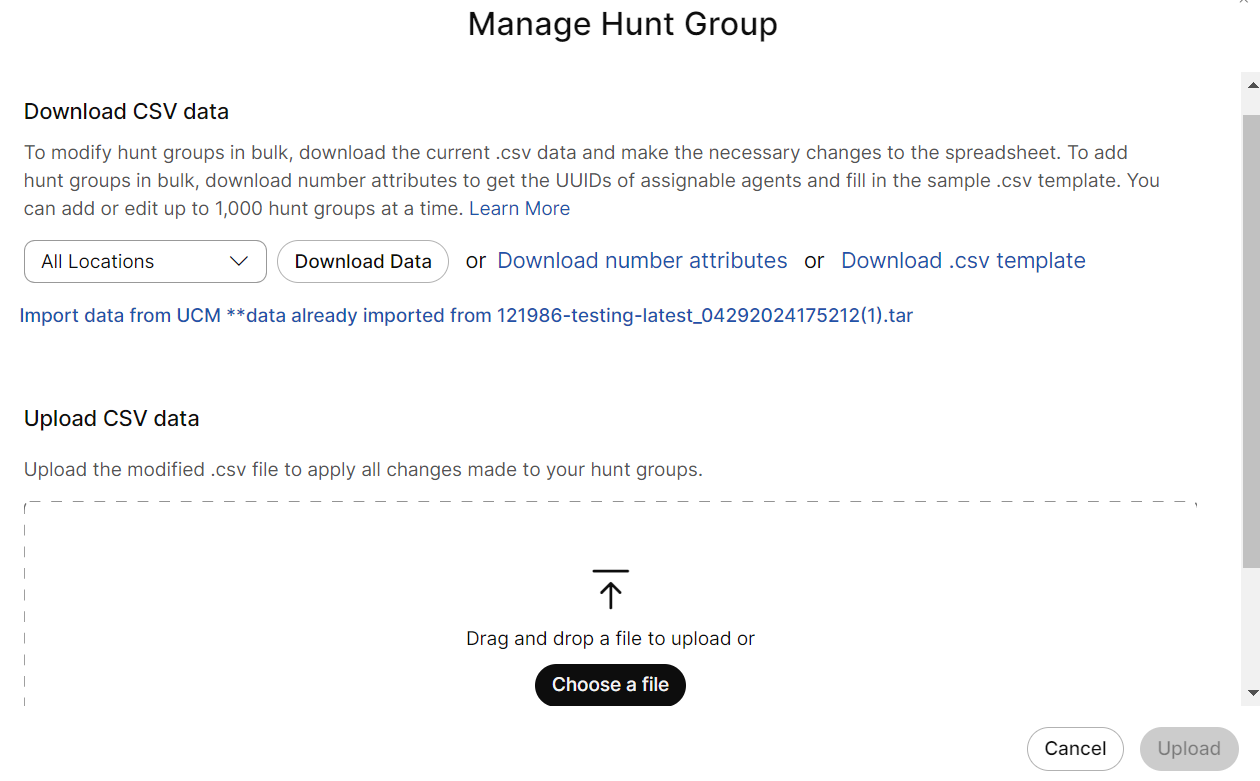
Per importare Gruppo di caccia,
Per ulteriori informazioni, vedere Gestire il gruppo di caccia in blocco.
|
| 7 |
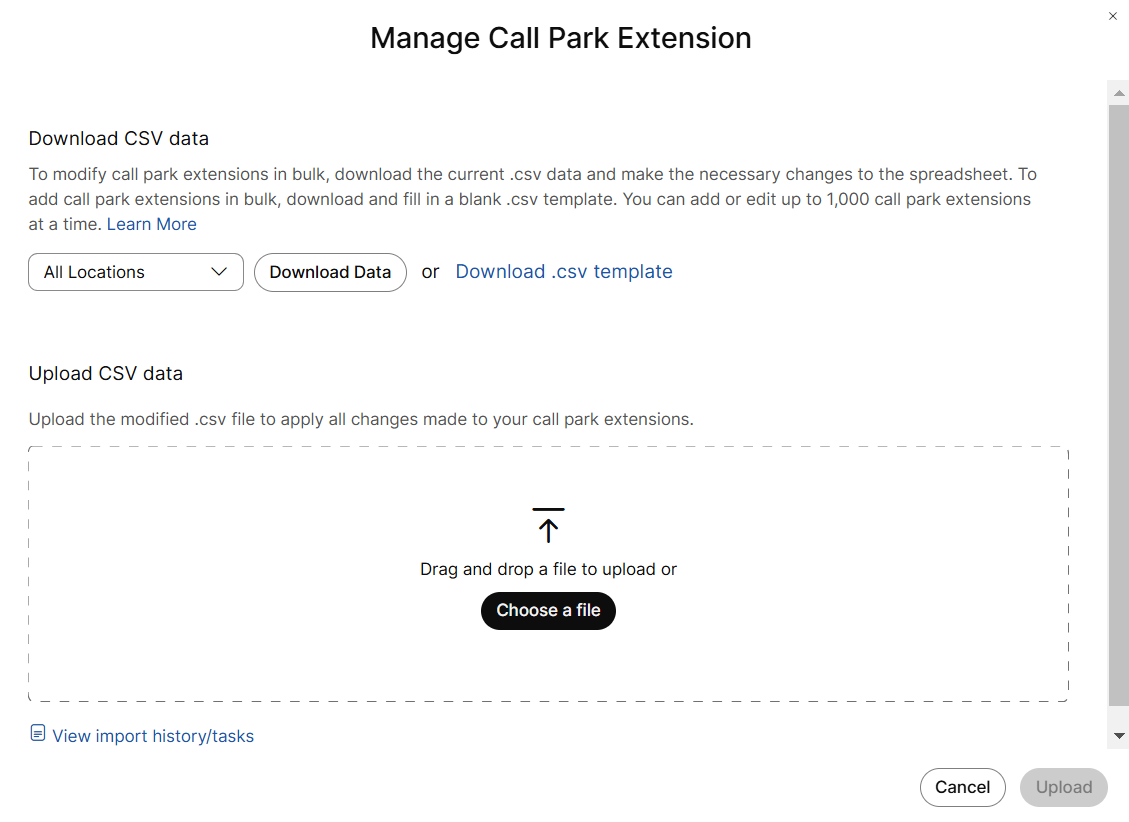
Per importare Chiama Park,
Per ulteriori informazioni, vedere Gestire il gruppo di caccia in blocco.
|
| 8 |
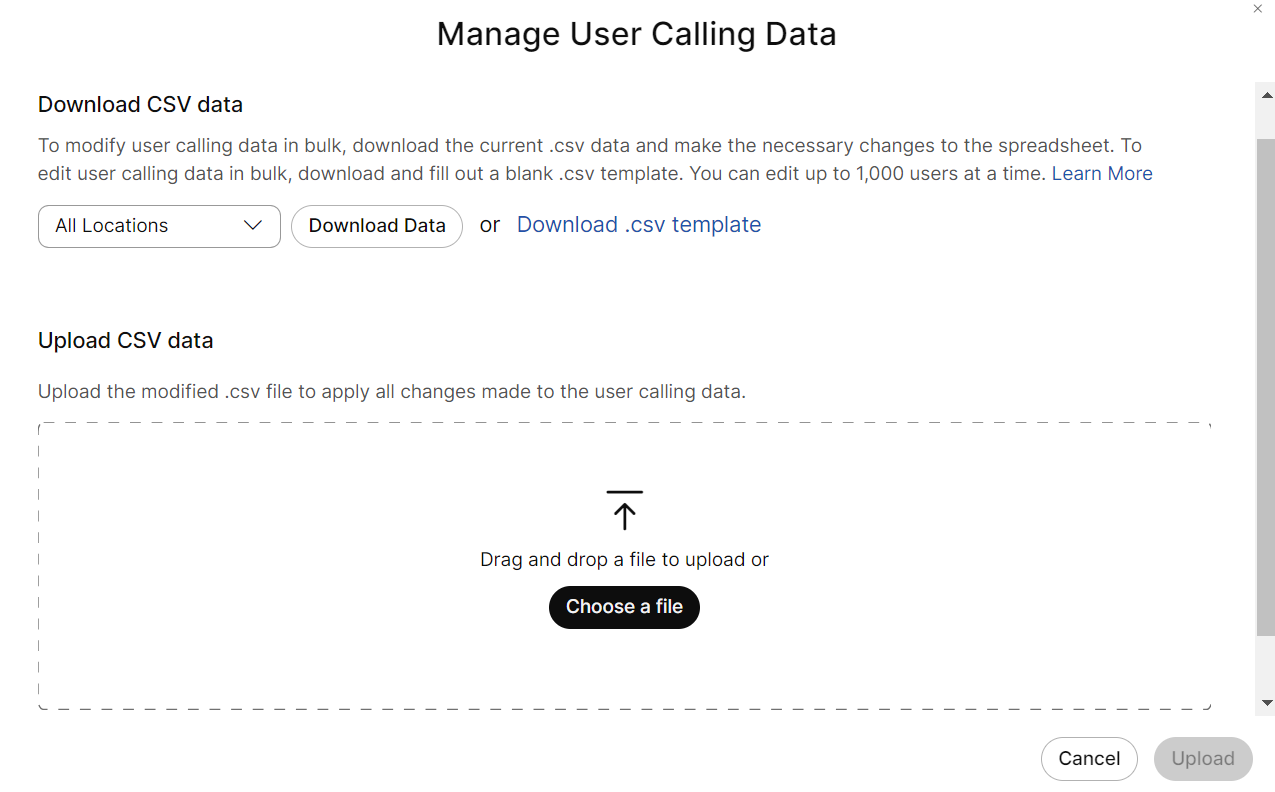
Per importare i dati di chiamata dell'utente (inoltro di chiamata e monitoraggio delle chiamate),
Per ulteriori informazioni, vedere Gestire i dati di chiamata degli utenti in blocco.
|