- Home
- /
- Articolo

Grazie per il feedback.

 In questo articolo
 Feedback?
Può partecipare a un evento Cisco Webex dal suo invito via email, dal suo sito Webex o dal suo dispositivo mobile. Se ancora non riesce a partecipare, può provare a risolvere i problemi che sta riscontrando.
Partecipa a un evento
Esistono diversi modi per partecipare a un evento. Se ha difficoltà a partecipare a un evento, può risolvere i problemi che sta affrontando. Per ulteriori informazioni, vedere Cisco WebexRisoluzione dei problemi.
Prima che Lei cominci
| 1 |
Selezioni il link di iscrizione nell'e-mail di invito.
|
| 2 |
Nella pagina Informazioni sull'evento, inserisca il suo nome, indirizzo email e la password dell'evento. Seleziona Iscriviti ora. |
|
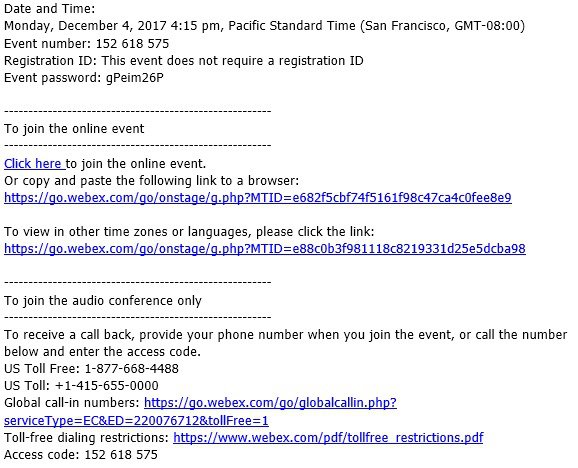
Dalla home page del sito Webex in cui è ospitato l'evento, inserire il numero dell'evento a 9 cifre nella casella di testo, inserire la password fornita nell'invito via e-mail e selezionare Partecipa ora.
Se l'evento non è ancora iniziato, il pulsante Partecipa ora appare disattivato. Può trovare il numero dell'evento a 9 cifre nella sua email di invito. |

Prima che Lei cominci
| 1 |
Tocca Partecipa nel suo invito via email quando è il momento di partecipare alla riunione.  |
| 2 |
Tocca Scarica per installare l'Webex Meetingsapp Cisco e partecipare alla videoconferenza. Per partecipare alla riunione solo telefonicamente, tocchi il numero sullo schermo. |
| 3 |
Tocca Apri dopo aver installato l'app e accetta i Termini di servizio e l'Informativa sulla privacy. |
| 4 |
Tocca Partecipa alla riunione, inserisci il numero della riunione, è nell'email di invito, e tocca Partecipa. |
| 5 |
Inserisca la password della riunione, che si trova nell'email di invito, e tocchi OK. Quando l'Webex Meetingsapp si apre, l'anteprima del video Le consente di vedere come apparirà agli altri prima di partecipare alla riunione.
 |
| 6 |
Modifichi le sue impostazioni audio e video prima di partecipare alla riunione. |
| 7 |
Fai clic su Connetti a un dispositivo per partecipare alla riunione da un dispositivo video compatibile. |
| 8 |
Tocca Partecipa. 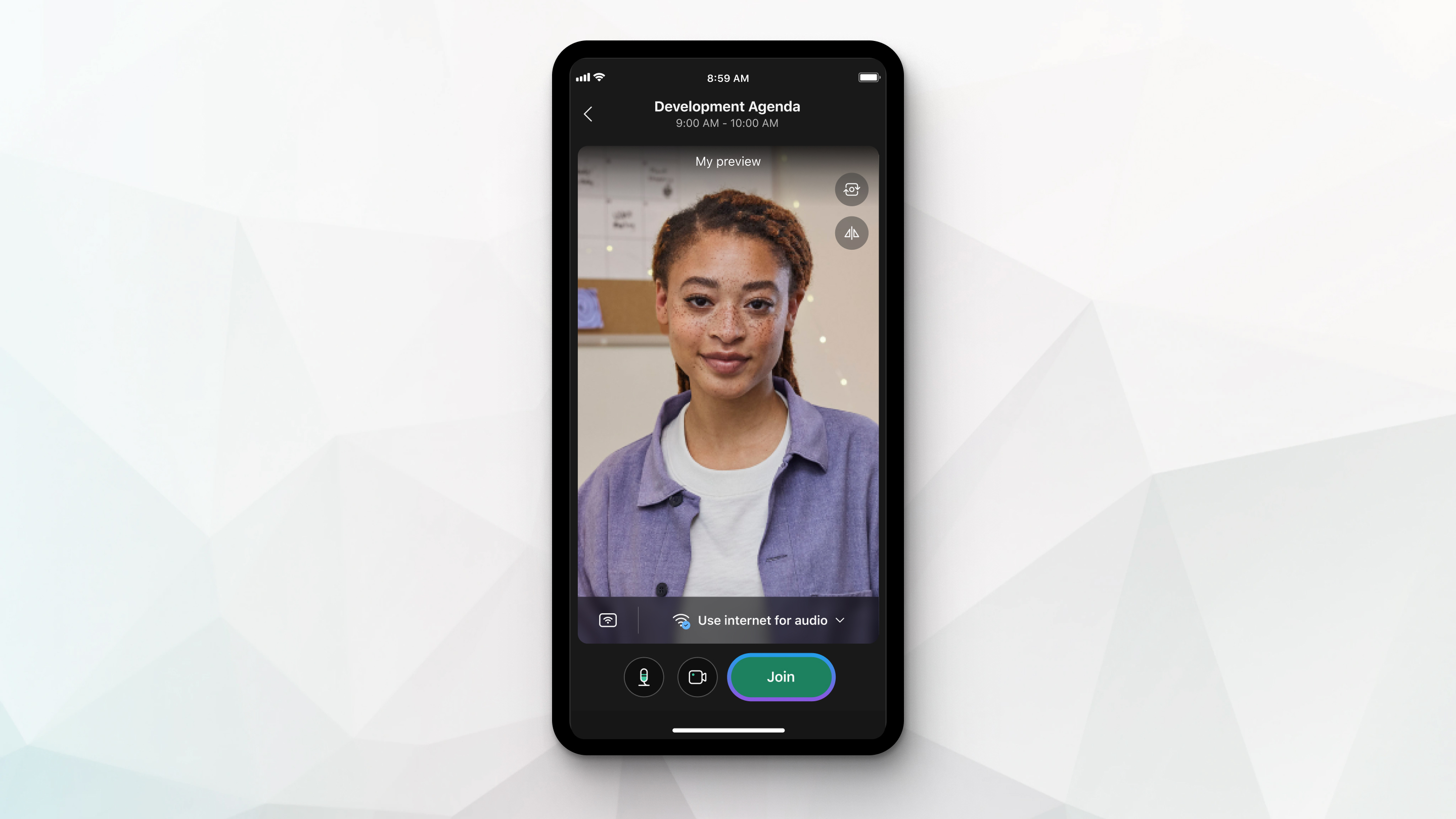 |
| 1 |
Faccia clic su Usa sistema video 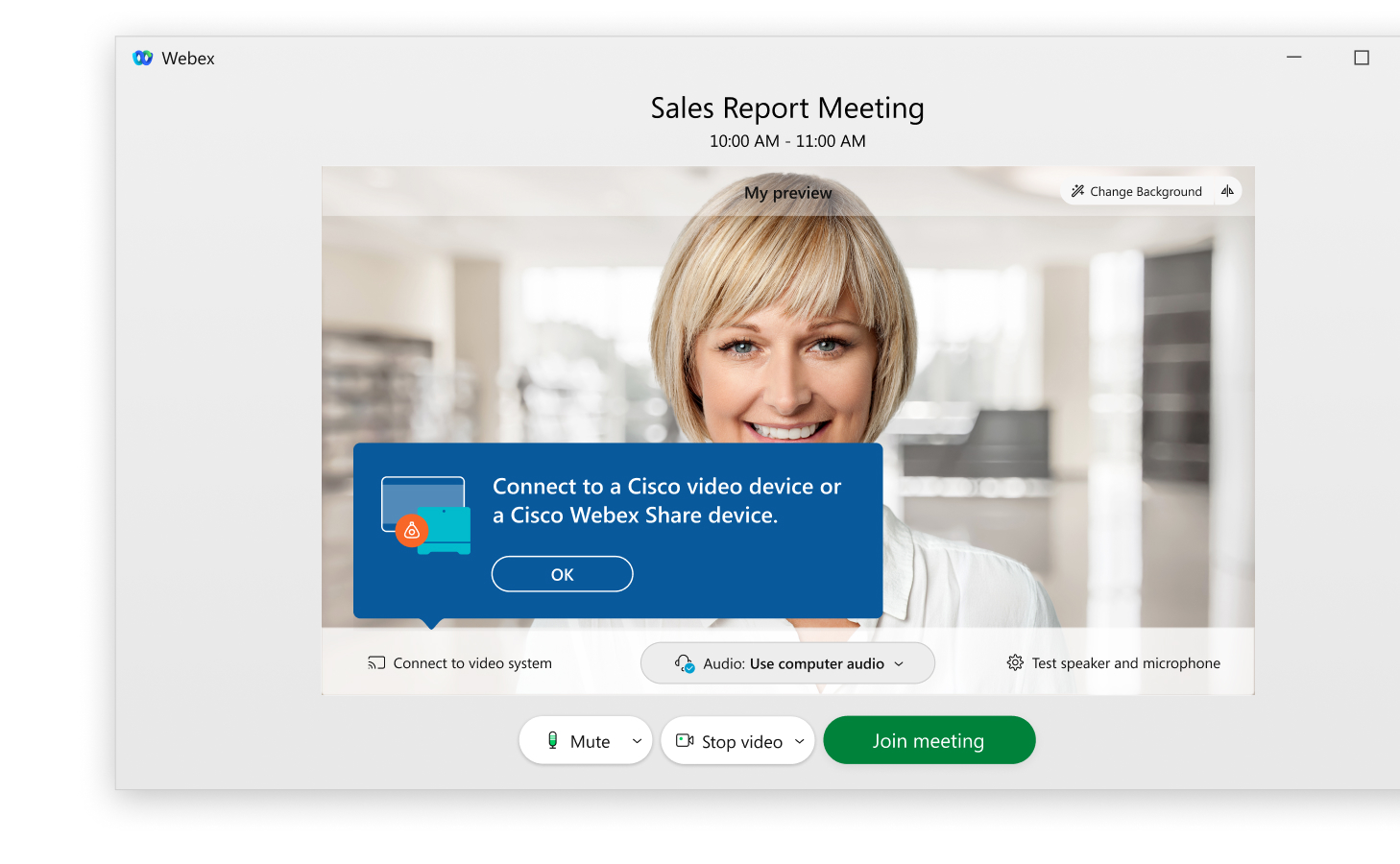 |
| 2 |
Se l'app rileva sistemi video nelle vicinanze, vedrà un elenco di tali dispositivi. Selezioni il sistema video che desidera utilizzare dall'elenco. 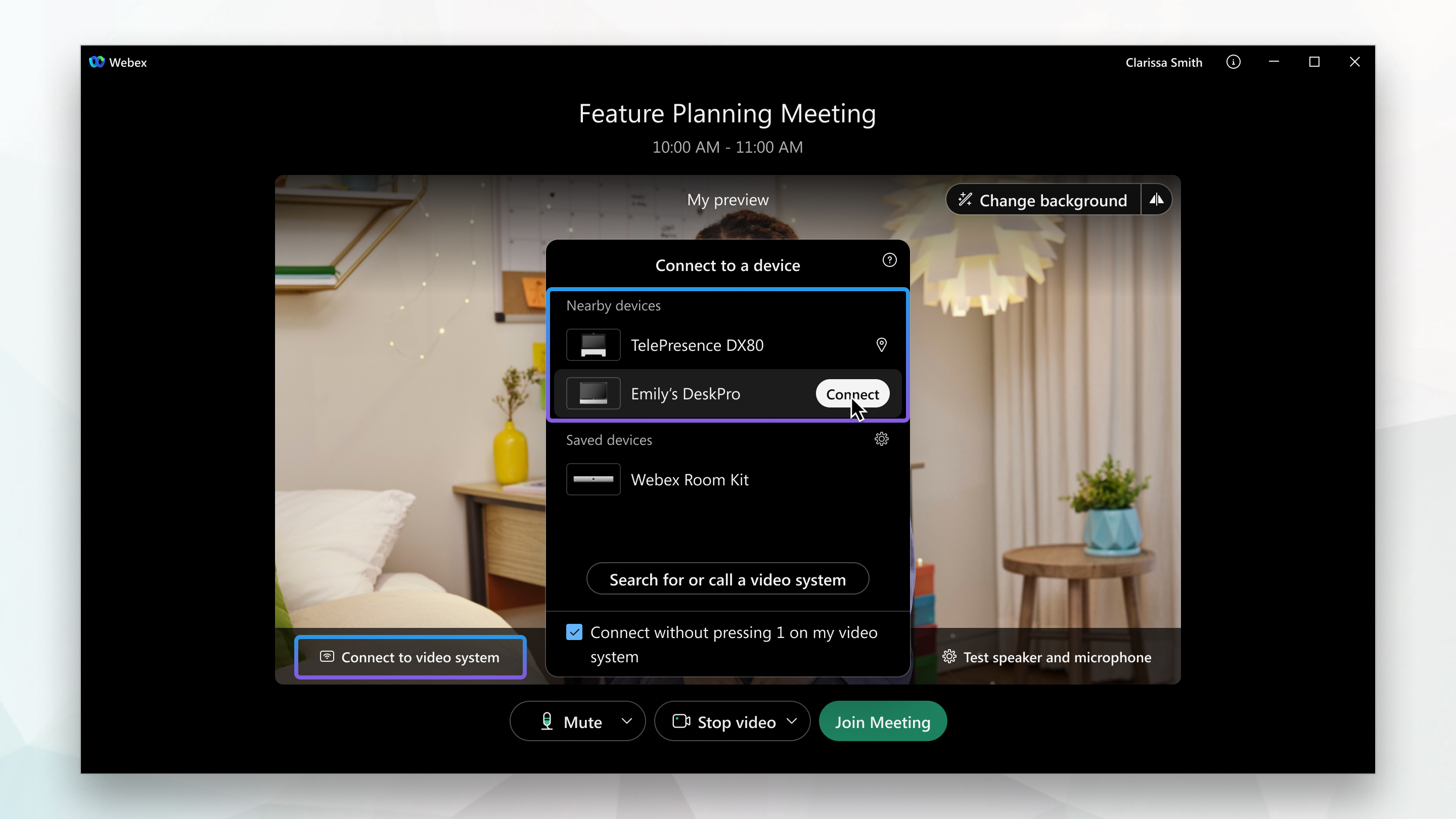 |
| 3 |
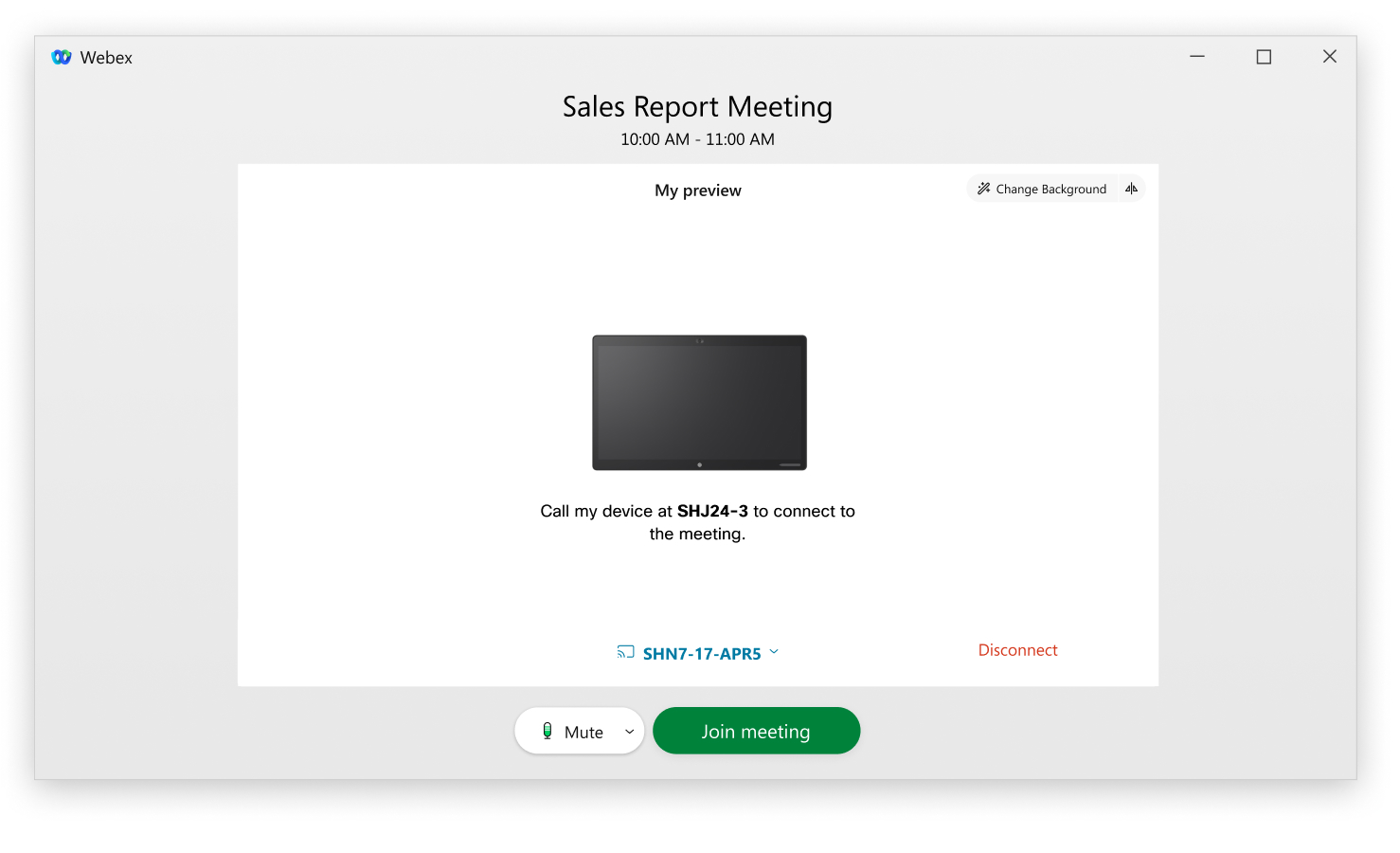
Se il suo sistema video non viene rilevato, chieda all'app di chiamare il suo dispositivo. Inserisca l'indirizzo del sistema video e quindi selezioni il dispositivo quando appare nell'elenco. 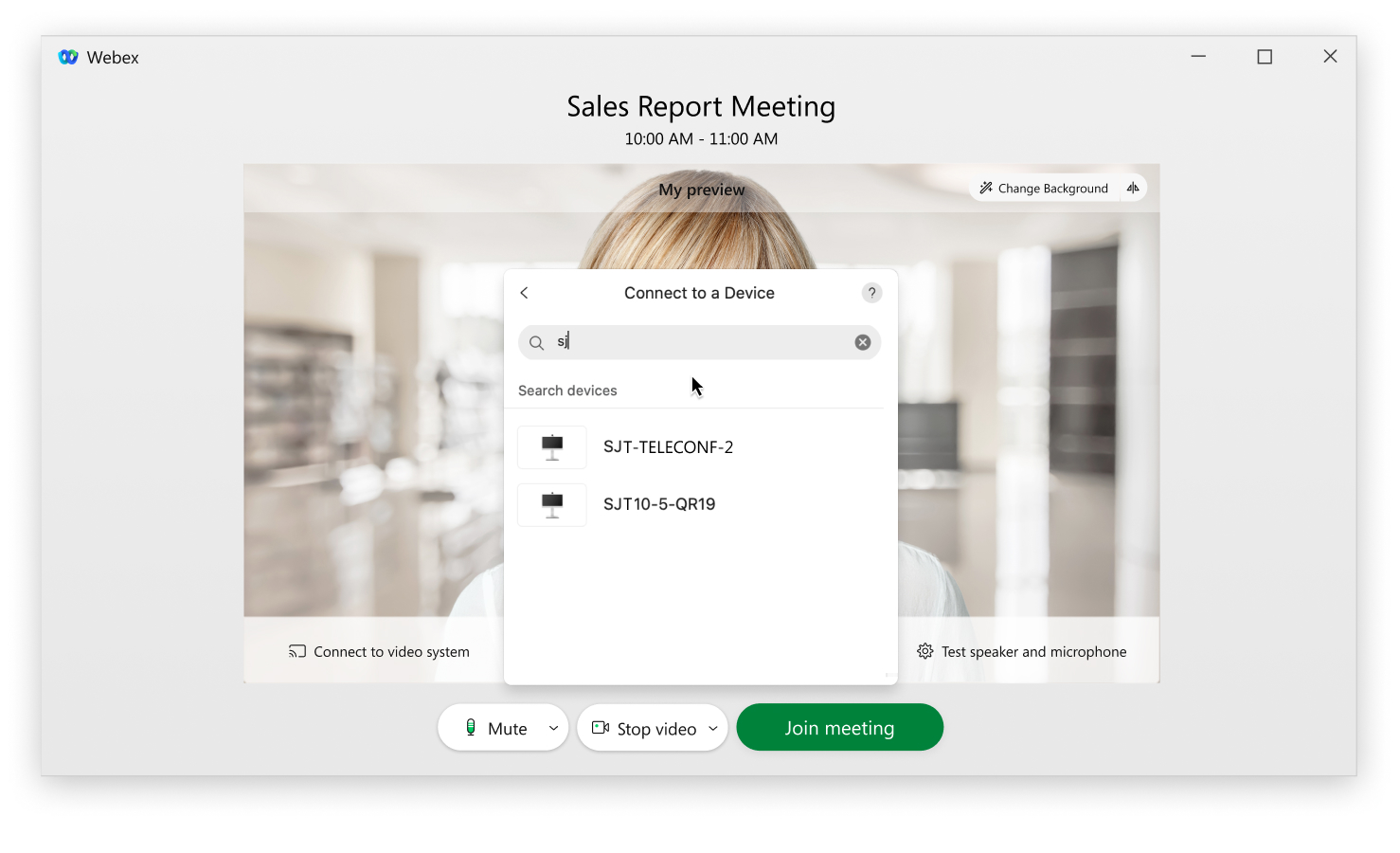 |
 partecipare alla riunione da un dispositivo compatibile. L'app cerca i sistemi video nelle vicinanze.
L'app si connetterà automaticamente al suo sistema video o chiamerà il suo dispositivo quando seleziona Partecipa alla riunione.
Connettersi a Webex Audio e Video
Può connettersi al suo audio e video quando avvia o partecipa a una riunione o a un evento in modo che gli altri partecipanti possano sentirLa e vederLa.
Events (classico) offre la flessibilità di connettere l'audio in diversi modi. Per saperne di più, consulta Suggerimenti e trucchi per l'uso dell'audio con Cisco Webex


