- Головна
- /
- Стаття

Дякуємо за відгук.

 У цій статті
 Надіслати відгук?
Приєднатися до події Cisco Webex можна за допомогою запрошення електронної пошти, сайту Webex або мобільного пристрою. Якщо ви все ще не можете приєднатися, ви можете спробувати усунути проблеми, з якими ви стикаєтесь.
Приєднуйтесь до події
Є кілька способів приєднатися до події. Якщо у вас виникли труднощі з приєднанням до події, ви можете усунути проблеми, з якими ви стикаєтесь. Докладніші відомості див. у розділі Виправлення не Cisco Webexпола док.
Перш ніж почати
| 1 |
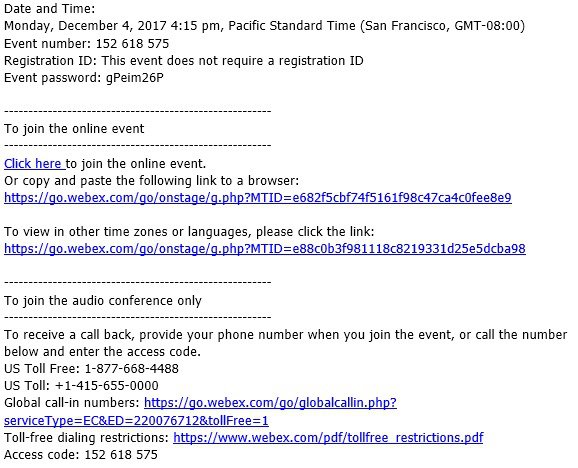
Виберіть посилання на приєднання у своєму запрошенні електронною поштою.
|
| 2 |
На сторінці Інформація про поді ю введіть своє ім'я, адресу електронної пошти та пароль події. Виберіть При єднатися зараз. |
|
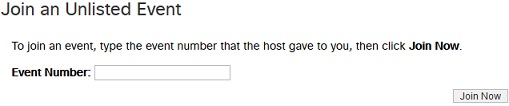
На домашній сторінці сайту Webex, де проводиться подія, введіть 9-значний номер події у текстовому полі, введіть пароль, вказаний у запрошенні електронною поштою, та виберіть Приє дн атися зараз.
Якщо подія ще не розпочалася, кнопка Приєдн атися зараз відобража ється як затемнена. Ви можете знайти 9-значний номер події у своєму запрошенні електронною поштою. |
Перш ніж почати
| 1 |
Торкніться При єднатися в запрошенні електронною поштою, коли прийде час приєднатися до зустрічі.  |
| 2 |
Тор к ніться Завантажити, щоб встановити Webex Meetings додаток Cisco та приєднатися до відеоконференції. Щоб приєднатися до зустрічі лише по телефону, торкніться номера на екрані. |
| 3 |
Натис ніть Відкри ти після встановлення програми та прийміть Умови надання послуг та Положення про конфіденційність. |
| 4 |
Торкніться Приєднатися до наради, введіть номер наради, який міститься у запрошенні електронною поштою, і торкніться Приєднатися. |
| 5 |
Введіть пароль на нараду, який міститься у запрошенні електронною поштою, і торкніться OK. Коли Webex Meetings програма відкриється, перегляд відео дає змогу побачити, як ви виглядатимете на інших, перш ніж приєднатися до зустрічі.
 |
| 6 |
Змініть налаштування аудіо та відео перед тим, як приєднатися до зустрічі. |
| 7 |
Натисніть Підключитися до пристрою, щоб приєднатися до зустрічі з сумісного відеопристрою. |
| 8 |
Торкніться Приєдн атися. 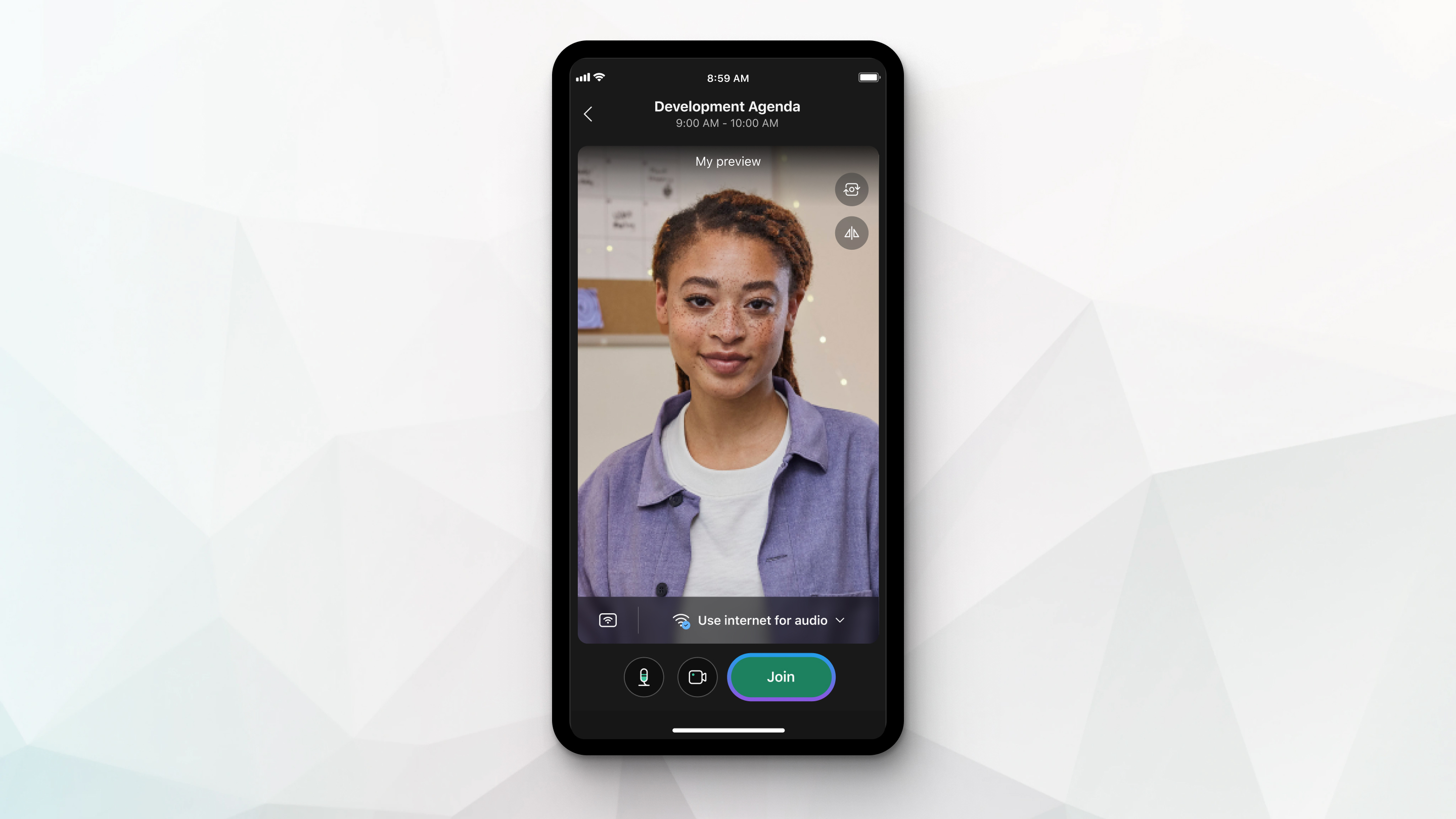 |
| 1 |
Натисніть Використовувати відеосистему 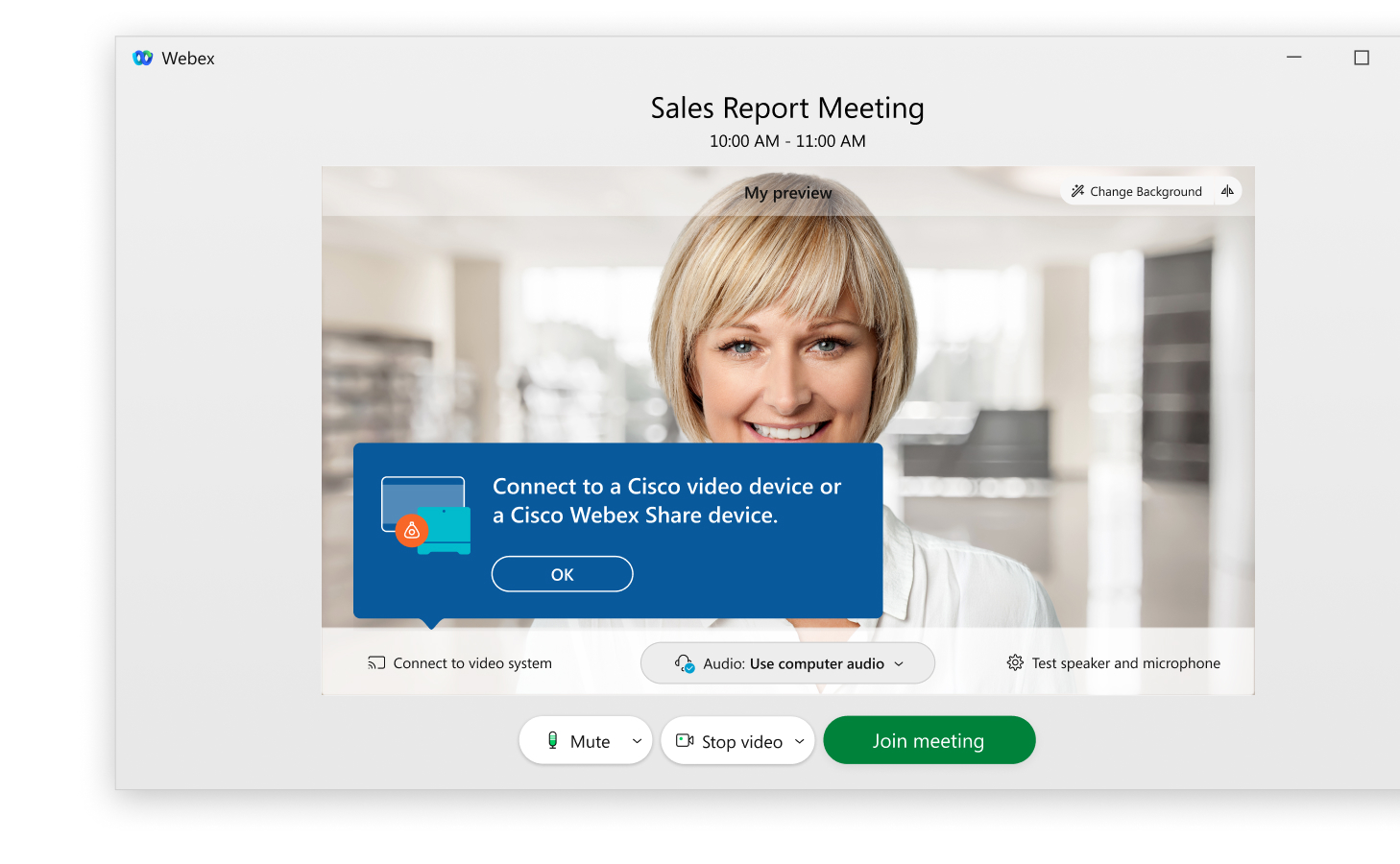 |
| 2 |
Якщо програма виявить сусідні відеосистеми, ви побачите список цих пристроїв. Виберіть зі списку відеосистему, яку ви хочете використовувати. 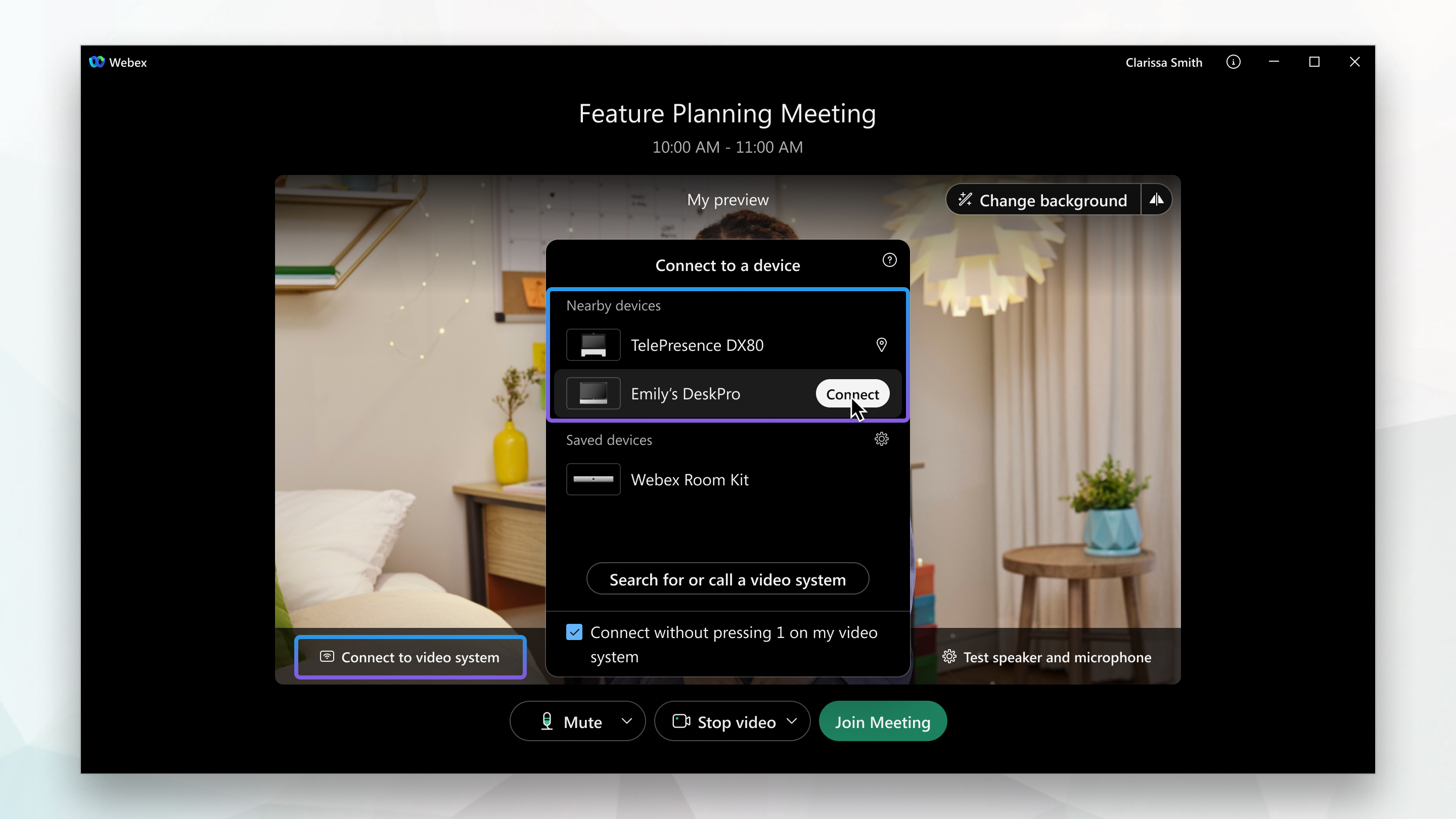 |
| 3 |
Якщо вашу відеосистему не виявлено, попросіть програму викликати ваш пристрій. Введіть адресу відеосистеми, а потім виберіть пристрій, коли він з'явиться в списку. 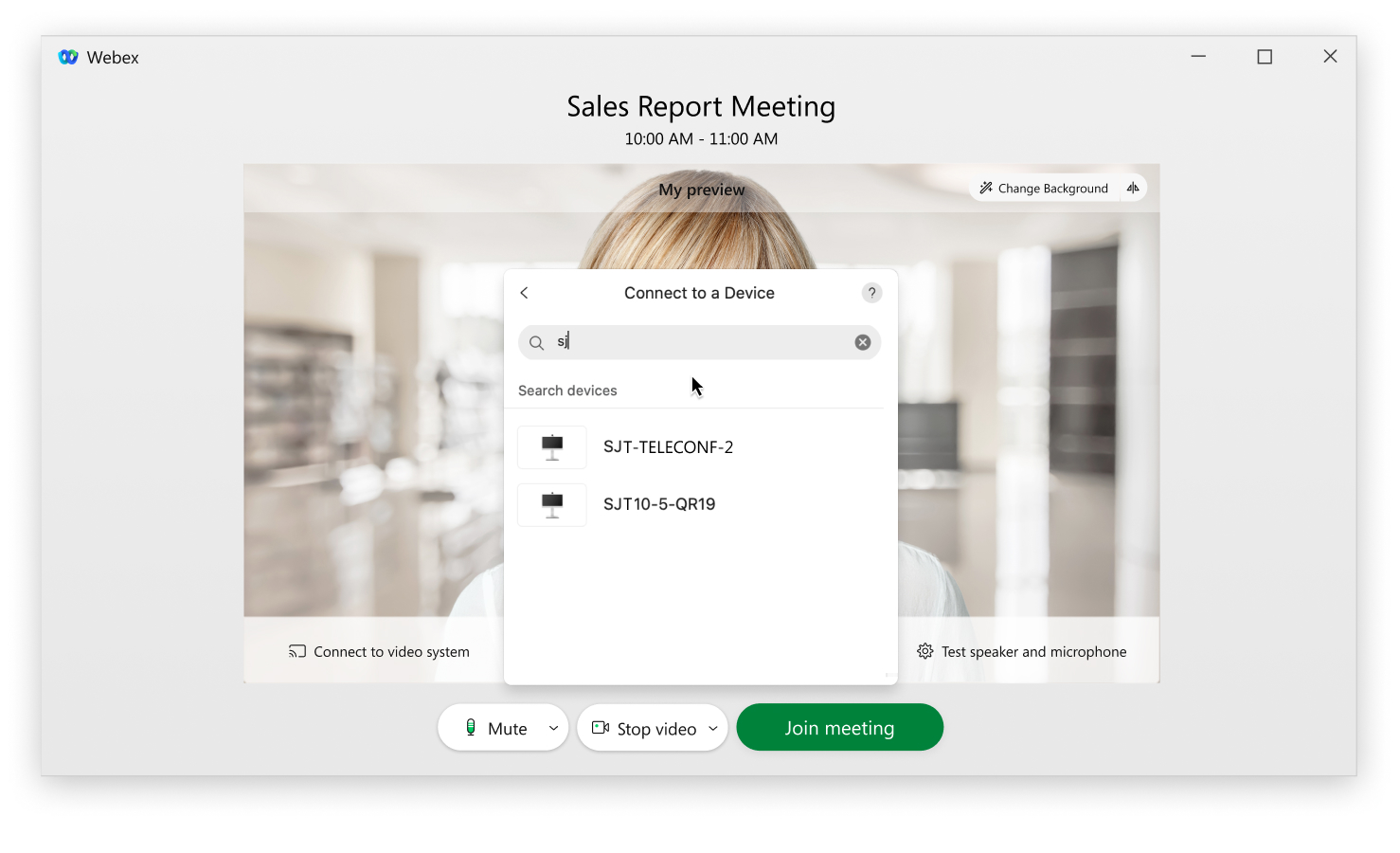 |
 приєднатися до зустрічі з сумісного пристрою. Додаток шукає сусідні відеосистеми.
Додаток або автоматично підключиться до вашої відеосистеми, або викличе ваш пристрій, коли ви виберете Приєдн атися до зустрічі.
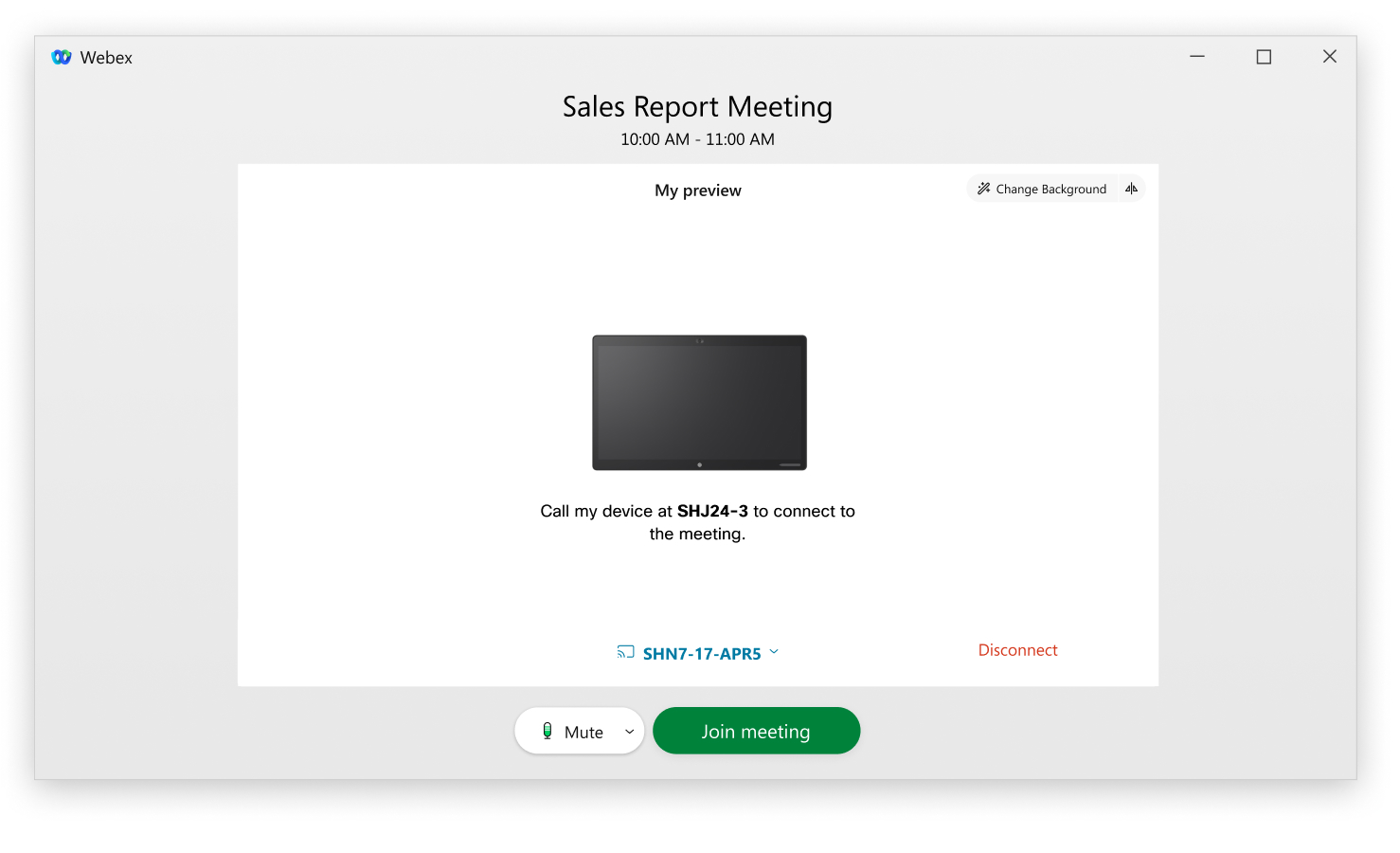
Підключення до аудіо та відео Webex
Ви можете підключитися до аудіо та відео, коли ви починаєте нараду чи подію або приєднуєтесь до них, щоб інші учасники могли почути та бачити вас.
Події (класичні) забезпечують гнучкість підключення аудіо кількома способами. Щоб дізнатися більше, див. По ради та рекомендації щодо використання аудіо Cisco Webex


