- Hjem
- /
- Artikkel

Takk for tilbakemeldingen.

 I denne artikkelen
 Tilbakemelding?
Du kan bli med i et Cisco Webex -arrangement fra e-postinvitasjonen din, Webex-nettstedet ditt eller fra mobilenheten din. Hvis du fortsatt ikke kan bli med, kan du prøve å feilsøke problemene du står overfor.
Bli med på et arrangement
Det er flere måter å bli med på et arrangement. Hvis du har problemer med å bli med på et arrangement, kan du feilsøke problemene du står overfor. Hvis du vil ha mer informasjon, kan du se Fe Cisco Webexilsøking.
Før du begynner
| 1 |
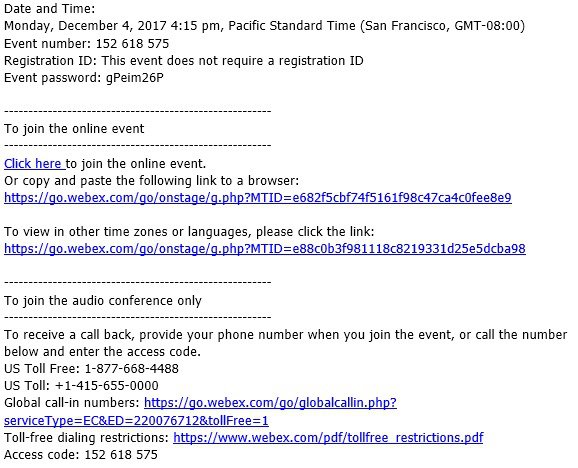
Velg koblingen for å bli med i e-postinvitasjonen.
|
| 2 |
Skriv inn navn, e-postadresse og hen delsespassord på Hendelsesinformasjon-siden. Velg Bli med nå. |
|
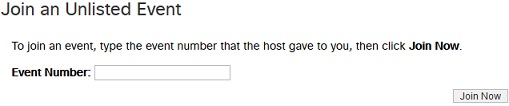
Fra hjemmesiden til Webex-nettstedet der arrangementet er vert, skriv inn det 9-sifrede hendelsesnummeret i tekstboksen, skriv inn passordet som er oppgitt i e-postinvitasjonen, og velg Bli med nå.
Hvis hendelsen ennå ikke har startet, vises knappen Bli med nå som nedtonet. Du finner det 9-sifrede hendelsesnummeret i e-postinvitasjonen din. |
Før du begynner
| 1 |
Trykk på Bli med i e-postinvitasjonen når det er på tide å bli med i møtet.  |
| 2 |
Trykk på Last ned for å installere Cisco- Webex Meetings appen og bli med på videokonferansen. Hvis du vil bli med i møtet kun via telefon, trykker du på nummeret på skjermen. |
| 3 |
Trykk på Åpne etter at appen er installert, og godta vilkårene for bruk og personvernerklæring. |
| 4 |
Trykk på Bli med i møte, skriv inn møtenummeret — det står i e-postinvitasjonen — og trykk på Bli med. |
| 5 |
Skriv inn møtepassordet — det står i e-postinvitasjonen — og trykk på OK. Når Webex Meetings appen åpnes, lar forhåndsvisningen av videoen deg se hvordan du vil se ut for andre før du blir med i møtet.
 |
| 6 |
Endre lyd- og videoinnstillingene før du blir med i møtet. |
| 7 |
Klikk Koble til en enhet for å bli med i møtet fra en kompatibel videoenhet. |
| 8 |
Trykk på Bli med. 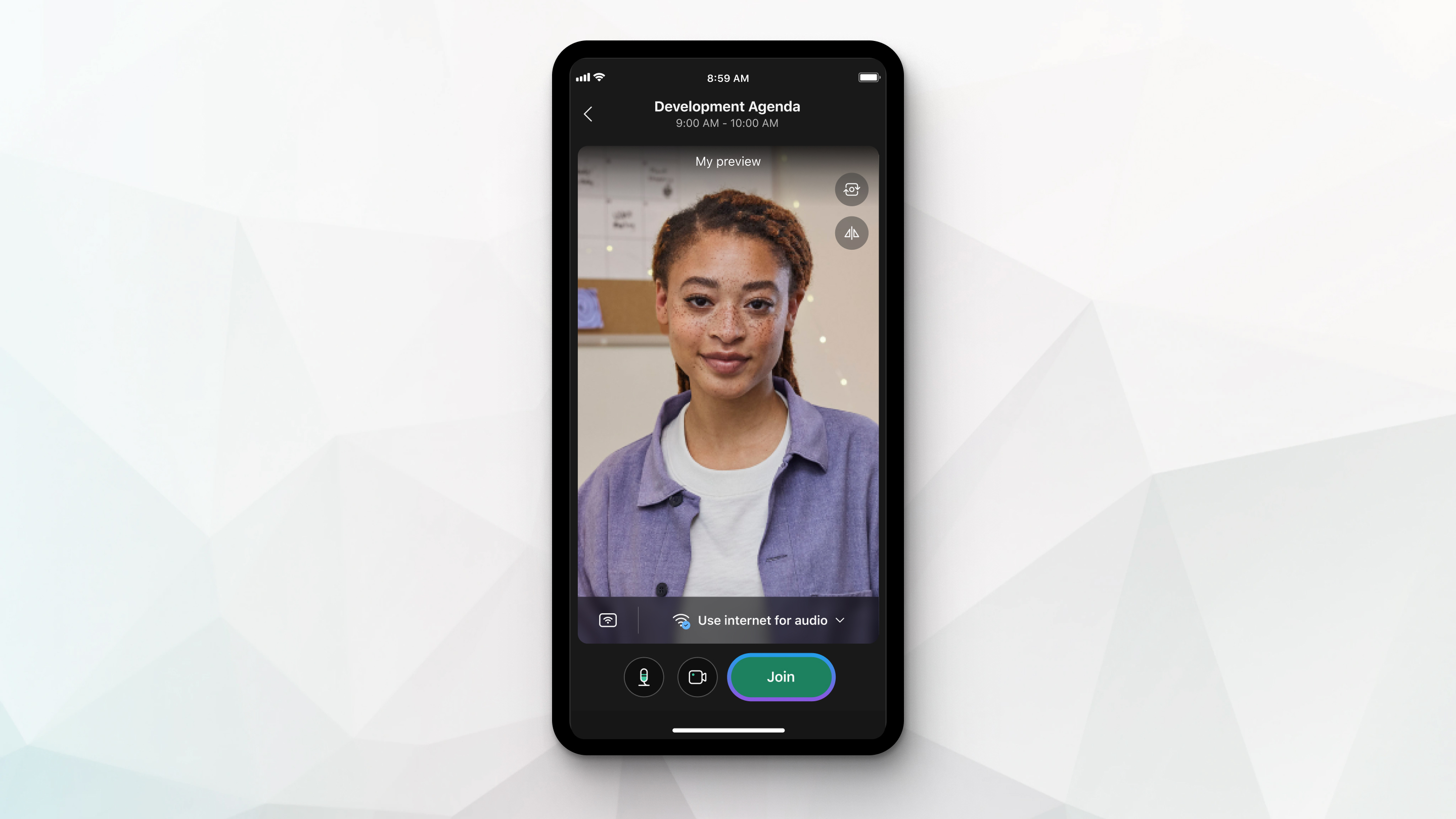 |
| 1 |
Klikk Bruk videosystem 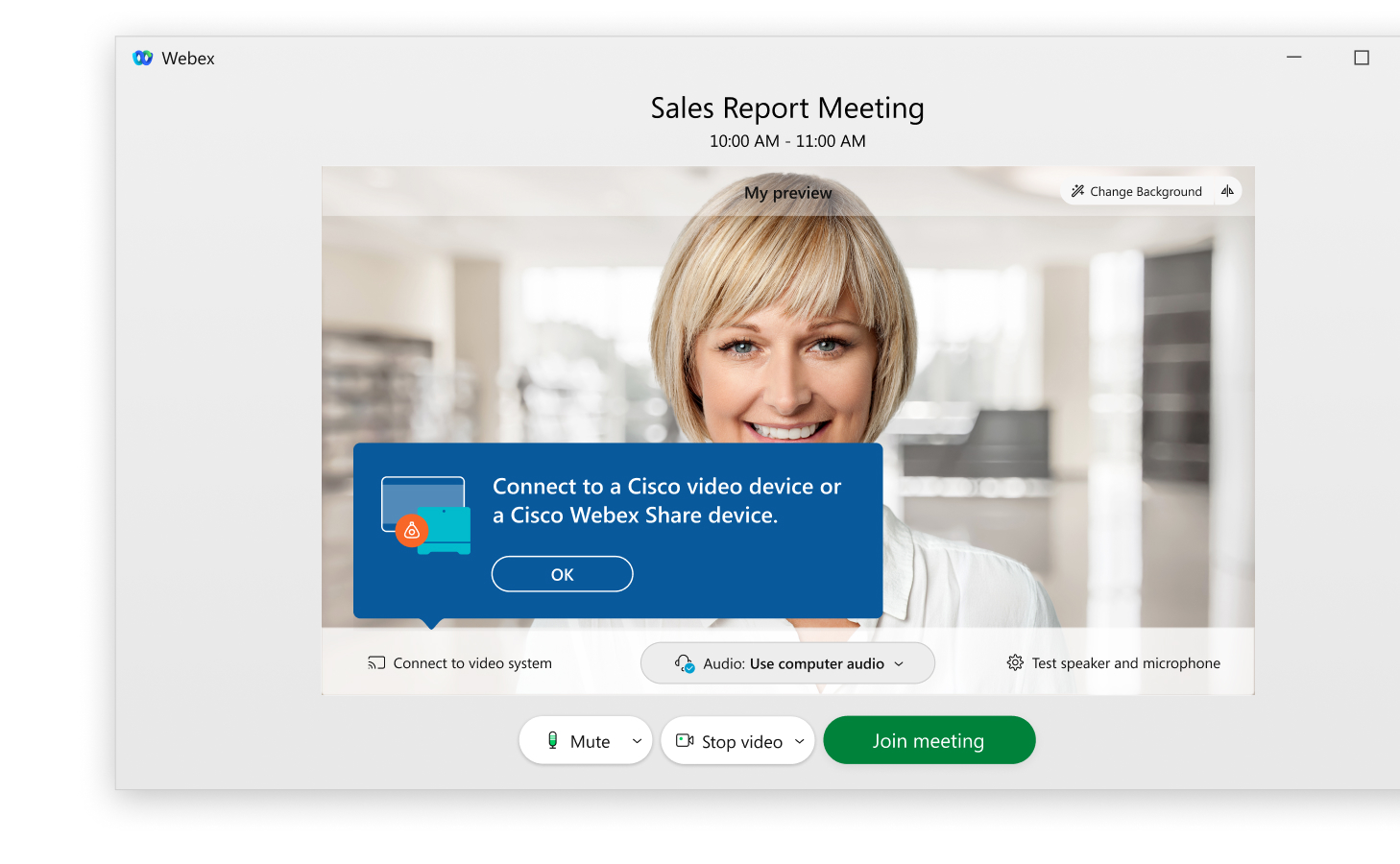 |
| 2 |
Hvis appen oppdager videosystemer i nærheten, vil du se en liste over disse enhetene. Velg videosystemet du vil bruke fra listen. 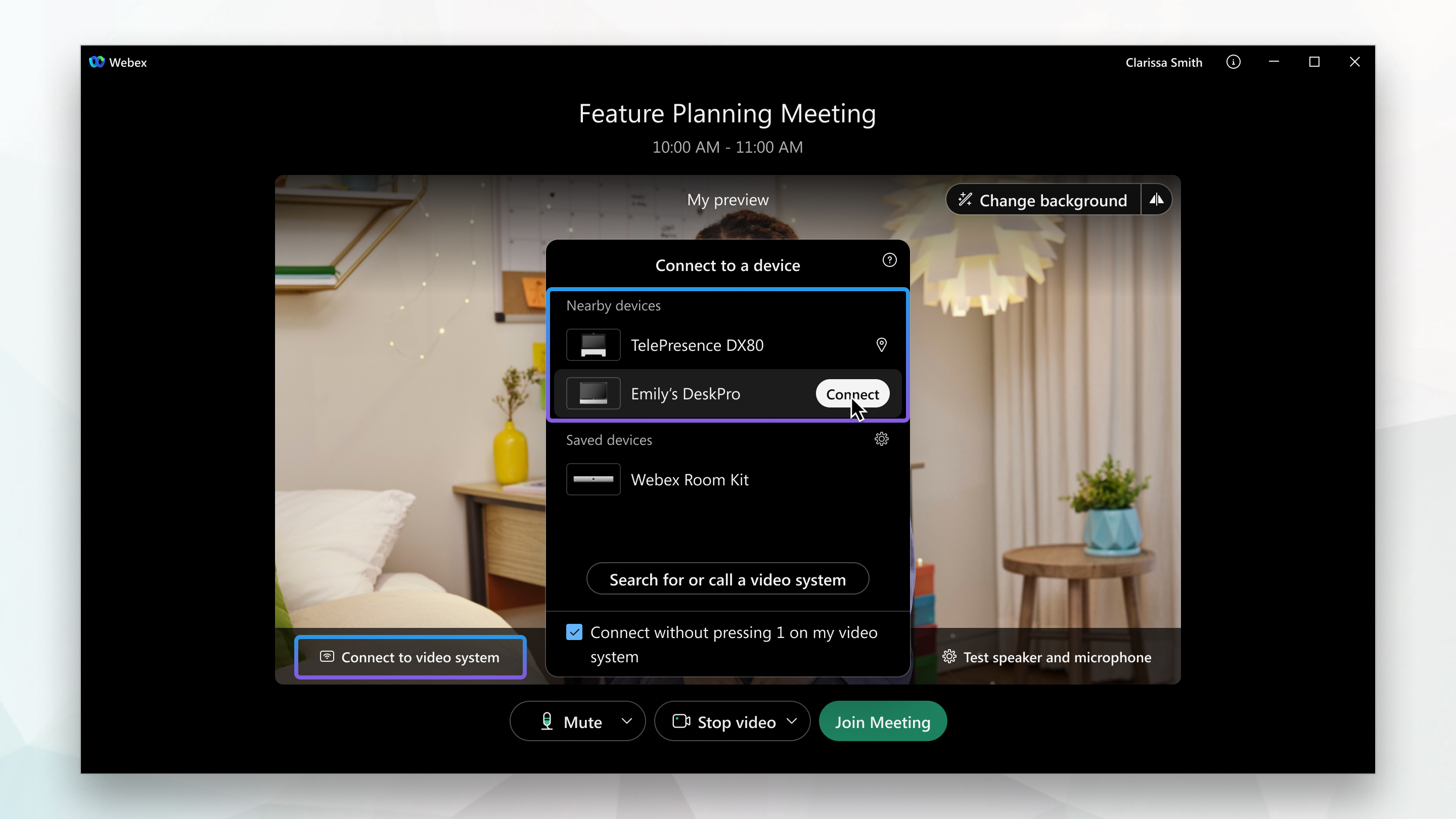 |
| 3 |
Hvis videosystemet ditt ikke oppdages, la appen ringe enheten din. Skriv inn adressen til videosystemet, og velg deretter enheten når den vises i listen. 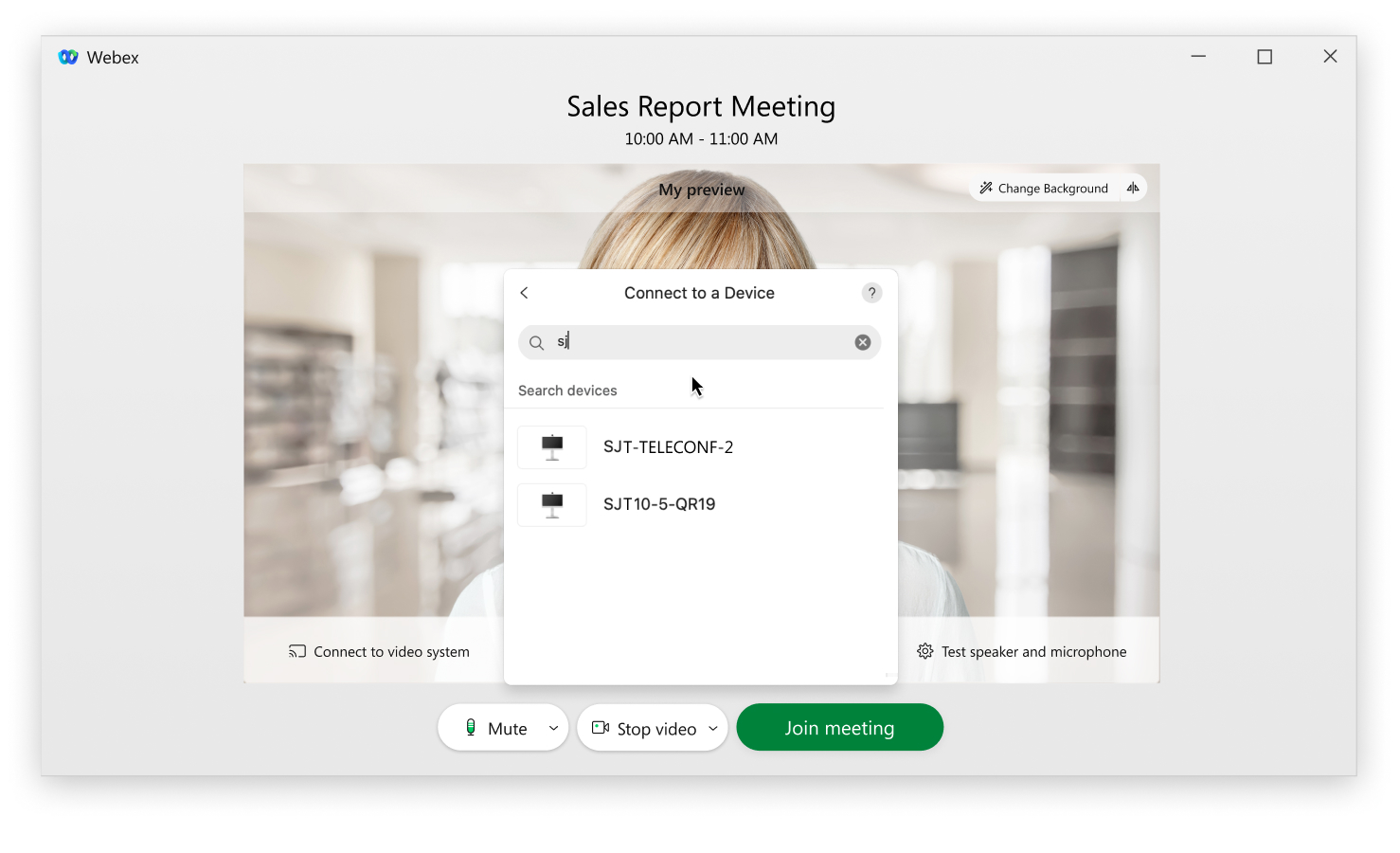 |
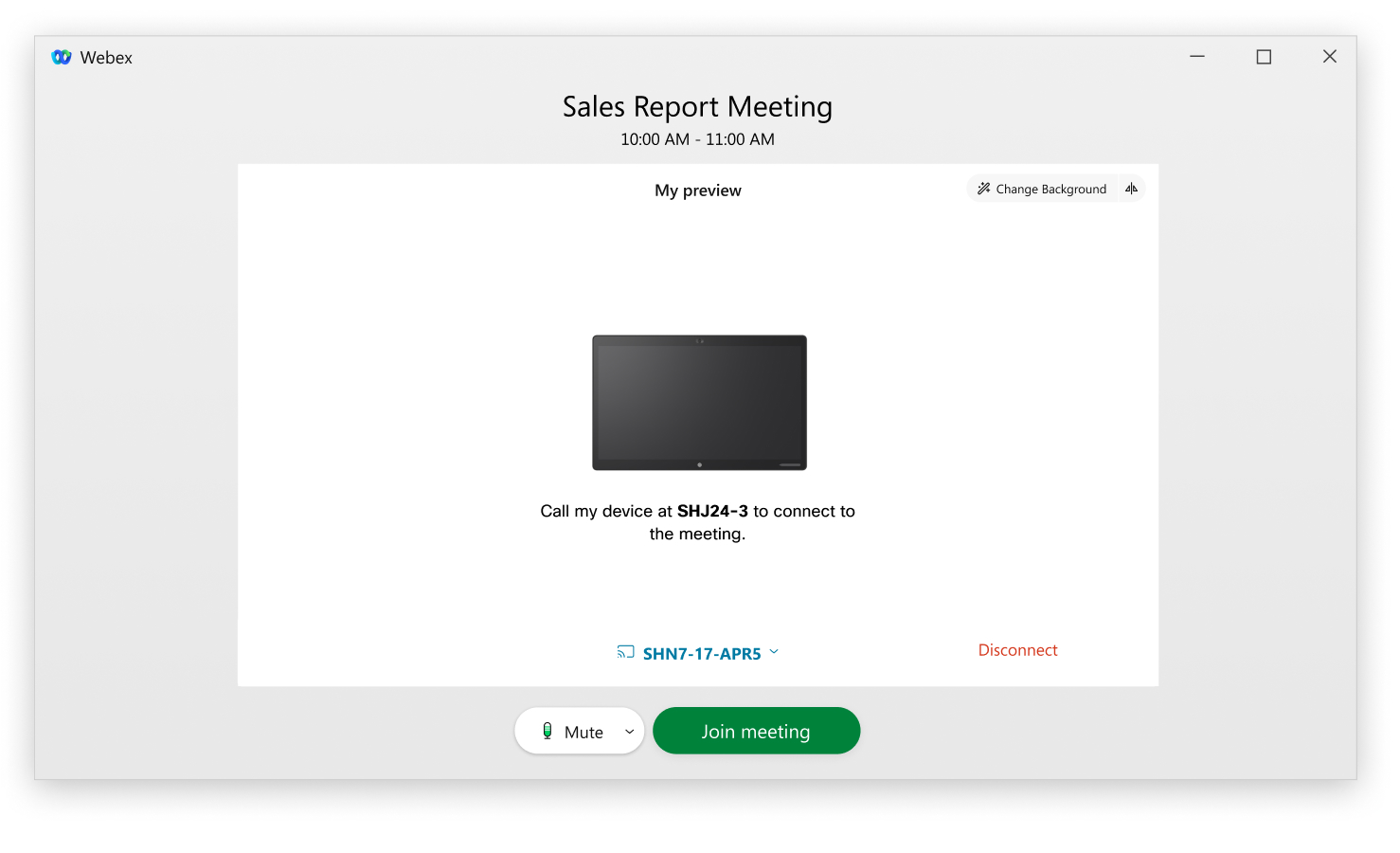
 for å bli med i møtet fra en kompatibel enhet. Appen ser etter videosystemer i nærheten.
Appen kobles enten automatisk til videosystemet ditt, eller det vil ringe enheten din når du velger Bli med i møte.
Koble til Webex lyd og video
Du kan koble til lyd og video når du starter eller blir med på et møte eller arrangement, slik at andre deltakere kan høre og se deg.
Hendelser (klassisk) gir fleksibiliteten til å koble til lyd på flere måter. Hvis du vil vite mer, kan du se Tips og triks for bruk av lyd med Cisco Webex


