- Start
- /
- Artikel

Tack för din feedback.

 I den här artikeln
 Har du feedback?
Du kan gå med i ett Cisco Webex -evenemang från din e-postinbjudan, din Webex-webbplats eller från din mobila enhet. Om du fortfarande inte kan gå med kan du försöka felsöka de problem du står inför.
Gå med i ett evenemang
Det finns flera sätt att delta i ett evenemang. Om du har problem med att gå med i ett evenemang kan du felsöka de problem du står inför. Mer information finns i Fel Cisco Webexsökning.
Innan du börjar
| 1 |
Välj anslutningslänken i din e-postinbjudan.
|
| 2 |
Ange ditt namn, e-postadress och händelselösenord på sidan Händelse information. Välj Gå med nu. |
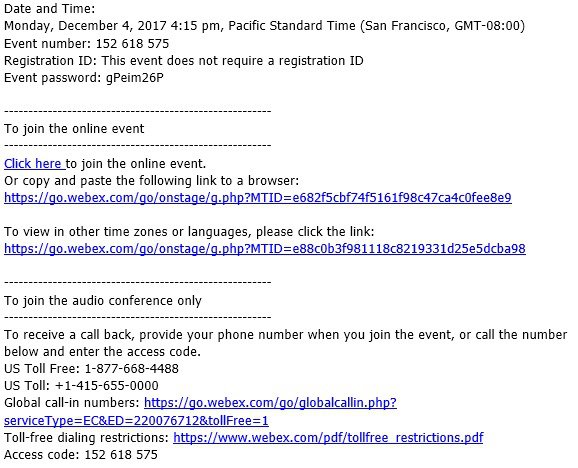
|
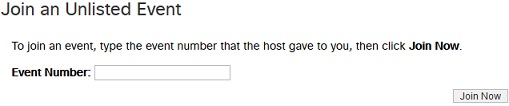
Från hemsidan på Webex-webbplatsen där händelsen är värd anger du det 9-siffriga händelsenumret i textrutan, anger lösenordet i e-postinbjudan och väljer Gå med nu.
Om händelsen ännu inte har startat visas knappen Gå med nu nedtonad. Du hittar det 9-siffriga händelsenumret i din e-postinbjudan. |
Innan du börjar
| 1 |
Tryck på Gå med i e-postinbjudan när det är dags att gå med i mötet.  |
| 2 |
Tryck på Ladda ner för att installera Cisco- Webex Meetings appen och gå med i videokonferensen. Om du bara vill gå med i mötet via telefon trycker du på numret på skärmen. |
| 3 |
Tryck på Öppna när appen har installerats och godkänn användarvillkoren och sekretesspolicyn. |
| 4 |
Tryck på Gå med i möte, ange mötesnumret — det finns i e-postinbjudan — och tryck på Gå med. |
| 5 |
Ange möteslösenordet — det finns i e-postinbjudan — och tryck på OK. När Webex Meetings appen öppnas kan du i förhandsgranskningen av videon se hur du ser ut för andra innan du går med i mötet.
 |
| 6 |
Ändra ljud- och videoinställningarna innan du går med i mötet. |
| 7 |
Klicka på Anslut till en enhet för att gå med i mötet från en kompatibel videoenhet. |
| 8 |
Tryck på Gå med. 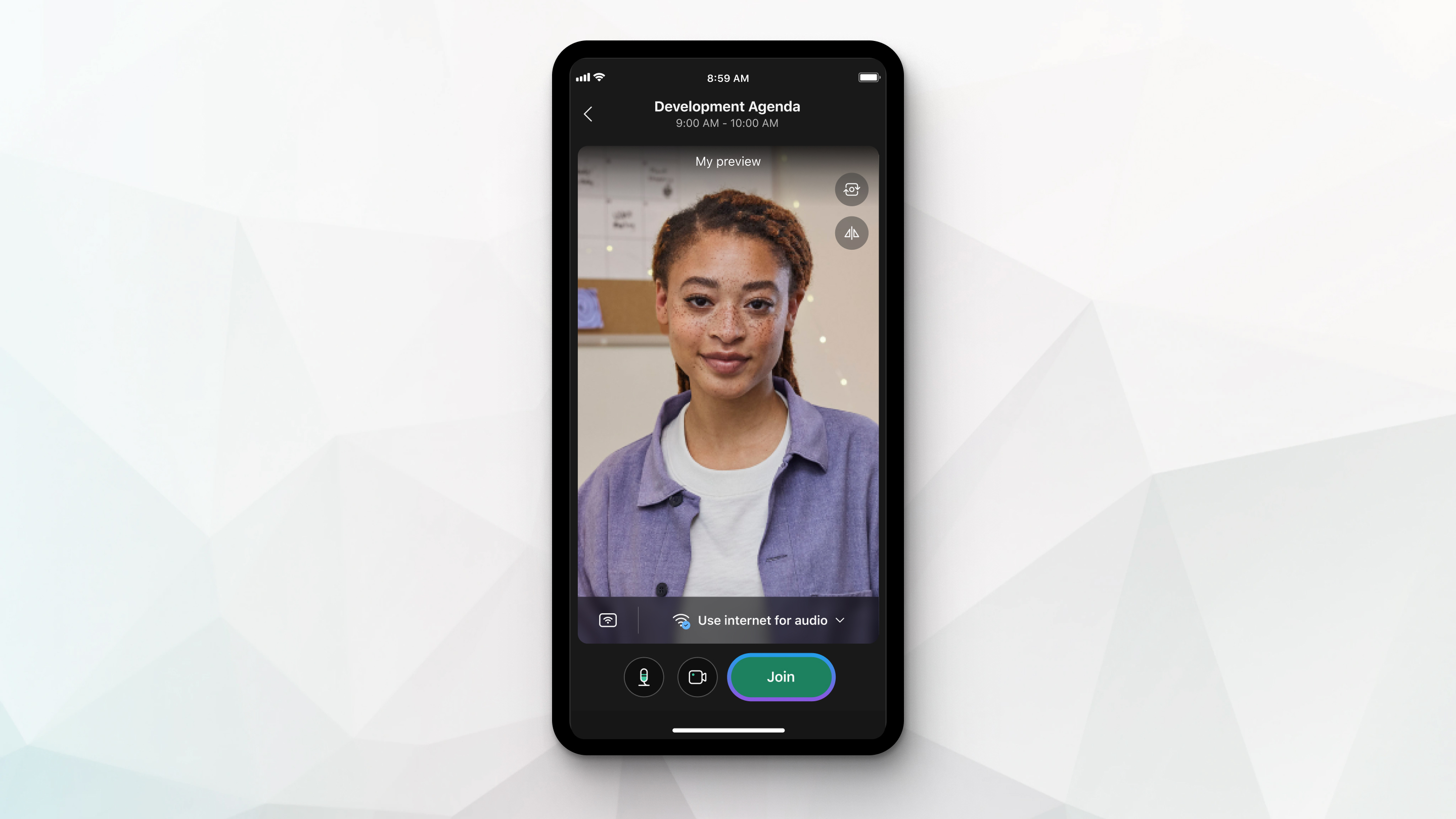 |
| 1 |
Klicka på Använd videosystem 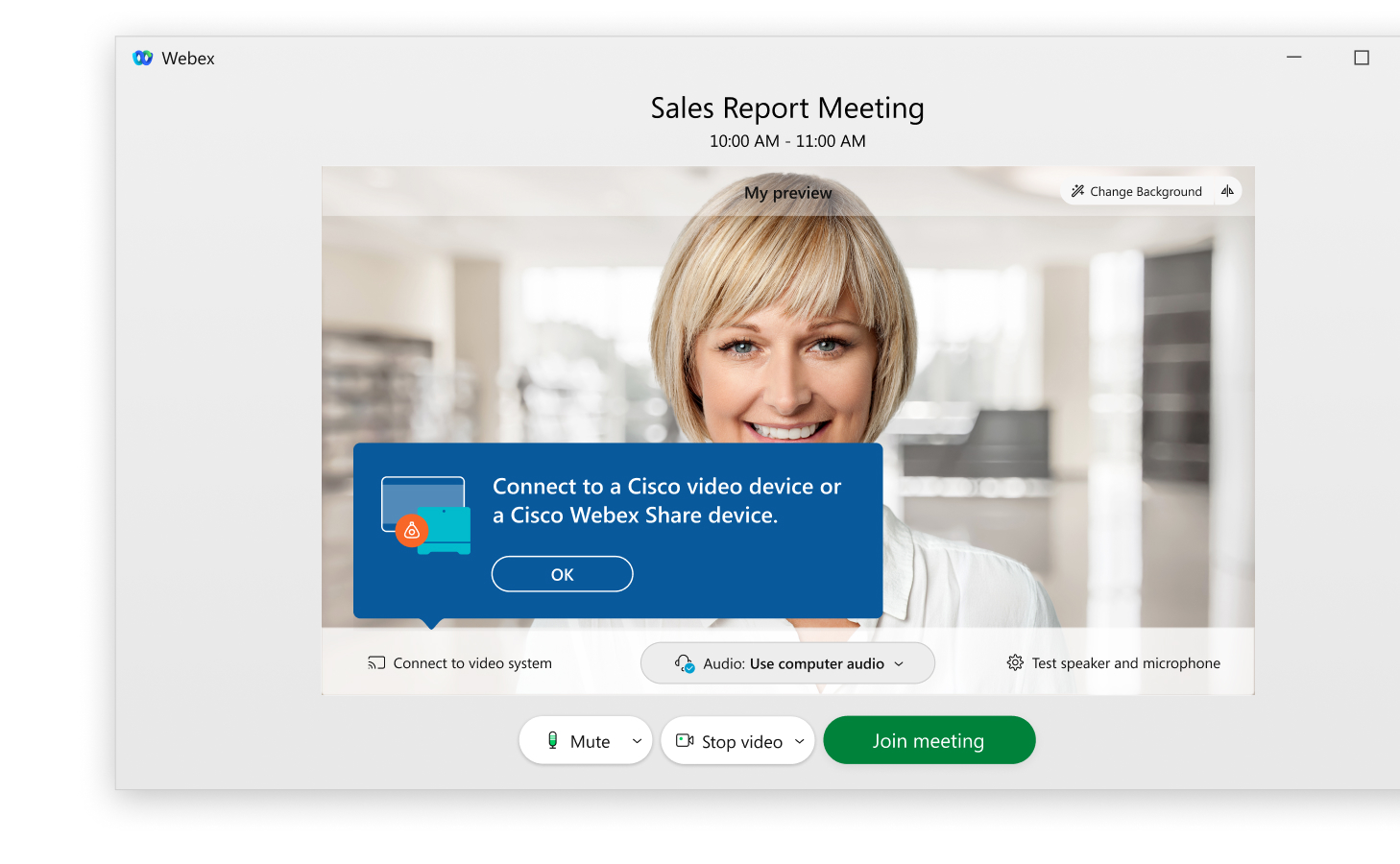 |
| 2 |
Om appen upptäcker videosystem i närheten visas en lista över dessa enheter. Välj det videosystem som du vill använda i listan. 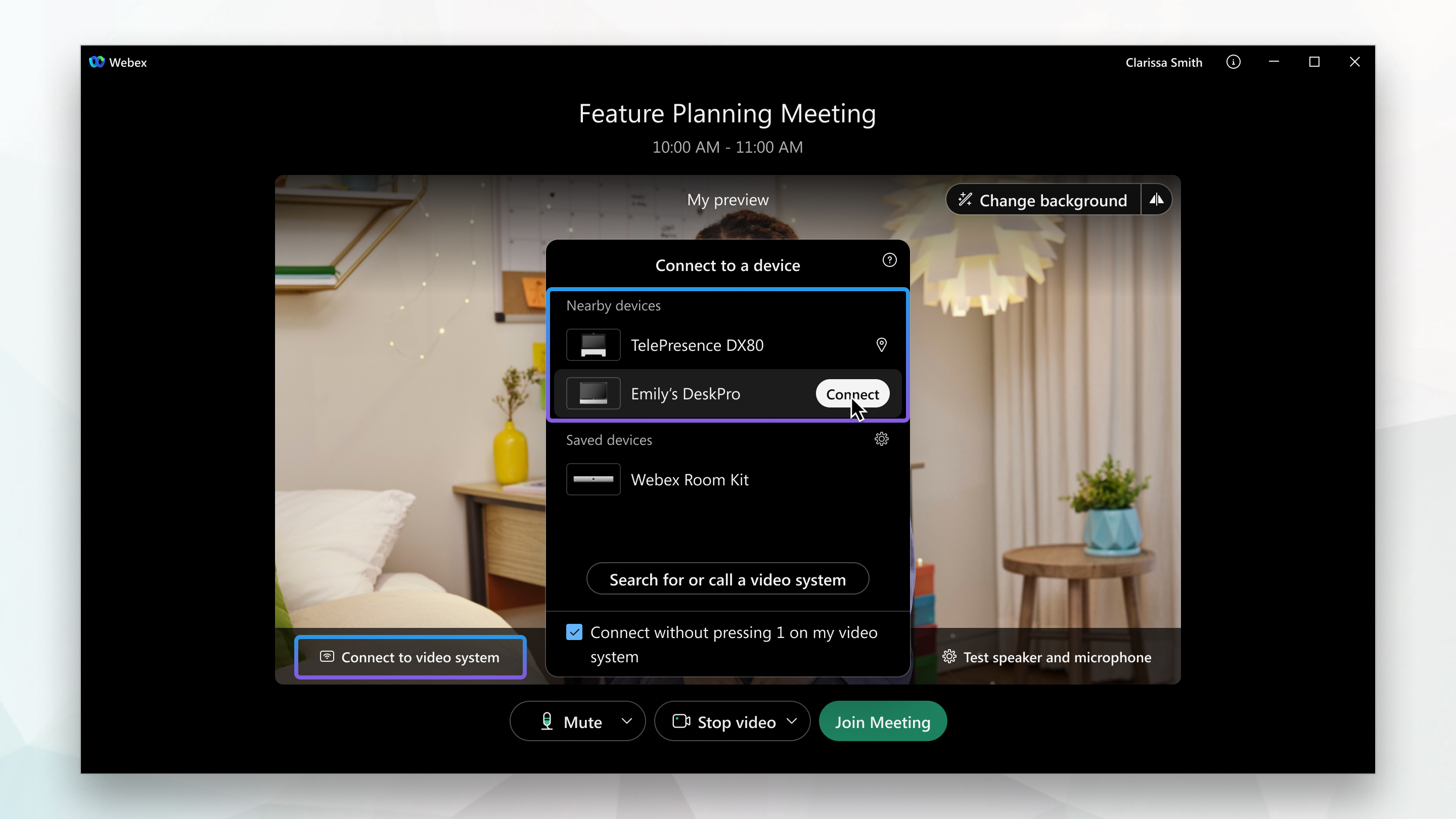 |
| 3 |
Om ditt videosystem inte upptäcks, låt appen ringa din enhet. Ange adressen till videosystemet och välj sedan enheten när den visas i listan. 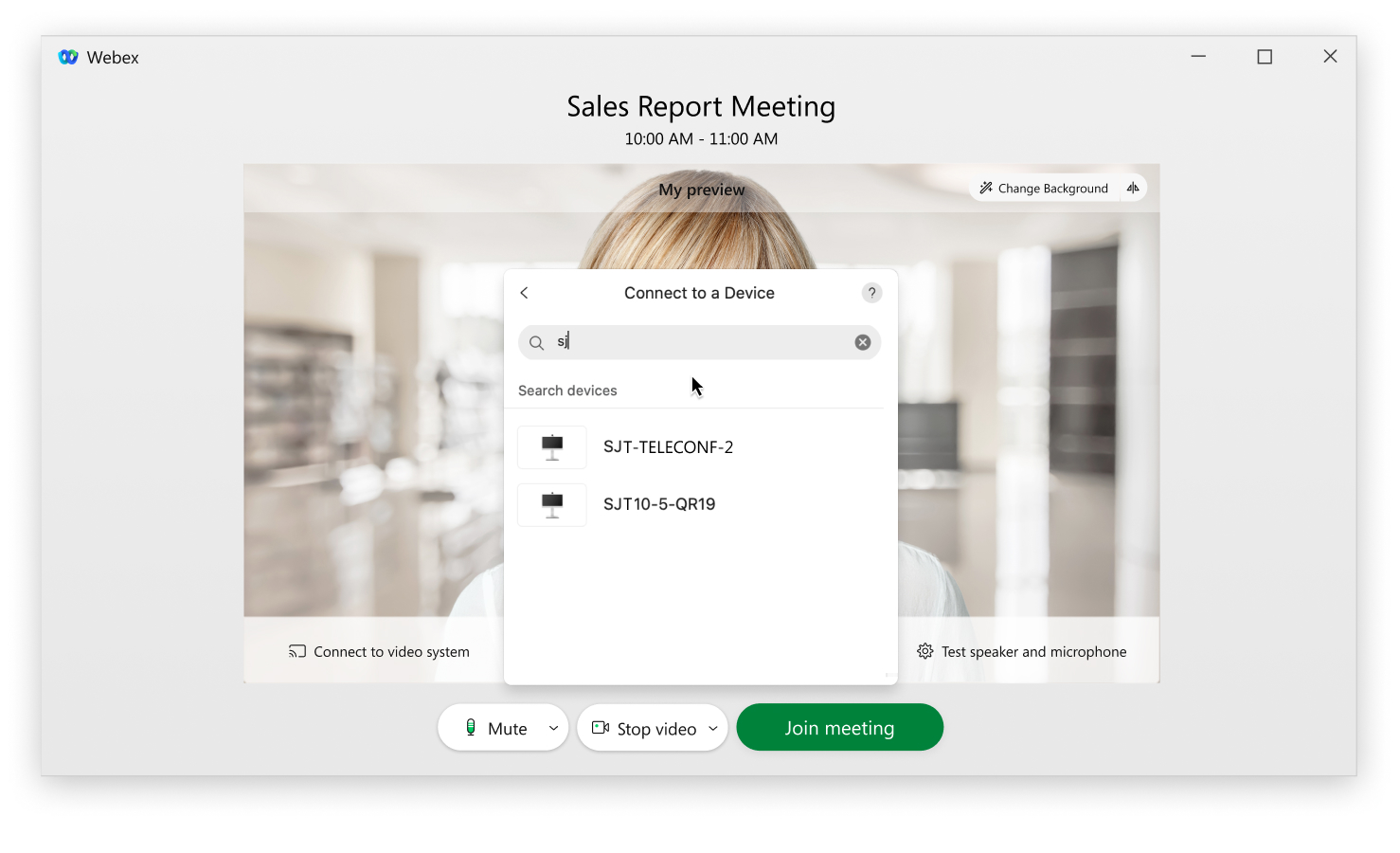 |
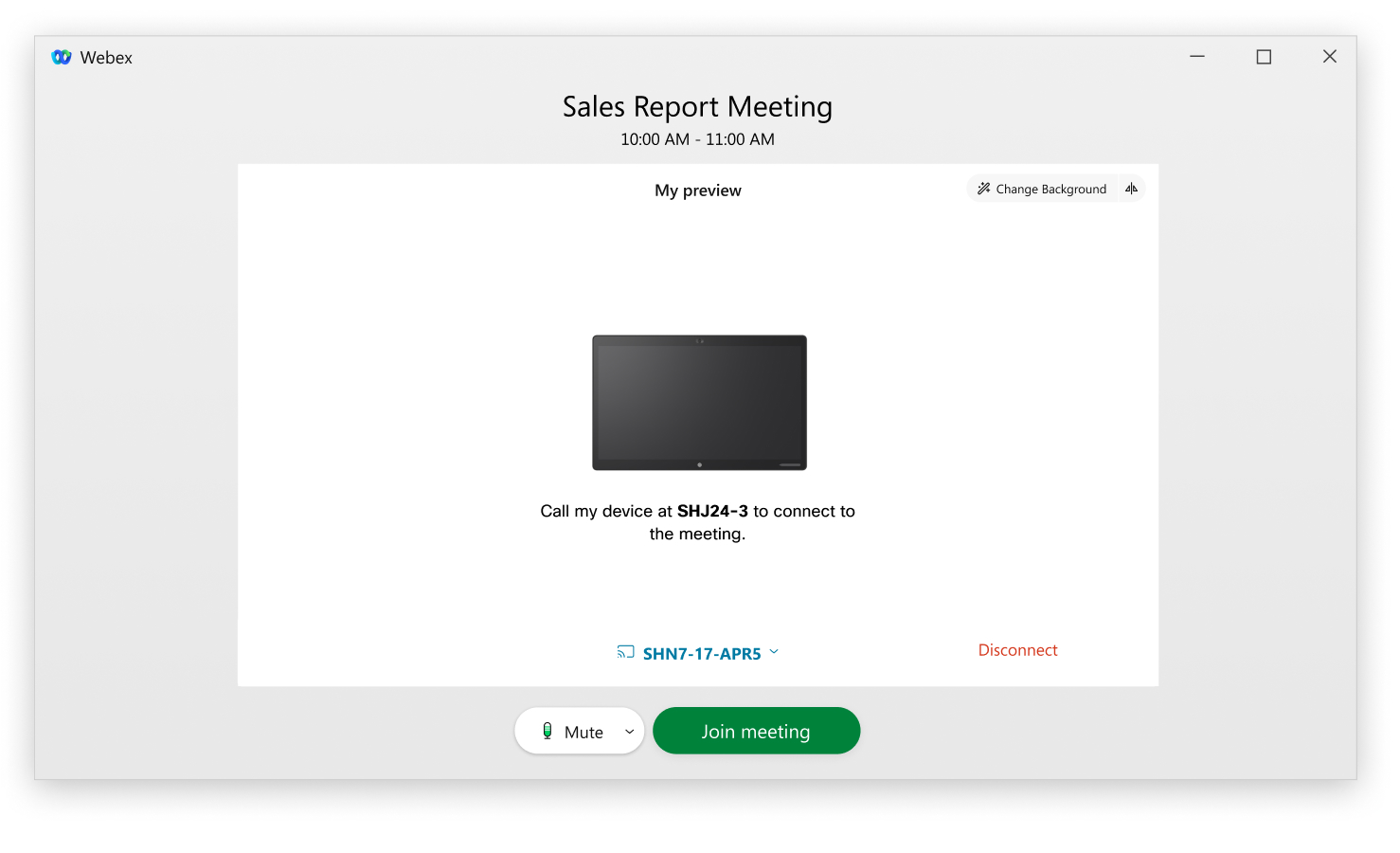
 för att gå med i mötet från en kompatibel enhet. Appen letar efter närliggande videosystem.
Appen ansluter antingen automatiskt till ditt videosystem eller så ringer den din enhet när du väljer Gå med i möte.
Anslut till Webex ljud och video
Du kan ansluta till ljud och video när du startar eller deltar i ett möte eller evenemang så att andra deltagare kan höra och se dig.
Events (klassisk) ger flexibiliteten att ansluta ljud på flera sätt. Mer information finns i Tips och tricks för att använda ljud med Cisco Webex


