
Grazie per il feedback.
 Feedback?
Può partecipare alle riunioni di Microsoft Teams direttamente dal suo dispositivo Cisco utilizzando Cloud Video Interop (CVI) con Cisco Video Integration for Microsoft Teams (VIMT) o Direct Guest Join (WebRTC). Può partecipare alle riunioni ospitate dalla sua organizzazione o da un'altra organizzazione toccando il pulsante Microsoft Teams. Se l'invito include un ID video CVI, lo usi per iscriversi. Se non è disponibile alcun ID video, usi l'ID e il passcode della riunione di Microsoft Teams. Per le riunioni tra tenant, il suo dispositivo seleziona VIMT Cross-Tenant Join o WebRTC in base alla disponibilità del CVI.
Il suo amministratore di sistema configura queste opzioni. La disponibilità dipende dal dispositivo, dalle impostazioni dell'organizzazione e dai dettagli della riunione.
Può partecipare anche con One Button to Push (OBTP). Quando gli utenti pianificano riunioni Microsoft Teams e includono dispositivi Cisco, sui dispositivi viene visualizzato un pulsante verde di partecipazione prima dell'inizio della riunione. OBTP funziona se il suo dispositivo è configurato con WebRTC o CVI.
L'OBTP tra più tenant per le riunioni di Microsoft Teams è disponibile quando si utilizza VIMT. Tuttavia, fino a quando Microsoft non rilascerà il nuovo URL di Teams Short Join, potrebbero esserci problemi nell'analisi degli inviti alle riunioni con contenuti estesi o formati non standard. Se l'analisi non riesce, il dispositivo potrebbe utilizzare automaticamente WebRTC per partecipare alla riunione.
Riepilogo delle soluzioni di adesione
Il metodo di partecipazione selezionato dipende dalla configurazione CVI dell'organizzatore della riunione e dalla soluzione CVI abilitata per l'organizzazione in cui è registrato il dispositivo Cisco.
In questa tabella, l'organizzatore è l'organizzazione che ha pianificato la riunione di Microsoft Teams. L'organizzazione che aderisce è l'organizzazione associata al dispositivo Cisco.
| Il presentatore della riunione ha il CVI | L'organizzazione che entra a far parte ha il CVI | Soluzione utilizzata dal dispositivo | Metodo di adesione | Appunti |
|---|---|---|---|---|
| Sì | Sì | CVI del presentatore | ID video | Il dispositivo utilizza i dettagli CVI nell'invito alla riunione. |
| Sì | No | CVI del presentatore | ID video | Il dispositivo utilizza i dettagli CVI nell'invito alla riunione. |
| No | Sì | Aderire al CVI dell'organizzazione | Partecipazione a VIMT Cross-Tenant | Il dispositivo utilizza il gateway CVI della sua organizzazione, anche quando si accede con l'ID della riunione e il passcode. |
| No | No | WebRTC | WebRTC Direct Guest Join | WebRTC viene utilizzato perché il CVI non è disponibile. |
Iscrizione con ID video
Quando un ID video CVI è incluso nell'invito, lo usi per partecipare alla riunione, soprattutto per le riunioni ospitate dalla sua organizzazione. L'iscrizione con un ID video CVI fornisce l' esperienza CVI e può abilitare le funzionalità di bypass e di presentazione. Se non è disponibile alcun ID video, si iscrive utilizzando l'ID della riunione e il passcode.
Quando inserisce l'ID video, il sistema combina queste informazioni con il nome host predefinito per creare l'indirizzo corretto della riunione (URI SIP). Ciò Le consente anche di partecipare rapidamente alle chiamate VIMT utilizzando il Video ID. Questa configurazione è gestita dall'amministratore della sua organizzazione.
-
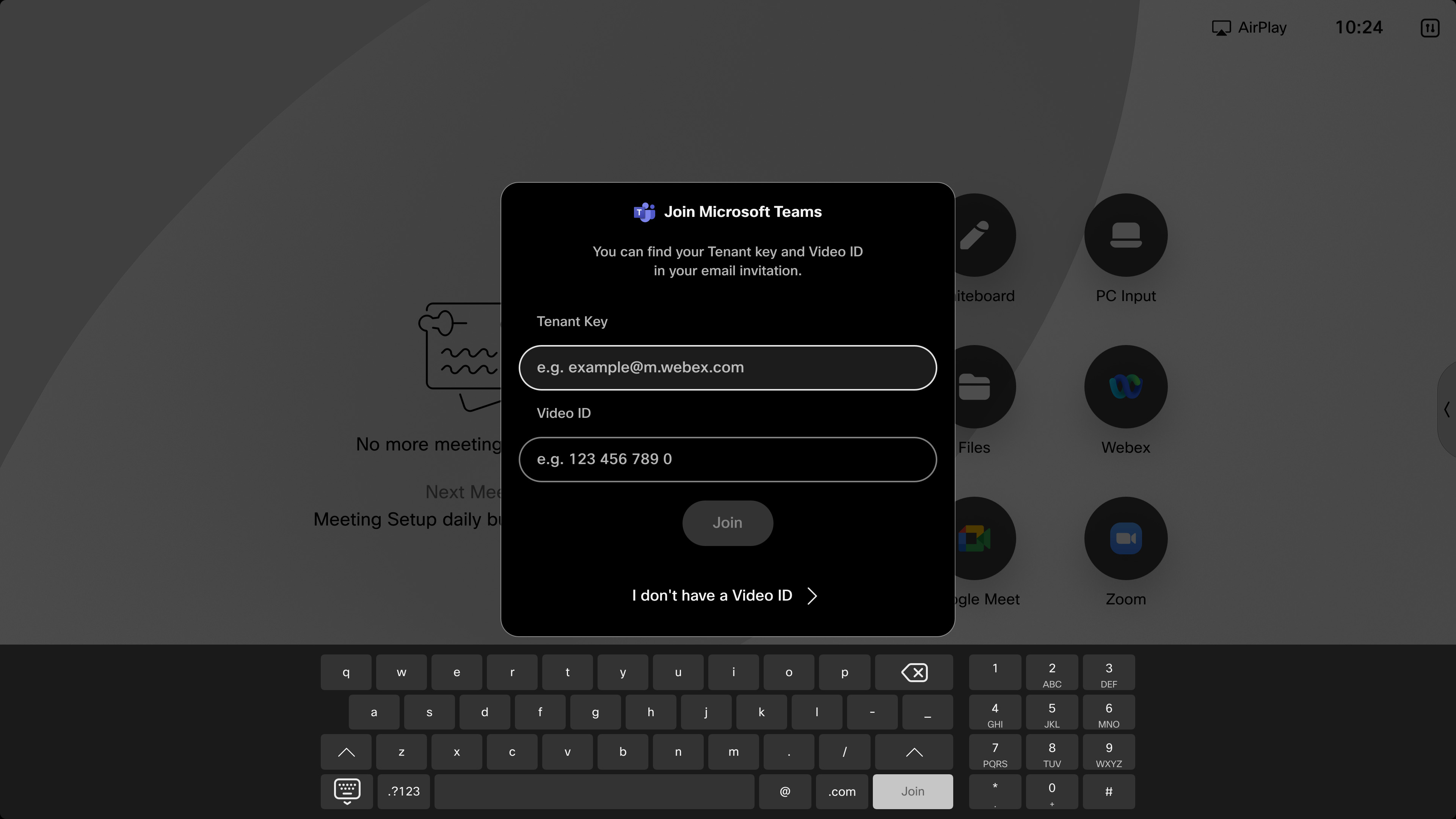
Tocchi il pulsante Microsoft Teams.
- Inserire la chiave Tenant e l'ID video forniti nell'invito alla riunione di Microsoft Teams e premere Partecipa.
Una volta in riunione, il suo dispositivo visualizza lo streaming video di Microsoft Teams su un massimo di due schermi (con griglia, pila, overlay, focus, prominente o layout di galleria grande) e i controlli delle chiamate. Per ulteriori informazioni sui layout sui dispositivi Cisco, vedere Layout delle schermate per i dispositivi Cisco. L'elenco dei partecipanti è disponibile e indica chi è disattivato. L'indicatore di registrazione appare sullo schermo quando la riunione viene registrata. Quando una presentazione è condivisa, il dispositivo visualizza la presentazione nel layout selezionato.
Quando si iscrive a VIMT, è disponibile la condivisione bidirezionale dei contenuti. Tuttavia, i contenuti condivisi sullo schermo non sono interattivi.
Partecipazione a VIMT Cross-Tenant
Con Video Integration for Microsoft Teams (VIMT), può utilizzare Cross-Tenant Join per partecipare a una riunione ospitata da un'azienda o da un tenant di Teams diverso direttamente dal suo dispositivo.
Questo metodo di partecipazione Le offre l'esperienza delle riunioni VIMT sui dispositivi invece di utilizzare WebRTC Direct Guest Join:
-
Supporto per doppio schermo
-
Condivisione bidirezionale dei contenuti
-
Funzionalità e caratteristiche video migliori
Iscrizione con Meeting ID
Utilizza questo metodo quando non è disponibile alcun ID video. Per una riunione tra tenant in cui l' organizzazione ospitante non ha configurato il CVI, il dispositivo utilizza VIMT Cross-Tenant Join quando l'organizzazione che partecipa ha una soluzione CVI abilitata. Se né l'host né l' organizzazione aderente hanno il CVI disponibile, il dispositivo utilizza WebRTC Direct Guest Join. Questo vale anche quando si partecipa con l'ID della riunione e il codice di accesso.
-
Tocchi il pulsante Microsoft Teams nella schermata iniziale.
-
Seleziona Non ho un ID video. Inserisca l'ID della riunione e il codice di accesso e premi Partecipa. I controlli delle chiamate e la vista personale svaniscono dopo pochi secondi.

-
Quando partecipa a una riunione ospitata da un'altra società, deve essere ammesso dalla lobby dal presentatore di Microsoft Teams.
Quando si accede con WebRTC Direct Guest Join, vengono visualizzate le presentazioni, ma non può condividere contenuti e i contenuti non sono interattivi. Sui dispositivi Room Series a doppio schermo, il secondo schermo non viene utilizzato.
Quando si iscrive con VIMT Cross-Tenant Join, è disponibile la condivisione bidirezionale dei contenuti. Il contenuto condiviso non è interattivo e il secondo schermo viene utilizzato sui dispositivi della serie Room a doppio schermo.
Per partecipare a una riunione di Microsoft Teams sul suo dispositivo:
-
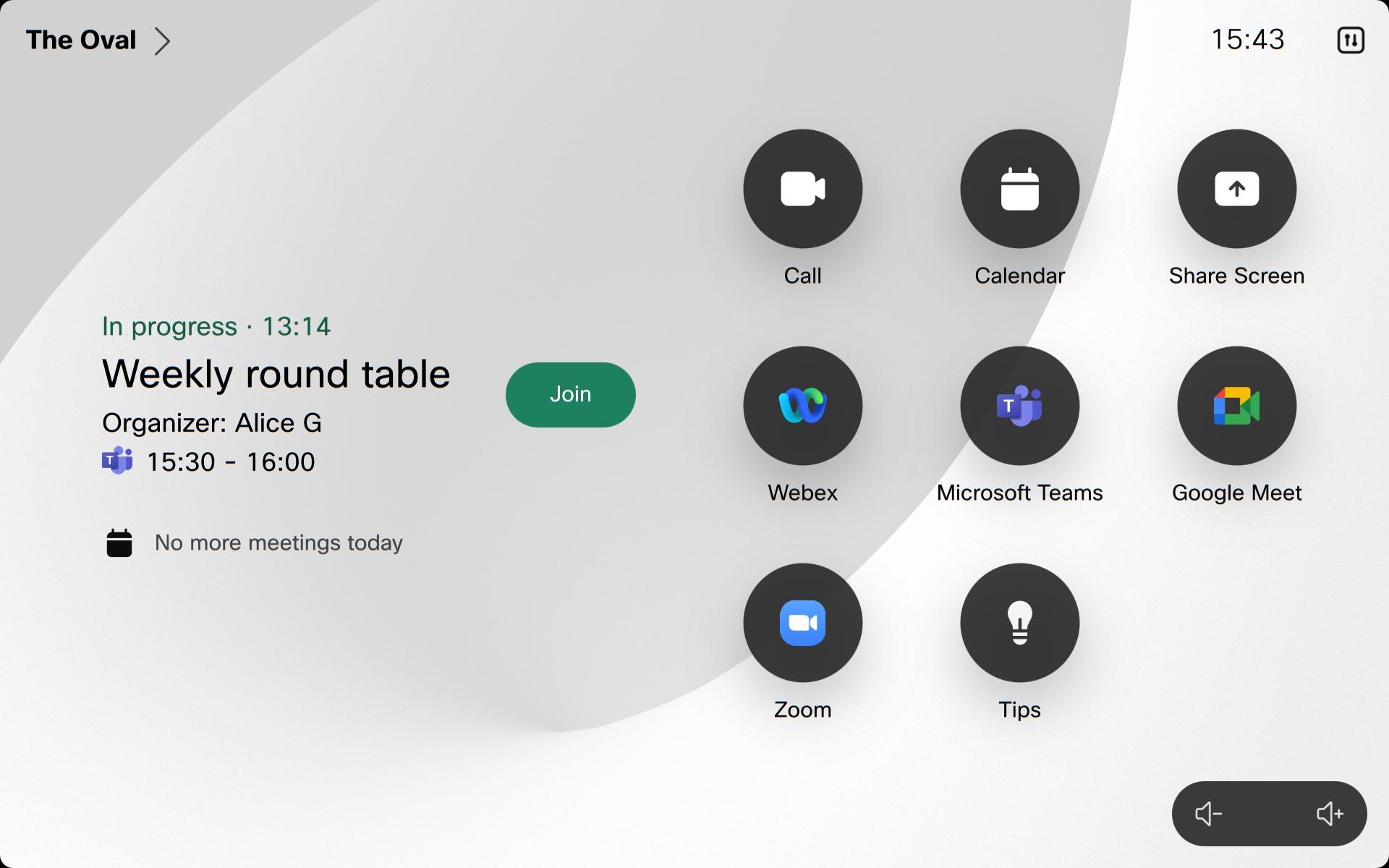
Prima dell'inizio della riunione, il suo dispositivo o controller touch mostra il pulsante Partecipa. Lo tocchi per accedere alla riunione.
-
Se il suo dispositivo si connette tramite Direct Guest Join (WebRTC): i controlli delle chiamate e la visualizzazione personale svaniscono dopo pochi secondi. Quando una presentazione è condivisa, il dispositivo visualizza la presentazione di Microsoft Teams. Tuttavia, i contenuti condivisi sullo schermo non sono interattivi e non può condividere contenuti dal dispositivo. Sui dispositivi della serie Room a doppio schermo, il secondo schermo non viene utilizzato.
Se il suo dispositivo si collega con CVI: il suo dispositivo visualizza il flusso video da Microsoft Teams su un massimo di due schermi (con i layout: griglia, stack, overlay, focus, prominente, galleria grande) e i controlli delle chiamate. Per ulteriori informazioni sui layout sui dispositivi Cisco, vedere Layout delle schermate per i dispositivi Cisco. L'elenco dei partecipanti è disponibile e indica chi è disattivato o chi ha alzato la mano. L'indicatore di registrazione appare sullo schermo quando la riunione viene registrata e vengono visualizzate altre notifiche. La condivisione bidirezionale dei contenuti è disponibile, tuttavia i contenuti condivisi non sono interattivi.
Le chiamate di Microsoft Teams non vengono visualizzate nell'elenco delle chiamate recenti quando vengono effettuate dal pannello touch o dall'interfaccia utente. Di conseguenza, la ricomposizione di queste chiamate direttamente dalla sezione Recenti non è supportata. Questa modifica è stata implementata per prevenire la potenziale esposizione di informazioni sensibili.
WebRTC è disponibile sui dispositivi che supportano il motore web.
WebRTC non è supportato:
-
Configurazione in classe
-
Su Panorama
-
Con SpeakerTrack 60 quando SpeakerTrack è abilitato
Queste funzionalità non sono disponibili durante la riunione quando si partecipa con WebRTC:
-
Condivisione in modalità wireless o con un HDMI
-
Lavagna
-
Controllo remoto della telecamera
-
Elenco dei partecipanti
-
I dispositivi con doppio schermo mostrano la riunione sul display principale
Le funzionalità non sono disponibili durante la riunione quando si partecipa con CVI:
-
Configurazione in classe
-
La lavagna unidirezionale non è disponibile sul DX80
-
Lavagna bidirezionale
-
Controllo remoto della telecamera


