
Grazie per il feedback.
Riunioni e webinar in live streaming
 Feedback?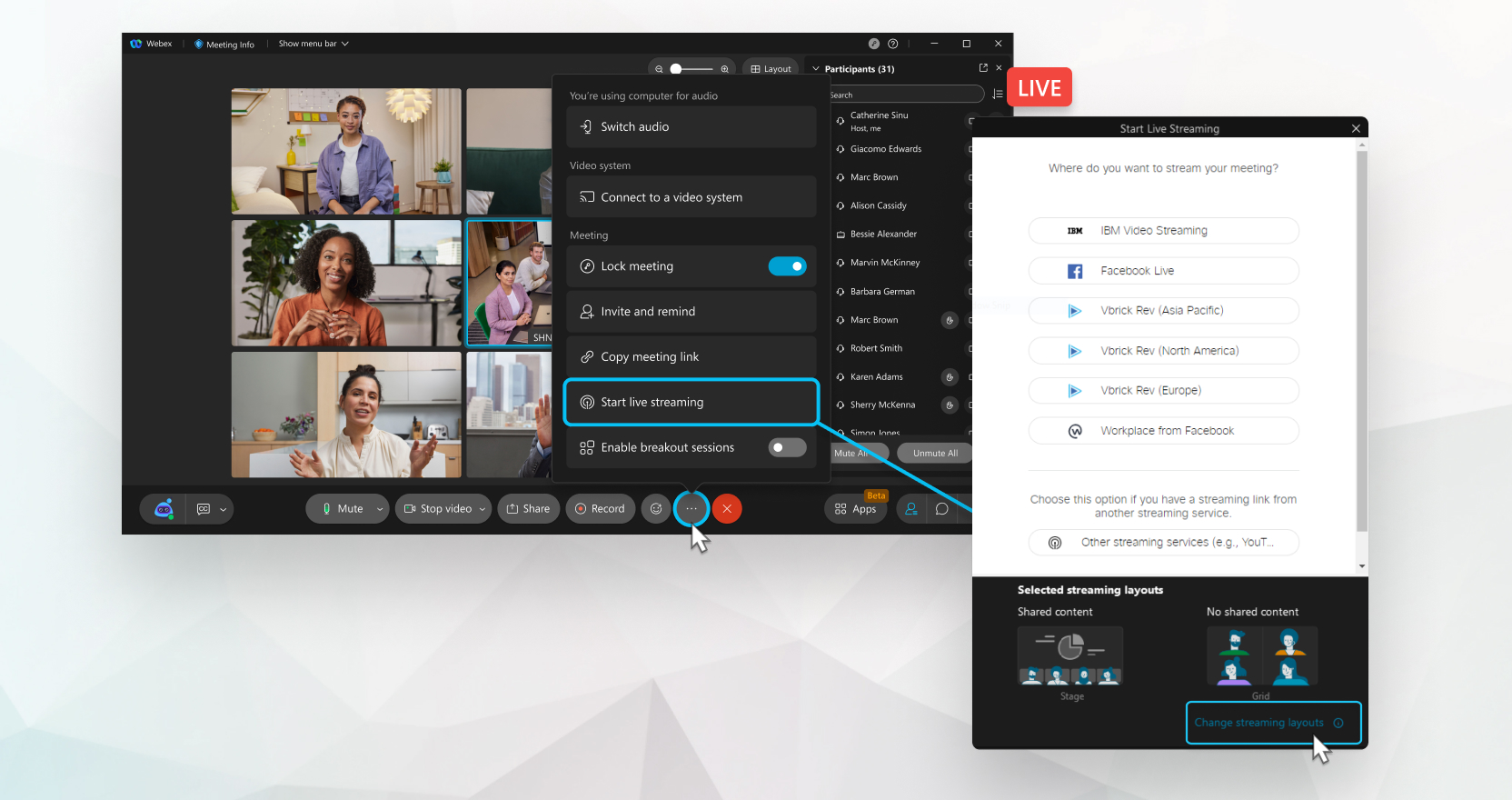
Se ha un piano a pagamento per riunioni, webinar o eventi (classico) e ha lo streaming live abilitato, utilizzi qualsiasi servizio di streaming che supporti gli stream Real-Time Messaging Protocol (RTMP) e Real-Time Messaging Protocol Secure (RTMPS). Lo streaming di audio, video e contenuti condivisi in diretta.
Questa funzione richiede la versione 2.0 della piattaforma video Webex. Scopra quale versione sta utilizzando.
Può trasmettere in streaming ogni riunione o webinar su un servizio di live streaming.
Il suo amministratore Webex deve abilitare lo streaming live.
Se si abbona a Webex dal suo fornitore di servizi, contatti il team di assistenza clienti del suo fornitore di servizi per ricevere assistenza con lo streaming live .
Lo streaming live non supporta la condivisione di una lavagna o la condivisione di un file tramite Share File, inclusa la condivisione di un file video .
Quando trasmette in streaming contenuti di riunioni o webinar a una soluzione di streaming di terze parti, Webex non possiede né gestisce più la sicurezza e la privacy dei contenuti. Si riferisca al servizio di streaming per informazioni su sicurezza, privacy e conservazione dei contenuti.
Si assicuri di aver effettuato l'accesso al servizio di streaming e di acquisire familiarità con il processo di live streaming ben prima di voler trasmettere in streaming la sua riunione o il suo evento.
Se desidera trasmettere in streaming i suoi eventi con i webinar, può anche programmare un webinar in visualizzazione webcast. I webinar in visualizzazione webcast Le consentono di trasmettere istantaneamente i webinar che i partecipanti possono visualizzare nel loro browser.
| 1 |
Dopo aver iniziato la riunione, il webinar o l'evento, vada a Altre opzioni
|
| 2 |
Fai clic su Cambia layout di streaming per impostare i layout video per il suo live streaming. Per quando non condivide contenuti, può scegliere tra le seguenti opzioni:
Quando condivide contenuti, può scegliere tra le seguenti opzioni:
|
| 3 |
Faccia clic su Applica. |
| 4 |
Seleziona uno dei seguenti servizi di streaming: Fai clic su un link per scoprire come generare un link di streaming e una chiave di streaming.
|
| 5 |
Acceda all'account associato al suo servizio di streaming o inserisca il link dello streaming e la chiave di streaming se ha selezionato Altri servizi di streaming. Per generare il link per lo streaming e la chiave per lo streaming, faccia riferimento alle istruzioni del servizio di streaming. |
| 6 |
Fai clic su Avvia streaming per avviare lo streaming da riunioni, eventi (versione classica) o webinar. Per confermare che sta trasmettendo in streaming, controlli l' |
| 7 |
Torni al servizio di streaming e attenda di vedere l'anteprima di un live streaming della sua riunione, webinar o evento. Quando vede l'anteprima, trasmetta lo streaming in diretta. |
| 8 |
(Facoltativo) Se desidera modificare il layout del video durante il live streaming, da Riunioni, Eventi (classico) o Webinar, faccia clic su Live
|
| 9 |
Quando desidera terminare il live streaming, tornare alla riunione, al webinar o all'evento, selezionare Altre opzioni
|
 e faccia clic su
  indicatore Live nell'angolo in alto a destra della riunione, del webinar o dell'evento.
Lo streaming live da dispositivi mobili attualmente supporta riunioni e webinar.
| 1 |
Dopo aver iniziato la riunione, vada su Altre opzioni
|
| 2 |
Effettui una delle seguenti operazioni in base al sistema operativo del suo telefono:
|
| 3 |
Seleziona uno dei seguenti servizi di streaming: Fai clic su un link per scoprire come generare un link di streaming e una chiave di streaming.
|
| 4 |
Acceda all'account associato al suo servizio di streaming o inserisca il link dello streaming e la chiave di streaming se ha selezionato Altri servizi di streaming. Per generare il link per lo streaming e la chiave per lo streaming, faccia riferimento alle istruzioni del servizio di streaming. |
| 5 |
Tocca Avvia streaming per avviare lo streaming da Riunioni. Per confermare che sta trasmettendo in streaming, controlli l' |
| 6 |
Torni al servizio di streaming e attenda di vedere l'anteprima di un live streaming della sua riunione. Quando vede l'anteprima, trasmetta lo streaming in diretta. |
| 7 |
Quando desidera terminare il live streaming, torni alla riunione, selezioni Altre opzioni
|


