
コメントありがとうございます。
ライブストリームミーティングとウェビナー
 フィードバックがある場合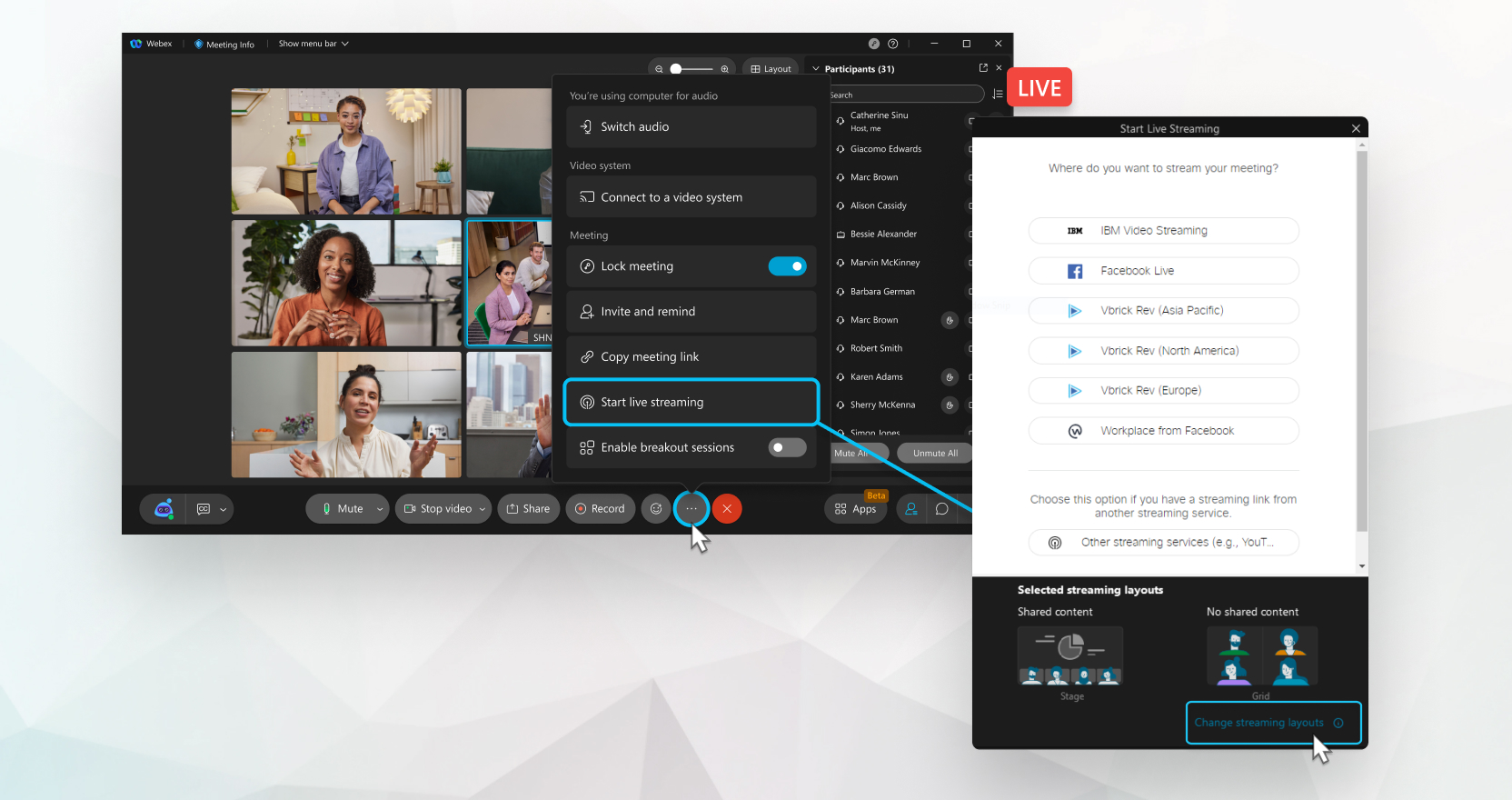
有料のミーティング、ウェビナー、イベント(クラシック)プランを利用していて、ライブストリーミングが有効になっている場合は、リアルタイムメッセージングプロトコル(RTMP) とリアルタイムメッセージングプロトコルセキュア(RTMPS) ストリームをサポートするストリーミングサービスを使ってください。 オーディオ、ビデオ、 共有コンテンツはライブストリーミングします。
この機能には、Webex ビデオプラットフォームバージョン 2.0 が必要です。 使用しているバージョンを調べてください。
各会議やウェビナーを1つのライブストリーミングサービスにライブストリーミングできます。
Webex 管理者はライブストリーミングを有効にする必要があります。
サービスプロバイダーから Webex に登録している場合は、 サービスプロバイダーのカスタマーサポートチームに連絡して、 ライブストリーミングについて問い合わせてください。
ライブストリーミングでは、ホワイトボードの共有や、ビデオファイルの共有を含め、 共有ファイルを使用したファイルの共有はサポートされていません。
会議やウェビナーのコンテンツをサードパーティのストリーミングソリューションにストリーミングすると、Webex はコンテンツのセキュリティとプライバシーを所有または管理しなくなります。 セキュリティ、プライバシー、コンテンツ保持に関する情報については、ストリーミングサービスを参照してください。
会議やイベントをライブストリーミングする前に 、ストリーミングサービスにサインインして、 ライブストリーミングのプロセスに慣れてください。
ウェビナーでイベントをストリーミングしたい場合は、ウェブキャストビューでウェビナーをスケジュールすることもできます。 ウェブキャスト表示のウェビナーでは、出席者がブラウザで視聴できるようにウェビナーをすぐにストリーミングできます。
| 1 |
ミーティング、ウェビナー、またはイベントを開始したら、[その他のオプション] に移動してください
|
| 2 |
「ストリーミングレイアウトを変更」をクリックして、ライブストリームのビデオレイアウトを設定します。 コンテンツを共有しない場合は、次のオプションから選択できます。
コンテンツを共有するときは、次のオプションから選択できます。
|
| 3 |
「適用」をクリックします。 |
| 4 |
次のストリーミングサービスのいずれかを選択してください: リンクをクリックして、ストリームリンクとストリームキーを生成する方法をご覧ください。
|
| 5 |
ストリーミングサービスに関連付けられているアカウントにサインインするか、「その他のストリーミングサービス」を選択した場合はストリームリンクとストリームキーを入力します。 ストリームリンクとストリームキーを生成するには、ストリーミングサービスの指示を参照してください。 |
| 6 |
[ストリーミングを開始] をクリックして、ミーティング、イベント(クラシック)、またはウェビナーからストリーミングを開始します。 ストリーミング中であることを確認するには、ミーティング、ウェビナー、 |
| 7 |
ストリーミングサービスに戻り、ミーティング、ウェビナー、またはイベントのライブストリームのプレビューが表示されるまで待ってください。 プレビューが表示されたら、ストリームをライブ配信してください。 |
| 8 |
(オプション)ライブ配信中に、ミーティング、イベント(クラシック)、またはウェビナーからビデオレイアウトを変更したい場合は、「ライブ」をクリックしてください
|
| 9 |
ライブストリームを終了したり、ミーティング、ウェビナー、またはイベントに戻りたい場合は、[その他のオプション] を選択してください
|
 、そして [
 またはイベントの右上隅にあるライブインジケーターを確認してください。
モバイルからのライブストリーミングは、現在会議とウェビナーをサポートしています。
| 1 |
会議を始めたら、「その他のオプション」に移動してください
|
| 2 |
お使いの携帯電話のオペレーティングシステムに応じて、次のいずれかを実行してください。
|
| 3 |
次のストリーミングサービスのいずれかを選択してください: リンクをクリックして、ストリームリンクとストリームキーを生成する方法をご覧ください。
|
| 4 |
ストリーミングサービスに関連付けられているアカウントにサインインするか、「その他のストリーミングサービス」を選択した場合はストリームリンクとストリームキーを入力します。 ストリームリンクとストリームキーを生成するには、ストリーミングサービスの指示を参照してください。 |
| 5 |
ミーティングからストリーミングを開始するには、[ストリーミングを開始] をタップします。 ストリーミング中であることを確認するには、 |
| 6 |
ストリーミングサービスに戻り、会議のライブストリームのプレビューが表示されるまで待ってください。 プレビューが表示されたら、ストリームをライブ配信してください。 |
| 7 |
ライブストリームを終了したい場合は、会議に戻り、[その他のオプション] を選択してください
|


