
Geri bildiriminiz için teşekkürler.
Canlı yayın toplantıları ve web seminerleri
 Geri Bildirim?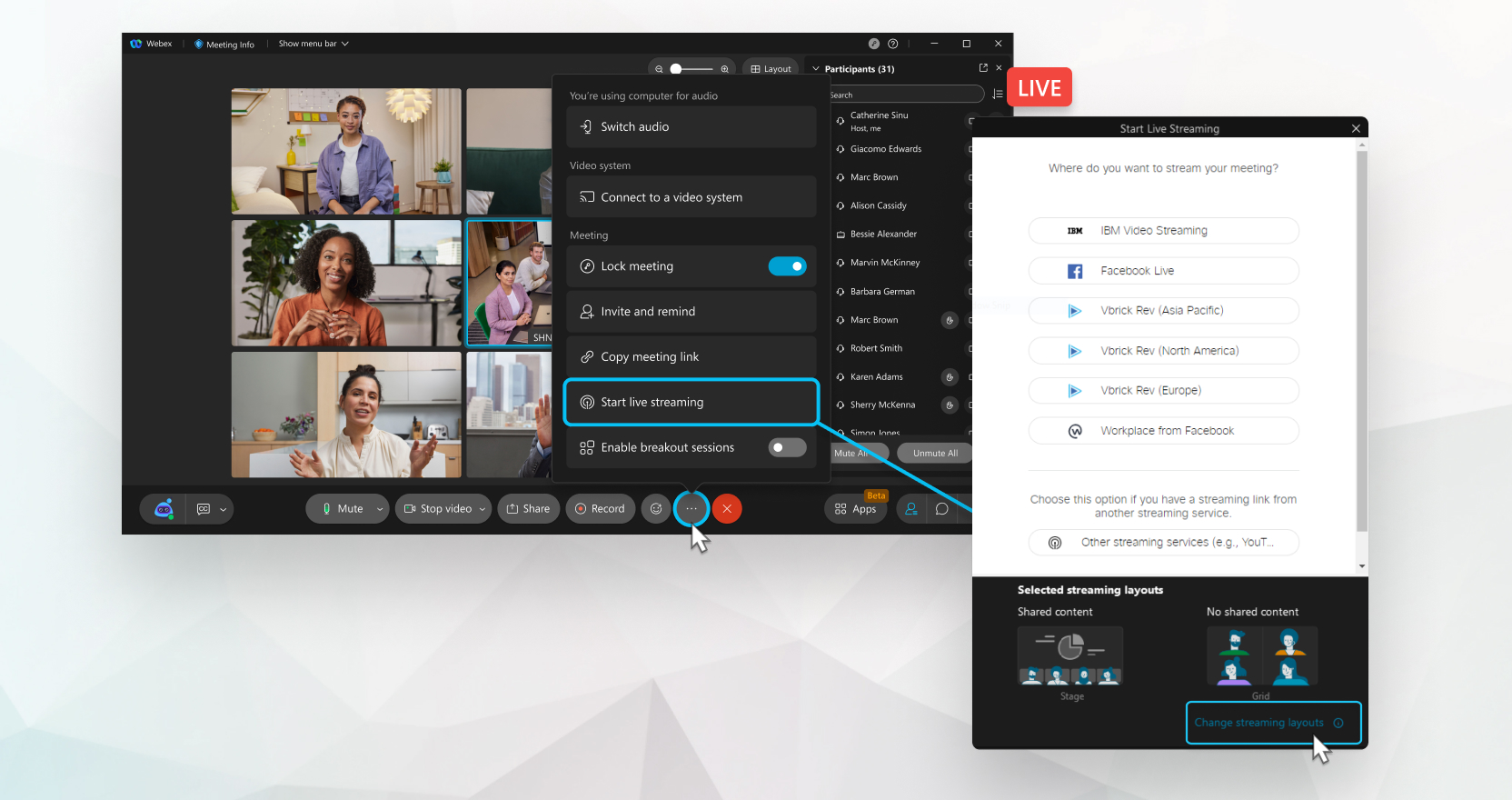
Ücretli Toplantılar, Web Seminerleri veya Etkinlikler (klasik) planındaysanız ve canlı akış etkinleştirildiyse, Gerçek Zamanlı Mesajlaşma Protokolü (RTMP) ve Gerçek Zamanlı Mesajlaşma Protokolü Güvenli (RTMPS) akışlarını destekleyen herhangi bir akış hizmetini kullanın. Ses, video ve paylaşılan içerik canlı olarak yayınlanır.
Bu özellik Webex video platformu sürüm 2.0 gerektirir. Hangi sürümü kullandığınızı öğrenin.
Her toplantıyı veya web seminerini tek bir canlı yayın hizmetine canlı olarak yayınlayabilirsiniz.
Webex yöneticiniz canlı akışı etkinleştirmelidir.
Servis Sağlayıcınızdan Webex'e abone olursanız, canlı akış konusunda yardım almak için Servis Sağlayıcınızın müşteri destek ekibiyle iletişime geçin.
Canlı yayın, bir video dosyasını paylaşmak da dahil olmak üzere Dosya Paylaş kullanarak beyaz tah ta paylaşmayı veya dosya paylaşmayı desteklemez .
Toplantı veya web semineri içeriğini üçüncü taraf bir akış çözümüne aktardığınızda, Webex artık içeriğin güvenliği ve gizliliğine sahip değildir veya bunları yönetmez. Güvenlik, gizlilik ve içerik saklama hakkında bilgi için akış hizmetine bakın.
Toplantınızı veya etkinliğinizi canlı yayınlamayı düşünmeden önce akış hizmetinde oturum açtığınızdan ve canlı ak ış sürecine aşina olduğunuzdan emin olun..
Etkinliklerinizi Web Seminerleri ile yayınlamak istiyorsanız, web yayını görünümünde bir web semineri de planlayabilirsiniz. Web yayını görünümündeki web seminerleri, katılımcıların tarayıcılarında görüntülemeleri için web seminerlerini anında yayınlamanıza olanak tanır.
| 1 |
Toplantınızı, web seminerinizi veya etkinliğinizi başlattıktan sonra Diğer seçenekler'e gidin
|
| 2 |
Canlı yayınınız için video düzenlerini ayarlamak için Akış düzen lerini değiştir 'i tıklayın. İçerik paylaşmadığınız zamanlarda aşağıdaki seçeneklerden birini seçebilirsiniz:
İçerik paylaşırken aşağıdaki seçeneklerden birini seçebilirsiniz:
|
| 3 |
Uygula'yı tıklayın. |
| 4 |
Aşağıdaki akış hizmetlerinden birini seçin: Bir akış bağlantısı ve akış anahtarının nasıl oluşturulacağını öğrenmek için bir bağlantıya tıklayın.
|
| 5 |
Akış hizmetinizle ilişkili hesapta oturum açın veya Diğer akış hizmetleri'ni seçtiyseniz ak ış bağlantısını ve akış anahtarını girin. Akış bağlantısını ve akış anahtarını oluşturmak için akış hizmetinden gelen talimatlara bakın. |
| 6 |
Toplant ılar, Etkin likler (klasik) veya Web Seminerleri'nden yayın yapmaya başlamak için Akışı başlat'ı tıklatın. Akış yayınladığınızı onaylamak için toplantınızın, web seminerinizin veya etkinliğinizin sağ üst köşesindeki Canlı |
| 7 |
Akış hizmetine geri dönün ve toplantınızın, web seminerinizin veya etkinliğinizin canlı akışının önizlemesini görene kadar bekleyin. Önizlemeyi gördüğünüzde, akışı canlı hale getirin. |
| 8 |
(İsteğe bağlı) Canlı yayınınız sırasında video düzenini Toplantılar, Etkinlikler (klasik) veya Web Seminerleri bölümünden değiştirmek istiyorsanız Canlı Yayın'a tıklayın.
|
| 9 |
Canlı yayını sonlandırmak istediğinizde toplantınıza, web seminerinize veya etkinliğinize geri dönün, Diğer seçenekler'i seçin.
|
 , ve
, ve  göstergesini kontrol edin.
Mobil cihazlardan canlı yayın şu anda Toplantıları ve Web Seminerlerini desteklemektedir.
| 1 |
Toplantınızı başlattıktan sonra Diğer seçenekler'e gidin
|
| 2 |
Telefonunuzun işletim sistemine bağlı olarak aşağıdakilerden birini yapın:
|
| 3 |
Aşağıdaki akış hizmetlerinden birini seçin: Bir akış bağlantısı ve akış anahtarının nasıl oluşturulacağını öğrenmek için bir bağlantıya tıklayın.
|
| 4 |
Akış hizmetinizle ilişkili hesapta oturum açın veya Diğer akış hizmetleri'ni seçtiyseniz ak ış bağlantısını ve akış anahtarını girin. Akış bağlantısını ve akış anahtarını oluşturmak için akış hizmetinden gelen talimatlara bakın. |
| 5 |
Toplant ılardan akışı başlat mak için Akışı başlat'a dokunun. Akış yayınladığınızı onaylamak için toplantınızın sol üst köşesindeki Canlı |
| 6 |
Akış hizmetine geri dönün ve toplantınızın canlı akışının önizlemesini görene kadar bekleyin. Önizlemeyi gördüğünüzde, akışı canlı hale getirin. |
| 7 |
Canlı yayını sonlandırmak istediğinizde toplantınıza geri dönün, Diğer seçenekler'i seçin
|


