
Danke für Ihr Feedback.
Livestream-Besprechungen und Webinare
 Feedback?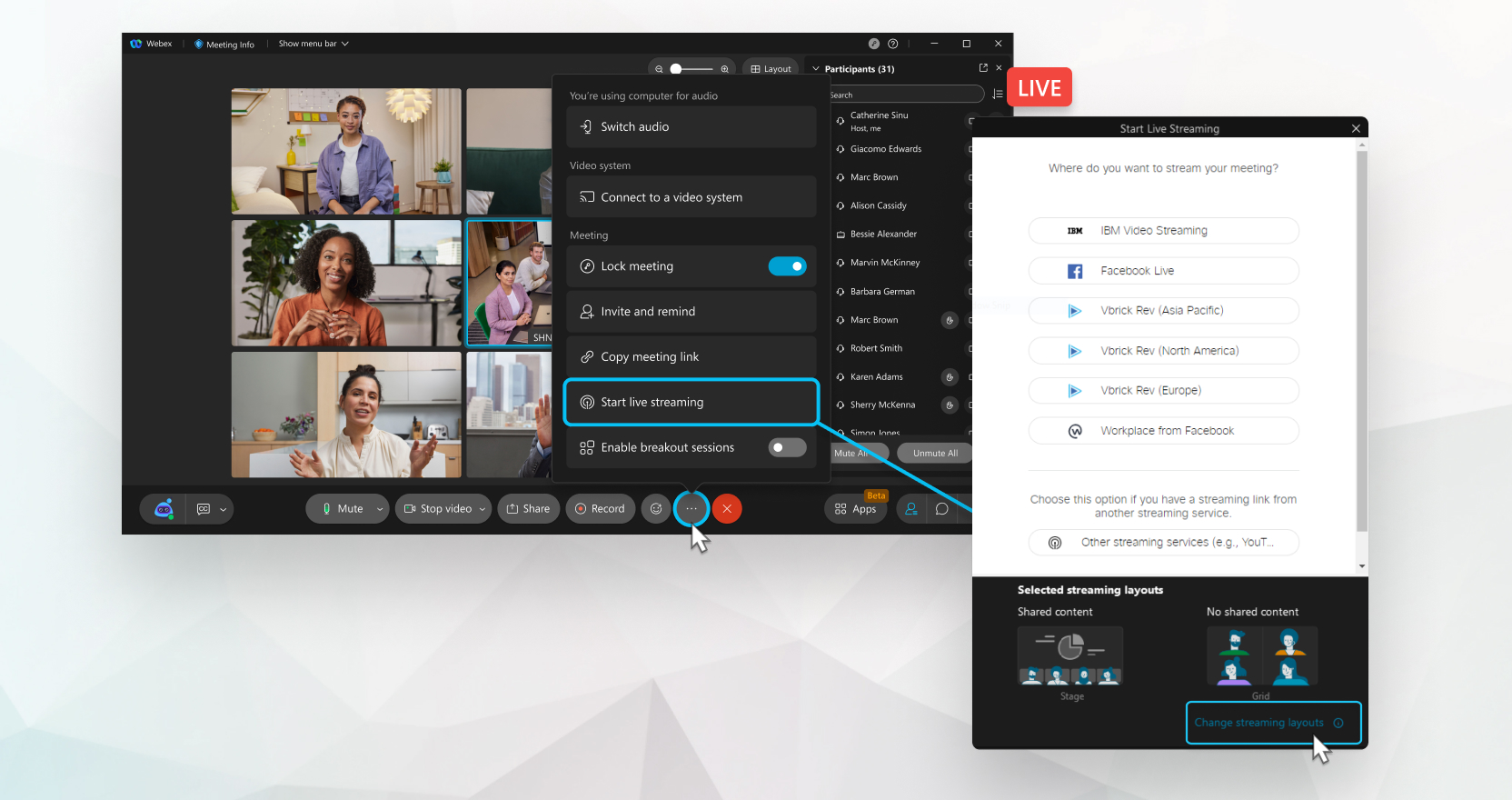
Wenn Sie einen kostenpflichtigen Meetings, Webinars oder Events (klassischen) Tarif nutzen und Live-Streaming aktiviert haben, verwenden Sie einen beliebigen Streaming-Dienst, der Real-Time Messaging Protocol (RTMP)- und Real-Time Messaging Protocol Secure (RTMPS)-Streams unterstützt. Der Audio-, Video- und geteilte Inhaltsstream wird live übertragen.
Für diese Funktion ist die Webex-Videoplattform Version 2.0 erforderlich. Finden Sie heraus, welche Version Sie verwenden.
Sie können jedes Meeting oder Webinar live über einen Live-Streaming-Dienst übertragen.
Ihr Webex-Administrator muss Live-Streaming aktivieren.
Wenn Sie Webex über Ihren Dienstanbieter abonniert haben, wenden Sie sich bitte an den Kundendienst Ihres Dienstanbieters, um Hilfe beim Live-Streaming zu erhalten.
Live-Streaming unterstützt weder das Teilen eines Whiteboards noch das Teilen einer Datei über Datei teilen, einschließlich des Teilens einer Videodatei.
Wenn Sie Meeting- oder Webinar-Inhalte an eine Streaming-Lösung eines Drittanbieters streamen, ist Webex nicht mehr für die Sicherheit und den Datenschutz der Inhalte verantwortlich. Informationen zu Sicherheit, Datenschutz und Aufbewahrung von Inhalten finden Sie unter Streaming-Service.
Stellen Sie sicher, dass Sie sich beim Streaming-Dienst angemeldet haben und sich mit dem Ablauf des Live-Streamings vertraut gemacht haben, lange bevor Sie Ihr Meeting oder Ihre Veranstaltung live übertragen möchten.
Wenn Sie Ihre Events mit Webinaren streamen möchten, können Sie auch ein Webinar in Webcast-Ansichtplanen. Webinare in der Webcast-Ansicht ermöglichen es Ihnen, Webinare sofort zu streamen, damit die Teilnehmer sie in ihrem Browser ansehen können.
| 1 |
Nachdem Sie Ihr Meeting, Webinar oder Ihre Veranstaltung gestartet haben, gehen Sie zu Weitere Optionen
|
| 2 |
Klicken Sie auf Streaming-Layouts ändern, um die Video-Layouts für Ihren Live-Stream eingestellt zu haben. Wenn Sie keine Inhalte freigeben, können Sie aus den folgenden Optionen wählen:
Wenn Sie Inhalte freigeben, können Sie zwischen den folgenden Optionen wählen:
|
| 3 |
Klicken Sie auf Übernehmen. |
| 4 |
Wählen Sie einen der folgenden Streaming-Services aus: Klicken Sie auf einen Link, um zu erfahren, wie Sie einen Stream-Link und eine Stream-Taste generieren.
|
| 5 |
Melden Sie sich bei dem Konto an, das Ihrem Streaming-Service zugeordnet ist, oder geben Sie den Stream-Link und die Stream-Taste ein, wenn Sie Andere Streaming-Dienste ausgewählthaben. Die Stream-Link- und Stream-Taste können Sie den Anweisungen des Streaming-Service entnehmen. |
| 6 |
Klicken Sie auf Start streaming, um das Streaming von Meetings, Events (klassisch) oder Webinaren zu starten. Um zu bestätigen, dass Sie streamen, achten Sie auf das Live-Symbol |
| 7 |
Gehen Sie zurück zum Streaming-Service und warten Sie, bis Sie eine Vorschau eines Live-Streams Ihres Meeting, Webinars oder Events sehen. Wenn Sie die Vorschau sehen, können Sie den Stream live übertragen. |
| 8 |
(Optional) Wenn Sie das Video-Layout während Ihres Live-Streams ändern möchten, klicken Sie auf Live
|
| 9 |
Wenn Sie den Livestream beenden möchten, gehen Sie zurück zu Ihrem Meeting, Webinar oder Event, wählen Sie Weitere Optionen
|
 und klicken Sie auf
  in der oberen rechten Ecke Ihres Meetings, Webinars oder Events.
Live-Streaming von mobilen Geräten unterstützt derzeit Meetings und Webinare.
| 1 |
Nachdem Sie Ihr Meeting gestartet haben, gehen Sie zu Weitere Optionen
|
| 2 |
Führen Sie je nach Betriebssystem Ihres Telefons einen der folgenden Schritte aus:
|
| 3 |
Wählen Sie einen der folgenden Streaming-Services aus: Klicken Sie auf einen Link, um zu erfahren, wie Sie einen Stream-Link und eine Stream-Taste generieren.
|
| 4 |
Melden Sie sich bei dem Konto an, das Ihrem Streaming-Service zugeordnet ist, oder geben Sie den Stream-Link und die Stream-Taste ein, wenn Sie Andere Streaming-Dienste ausgewählthaben. Die Stream-Link- und Stream-Taste können Sie den Anweisungen des Streaming-Service entnehmen. |
| 5 |
Tippen Sie auf Stream starten, um den Stream aus Meetings zu starten. Um zu bestätigen, dass Sie den Streaming-Stream verwenden, überprüfen Sie die Live-Anzeige in der oberen |
| 6 |
Gehen Sie zurück zum Streaming-Service und warten Sie, bis Sie eine Vorschau des Live-Streams Ihres Meeting sehen. Wenn Sie die Vorschau sehen, können Sie den Stream live übertragen. |
| 7 |
Wenn Sie den Live-Stream beenden möchten, gehen Sie zurück zu Ihrem Meeting, wählen Sie Weitere Optionen
|


