
Grazie per il feedback.
Carichi un'immagine, un messaggio e una musica per la sua sessione di allenamento in Webex Webinars
 Feedback?
Queste funzionalità non sono disponibili per i webinar in visualizzazione webcast.
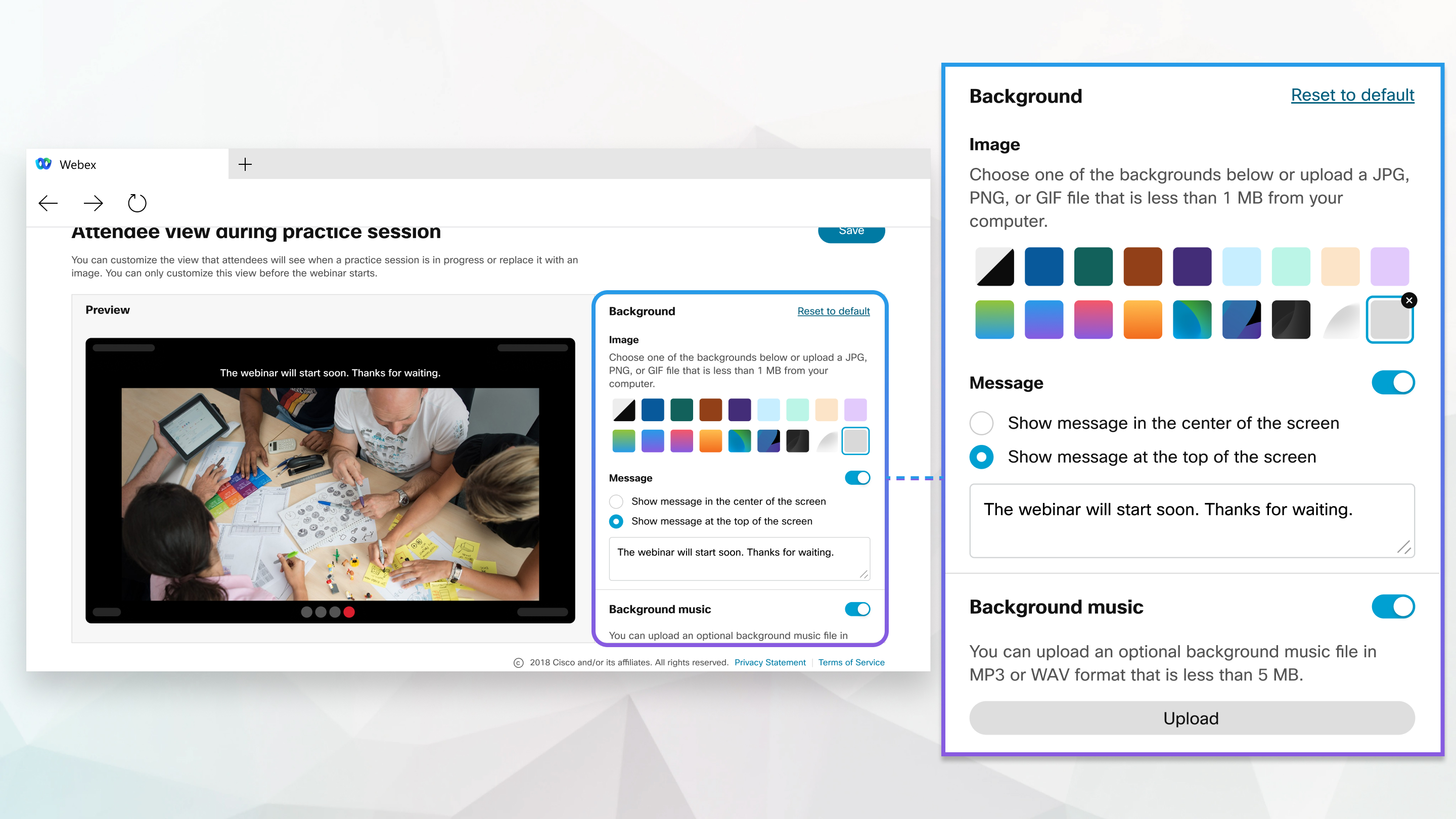
In qualità di conduttore di webinar o coconduttore, può caricare un'immagine che i partecipanti possano vedere mentre è in corso la sessione pratica, come l'agenda del webinar, l'immagine dell'azienda o un codice QR per i sondaggi con Slido. Può anche scegliere un'immagine dalla libreria.
Può caricare un file di dimensioni fino a 1 MB e i nomi dei file non possono contenere caratteri a doppio byte (come caratteri cinesi, giapponesi o coreani) o caratteri speciali («,\,/,:,; *,? , <, >, |, #). I tipi di file supportati sono .jpg, .png, .gif e .svg.
| 1 |
Dopo aver programmato un webinar, vada alla vista Partecipanti durante la sessione di esercitazione e selezioni Modifica. Può anche selezionare il suo webinar dall'elenco in Calendario.
|
| 2 |
Selezioni un'immagine dalla libreria o faccia clic su + e selezioni un file di immagine da caricare. Può visualizzare l'anteprima dell'immagine sul lato sinistro della finestra per vedere come appare.
|
| 3 |
Faccia clic su Salva. L'immagine non può essere modificata o disattivata dopo l'inizio del webinar. |
In qualità di conduttore o coconduttore del webinar, può aggiungere fino a 512 caratteri di testo che i partecipanti vedono durante la sessione pratica, prima dell'inizio del webinar.
Questa funzione è disponibile nella versione 42.7 e successive.
| 1 |
Dopo aver programmato un webinar, vada alla vista Partecipanti durante la sessione di esercitazione e selezioni Modifica. Può anche selezionare il suo webinar dall'elenco in Calendario.
|
| 2 |
Attiva Messaggio. |
| 3 |
Scelga se desidera che il messaggio venga visualizzato al centro o come banner nella parte superiore della finestra. |
| 4 |
Inserisca il suo testo. Può visualizzarlo in anteprima sul lato sinistro della finestra per vedere come appare. |
| 5 |
Faccia clic su Salva. Il testo non può essere modificato o disattivato dopo l'inizio del webinar. |
In qualità di conduttore di webinar o coconduttore, può caricare musica che i partecipanti possano ascoltare durante la sessione di prove. I partecipanti possono disattivare l'audio della musica se lo desiderano.
- Può caricare un file di dimensioni fino a 5 MB e i nomi dei file non possono contenere
caratteri speciali (
«,\,/,:,; *,? , <, >, |, #). - I tipi di file supportati sono .mp3 o .wav.
- Per gli utenti richiamati e richiamati, la musica non può essere personalizzata. Sentono musica generica in standby.
| 1 |
Dopo aver programmato un webinar, vada alla vista Partecipanti durante la sessione di esercitazione e selezioni Modifica. Può anche selezionare il suo webinar dall'elenco in Calendario.
|
| 2 |
Attiva la musica di sottofondo. |
| 3 |
Faccia clic su Carica, quindi selezioni il suo file musicale e faccia clic su Apri. |
| 4 |
Faccia clic su Salva. |


