
Grazie per il feedback.
Report per il portfolio Cloud Collaboration
 Feedback?
I report Coinvolgimento chiamate, Qualità chiamatee Versione app di messaggistica verranno ritirati il 28 aprile 2026. Puoi utilizzare i report Qualità media chiamate e Versione app Webex per accedere a dati simili. Tutti i processi programmati associati ai report in fase di dismissione verranno rimossi automaticamente da Control Hub il 28 aprile 2026.
Utilizzando i report, è possibile visualizzare i dettagli di ogni riunione, la frequenza con cui gli utenti si scambiano messaggi, i dettagli delle chiamate e delle code di chiamata di Webex Calling, la frequenza di utilizzo dei dispositivi Cisco, le informazioni di onboarding e altro ancora.
La sezione Report fa parte della sezione Monitoraggio disponibile in Control Hub e può essere utilizzata per tenere traccia dell'utilizzo o risolvere i problemi relativi ai servizi Webex nella tua organizzazione.
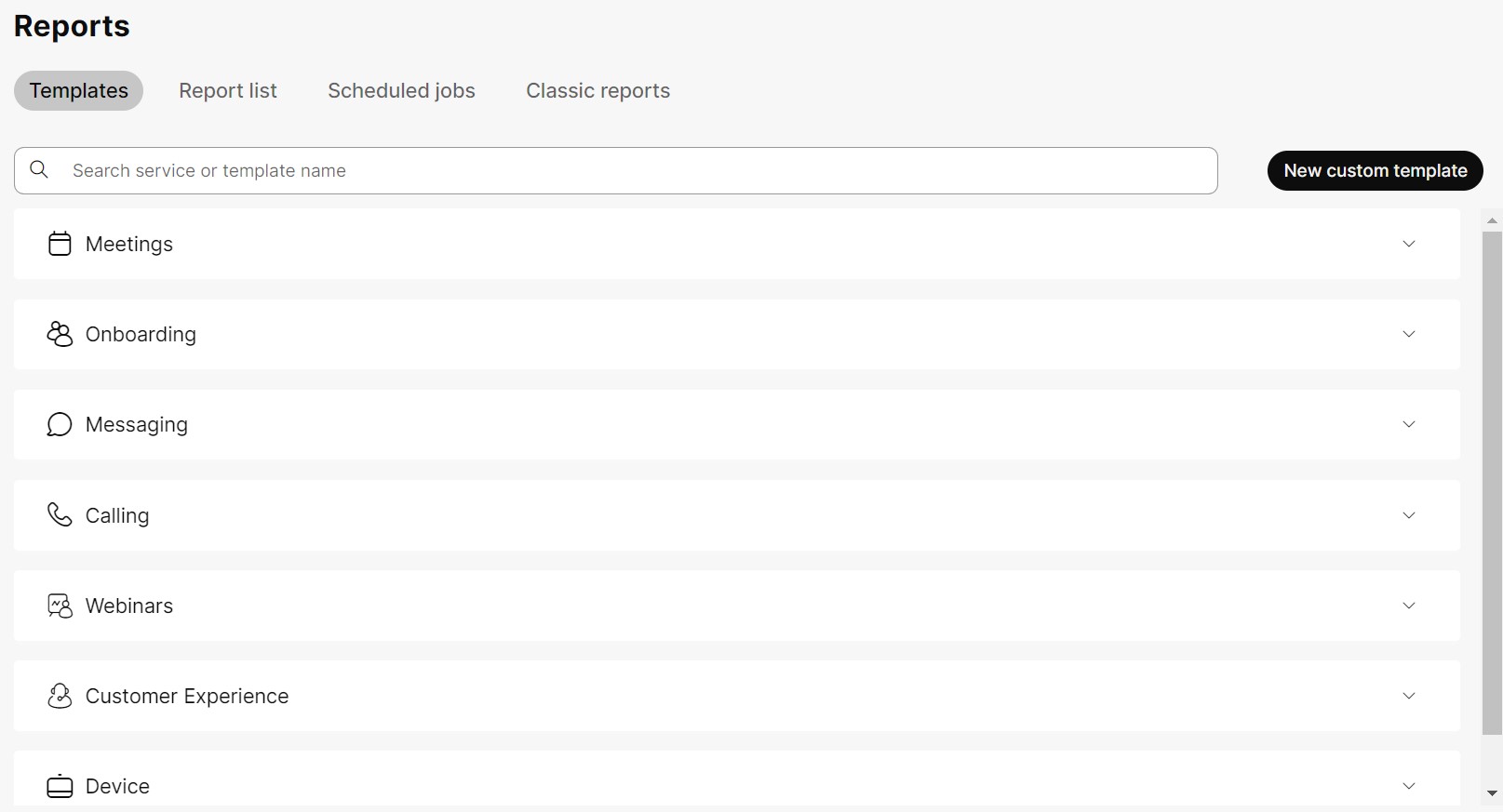
È possibile generare immediatamente un report in formato CSV oppure programmarne l'esecuzione automatica con cadenza giornaliera, settimanale o mensile. Quando si scarica un report, il file utilizza il seguente formato di denominazione:
- Modello di report predefinito—
Default Template Name_alphanumeric characters_Download Date - Modello di report personalizzato
Custom Template Name_alphanumeric characters_Download
            Date
Per generare questi report con un'API, vedere la pagina per lo sviluppatore dell'API Report o Modelli report. È necessario disporre del Pro Pack per generare report tramite API.
I suggerimenti dell'interfaccia utente vengono visualizzati solo per le funzionalità disponibili con il pacchetto Pro.
La tabella seguente mostra i tipi di report disponibili per Control Hub, l'intervallo di date più remoto per il quale è possibile visualizzare i dati per ciascun report e l'intervallo di date massimo selezionabile per ciascun report eseguito.
|
Segnalazione |
Licenza standard |
Licenza Pro Pack |
Dati più recenti disponibili per la generazione alla data odierna |
Intervallo di date dati disponibili |
Standard: limite di intervalli di date per download |
Pro Pack: limite intervallo di date per download |
|---|---|---|---|---|---|---|
|
Rapporto Attivazione utente e dettagli licenza |
✔ |
✔ | Ieri |
13 mesi dalla data corrente |
31 giorni |
92 giorni |
|
Report sulle applicazioni integrate nelle riunioni |
✔ |
✔ | Ieri |
13 mesi dalla data corrente |
31 giorni |
31 giorni |
|
Report sull'utilizzo delle funzionalità durante le riunioni |
✔ | Ieri |
13 mesi dalla data corrente |
31 giorni |
31 giorni | |
|
Report riepilogo utilizzo riunioni |
✔ |
✔ | Ieri |
13 mesi dalla data corrente |
31 giorni |
92 giorni |
|
Report CPU alta riunioni |
✔ |
✔ | Ieri |
13 mesi dalla data corrente |
31 giorni |
92 giorni |
|
Report Riunioni ospiti attivi |
✔ |
✔ | Ieri |
13 mesi dalla data corrente |
31 giorni |
92 giorni |
|
Report Utenti inattivi riunioni |
✔ |
✔ | Ieri |
13 mesi dalla data corrente |
31 giorni |
92 giorni |
|
Riunioni Utenti attivi Media mobile Report** |
✔ |
✔ | Ieri |
13 mesi dalla data corrente |
31 giorni |
92 giorni |
|
Accordo aziendale Report** |
✔ |
✔ | Ieri |
13 mesi dalla data corrente |
31 giorni |
92 giorni |
|
Report Dettagli riunione |
✔ | Ieri |
13 mesi dalla data corrente |
31 giorni |
92 giorni | |
|
Report partecipanti riunioni |
✔ | Ieri |
13 mesi dalla data corrente |
31 giorni |
31 giorni | |
|
Report utilizzo audio riunioni |
✔ | Ieri |
13 mesi dalla data corrente |
31 giorni |
92 giorni | |
|
Report telefonia riunioni |
✔ | Ieri |
13 mesi dalla data corrente |
31 giorni |
92 giorni | |
|
Consumo di licenze per riunioni Report** |
✔ | Ieri |
N/D |
31 giorni |
92 giorni | |
|
Report webinar* |
✔ |
✔ | Ieri |
13 mesi dalla data corrente |
31 giorni |
92 giorni |
|
Rapporto sul dominio esterno di messaggistica |
✔ | Ieri |
13 mesi dalla data corrente |
31 giorni |
92 giorni | |
|
Report attività bot di messaggistica |
✔ | Ieri |
13 mesi dalla data corrente |
31 giorni |
92 giorni | |
|
Report attività utente di messaggistica |
✔ | Ieri |
13 mesi dalla data corrente |
31 giorni |
92 giorni | |
|
Report Riepilogo attività bot messaggistica |
✔ | Ieri |
13 mesi dalla data corrente |
31 giorni |
92 giorni | |
|
Report Riepilogo attività utente di messaggistica |
✔ | Ieri |
13 mesi dalla data corrente |
31 giorni |
92 giorni | |
|
Report sulla versione dell'app Webex |
✔ | Ieri |
13 mesi dalla data corrente |
31 giorni |
92 giorni | |
|
Report Pianificazioni future riunioni |
✔ | NA (prossimi 90 giorni) |
N/D |
L'intervallo di date è fisso |
L'intervallo di date è fisso | |
|
Rapporto sulla qualità dei media |
✔ |
✔ | Ieri |
13 mesi dalla data corrente |
31 giorni |
92 giorni |
|
Report coinvolgimento chiamata |
✔ |
✔ | Ieri |
13 mesi dalla data corrente |
31 giorni |
92 giorni |
|
Report qualità chiamata |
✔ |
✔ | Ieri |
13 mesi dalla data corrente |
31 giorni |
92 giorni |
|
Report Cronologia chiamate dettagliato chiamate |
✔ |
✔ | Ieri |
13 mesi dalla data corrente |
31 giorni |
31 giorni |
|
Report sulle statistiche della coda di chiamate |
✔ |
✔ | Oggi |
13 mesi dalla data corrente |
31 giorni |
92 giorni |
|
Report statistiche agente coda chiamate |
✔ |
✔ | Oggi |
13 mesi dalla data corrente |
31 giorni |
92 giorni |
|
Report sui risponditori automatici - Riepilogo delle statistiche, dettagli principali durante l'orario di lavoro, dettagli principali al di fuori dell'orario di lavoro |
✔ |
✔ | Oggi |
13 mesi dalla data corrente |
31 giorni |
92 giorni |
|
Report dettagli sale e scrivania* |
✔ |
✔ | Ieri |
13 mesi dalla data corrente |
31 giorni |
92 giorni |
|
Report licenze VIMT* |
✔ |
✔ | Ieri |
13 mesi dalla data corrente |
31 giorni |
92 giorni |
|
Report utilizzo VIMT* |
✔ |
✔ | Ieri |
13 mesi dalla data corrente |
31 giorni |
92 giorni |
|
Rapporto sul consumo energetico dei dispositivi* |
✔ |
✔ | Ieri |
13 mesi dalla data corrente |
31 giorni |
92 giorni |
* Questi report non sono disponibili in Webex per le organizzazioni governative.
** Questi report sono disponibili solo per gli abbonamenti con fatturazione basata sul numero di licenze utilizzate.
Elenco report
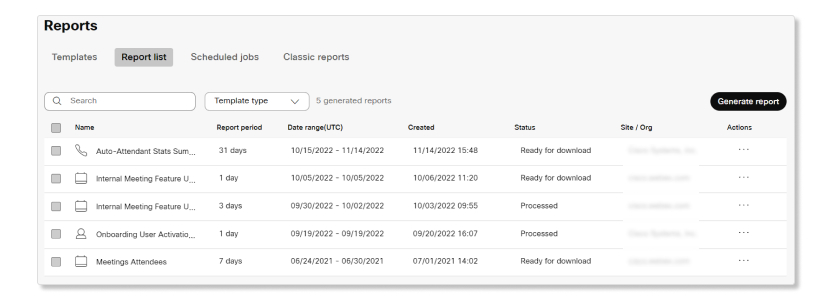
Questa scheda mostra un elenco di report pronti per il download. È possibile iscriversi per ricevere un report al momento della sua programmazione; si riceverà una notifica via email quando il report sarà pronto per il download.
Solo l'amministratore o l'utente autorizzato a generare i report nell'Hub di controllo può visualizzarli nella pagina Elenco report.
Quando viene generato il report, la colonna dello stato cambia in "In corso". Quando il report è pronto per il download, la colonna dello stato cambia in "Completato". La generazione del report può richiedere fino a 24 ore, in base alla dimensione del report e al numero di report in coda. I report generati sono disponibili nella scheda Elenco report.
Report pianificati
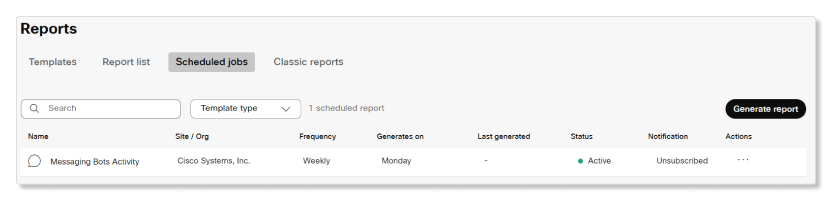
Questa scheda mostra un elenco di report impostati per essere eseguiti periodicamente. È possibile visualizzare i dettagli di ciascun report, come il nome del report, il nome dell'organizzazione, la frequenza di generazione del report, il giorno di generazione, l'ora dell'ultima generazione, lo stato della pianificazione e l'iscrizione alle notifiche.
Questa scheda mostra un elenco di modelli fissi che è possibile utilizzare per pianificare i report, insieme a una breve descrizione per ciascun report.
Questi report sono destinati al vostro utilizzo generale e non devono essere utilizzati a fini di fatturazione.
Per visualizzare ulteriori informazioni su questi report, è possibile espandere le seguenti sezioni:
Disponibilità dati
L'acquisizione dei dati si basa sul fuso orario UTC. Sono necessari circa otto ore per la visualizzazione dei dati dell'ultimo giorno per il giorno seguente, circa 8:00 UTC. I diversi fusi orari possono influire sull'aggiornamento di alcuni report con nuovi dati.
Ad esempio, se si genera un report per lo stesso giorno, il report può includere solo dati parziali. Se si includono il giorno precedente e lo stesso giorno nell'intervallo di tempo, il report potrebbe contenere dati parziali, a seconda del fuso orario.
Si consiglia di generare i report giornalieri nel pomeriggio, secondo il proprio fuso orario. Nei report è possibile includere sia i dati del giorno precedente che quelli del giorno corrente.
Applicazioni integrate per le riunioni
Questo report fornisce dettagli sui diversi tipi di app Webex incorporate che un partecipante utilizza in una riunione.
|
Nome colonne |
Descrizione |
|---|---|
|
Conference_ID |
ID univoco della riunione. |
|
Meeting_Nome |
Oggetto della riunione. |
|
Tipo Meeting_ |
Tipologia di riunione che ha avuto luogo. I valori possibili sono:
|
|
|
Indirizzo email del partecipante che ha preso parte alla riunione. |
|
User_Nome |
Nome del partecipante che ha preso parte alla riunione. |
|
Unpp_Nome |
Nome dell'applicazione integrata utilizzata dal partecipante alla riunione. |
|
Data |
La data in cui l'applicazione integrata viene utilizzata da un partecipante alla riunione. |
Utilizzo delle funzionalità durante le riunioni
Questo report fornisce dettagli su quali funzionalità di collaborazione vengono utilizzate da un utente durante le riunioni nella tua organizzazione.
Si consiglia di utilizzare la versione più recente del client Webex Meetings (WBS 42.7 o superiore) o almeno la versione di blocco più recente (WBS 42.6) per acquisire correttamente i dati per questo report. Se si utilizza una versione precedente del client, alcuni dati potrebbero non essere inclusi nel report.
Limitazioni note
I dati non vengono acquisiti per un utente se:
- L'utente si è connesso utilizzando un dispositivo che non supporta le funzionalità in tempo reale durante la riunione.
- L'utente non ha abbandonato la riunione in modo normale, ad esempio a causa di una perdita di connessione di rete o di un arresto anomalo dell'applicazione.
|
Nome colonne |
Descrizione |
|---|---|
|
NUMERO_RIUNIONE |
Il codice di accesso alla riunione a 9 cifre utilizzato per accedere alla riunione. |
|
NOME_RIUNIONE |
Oggetto della riunione. |
|
CONFID |
ID univoco della riunione. |
|
NOME_UTENTE |
Il nome dell'utente che ha partecipato alla riunione. |
|
|
L'indirizzo email dell'utente che ha partecipato alla riunione. |
|
DATA PARTECIPAZIONE_ |
La data della riunione (GMT). |
|
ORA DI_INIZIO |
All'inizio della riunione (GMT). |
|
ORA DI_FINE |
Al termine della riunione (GMT). |
|
REGISTRAZIONE BASATA SU RETE__REGISTRAZIONE |
L'utente ha registrato la riunione nel cloud. |
|
APPLICAZIONE_CONDIVISIONE |
L'utente ha condiviso un'applicazione durante la condivisione dello schermo. |
|
CONDIVISIONE DOCUMENTI_ |
L'utente ha condiviso un documento mentre condivideva lo schermo. |
|
CHAT |
L'utente ha aperto il pannello della chat e ha inviato un messaggio. |
|
DOMANDA_RISPOSTA |
L'utente ha avuto accesso o ha utilizzato una sessione di domande e risposte. |
|
CHIUSO_DIDASCALIA |
L'utente ha attivato i sottotitoli automatici. |
|
LAVAGNA |
L'utente ha condiviso una lavagna. |
|
CONDIVISIONE DESKTOP_ |
L'utente ha condiviso il proprio desktop. |
|
WEB_NAVIGAZIONE_CONDIVISIONE |
L'utente ha condiviso il proprio schermo quando si è unito alla riunione tramite un browser. |
|
IMPOSTAZIONI VIDEO_ |
L'utente ha attivato la videocamera. |
|
APPLICAZIONE_TELECOMANDO_CONTROLLO |
L'utente ha controllato da remoto l'applicazione condivisa di un altro partecipante durante la riunione. |
|
WEB_BROWSER_CONDIVISIONE_REMOTO_CONTROLLO |
L'utente ha controllato da remoto il browser web condiviso di un altro partecipante durante la riunione. |
|
ANNOTAZIONE |
L'utente ha acceduto alle funzionalità di annotazione durante la riunione. |
|
TRASFERIMENTO FILE_ |
L'utente ha trasferito un file durante la riunione. |
|
TELECOMANDO DA SCRIVANIA_TELECOMANDO_ |
L'utente ha controllato da remoto il desktop condiviso di un altro partecipante durante la riunione. |
|
APPLICAZIONE_TELECOMANDO_CONTROLLO |
L'utente ha controllato da remoto il desktop condiviso di un altro partecipante durante la riunione. |
|
WEB_BROWSER_CONDIVISIONE_REMOTO_CONTROLLO |
L'utente ha controllato da remoto il browser web condiviso di un altro partecipante durante la riunione. |
|
SESSIONE DI GRUPPO_ |
L'utente ha avviato o partecipato a una sessione di gruppo.
Questo campo si applica solo agli utenti che partecipano alle riunioni sulla piattaforma di riunioni Webex Suite. Il valore per gli utenti che non sono su questa piattaforma viene mostrato come |
|
TRADUZIONI SIMULTANEE_ |
L'utente ha attivato la funzione di traduzione simultanea. |
|
REAZIONI |
L'utente ha selezionato una reazione durante la riunione. |
|
MANO_ALZATA |
L'utente ha selezionato la funzione alza la mano durante la riunione. |
|
SPOSTA_RIUNIONE_SU_MOBILE |
L'utente ha spostato la riunione su un dispositivo mobile durante la riunione stessa. |
|
SFONDO VIRTUALE_ |
L'utente ha attivato uno sfondo virtuale durante la riunione. |
|
TRADUZIONE_IN TEMPO_REALE |
L'utente ha attivato la funzione di traduzione in tempo reale durante la riunione. |
|
ASSISTENTE WEBEX_ |
L'utente ha attivato Webex Assistant durante la riunione. |
Dettagli riunione
Questo report fornisce dettagli sulle riunioni che hanno avuto inizio nell'intervallo di date selezionato. È possibile visualizzare l'organizzatore della riunione, l'ora di inizio e di fine, il numero dei partecipanti, se la riunione è stata registrata e altro ancora.
|
Nome colonne |
Descrizione |
|---|---|
|
NUMERO_RIUNIONE |
Il codice di accesso alla riunione a 9 cifre utilizzato per accedere alla riunione. |
|
NOME_RIUNIONE |
Oggetto della riunione. |
|
_ID CONFERENZA |
ID univoco della riunione. |
|
TIPO DI_RIUNIONE |
Tipo di riunione che si è svolgeta. I valori possibili sono:
|
|
NOME ORGANIZZATORE_ |
Nome dell'utente che ha creato o pianificato la riunione. |
|
ID_UTENTE ORGANIZZATORE |
ID univoco dell'organizzatore. |
|
E-MAIL OSPITE |
Indirizzo e-mail dell'organizzatore. |
|
ORA DI_INIZIO |
All'inizio della riunione (GMT). |
|
ORA DI_FINE |
Al termine della riunione (GMT). |
|
DURATA |
La durata della riunione in minuti. |
|
TOTALE_PARTECIPANTI |
Il numero di partecipanti alla riunione. |
|
MINUTI_/PERSONE |
Il numero totale in minuti di tutti i partecipanti alla riunione. Ad esempio, se una riunione era con 3 partecipanti e ciascuno di essi si è unito per 10 minuti, il totale è uguale a 3 partecipanti x 10 minuti ciascuno = 30 minuti. |
|
È VOIP_ |
Almeno un partecipante ha chiamato per unirsi alla riunione utilizzando la connessione audio attraverso un computer. |
|
STA CONDIVIDENDO_ |
Almeno un partecipante ha condiviso lo schermo nella riunione. |
|
È RECORD_ |
Se la riunione viene registrata o meno. |
|
UTENTI VIDEO_ |
Numero di partecipanti che si sono uniti a un client Webex Meetings e hanno attivato il video durante la riunione. |
|
MINUTI_VIDEO |
Il numero totale di minuti in cui i partecipanti inviano video. |
|
SOLO_AUDIO (PCN) |
Una riunione in cui tutti i partecipanti hanno chiamato utilizzando il PSTN. |
|
TRACKING_CODE_1-10 |
Il codice di verifica associato a un utente. Il report mostra solo i nomi dei codici di verifica predefiniti. |
|
INTEGRAZIONE_UTILIZZATA |
Questo campo mostra se una riunione è pianificata tramite l'integrazione di Microsoft Teams, Microsoft Outlook, Slacko Google Calendar con l'app Cisco Webex Meetings. |
|
ASSISTENTE WEBEX_ |
Questo campo indica se l'Assistente Webex per le riunioni viene utilizzato durante la riunione. I valori possibili sono:
|
|
INTERRUZIONE_UTILIZZATA |
Questo campo indica se durante la riunione viene avviata una sessione di lavoro di gruppo. I valori possibili sono:
|
|
IS_E2EE |
Questo campo mostra se la riunione è programmata utilizzando la crittografia end -to-end (E2EE). I valori possibili sono:
|
|
SI_utilizzato |
Questo campo mostra se l'ospite ha abilitato la interpretazione simultanea di una riunione. I valori possibili sono:
|
|
Chiamata a pagamento locale (minuti) |
Durata totale delle chiamate in ingresso a pagamento nazionali dai partecipanti in telefonia. |
|
Chiamata locale gratuita (minuti) |
Durata totale delle chiamate in ingresso gratuite nazionali dai partecipanti in telefonia. |
|
Intervento locale (minuti) |
Durata totale delle richiamate nazionali da parte dei partecipanti telefonici. |
|
Chiamata internazionale a pagamento (minuti) |
Durata totale in minuti delle chiamate internazionali a pagamento effettuate dai partecipanti alla conversazione telefonica. |
|
Chiamata internazionale gratuita (minuti) |
Durata totale delle chiamate internazionali gratuite dai partecipanti alla chiamata. |
|
Chiamata internazionale (minuti) |
Minuti totali di richiamate internazionali da parte dei partecipanti telefonici. |
|
Chiamata interna (minuti) |
Durata totale delle richiamate interne da parte dei partecipanti telefonici. |
|
VoIP integrato (minuti) |
Durata totale di minuti VoIP di tutti i partecipanti dati. |
|
Sala riunioni personale |
Questo campo indica se la riunione si è svolta in una stanza privata.
|
Partecipanti alle riunioni
Questo report fornisce dettagli su ciascun partecipante che ha preso parte a una riunione nell'intervallo di date selezionato. È possibile ottenere informazioni sui dati di qualità multimediale di un partecipante durante la riunione e sulle informazioni sulla modalità di accesso alla riunione.
I dati sulla qualità multimediale e le informazioni sull'hardware dei partecipanti sono disponibili solo se la durata della riunione è superiore a due minuti.
|
Nome colonne |
Descrizione |
|---|---|
|
NUMERO_RIUNIONE |
Il codice di accesso alla riunione a 9 cifre utilizzato per accedere alla riunione. |
|
NOME_RIUNIONE |
Oggetto della riunione. |
|
_ID CONFERENZA |
ID univoco della riunione. |
|
NOME_UTENTE |
I nomi dei partecipanti che hanno partecipato alla riunione. |
|
|
Indirizzi e-mail dei partecipanti che hanno partecipato alla riunione. |
|
POSIZIONE (OBSOLETO) |
Questo campo è stato deprecato. Per informazioni simili, utilizzare i campi PAESE, STATO e CITTÀ. |
|
DATA PARTECIPAZIONE_ |
La data della riunione (GMT). |
|
ORA DI_INIZIO |
Ora in cui i partecipanti si sono uniti alla riunione (GMT). |
|
ORA DI_FINE |
Ora in cui i partecipanti hanno abbandonato la riunione (GMT). |
|
DURATA |
Il numero di minuti in cui i partecipanti sono rimasti connessi durante una riunione. |
|
OS |
I sistemi operativi dei dispositivi utilizzati dai partecipanti per unirsi alla riunione. |
|
BROWSER |
I browser Web utilizzati dai partecipanti per il Webex Meetings web per accedere alla riunione. |
|
IP_LOCALE |
Indirizzi IP dei client utilizzati per partecipare alla riunione. Questi indirizzi IP potrebbero non essere instradabili esternamente, se sono dietro un firewall. |
|
IP_PUBBLICO |
Indirizzi IP del client che possono essere instradabili esternamente. Questo può essere uguale a |
|
VOIP RICEVE_UNA PERDITA_MEDIA DI_PACCHETTI_ |
Percentuale media di perdita di pacchetti audio durante la riunione, dal cloud Webex al client. Il valore perdita di pacchetti ricezione viene calcolato dopo il ripristino perdita di pacchetti Webex. |
|
LATENZA MEDIA_VOIP_ |
Latenza audio media durante la riunione, in millisecondi. |
|
ORA DI_PARTECIPAZIONE ALLA_RIUNIONE |
JMT = (ora dal clic del collegamento della riunione per il caricamento della finestra di anteprima) + (l'ora dalla selezione del pulsante Partecipa nella finestra di anteprima per la connessione alla riunione). JMT non conteggia il tempo che l'utente passa tra i menu di navigazione, effettuando le selezioni nella finestra di anteprima o in attesa nell'area di ingresso. |
|
PERCENTUALE TCP_ |
La percentuale della durata in cui i partecipanti hanno utilizzato la connessione TCP per VoIP chiamata. |
|
PERCENTUALE UDP_ |
La percentuale della durata in cui i partecipanti hanno utilizzato la connessione UDP per VoIP chiamata. |
|
È_CMR |
Se il partecipante si è unito alla riunione utilizzando un Webex Room o un dispositivo della scrivania, |
|
STA CONDIVIDENDO_ |
Se il partecipante ha condiviso o meno lo schermo durante la riunione. |
|
È RECORD_ |
Se il partecipante ha fatto clic sul pulsante Registra. |
|
MINUTI_VIDEO |
Il numero totale di minuti in cui il video è attivo per ciascun partecipante alla riunione. |
|
CLIENT |
Tipo di soft client utilizzato per accedere alla riunione. |
|
VERSIONE_CLIENT |
Versione del soft client utilizzata per accedere alla riunione. |
|
NODO MULTIMEDIALE_ |
Il data center o la regione del nodo multimediale a cui è connesso il client. Per i nodi multimediali basati su cloud, questo campo mostra un nome di regione generico come "San Jose, USA". Per i nodi multimediali basati su video mesh, questo campo ha un nome più specifico che corrisponde al nome del cluster video mesh configurato dal cliente. |
|
CONNESSIONE |
Tipo di connessione di rete utilizzata dal client per scambiare i file multimediali. I valori possibili potrebbero essere "wifi", "ethernet", "cellulare" o "sconosciuto". Non viene monitorata questa opzione per tipo di supporto. È possibile (e relativamente comune) che queste modifiche cambino nel corso di una riunione. Solo la connessione iniziale viene registrata qui. |
|
HARDWARE |
Il make e il modello hardware del dispositivo utilizzato per accedere a una riunione. Per i computer potrebbe essere "Lenovo Thinkpad p60". Per i telefoni, potrebbe essere "Samsung Galaxy S7". Per i dispositivi di sala, questa potrebbe essere Cisco Webex Room Kit". |
|
VIDEOCAMERA |
Nome della marca e modello della fotocamera utilizzata durante la riunione. Ciò può cambiare nel corso di una riunione; tuttavia, viene riportata solo la videocamera iniziale utilizzata. |
|
MICROFONO |
Informazioni sulla marca e sul modello del microfono utilizzato durante la riunione. Ciò può cambiare nel corso di una riunione; tuttavia, viene segnalato solo il microfono iniziale utilizzato. |
|
ORATORE |
Nome della marca e modello dell'altoparlante utilizzato durante la riunione. Ciò può cambiare nel corso di una riunione; tuttavia, viene riportato solo l'oratore iniziale utilizzato. |
|
LATENZA MEDIA_AUDIO_ |
Latenza audio media durante la riunione, in millisecondi. |
|
MAX LATENZA_AUDIO_ |
Il valore massimo di latenza audio registrato durante la riunione, espresso in millisecondi. |
|
RICEZIONE AUDIO_PERDITA_DI_PACCHETTI_MEDIA |
Percentuale media di perdita di pacchetti audio end-to-end durante la riunione. |
|
RICEZIONE AUDIO_MASSIMA_PERDITA_DI_PACCHETTI |
Il valore massimo di perdita di pacchetti audio end-to-end registrato durante la riunione, espresso in percentuale. |
|
INVIO AUDIO_PERDITA_DI_PACCHETTI_MEDIA |
Percentuale media di perdita di pacchetti audio durante la riunione. |
|
INVIO AUDIO_PERDITA_MASSIMA_PACCHETTI_ |
Il valore massimo di perdita di pacchetti audio registrato durante la riunione, espresso in percentuale. |
|
JITTER MEDIO_DI_RICEZIONE AUDIO_ |
La variazione media della frequenza audio (jitter) durante la riunione, in millisecondi. |
|
JITTER RICEZIONE__AUDIO_ |
Il valore massimo di jitter audio durante la riunione, in millisecondi. |
|
JITTER MEDIO_IN_INVIO AUDIO_ |
La variazione media della frequenza audio (jitter) durante la riunione, in millisecondi. |
|
JITTER MASSIMO_INVIO_AUDIO_ |
Il valore massimo di jitter audio durante la riunione, in millisecondi. |
|
LATENZA_MEDIA_VIDEO |
Latenza video media durante la riunione, in millisecondi. |
|
_MASSIMA_LATENZA VIDEO |
Il valore massimo di latenza video registrato durante la riunione, espresso in millisecondi. |
|
VIDEO CHE_RICEVE UNA_PERDITA DI_PACCHETTI_MEDIA |
Percentuale media di perdita di pacchetti video durante la riunione. |
|
VIDEO CHE_RICEVE LA_MASSIMA PERDITA_DI_PACCHETTI |
Il valore massimo di perdita di pacchetti video registrato durante la riunione, espresso in percentuale. |
|
VIDEO IN_INVIO DI_PERDITA_DI PACCHETTI_MEDIA |
Percentuale media di perdita di pacchetti video durante la riunione. |
|
INVIO VIDEO_PER_PERDITA MASSIMA_DI_PACCHETTI |
Il valore massimo di perdita di pacchetti video registrato durante la riunione, espresso in percentuale. |
|
JITTER MEDIO_DI_RICEZIONE VIDEO_ |
La variazione media della velocità del video durante la riunione, in millisecondi. |
|
JITTER IN_RICEZIONE_VIDEO_ |
Il valore massimo di jitter video durante la riunione, in millisecondi. |
|
JITTER MEDIO_IN_INVIO DI_VIDEO |
La variazione media della velocità del video durante la chiamata, in millisecondi. |
|
JITTER MASSIMO INVIO__VIDEO_ |
Il valore massimo di jitter video durante la riunione, in millisecondi. |
|
MEDIA_APPLICAZIONE_CPU |
Utilizzo medio della CPU per l'app Webex durante la riunione, in percentuale. |
|
MAX APPLICAZIONE_CPU_ |
Il valore massimo di utilizzo della CPU da parte dell'app Webex durante la riunione, espresso in percentuale. |
|
MEDIA_SISTEMA CPU_ |
Utilizzo medio della CPU del sistema durante la riunione, in percentuale. |
|
NUMERO MASSIMO SISTEMA_CPU_ |
Il valore massimo di utilizzo della CPU del sistema durante la riunione, espresso in percentuale. |
|
SFONDO_VIRTUALE_UTILIZZATO |
Questo campo indica se i partecipanti hanno abilitato uno sfondo virtuale durante la riunione. I valori possibili sono:
|
|
INDICATORE OSPITE_ |
Questo campo indica se il partecipante è un organizzatore o un invitato. I valori possibili sono:
|
|
È_CO-HOST |
Questo campo indica se il partecipante è co-organizzatore della riunione. I valori possibili sono:
|
|
Tipo Client_ |
Client utilizzato dal partecipante per accedere alla riunione. |
|
Tipo Sub_Client_ |
Metodo utilizzato dal partecipante per accedere alla riunione. |
|
Client_Browser_Dettagli |
Applicazione o browser utilizzato dal partecipante per accedere alla riunione. |
|
VIDEO_QUALITÀ |
Questo campo mostra la qualità video del partecipante durante la riunione. La qualità video viene calcolata come valore medio della perdita di pacchetti video e della latenza del partecipante, calcolati sul totale dei minuti di videoconferenza per riunione. I valori possibili sono:
|
|
VOIP_QUALITÀ |
Questo campo mostra la qualità VoIP del partecipante durante la riunione. La qualità VoIP viene calcolata come valore medio della perdita di pacchetti audio e della latenza del partecipante, calcolati sul totale dei minuti audio per riunione. I valori possibili sono:
|
|
COUNTRY |
Il paese da cui i partecipanti si sono uniti alla riunione. |
|
STATO |
Lo stato da cui i partecipanti si sono collegati alla riunione. |
|
CITTÀ |
La città da cui i partecipanti si sono collegati alla riunione. |
Riepilogo utilizzo riunioni
Questo rapporto fornisce dettagli sul numero totale di riunioni ospitate nell'intervallo di date selezionato.
|
Nome colonne |
Descrizione |
|---|---|
|
Numero di riunioni |
Il numero totale di riunioni ospitate nel periodo di tempo selezionato. |
|
Totale minuti riunione |
Il numero totale di minuti per tutte le riunioni nel periodo di tempo selezionato. Ad esempio, se tre riunioni durano 30 minuti ciascuna, il conteggio è 90 minuti. |
|
Numero di partecipanti |
Il numero totale di partecipanti o dispositivi che si connettono da tutte le riunioni Webex nel periodo di tempo selezionato. Ad esempio, se un partecipante o un dispositivo si è disconnesso da una riunione e poi si è nuovamente uniti, il conteggio è 2. |
|
Totale minuti partecipanti |
Il numero totale di minuti in cui tutti i partecipanti sono presenti a una riunione. Ad esempio, se una riunione ha tre partecipanti e dura 10 minuti, il conteggio è di 30 minuti di partecipazione (3 x 10 minuti). |
|
Partecipante che invia minuti video |
Il numero totale di minuti per i cui partecipanti hanno abilitato il video. Ad esempio, in una riunione che dura 30 minuti con cinque partecipanti, ma solo due partecipanti hanno abilitato il video per l'intera riunione, il conteggio è 60 minuti video. |
|
Minuti VOP partecipante |
Numero totale di minuti per i partecipanti che si sono uniti alle riunioni VoIP. |
|
Minuti audio partecipanti |
Numero totale di minuti per i partecipanti che hanno chiamato per accedere alle riunioni utilizzando il PSTN. |
Riunioni ospiti attivi
Questo report fornisce dettagli sul numero di riunioni programmate e avviate da un host nell'intervallo di date selezionato.
|
Nome colonne |
Descrizione |
|---|---|
|
UserID |
Indirizzo e-mail dell'organizzatore. |
|
Numero di riunioni ospitate |
Il numero di riunioni programmate e ospitate da questo utente nel periodo di tempo indicato. |
|
Organizzatore |
Il nome dell'utente che ha ospitato la riunione, oppure il nome del dispositivo se la riunione si svolge su un dispositivo. |
Utenti inattivi riunioni
Questo report fornisce dettagli sugli utenti che non hanno ospitato o partecipato a riunioni nell'intervallo di date selezionato.
|
Nome colonne |
Descrizione |
|---|---|
|
FIRSTNAME_ |
Il nome dell'utente. |
|
LASTNAME_ |
Cognome dell'utente. |
|
NOME UTENTE |
Indirizzo e-mail dell'utente. |
|
USERID_ |
ID univoco dell'utente. |
|
|
Indirizzo e-mail dell'utente. |
|
È L'ORGANIZZATORE_ |
Se l'utente dispone o meno di una Webex Meetings ospite. |
|
È_SITEADMIN |
Se l'utente ha o meno un ruolo di amministratore per il sito Webex. |
|
GIORNI_DALL'ULTIMO__ATTIVO |
Numero di giorni dall'ultima organizzatore o partecipazione a una riunione attraverso l'app app Webex o Webex Meetings. |
|
ULTIMA_DATA_ATTIVA |
Data in cui l'utente ha organizzato o partecipato per l'ultima volta a una riunione attraverso l'app Webex o l'Webex Meetings. PSTN gli utenti con chiamata in accesso non contano come attivi. |
Utilizzo audio riunioni
Questo rapporto fornisce dettagli sui diversi tipi di audio utilizzati dai partecipanti durante una riunione.
|
Nome colonne |
Descrizione |
|---|---|
|
CONF ID |
ID univoco della riunione. |
|
NUMERO RIUNIONE |
Il codice di accesso alla riunione a 9 cifre utilizzato per accedere alla riunione. |
|
TIPO DI AUDIO |
Tipo di audio utilizzato dai partecipanti per unirsi a una riunione. I tipi di audio sono i seguenti:
|
|
NOME UTENTE |
I nomi dei partecipanti che hanno partecipato alla riunione. |
|
|
Indirizzi e-mail dei partecipanti che hanno partecipato alla riunione. |
|
NUMERO DI TELEFONO |
Numero di telefono per i partecipanti che si sono uniti a una riunione attraverso CCA, PSTN, VoIP, Edge Audio o Fallback. I numeri di telefono per i partecipanti che a partecipare a una riunione attraverso VoIP vengono visualizzati come NA. |
|
DATA FINE RIUNIONE |
Data di fine della riunione. |
|
ORA DI INIZIO |
All'inizio della riunione (GMT). |
|
ORA DI FINE |
Al termine della riunione (GMT). |
|
MINUTI AUDIO |
Il numero totale di minuti audio utilizzati da ciascun partecipante. |
|
NOME RIUNIONE |
Oggetto della riunione. |
Report telefonia riunioni
Questo rapporto fornisce dettagli sui diversi tipi di audio utilizzati dai partecipanti durante una riunione. È possibile utilizzare questo grafico per determinare i servizi di chiamata ai quali i partecipanti preferiscono connettersi per riunioni e chiamate.
|
Nome colonne |
Descrizione |
|---|---|
|
NUMERO_RIUNIONE |
Codice di accesso alla riunione di 9 o 10 cifre utilizzato per accedere alla riunione. |
|
_ID CONFERENZA |
ID univoco della riunione. |
|
TIPO DI_SESSIONE |
Tipo di audio (in valore numerico) che i partecipanti hanno utilizzato per unirsi a una riunione. Possibili tipi di audio:
|
|
CODICE PAESE_ | Codice geografico alfabetico o numerico utilizzato dai partecipanti per connettersi alla riunione. |
|
NOME_RIUNIONE |
Oggetto della riunione. |
|
ORA DATA_DI_INIZIO_RIUNIONE |
La data e l'ora (in GMT) di quando la riunione è iniziata. |
|
ORA_DATA DI_FINE_RIUNIONE |
La data e l'ora (in GMT) di quando la riunione è terminata. |
|
DURATA_RIUNIONE |
Durata (in GMT) della durata della riunione. |
|
NOME_UTENTE |
Visualizza i nomi dei partecipanti che hanno partecipato alla riunione. |
|
|
Indirizzi e-mail dei partecipanti che hanno partecipato alla riunione. |
|
TIPO DI_SERVIZIO DI_CHIAMATA |
Chiamare tipo di servizio accesso ai partecipanti per unirsi a una riunione. Possibili servizio chiamata tipi di computer sono:
|
|
NUMERO DI_TELEFONO CHIAMATO__ |
Numero di telefono utilizzato dai partecipanti per accedere alla riunione. |
|
NUMERO DI TELEFONO_DI RICHIAMATA_ |
Numero di telefono richiesto ai partecipanti per partecipare a una riunione tramite richiamata. |
|
Ani | Identificazione automatica del numero di telefono che il partecipante ha utilizzato per chiamare per unirsi alla riunione. |
|
ORA DATA_DI INIZIO_PARTECIPANTE_ |
Data e ora (in GMT) di quando il partecipante ha connesso l'audio nella riunione. |
|
_DURATA PARTECIPANTI |
Durata (in GMT) della connessione audio del partecipante alla riunione. |
|
TRACKING_CODE_1-10 |
Il codice di verifica associato a un utente. Il report mostra solo i nomi dei codici di verifica predefiniti. |
Pianificazioni future delle riunioni
Questo report non contiene una selezione di intervalli di date. È possibile visualizzare le riunioni che si avvicinano a un sito Webex entro i prossimi 90 giorni dalla data di esecuzione del report. È inoltre possibile visualizzare le riunioni programmate negli ultimi 30 giorni.
Questo report mostra le prossime riunioni per il sito Webex selezionato. Utilizzare questo report per informazioni sul numero di utenti che pianificano riunioni in un sito Webex e per comprendere il volume e i tempi delle riunioni future. Questi dettagli consentono di gestire i tempi di migrazione di un sito o di un aggiornamento del sito che potrebbe avere un impatto sugli utenti. È anche possibile identificare riunioni o eventi critici per pianificare il supporto di conseguenza.
Le riunioni pianificate da Webex sono incluse in questo report. Se gli ospiti stanno pianificando riunioni con un URL di invito alla sala riunioni personale, tali riunioni non verranno incluse nel report.
|
Nome colonne |
Descrizione |
|---|---|
|
Numero riunione |
Il codice di accesso alla riunione a 9 cifre utilizzato per accedere alla riunione. |
|
Servicetype |
Se la riunione è programmata come riunione Webex, evento Webex, sessione di formazione Webex o webinar Webex (WB). |
|
Hostname |
Nome dell'utente che ha pianificato la riunione. |
|
|
Indirizzo e-mail dell'utente che ha pianificato la riunione. |
|
Nome riunione |
Oggetto della riunione. |
|
Starttime |
La data e l'ora di inizio della riunione (GMT). |
|
Endtime |
La data e l'ora di fine della riunione (GMT). |
|
Data creazione |
Data e ora in cui è prevista la riunione (GMT). |
|
Conteggio invitati |
Il numero di utenti invitati alla riunione. |
|
Set di password |
Se la riunione richiede una password per l'accesso. |
|
Tipo di serie |
Se la riunione è una riunione unica o una serie ricorrente. |
|
Data scadenza |
La data e l'ora di fine della serie di riunioni (GMT). |
|
LastModifiedDate |
Data e ora dell'ultimo aggiornamento dell'invito alla riunione (GMT). |
|
Gruppo di eccezioni |
Se uno degli incontri di una serie viene riprogrammato per un orario diverso. |
CPU alta riunioni
Questo report mostra quali utenti hanno avuto un utilizzo medio della CPU di sistema pari al 90% or higher for at least 25% % dei minuti video durante le riunioni. Per ottimizzare le risorse, Webex esegue il downgrade della velocità in bit e della risoluzione di tutti i video quando l'utente raggiunge un utilizzo medio di CPU del sistema del 95% per cinque secondi consecutivi.
È possibile utilizzare questo report per consentire agli utenti di ridurre l'utilizzo della CPU del sistema per migliorare le prestazioni della riunione.
|
Nome colonne |
Descrizione |
|---|---|
|
E-mail utente |
Indirizzo e-mail dell'utente con un elevato utilizzo della CPU di sistema. |
|
Totale minuti video |
Il numero di minuti video registrati per l'indirizzo e-mail di ciascun utente durante l'intervallo di date selezionato. |
|
Minuti video con utilizzo elevato della CPU |
Il numero di minuti di video registrati durante i quali l'utilizzo medio della CPU del sistema è pari o superiore al 90%. |
|
% minuti video con CPU elevata |
La percentuale di minuti di riproduzione video in cui l'utilizzo medio della CPU del sistema è pari o superiore al 90%. |
Media utenti attivi riunioni attive
Questo report fornisce dettagli sul numero di licenze utilizzate in un abbonamento e sul numero di utenti che hanno ospitato almeno una riunione Webex entro la data di riferimento. Questo report è disponibile solo se la propria organizzazione dispone di un abbonamento true forward eligible attivo.
|
Nome colonne |
Descrizione |
|---|---|
|
Data |
La data del calendario entro il periodo. Per periodo si intende un ciclo di 30 giorni che inizia il giorno in cui viene attivato l'abbonamento e corrisponde al ciclo di fatturazione. Ad esempio, se l'abbonamento è iniziato il 5 luglio 2020, il periodo successivo inizierà 30 giorni dopo, il 4 agosto 2020. |
|
ID sottoscrizione |
ID univoco della sottoscrizione. |
|
Prodotto |
Nome del prodotto per le licenze riportate. |
|
Quantità licenza predisposta |
Numero totale di licenze predisposte per la sottoscrizione e il prodotto. |
|
Quantità licenza allocata |
Numero di licenze allocate agli utenti in corrispondenza della data riportata. |
|
Ospiti attivi univoci al giorno |
Il numero di ospiti attivi univoci in base alla data di calendario. Gli organizzatori univoci attivi sono organizzatori che hanno avviato almeno una riunione Webex in corrispondenza della data riportata. |
|
Organizzatori di riunioni attivi univoci negli ultimi 30 giorni |
Il numero cumulativo di ospiti attivi univoci per gli ultimi 30 giorni, incluso il giorno corrente. Gli organizzatori univoci attivi sono organizzatori che hanno avviato almeno una riunione Webex in corrispondenza della data riportata. |
|
90 giorni di ospiti univoci per riunioni attive univoche |
Il numero medio di ospiti attivi univoci per i 90 giorni precedenti alla data riportata, viene arrotondato al numero intero più vicino. Se l'abbonamento è attivo per meno di 90 giorni, la media si basa sul numero di giorni di attività dell'abbonamento. |
|
Quantità di consumo |
Questo numero riflette il valore allineato utilizzato all'identità un True Forward. Gli amministratori IT possono tenere traccia di questo valore durante il termine del contratto, ben prima del periodo in cui l'abbonamento è dovuto a una potenziale modifica. Questo numero corrisponde allo stesso numero degli ospiti di riunioni attive univoche di 90 giorni. |
Consumo di licenze per riunioni
Questo report fornisce dettagli sul numero di licenze utilizzate in un abbonamento. Questo report è disponibile solo se la propria organizzazione dispone di un abbonamento di fatturazione basato su utility attivo.
|
Nome colonne |
Descrizione |
|---|---|
|
Data |
Periodo di validità dell'abbonamento. Per periodo si intende un ciclo di 30 giorni che inizia il giorno in cui viene attivato l'abbonamento e corrisponde al ciclo di fatturazione. Ad esempio, se l'abbonamento è iniziato il 5 luglio 2020, il periodo successivo inizierà 30 giorni dopo, il 4 agosto 2020. |
|
ID sottoscrizione |
ID univoco della sottoscrizione. |
|
Prodotto |
Nome del prodotto per le licenze riportate. |
|
Quantità licenza predisposta |
Numero totale di licenze predisposte per la sottoscrizione e il prodotto. |
|
Quantità licenza allocata |
Numero di licenze allocate agli utenti in corrispondenza della data riportata. |
Incontri simultanei ospite-ospite
Questo rapporto fornisce informazioni sul numero di riunioni simultanee ospitate dall'app di servizio Guest-to-Guest.
|
Nome colonne |
Descrizione |
|---|---|
|
Sito |
Nome del sito Webex. |
|
E-mail organizzatore |
Indirizzo email dell'host. |
|
Data |
Data del calendario per i dati registrati. |
|
Picco giornaliero di riunioni simultanee |
Numero massimo di riunioni simultanee nella data indicata. |
|
Ora di punta giornaliera |
Ora del giorno con il maggior numero di riunioni simultanee. |
Traduzione in tempo reale Host attivo
Questo report fornisce informazioni sul numero di riunioni programmate e avviate da un host nell'intervallo di date selezionato, utilizzando la traduzione in tempo reale (RTT).
|
Nome colonne |
Descrizione |
|---|---|
|
ID utente |
Identificazione univoca dell'utente. |
|
Numero di riunioni ospitate |
Numero di riunioni ospitate dall'utente. |
|
Organizzatore |
Nome dell'organizzatore. |
Media mobile dell'host attivo per la traduzione in tempo reale
Questo report fornisce informazioni sul numero di licenze utilizzate in un abbonamento e sul numero di utenti che hanno ospitato almeno una riunione Webex con traduzione in tempo reale (RTT) entro la data di riferimento.
Questo report è disponibile solo se la propria organizzazione dispone di un abbonamento true forward eligible attivo.
|
Nome colonne |
Descrizione |
|---|---|
|
Data |
Data del calendario per i dati registrati. |
|
ID sottoscrizione |
ID univoco della sottoscrizione. |
|
Prodotto |
Nome del prodotto per le licenze riportate. |
|
Quantità di licenze assegnate |
Numero totale di licenze assegnate per l'abbonamento e il prodotto. |
|
Quantità di licenze assegnate |
Numero di licenze assegnate agli utenti alla data di riferimento. Gli host attivi unici sono gli host che hanno avviato almeno una riunione Webex nella data segnalata. |
|
Host attivi unici al giorno |
Conteggio degli host attivi unici nella data del calendario. Gli organizzatori univoci attivi sono organizzatori che hanno avviato almeno una riunione Webex in corrispondenza della data riportata. |
|
Organizzatori di riunioni unici e attivi negli ultimi 30 giorni (incluso il giorno corrente) |
Numero cumulativo di host attivi unici negli ultimi 30 giorni, incluso il giorno corrente. Gli organizzatori univoci attivi sono organizzatori che hanno avviato almeno una riunione Webex in corrispondenza della data riportata. |
|
Media mobile a 90 giorni degli host di riunioni unici attivi |
Numero medio di host attivi unici nei 90 giorni precedenti la data di riferimento, arrotondato al numero intero più vicino. Se l'abbonamento è attivo per meno di 90 giorni, la media si basa sul numero di giorni di attività dell'abbonamento. |
Webinar Report
Questo report fornisce informazioni sui webinar Webex ospitati nell'intervallo di date selezionato. È possibile utilizzare questo report per visualizzare dettagli quali chi ospita il webinar, il tipo di webinar e il numero di partecipanti.
|
Nome colonna |
Descrizione |
|---|---|
|
ID riunione |
L'ID univoco del webinar. |
|
ID organizzatore |
ID univoco dell'organizzatore. |
|
Argomento webinar |
L'oggetto del webinar. |
|
Tipo di webinar |
Se è programmato come webinar o webcast. |
|
E-mail organizzatore |
Indirizzo e-mail dell'organizzatore. |
|
Nome organizzatore |
Nome dell'organizzatore. |
|
Cognome organizzatore |
Cognome dell'organizzatore. |
|
Data evento |
Data di inizio del webinar. |
|
Ora di inizio |
Ora di inizio del webinar (GMT). |
|
Ora di fine |
Ora di fine del webinar (GMT). |
|
Durata |
Il numero di minuti per cui il webinar è durato. |
|
Totale iscritti |
Il numero totale di utenti che si sono registrati al webinar prima del suo inizio. |
|
Totale partecipanti |
Il numero totale di utenti che hanno partecipato al webinar. |
Versione dell'app Webex
Questo report mostra i dati relativi a tutte le piattaforme e versioni su cui un utente ha effettuato l'accesso all'app Webex negli ultimi 90 giorni. Ad esempio, se un utente accede all'app Webex sia dal client Windows che da quello Mac, il report visualizzerà due voci separate per quell'utente.
Per suggerimenti su come utilizzare al meglio questo report, puoi consultare l'articolo sulle migliori pratiche per l'utilizzo del report dell'app Webex.
|
Nome colonna |
Descrizione |
|---|---|
|
|
Indirizzo email dell'utente che ha effettuato l'accesso al client dell'app Webex. |
|
Tipo di app |
Tipo di client Webex App installato sul sistema operativo dell'utente. |
|
Piattaforma |
Dettagli sulla macchina e sul suo sistema operativo. I dispositivi Apple potrebbero essere visualizzati con un modello diverso perché vengono identificati utilizzando la convenzione di codifica interna di Apple. |
|
Versione |
Ultima versione rilevata del client dell'app Webex. |
|
Ultima data nota |
Data dell'ultima convalida della versione dell'app, dell'ultimo accesso dell'utente o dell'ultimo aggiornamento della versione dell'app Webex. |
|
ID installazione |
Identificativo univoco per l'evento di installazione del client dell'app Webex. |
Dominio esterno di messaggistica
Questo report fornisce informazioni sui domini esterni e sugli utenti esterni che collaborano nella tua organizzazione. È anche possibile visualizzare in che modo gli utenti della propria organizzazione collaborano con domini esterni in spazi esterni.
|
Nome colonna |
Descrizione |
|---|---|
|
Dominio esterno |
Nome del dominio esterno. |
|
Numero di utenti esterni |
Numero di utenti provenienti dal dominio esterno negli spazi della tua organizzazione. |
|
Numeri di spazi con utenti esterni |
Numero di spazi nella propria organizzazione con almeno un utente dal dominio esterno. Ad esempio, se Bob@external.com se è presente in tre diverse aree della tua organizzazione, questa colonna mostra 3 come valore. |
|
Data messaggio letto più recente |
Ultima data nota di quando un utente del dominio esterno legge un messaggio in uno spazio della propria organizzazione. |
|
Data messaggio inviato più recente |
Ultima data nota di quando un utente del dominio esterno ha inviato un messaggio in uno spazio della propria organizzazione. |
|
Data file condiviso più recente |
Ultima data nota di quando un utente del dominio esterno ha condiviso un file in uno spazio della propria organizzazione. |
|
Data spazio a cui si è partecipato più recente |
Ultima data nota di quando un utente del dominio esterno si è unito a uno spazio nella propria organizzazione. |
|
Numero di utenti della propria organizzazione in spazi esterni |
Numero totale di utenti della tua organizzazione che fanno parte di spazi esterni. |
|
Numero di spazi esterni con utenti della propria organizzazione |
Numero totale di spazi esterni che includono utenti della tua organizzazione. Ad esempio, se Alice@example.com se si trova in tre diversi spazi esterni del dominio esterno, allora questa colonna mostra 3 come valore. |
Attività Bot di messaggistica
Questo report mostra i dati per ogni attività di ciascun bot al giorno durante l'intervallo di date selezionato. Ogni data selezionata dispone di un proprio set di dati. Ad esempio, hai eseguito un report sull'attività dei bot di messaggistica dal 1° giugno 2020 al 5 giugno 2020. Il report mostra ogni attività del bot all'interno dell'intervallo di date selezionato.
Se un bot non ha avuto attività durante una determinata data, tali date non vengono mostrate nel report.
I dati per questo report sono relativi solo ai bot della propria organizzazione. Se la tua organizzazione utilizza bot esterni, i dati relativi a tali bot non verranno visualizzati.
|
Nome colonna |
Descrizione |
|---|---|
|
Nome bot |
Il nome del bot. |
|
ID bot |
ID univoco del bot. |
|
Data |
Data per l'attività del bot. |
|
Numero spazi attivi |
Il numero di spazi in cui il bot ha inviato un messaggio o condiviso un file. |
|
Numero di messaggi |
Il numero di messaggi inviati dal bot. |
|
File condivisi |
Il numero di file condivisi dal bot. |
|
Nuovi spazi a cui si è partecipato |
Numero di spazi a cui si è unito il bot. |
|
Spazi usciti |
Il numero di spazi rimasti dal bot. |
|
Numero di utenti bot |
Numero di utenti univoci che hanno menzionato il bot. |
|
Conteggio menzioni bot |
Il numero di volte in cui un utente menziona il bot. |
Attività utente di messaggistica
Questo report mostra i dati per ogni attività di ciascun utente al giorno durante l'intervallo di date selezionato. Ogni data selezionata dispone di un proprio set di dati. Ad esempio, hai eseguito un report sull'attività degli utenti di messaggistica dal 1° giugno 2020 al 5 giugno 2020. Il report mostra tutte le attività dell'utente all'interno dell'intervallo di date selezionato.
Se un utente non ha avuto attività durante una determinata data, tali date non vengono mostrate nel report.
|
Nome colonna |
Descrizione |
|---|---|
|
ID utente |
ID univoco dell'utente. |
|
Nome |
Nome e cognome dell'utente. |
|
|
Indirizzo e-mail dell'utente. |
|
Data |
La data per l'attività dell'utente. |
|
Messaggi inviati |
Il numero di messaggi inviati dall'utente. |
|
Chiamate |
Numero di chiamate effettuate e riunioni a cui ha partecipato dal client dell'app Webex da parte di un utente. |
|
File condivisi |
Il numero di file condivisi in tutti gli spazi dall'utente. |
|
Numero spazi |
Il numero di spazi in cui l'utente ha inviato un messaggio, effettuato una chiamata o condiviso un file. |
|
Nuovi spazi creati |
Il numero di spazi creati dall'utente. |
|
Nuovi spazi a cui si è partecipato |
Il numero di spazi a cui l'utente si è unito. |
|
Spazio chiuso |
Il numero di spazi rimasti dall'utente. |
Riepilogo attività bot messaggistica
Questo report mostra dati aggregati per ogni attività di ciascun bot durante l'intervallo di date selezionato.
I dati per questo report sono relativi solo ai bot della propria organizzazione. Se la tua organizzazione utilizza bot che non fanno parte della tua organizzazione, i dati relativi a tali bot non vengono visualizzati.
|
Nome colonna |
Descrizione |
|---|---|
|
Nome bot |
Il nome del bot. |
|
ID bot |
ID univoco del bot. |
|
Proprietario bot |
Nome dell'utente che ha creato il bot. |
|
E-mail proprietario bot |
Indirizzo e-mail dell'utente che ha creato il bot. |
|
Data di inizio |
La prima data selezionata per l'intervallo di date del report. |
|
Data di fine |
L'ultima data selezionata per l'intervallo di date del report. |
|
Numero medio di spazi attivi |
Il numero medio di spazi in cui il bot ha inviato un messaggio o condiviso un file. |
|
Numero di messaggi |
Il numero di messaggi inviati dal bot. |
|
File condivisi |
Il numero di file condivisi dal bot. |
|
Spazi a cui si è partecipato |
Numero di spazi a cui si è unito il bot. |
|
Spazi usciti |
Il numero di spazi rimasti dal bot. |
|
Numero medio di utenti bot |
Il numero medio di utenti univoci che hanno menzionato il bot. |
|
Conteggio menzioni bot |
Il numero di volte in cui un utente menziona il bot. |
Riepilogo attività utente di messaggistica
Questo report mostra dati aggregati per ciascuna attività di ciascun utente durante l'intervallo di date selezionato.
|
Nome colonna |
Descrizione |
|---|---|
|
ID utente |
ID univoco dell'utente. |
|
Nome |
Nome e cognome dell'utente. |
|
|
Indirizzo e-mail dell'utente. |
|
Data di inizio |
La prima data selezionata per l'intervallo di date del report. |
|
Data di fine |
L'ultima data selezionata per l'intervallo di date del report. |
|
Messaggi inviati |
Il numero di messaggi inviati dall'utente. |
|
Chiamate |
Numero di chiamate effettuate e riunioni a cui ha partecipato dal client dell'app Webex da parte di un utente. |
|
File condivisi |
Il numero di file condivisi in tutti gli spazi dall'utente. |
|
Nuovi spazi creati |
Il numero di spazi creati dall'utente. |
|
Spazi a cui si è partecipato |
Il numero di spazi a cui l'utente si è unito. |
|
Spazio chiuso |
Il numero di spazi rimasti dall'utente. |
Rapporto sulla qualità dei media
Questo report mostra i dettagli di ciascuna tratta della chiamata che ha previsto una sessione multimediale stabilita tramite Call on Webex o Webex Calling.
Webex Calling acquisisce ed elabora i parametri di qualità multimediale inviati dai seguenti dispositivi di terze parti supportati:
-
Polycom
-
Yealink
-
AudioCodes
Le metriche ricevute vengono visualizzate nella dashboard Qualità multimediale all'interno della pagina Risoluzione dei problemi in Control Hub.
Limiti
Le metriche di qualità multimediale non sono disponibili per i seguenti dispositivi:
-
Telefoni analogici
-
Endpoint IPv6
|
Nome colonne |
Descrizione |
|---|---|
|
Nome utente |
Nome e cognome dell'utente. |
|
|
Indirizzo e-mail dell'utente. |
|
Ora di inizio |
Ora di inizio della chiamata (GMT). |
|
Endpoint |
Applicazione utilizzata per effettuare o ricevere chiamate. |
|
Dispositivo utilizzato |
Dispositivo fisico utilizzato per effettuare o ricevere chiamate. Ad esempio, un telefono IP Cisco 8865. |
|
Qualità chiamata |
Qualità multimediale della chiamata. La qualità dei segmenti di chiamata viene classificata come buona se il valore jitter di entrambi i flussi video e audio era inferiore a 150 ms, il valore della latenza era inferiore a 400 ms e il valore della perdita di pacchetti era inferiore al 5%. |
|
Durata (s) |
La durata della chiamata è stata espressa in secondi. |
|
Jitter audio massimo (ms) |
Valore massimo di jitter audio durante la chiamata, in millisecondi. |
|
Jitter audio medio (ms) |
Valore medio del jitter audio durante la chiamata, in millisecondi. |
|
Perdita pacchetti audio (%) |
Valore massimo di perdita di pacchetti audio durante la chiamata, espresso in percentuale. |
|
Latenza audio (ms) |
Valore massimo della latenza audio durante la chiamata, in millisecondi. |
|
Solo audio |
Questo campo indica se la chiamata ha utilizzato solo l'audio. |
|
Variazioni video massime |
Valore massimo di jitter video durante la chiamata, in millisecondi. |
|
Jitter video medio |
Valore medio del jitter video durante la chiamata, in millisecondi. |
|
Perdita di pacchetti video (%) |
Valore massimo di perdita di pacchetti video durante la chiamata, espresso in percentuale. |
|
Latenza video (ms) |
Il valore massimo della latenza video durante la chiamata, in millisecondi. |
|
ID chiamata |
ID univoco della chiamata. |
|
ID sessione locale |
Identificativo locale univoco della chiamata. |
|
ID sessione remota |
ID remoto univoco della chiamata. |
|
Posizione |
La posizione dell'utente è definita nell'Hub di controllo. |
|
Paese |
Il paese dell'utente è definito nell'Hub di controllo. |
|
Connessione utilizzata |
Tipo di connessione utilizzata per connettersi alla chiamata. |
|
Indirizzo IP locale |
Indirizzo IP locale dell'utente. Gli indirizzi IP vengono parzialmente mascherati per mostrare 3 ottetti anziché 4, al fine di preservare l'identità personale degli utenti. |
|
Codec audio |
Formato di codifica e decodifica dei media audio utilizzato durante la chiamata. |
|
Codec video |
Formato di codifica e decodifica dei contenuti video utilizzato durante la chiamata. |
|
Ottimizzazione percorso |
L'ottimizzazione del percorso viene utilizzata durante la chiamata. I tipi di ottimizzazione del percorso disponibili sono i seguenti:
|
|
Tipo di chiamata |
Il tipo di chiamata effettuata dall'utente. I valori possibili sono Chiamata Webex o Chiamata su Webex. |
|
Durata video |
Tempo in secondi per cui l'utente ha attivato il video. |
|
Chiamante |
Questo campo indica se l'utente è colui che ha avviato la chiamata. I valori possibili sono:
|
|
Versione UA |
La versione desktop di Webex Calling o Webex App dell'utente. |
Report sull'impegno nelle chiamate
Questo report mostra i dati relativi alle chiamate effettuate o ricevute dagli utenti tramite l'app Webex utilizzando Call on Webex e l'app Webex Calling.
|
Nome colonne |
Descrizione |
|---|---|
|
Nome |
Nome e cognome dell'utente. |
|
|
Indirizzo e-mail dell'utente. |
|
Ora di inizio |
L'orario (GMT) in cui viene effettuata la chiamata. |
|
Durata |
Tempo in secondi della chiamata. |
|
Durata video |
Tempo in secondi per cui l'utente ha attivato il video. |
|
Endpoint |
Il dispositivo o l'app con cui l'utente ha effettuato o ricevuto la chiamata. |
|
ID chiamata |
ID univoco della chiamata. |
|
Chiamante |
Questo campo indica se l'utente è colui che ha avviato la chiamata. I valori possibili sono:
|
Rapporto sulla qualità delle chiamate
Questo report mostra i dati per la qualità delle chiamate effettuate o ricevute dagli utenti con il Webex Calling e le app desktop Webex.
La qualità delle chiamate effettuate o ricevute tramite l'app Webex e i dispositivi registrati nel cloud non viene rilevata in questo report.
|
Nome colonne |
Descrizione |
|---|---|
|
Nome |
Nome e cognome dell'utente. |
|
|
Indirizzo e-mail dell'utente. |
|
Ora di inizio |
L'orario (GMT) in cui viene effettuata la chiamata. |
|
Durata |
Tempo in minuti della chiamata. |
|
Endpoint |
Il dispositivo o l'app con cui l'utente ha effettuato o ricevuto la chiamata. |
|
Perdita pacchetti audio |
Media di ricezione di perdita di pacchetti in percentuale. |
|
Latenza audio |
Ritardo round trip audio medio in millisecondi. |
|
Jitter audio |
Jitter medio in millisecondi. |
|
Perdita pacchetti video |
Il numero medio di video perdita di pacchetti in percentuale. |
|
Latenza video |
Ritardo round trip video medio in millisecondi. |
|
Versione UA |
Versione Webex Calling dell'app desktop Webex dell'utente. |
|
ID chiamata |
ID univoco della chiamata. |
Report sulle statistiche della coda di chiamate
Questo report mostra i dettagli delle code di chiamata configurate nella tua organizzazione. È possibile utilizzare questo report per visualizzare il numero di chiamate in entrata nelle code di chiamata e lo stato di tali chiamate.
| Nome colonne | Descrizione |
|---|---|
| Coda di chiamata | Nome della coda di chiamate. |
| Posizione | Posizione assegnata alla coda di chiamate. |
| Numero di telefono | Un numero di telefono assegnato alla coda di chiamata. |
| Estensione | Numero di interno assegnato alla coda di chiamata. |
| Tempo totale di mantenimento | Tempo totale di attesa in linea da parte degli operatori. |
| Tempo medio di attesa | Tempo medio di attesa in linea da parte degli operatori. |
| Tempo totale di conversazione | Tempo totale in cui gli agenti sono stati effettivamente impegnati in conversazioni telefoniche. |
| Tempo medio di conversazione | Tempo medio in cui gli operatori sono stati effettivamente impegnati in conversazioni telefoniche. |
| Tempo totale di gestione | Tempo totale che un operatore dedica a una chiamata in coda, incluso il tempo di squillo. Questa informazione viene registrata quando l'operatore termina o trasferisce la chiamata. |
| Tempo di gestione medio | Tempo medio impiegato dagli operatori per gestire le chiamate. |
| Tempo totale di attesa | Tempo totale trascorso dai chiamanti in attesa che il primo operatore disponibile rispondesse alla chiamata. |
| Tempo medio di attesa | Tempo medio di attesa dei chiamanti per la risposta da parte del primo operatore disponibile. |
| Chiamate a cui è stata data risposta | Numero di chiamate a cui hanno risposto gli operatori. |
| % Chiamate risposte | Percentuale di chiamate risposte dagli agenti. |
| Chiamate abbandonate | Il numero di chiamate in cui il chiamante ha riagganciato o lasciato un messaggio prima che un operatore si rendesse disponibile. |
| % Chiamate abbandonate | Percentuale di chiamate in cui il chiamante ha riagganciato o lasciato un messaggio prima che un operatore si rendesse disponibile. |
| Tempo medio di abbandono | Il tempo medio impiegato dai chiamanti per riagganciare o lasciare un messaggio prima che un operatore si rendesse disponibile. |
| Tempo abbandonato | Quantità di tempo in cui i chiamanti hanno riagganciato o lasciato un messaggio prima che un operatore si rendesse disponibile. |
| Chiamate totali | Numero totale di chiamate in entrata. |
| Numero di chiamate in eccesso | Numero di chiamate che sono andate in sovraccarico perché è stato raggiunto il limite della coda. Si tratta degli stessi dati di Overflow - Busy. |
| Chiamate scadute | Il numero di chiamate che sono andate in sovraccarico perché il tempo di attesa ha superato il limite massimo. Si tratta degli stessi dati di Overflow - Timed out. |
| Chiamate trasferite | Numero di chiamate trasferite dalla coda. |
| Numero medio di agenti assegnati | Numero medio di agenti assegnati alle code di chiamata. |
| Numero medio di operatori che gestiscono le chiamate | Numero medio di agenti che hanno gestito attivamente le chiamate. |
Report statistiche degli agenti in coda di chiamate
Questo report mostra i dettagli di tutti gli agenti assegnati alle code di chiamata nella tua organizzazione. È possibile utilizzare questo report per visualizzare quale agente riceve il maggior numero di chiamate e ottenere informazioni sulle relative statistiche di chiamata.
| Nome colonne | Descrizione |
|---|---|
| Agent/Workspace Name/Virtual Linea | Nome dell'agente, dello spazio di lavoro o della linea virtuale. |
| Coda di chiamata | Nome della coda di chiamate. |
| Posizione | Posizione assegnata alla coda di chiamate. |
| Numero totale di chiamate a cui è stata data risposta | Numero di chiamate presentate all'operatore e da quest'ultimo gestite. |
| Chiamate tornate indietro | Numerose chiamate sono state inoltrate all'agente ma sono rimaste senza risposta. |
| Numero totale di chiamate presentate | Il numero di chiamate in entrata all'agente che sono state distribuite dalla coda di chiamate. |
| Tempo totale di conversazione | Tempo totale che l'agente ha trascorso attivamente al telefono. |
| Tempo medio di conversazione | Tempo medio che l'agente ha trascorso attivamente al telefono. |
| Tempo totale di mantenimento | Tempo totale in cui l'agente ha messo le chiamate in attesa. |
| Tempo medio di attesa | Tempo medio di attesa in linea per l'operatore. |
| Tempo totale di gestione | Tempo totale che un operatore dedica a una chiamata in coda, incluso il tempo di squillo. Questa informazione viene registrata quando l'operatore termina o trasferisce la chiamata. |
| Tempo di gestione medio | Tempo medio impiegato dagli operatori per gestire le chiamate. |
Riepilogo statistiche operatore automatico
Fornisce i dettagli sulle chiamate inoltrate ai operatori automatici della propria organizzazione.
| Nome colonne | Descrizione |
|---|---|
| Operatore automatico | Nome del operatore automatico, come predisposto. |
| Tel. n. / Interno | Interno assegnato al operatore automatico. |
| Posizione | Posizione del operatore automatico, come predisposto. |
| Chiamate totali | Numero totale di chiamate in arrivo inoltrate al operatore automatico. Ciò include tutte le chiamate che raggiungono correttamente il risponditore automatico e le chiamate inoltrate forzatamente. |
| Risposte | Numero di chiamate risposte da agenti, utenti attraverso l'inoltro chiamata o caselle vocali. Le chiamate trasferite ai servizi di assistenza telefonica vengono conteggiate come chiamate a cui è stata data risposta. |
| Senza risposta | Numerose chiamate sono state instradate ad agenti o utenti tramite inoltro di chiamata, ma non hanno ricevuto risposta. |
| Occupato | Numerose chiamate si sono concluse con il segnale di occupato. |
| Altro | Il numero di chiamate che avevano uno stato diverso da risposto, non risposto o occupato. Ad esempio:
|
| % ha risposto | Percentuale di chiamate risposte dagli agenti. |
| Durata totale | Tempo totale in cui i chiamanti sono rimasti in linea con il risponditore automatico, dalla prima risposta fino all'instradamento o alla terminazione della chiamata. |
Dettagli chiave dell'orario di ufficio del operatore automatico
Fornisce dettagli sulle chiamate inoltrate ai operatori automatici durante l'orario lavorativo regolare.
| Nome colonne | Descrizione |
|---|---|
| Operatore automatico | Nome del operatore automatico, come predisposto. |
| Tasto premuto | Opzione premere il tasto premuto dai chiamanti sul tastierino |
| Tel. n. / Interno | Interno assegnato al operatore automatico. |
| Posizione | Posizione del operatore automatico, come predisposto. |
| Chiamate totali | Numero totale di chiamate in arrivo inoltrate al operatore automatico. Ciò include tutte le chiamate che raggiungono correttamente il risponditore automatico e le chiamate inoltrate forzatamente. |
| Risposte | Numero di chiamate risposte da agenti, utenti attraverso l'inoltro chiamata o caselle vocali. Le chiamate trasferite ai servizi di assistenza telefonica vengono conteggiate come chiamate a cui è stata data risposta. |
| Senza risposta | Numerose chiamate sono state instradate ad agenti o utenti tramite inoltro di chiamata, ma non hanno ricevuto risposta. |
| Occupato | Numerose chiamate si sono concluse con il segnale di occupato. |
| Altro | Il numero di chiamate che avevano uno stato diverso da risposto, non risposto o occupato. Ad esempio:
|
| % ha risposto | Percentuale di chiamate risposte dagli agenti. |
| Durata | Durata in cui i chiamanti sono stati in linea con il operatore automatico. |
| Destinazione | Il numero di telefono del record dei dettagli della chiamata terminata. |
| Menu chiave | Opzione di menu chiave assegnata al tasto premuto sul tastierino numerico. |
| Descrizione chiave | Descrizione per l'opzione del tasto premeta dai chiamanti sul tastierino. |
Accesso automatico dopo ore dettagli chiave
Fornisce dettagli sulle chiamate inoltrate ai operatori automatici dopo l'orario di lavoro regolare.
| Nome colonna | Descrizione |
|---|---|
| Operatore automatico | Nome del operatore automatico, come predisposto. |
| Tasto premuto | Opzione premere il tasto premuto dai chiamanti sul tastierino |
| Tel. n. / Interno | Interno assegnato al operatore automatico. |
| Posizione | Posizione del operatore automatico, come predisposto. |
| Chiamate totali | Numero totale di chiamate in arrivo inoltrate al operatore automatico. Ciò include tutte le chiamate che raggiungono correttamente il risponditore automatico e le chiamate inoltrate forzatamente. |
| Risposte | Numero di chiamate risposte da agenti, utenti attraverso l'inoltro chiamata o caselle vocali. Le chiamate trasferite ai servizi di assistenza telefonica vengono conteggiate come chiamate a cui è stata data risposta. |
| Senza risposta | Numerose chiamate sono state instradate ad agenti o utenti tramite inoltro di chiamata, ma non hanno ricevuto risposta. |
| Occupato | Numerose chiamate si sono concluse con il segnale di occupato. |
| Altro | Il numero di chiamate che avevano uno stato diverso da risposto, non risposto o occupato. Ad esempio:
|
| % ha risposto | Percentuale di chiamate risposte dagli agenti. |
| Durata | Durata in cui i chiamanti sono stati in linea con il operatore automatico. |
| Destinazione | Il numero di telefono del record dei dettagli della chiamata terminata. |
| Menu chiave | L'opzione del menu principale è assegnata al tasto premuto sulla tastiera. |
| Descrizione chiave | Descrizione per l'opzione del tasto premeta dai chiamanti sul tastierino. |
Statistiche del gruppo di caccia
Fornisce dettagli sulle attività di richiamo per un gruppo di caccia.
| Nome colonne | Descrizione |
|---|---|
| Gruppo di ricerca | Nome del gruppo di caccia. |
| Posizione | Luogo assegnato al gruppo di caccia. |
| Numero di telefono | Numero di telefono assegnato al gruppo di caccia. |
| Estensione | Numero di interno assegnato al gruppo di caccia. |
| Minuti totali di conversazione | Numero totale di minuti in cui i membri del gruppo di caccia hanno parlato attivamente al telefono. |
| Minuti medi di conversazione | Numero medio di minuti in cui i membri del gruppo di caccia hanno parlato attivamente durante le chiamate. |
| Minuti totali di gestione | Numero totale di minuti che i membri del gruppo di caccia hanno dedicato alla gestione delle chiamate. I minuti di gestione vengono calcolati come Minuti di conversazione totali + Minuti di attesa totali = Min totale gestione. |
| Minuti medi di gestione | Numero medio di minuti che i membri del gruppo di caccia hanno dedicato alla gestione delle chiamate. |
| Minuti di attesa totali | Numero totale di minuti che i chiamanti hanno trascorso in attesa che il primo membro disponibile del gruppo di caccia rispondesse alla chiamata. |
| Tempo medio di attesa in minuti | Numero medio di minuti che i chiamanti hanno trascorso in attesa che il primo membro disponibile del gruppo di caccia rispondesse alla chiamata. |
| Minuti totali abbandonati | Numero di chiamate a cui hanno risposto gli operatori. |
| Minuti medi di abbandono | Il numero totale di minuti in cui gli interlocutori hanno riagganciato o lasciato un messaggio prima che un membro del gruppo di caccia si rendesse disponibile. |
| Chiamate a cui è stata data risposta | Il numero medio di minuti in cui gli interlocutori hanno riagganciato o lasciato un messaggio prima che un membro del gruppo di caccia si rendesse disponibile. |
| % Chiamate a cui è stata data risposta | Percentuale di chiamate a cui hanno risposto i membri del gruppo di caccia. |
| Chiamate abbandonate | Il numero di chiamate in cui il chiamante ha riagganciato o lasciato un messaggio prima che un membro del gruppo di caccia si rendesse disponibile. |
| % Chiamate abbandonate | Percentuale di chiamate in cui il chiamante ha riagganciato o lasciato un messaggio prima che un operatore si rendesse disponibile. |
| Numero medio di operatori che gestiscono le chiamate | Numero medio di agenti che hanno gestito attivamente le chiamate. |
Statistiche degli agenti di Hunt Group
Fornisce i dettagli di tutti gli agenti assegnati ai gruppi di caccia nella tua organizzazione. È possibile utilizzare questo report per visualizzare quali agenti ricevono il maggior numero di chiamate e ottenere informazioni sulle loro statistiche di chiamata.
| Nome colonne | Descrizione |
|---|---|
| Agent/Workspace/Virtual Nome della riga | Nome dell'agente, dello spazio di lavoro o della linea virtuale. |
| Gruppo di ricerca | Nome del gruppo di caccia. |
| Posizione | Luogo assegnato al gruppo di caccia. |
| Numero totale di chiamate a cui è stata data risposta | Numero totale di chiamate presentate ai membri del gruppo di caccia e da questi risposte. |
| Numero totale di chiamate presentate | Numero totale di richiami presentati ai membri del gruppo di caccia. |
| Minuti totali di conversazione | Numero totale di minuti che i membri del gruppo di caccia hanno trascorso a parlare attivamente al telefono. |
| Minuti medi di conversazione | Numero medio di minuti che i membri del gruppo di caccia hanno trascorso a parlare attivamente durante le chiamate. |
| Minuti totali di gestione | Numero totale di minuti che i membri del gruppo di caccia hanno dedicato alla gestione delle chiamate. I minuti di gestione vengono calcolati come Minuti di conversazione totali + Minuti di attesa totali = Min totale gestione. |
| Minuti medi di gestione | Numero medio di minuti che i membri del gruppo di caccia hanno dedicato alla gestione delle chiamate. |
Rapporto sulla connettività delle chiamate
Il Report sulla connettività delle chiamate Webex consente agli amministratori di determinare lo stato di connettività delle chiamate di utenti ed endpoint all'interno della propria organizzazione. La connettività di Webex Calling può essere intesa come la capacità di un utente di Webex Calling di effettuare o ricevere chiamate attraverso i vari endpoint gestiti da Webex.
Questo report mostra lo stato di connettività di Webex Calling per gli utenti nelle loro organizzazioni su vari endpoint, come l'app Webex, i telefoni da scrivania, RoomOS su Primary/shared file e postazioni di lavoro condivise.
Gli amministratori dell'organizzazione possono verificare il report per capire quanti utenti sono connessi a Webex Calling tramite SIP e gli eventi di registrazione delle notifiche push in un determinato periodo di tempo. Questo aiuta a monitorare e misurare l'adozione e il successo delle nuove implementazioni, soprattutto per le sedi che utilizzano solo client software, senza dover contattare il Centro di assistenza tecnica (TAC) di Cisco.
| Nome colonne | Descrizione |
|---|---|
|
Nome account |
Visualizza il nome dell'utente o dell'account. |
|
Tipo di account |
Il tipo di account, ad esempio utente, spazio di lavoro o virtuale. |
|
|
Indirizzo email dell'utente o dell'account. |
|
ID account |
L'ID dell'account comprende un identificatore univoco universale (UUID) per ciascun utente che partecipa a una chiamata. |
|
Posizione |
Posizione della chiamata Webex dell'utente o dell'account configurato in Control Hub. |
|
Paese |
Paese in cui viene fornita la posizione dell'utente. |
|
Endpoint connesso |
Punto di accesso tramite il quale l'account viene connesso a Webex Calling. |
|
Registrazione dell'ultima chiamata | Data e ora dell'ultima connessione telefonica. |
|
ID dispositivo |
Indica l'indirizzo MAC del dispositivo hardware, come ad esempio i telefoni da scrivania e i dispositivi RoomOS. |
|
Tipo dell'evento |
Tipologia di evento, ad esempio registrazione SIP o registrazione a notifiche push. |
|
Connettività primaria |
Questo indica se la connessione di chiamata è avvenuta tramite una linea primaria su un terminale. |
|
Connettività condivisa |
Questo indica se la connessione di chiamata è avvenuta tramite una linea condivisa su un endpoint. |
|
Connettività per postazioni di lavoro condivise |
Questo indica se la connessione per la chiamata è avvenuta tramite un dispositivo di postazione di lavoro condivisa (hot-desking). |
-
Questo report non fornisce dati in tempo reale e i dati visualizzati potrebbero presentare un ritardo fino a 24 ore.
-
Se un utente dispone di più endpoint, ognuno di essi viene elencato come voce separata.
- Viene memorizzato solo l'aggiornamento di connettività più recente per ciascun dispositivo.
- Per le app Webex su dispositivi mobili o tablet (android/iOS), La connettività viene determinata utilizzando gli eventi relativi allo stato delle notifiche push o gli eventi relativi allo stato della registrazione SIP. La frequenza degli eventi di registrazione alle notifiche push può variare da una volta al giorno a qualche giorno o più, a seconda di diversi fattori, tra cui la configurazione delle notifiche del sistema operativo mobile. Pertanto, può accadere che le app Webex per dispositivi mobili risultino ancora connesse in chiamata anche se l'aggiornamento dello stato della notifica push è avvenuto alcuni giorni fa. Gli eventi di registrazione SIP si verificano solo al momento di effettuare o ricevere una chiamata.
- L'ultimo evento relativo allo stato di registrazione delle notifiche push e alla registrazione SIP verrà aggiornato nel report per i client Webex su dispositivi mobili e tablet.
- Gli eventi di registrazione SIP per le restanti famiglie di dispositivi (telefoni da scrivania, RoomOS, client Webex basati su desktop) si verificano più frequentemente e senza che questi debbano effettuare o ricevere chiamate.
Limiti
-
Gli utenti connessi ai dispositivi Webex Go (eSim) e DX80 non sono registrati SIP. Pertanto, il sistema non considera questi utenti come "In chiamata".
-
Questo è un report sullo stato e fornisce le informazioni più recenti sullo stato della connettività delle chiamate per gli utenti Webex su tutti gli endpoint. Pertanto, la visualizzazione dello stato della connettività in base a un intervallo di tempo personalizzato non è supportata.
-
Quando gli utenti si spostano tra diverse posizioni, il report mostra la loro posizione in base a dove si trovano al momento della creazione del report. I dati non possono essere suddivisi in base alla posizione geografica.
-
Per i client software di Webex App, i record utente-endpoint possono essere aggregati a livello di famiglia di endpoint, come Webex App Desktop. (Windows/MacOS), App Webex per dispositivi mobili (Android/iOS), e tablet dell'app Webex (Android/iOS).
Ad esempio, se un utente possiede due dispositivi mobili (Android e iOS) con l'app Webex e la connettività per le chiamate su entrambi, questi dispositivi vengono combinati in un unico record. Il report include quindi solo l'endpoint con la connettività di chiamata più recente al momento della generazione del report.
Rapporto sui numeri di telefono
Questo report consente di scaricare una visualizzazione consolidata dell'intero inventario attuale dei numeri di telefono e degli interni Webex Calling per la vostra organizzazione. Trattandosi di un report di inventario puntuale, non è possibile specificare intervalli di tempo.
Le modifiche apportate ai numeri di telefono o agli interni potrebbero richiedere fino a 24 ore per essere visualizzate nel report.
| Nome colonne | Descrizione |
|---|---|
| Posizione | Il nome della sede all'interno dell'organizzazione del cliente a cui appartiene il numero di telefono. |
| Paese | Paese della sede all'interno dell'organizzazione del cliente a cui appartiene il numero di telefono. |
| Numero di telefono | Numero di telefono (questo campo è vuoto per gli interni). |
| Estensione | Interno (questo campo è vuoto per i numeri di telefono). |
| Attivo | Stato del numero di telefono. I valori possibili sono:
|
| Tipo di utente | Il tipo di utente a cui è assegnato il numero di telefono. Ad esempio, "Persone", "Partenariatore automatico", "Coda virtuale" e così via. Questo campo è vuoto per i numeri di telefono non assegnati. |
| Tipo di numero |
Questo campo può essere "Primario" o "Secondario" a seconda che il numero di telefono sia il numero principale o secondario dell'utente. Questo campo è vuoto per gli interni o i numeri di telefono non assegnati. |
| L'indirizzo email dell'utente a cui è assegnato il numero di telefono. | |
| UUID utente |
Questo campo contiene l'UUID dell'utente a cui è assegnato il numero di telefono o l'interno. Per i numeri di telefono con tipo utente "Persone", questo campo contiene l'UUID dell'utente. Per i numeri di telefono con tipo di utente "Risponditore automatico", questo campo contiene l'UUID del risponditore automatico e così via. Questo campo è vuoto per i numeri di telefono non assegnati. |
Il report mostra dati cronologia chiamate dettagliati. Utilizza queste informazioni per visualizzare le tendenze a livello generale o per analizzare in dettaglio tipologie di chiamate specifiche, al fine di comprendere il comportamento degli utenti durante le chiamate.
Gli utenti del pacchetto Pro hanno accesso a 400 giorni di dati storici per questo report. Gli utenti standard hanno accesso a 89 giorni di dati storici. L'intervallo di date massimo selezionabile per ogni generazione di questo report è di 31 giorni.
La tabella seguente mostra i dettagli di tutte le chiamate effettuate tramite Webex Calling:
|
Nome colonne |
Descrizione |
|---|---|
|
Ora di inizio |
Questo è l'orario di inizio della chiamata, in UTC. Il tempo di risposta potrebbe essere leggermente superiore a questo valore. |
|
Tempo di risposta |
Visualizza l'ora in cui la chiamata viene risposta, in formato UTC. |
|
Durata |
Durata della chiamata, in secondi. |
|
Numero chiamata |
Per le chiamate in arrivo, è il numero di telefono della parte chiamante. Per le chiamate in uscita, è il numero di telefono dell'utente. |
|
Numero chiamato |
Per le chiamate in ingresso, questo è il numero di telefono dell'utente. Per le chiamate in uscita, si tratta del numero di telefono della parte chiamata. |
|
Utente |
Rappresenta il nome visualizzato per il tipo di utente che ha effettuato o ricevuto la chiamata. Esempio: Nome visualizzato per i tipi di utente reali o virtuali come (Utente, Spazio di lavoro, Linea virtuale, Risponditore automatico, Coda di chiamata e così via). |
|
ID linea chiamante |
Per le chiamate in arrivo, si tratta dell'ID della linea chiamante della parte chiamante. Per le chiamate in uscita, si tratta dell'ID della linea di chiamata dell'utente. |
|
ID linea chiamata |
Per le chiamate in arrivo, si tratta dell'ID della linea di chiamata dell'utente. Per le chiamate in uscita, si tratta dell'ID della linea di chiamata della parte chiamata. |
|
ID correlazione |
ID correlazione per associare i punti di chiamata multipli della stessa sessione di chiamata. |
|
Posizione |
La Webex Calling dell'utente per questo record. |
|
Trunk in entrata |
Il trunk in entrata può essere presente nei record di origine e di destinazione.
|
|
Trunk in uscita |
Il trunk in uscita può essere presentato nei record di origine e di chiusura.
|
|
Gruppo di inoltro |
Se presente, questo campo è riportato solo nei record di origine. Il gruppo di instradamento identifica il gruppo di instradamento utilizzato per le chiamate in uscita instradate attraverso un gruppo di instradamento verso la rete telefonica pubblica locale (PSTN) o un'implementazione locale integrata con Webex Calling (piano di composizione o interno sconosciuto). |
|
Elenco delle chiamate in eccesso |
Questo campo viene segnalato ogni volta che viene effettuata o ricevuta una chiamata a una lista di instradamento esterna alla rete che supera il volume di chiamate alla lista di instradamento consentito dalla licenza dell'organizzazione. Il valore indica il numero di chiamate a raffica (chiamate che superano il volume consentito dalla licenza) al momento in cui la chiamata è stata effettuata o ricevuta. Ad esempio: 2 |
|
Direzione |
Sia che la chiamata sia in entrata o in uscita. I valori possibili sono:
|
|
Tipo di chiamata |
Tipo di chiamata. Esempi:
Ogni volta che le chiamate PSTN vengono instradate utilizzando uno schema di composizione, si verifica una errata classificazione del tipo di chiamata. In questi casi, non viene considerata una chiamata PSTN. Esempio: Utilizzando TEHO per instradare la chiamata al paese corretto e quindi sfruttando la connessione PSTN per il cluster locale in quel paese. |
|
Tipo di client |
Tipo di client che l'utente (creando questo record) utilizza per effettuare o ricevere la chiamata. Esempi:
|
|
Versione client |
La versione del client che l'utente (di questo CDR) sta utilizzando per effettuare o ricevere la chiamata. |
|
Tipo di client secondario |
Se la chiamata è DA o VERSO un telefono cellulare tramite Webex Go, |
|
Tipo di sistema operativo |
Il sistema operativo su cui è in esecuzione l'app, se disponibile. |
|
Dispositivo Mac |
Indirizzo MAC del dispositivo, se noto. |
|
Modello |
Il modello del dispositivo che l'utente sta utilizzando per effettuare o ricevere la chiamata. Esempi:
|
|
Con risposta |
Indica se la specifica tratta della chiamata è stata risposta o meno. Esempi:
|
|
Paese internazionale |
Il paese del numero composto. Questo campo viene visualizzato solo per le chiamate internazionali. |
|
Motivo originale |
Motivo del reindirizzamento di chiamata per il numero chiamato originale. Esempi:
|
|
Motivo correlato |
Indica un evento scatenante che ha portato a una modifica dello stato di presenza durante la chiamata. L'evento scatenante potrebbe riguardare questa specifica chiamata o essere reindirizzato tramite una chiamata diversa. Esempi:
|
|
Motivo reindirizzamento |
Motivo del reindirizzamento di chiamata per il numero di reindirizzamento. Esempi:
|
|
Numero principale sito |
Il numero principale della sede dell'utente da cui viene effettuata o ricevuta la chiamata. |
|
Fuso orario sito |
Impostazione predefinita: visualizza il Site/Location's Valore di offset del fuso orario tra un determinato fuso orario e l'UTC, espresso in minuti. Se il fuso orario della chiamata viene modificato da Control Hub, allora visualizza il particolare User/Service chiamata del valore timezone-offset. |
|
Tipo di utente |
Tipo di utente (utente o area di workspace) che ha effettuato o ricevuto la chiamata. Esempi:
|
|
ID chiamata |
ID chiamata SIP utilizzato per identificare la chiamata. È possibile condividere l'ID chiamata con il Tac di Cisco per consentire loro di individuare una chiamata, se necessario. |
|
ID sessione locale |
Ogni chiamata è composta da quattro UUID noti come ID di sessione locale, ID di sessione remota, ID di sessione locale finale e ID di sessione remota finale. L'ID della sessione remota viene generato dall'agente utente di terminazione. I campi ID sessione locale e ID sessione remota esistenti forniscono i valori ID sessione iniziali della chiamata. Questi ID di sessione fungono da identificatori globali di chiamata e facilitano il tracciamento anche in caso di trasferimento a metà chiamata o di altre interazioni con funzionalità che coinvolgono Webex Calling e il controllo remoto delle chiamate, come Unified CM tramite un gateway locale. |
|
ID sessione remota | |
|
UUID utente |
Identificativo univoco dell'utente associato alla chiamata. Identificativo univoco per tutti i prodotti Cisco. |
|
UUID organizzazione |
Un identificativo univoco per l'organizzazione che ha effettuato la chiamata. Identificativo univoco per l'insieme di Cisco. |
|
ID report |
Un ID univoco per questo particolare record. Questa opzione può essere utilizzata nell'elaborazione dei record per facilitare l'esecuzione dell'applicazione. |
|
ID reparto |
Identificativo univoco del nome del reparto dell'utente. |
|
UUID sito |
Identificativo univoco del sito associato alla chiamata. È univoco per tutti i prodotti Cisco. |
|
Parte di rilascio |
Indica quale parte ha rilasciato per prima la chiamata. I valori possibili sono:
|
|
Reindirizzamento del numero |
Quando la chiamata viene reindirizzata una o più volte, questo campo riporta l'ultimo numero di reindirizzamento. Consente di identificare l'ultimo utente che ha reindirizzato la chiamata. Si applica solo a scenari di chiamata come trasferimento, chiamate inoltrate, squilli simultanei e così via. |
|
Trasferisci ID chiamata correlato |
L'ID di chiamata relativo al trasferimento viene utilizzato come identificativo di chiamata dell'altra tratta di chiamata coinvolta nel trasferimento. È possibile condividere questo ID con il Tac di Cisco per individuare le parti coinvolte durante un trasferimento di chiamata. |
|
Cifre composte |
Le cifre digitate dall'utente sulla tastiera, prima della pre-traduzione. Di conseguenza, questo campo segnala diverse possibilità di chiamata, come:
Quando le pretraduzioni non hanno effetto, il campo delle cifre composte contiene gli stessi dati del campo del numero chiamato. Questo campo viene utilizzato solo per le chiamate in uscita e non è disponibile per le chiamate in entrata. |
|
Codice autorizzazione |
L'amministratore crea il codice di autorizzazione per una posizione o un sito che gli utenti potranno utilizzare. Viene raccolto dal Account/Authorization Codici o servizi del Piano di Chiamate in Uscita Avanzate. |
|
Tempo di trasferimento della chiamata |
Indica il momento in cui viene attivato il servizio di trasferimento di chiamata durante la conversazione. Il tempo di invocazione viene mostrato utilizzando UTC/GMT fuso orario. |
|
Numero utente |
Rappresenta il numero E.164 dell'utente che genera un CDR. Se all'utente non è assegnato alcun numero, viene visualizzato il suo numero di interno. |
|
ID chiamata locale |
Un identificatore univoco utilizzato per correlare tra loro i CDR e le parti della chiamata. Questo ID viene utilizzato con:
|
|
ID chiamata remota |
Un identificatore univoco utilizzato per correlare tra loro i CDR e le parti della chiamata. Questo ID viene utilizzato con |
|
ID chiamata di rete |
Un identificatore univoco che mostra se altri CDR sono presenti nella stessa tratta della chiamata. Due CDR appartengono alla stessa gamba di chiamata se hanno lo stesso |
|
ID chiamata correlato |
Identificativo di chiamata di una chiamata diversa che viene creata da questa chiamata a seguito dell'attivazione di un servizio. Il valore è lo stesso del campo |
|
Esito chiamata |
Indica se la chiamata è stata stabilita o interrotta normalmente. I valori possibili sono:
Ulteriori informazioni sono disponibili nel campo "Motivo dell'esito della chiamata". |
|
Motivo esito chiamata |
Vengono restituite informazioni aggiuntive sull'esito della chiamata. Le possibili cause sono:
|
| ID di sessione locale finale |
Ogni chiamata è composta da quattro UUID noti come ID di sessione locale, ID di sessione remota, ID di sessione locale finale e ID di sessione remota finale.
I campi ID sessione locale e remota esistenti forniscono i valori ID sessione iniziali, mentre gli ID sessione locale e remota finali offrono un quadro più completo della chiamata. Questi ID di sessione fungono da identificatori globali di chiamata e facilitano il tracciamento anche in caso di trasferimento a metà chiamata o di altre interazioni con funzionalità che coinvolgono Webex Calling e il controllo remoto delle chiamate, come Unified CM tramite un gateway locale. |
| ID finale della sessione remota | |
|
Indicatore di risposta |
Quando una chiamata viene risposta, questo indicatore segnala se la chiamata viene risposta a una destinazione successiva al reindirizzamento (come la segreteria telefonica o un inoltro di chiamata) anziché al servizio chiamato o al numero di telefono dell'utente. I valori possibili sono:
|
|
Durata dell'anello |
Durata dello squillo prima che la chiamata venga risposta o si interrompa automaticamente, in secondi. |
|
Orario di rilascio |
Indica l'ora in cui la chiamata viene rilasciata dal sistema, secondo il fuso orario UTC. Questo tempo non significa sempre che la chiamata è terminata, poiché a volte si riferisce al momento in cui uno dei chiamanti riaggancia (ad esempio, Emergency/911 chiamate) Omettere questo campo per le chiamate di lunga durata e utilizzare l'orario del report. |
|
Orario di presentazione |
È uguale all'orario di rilascio e viene generato solo al termine della chiamata. In caso di errore, si osservano le seguenti modifiche:
|
|
Entità giuridica PSTN |
Visualizza l'entità commerciale regolamentata registrata per la fornitura di servizi PSTN in quel particolare paese. Questo campo è riservato esclusivamente ai piani tariffari Cisco. Il nome dell'ente regolamentato può variare all'interno di una regione e tra regioni diverse. |
|
ID organizzazione fornitore PSTN | Visualizza l'UUID dell'organizzazione del piano di chiamate Cisco. È un'esclusiva che varia da regione a regione. |
|
Nome del fornitore PSTN |
Visualizza il nome del fornitore da cui è stato acquistato il servizio PSTN per il rispettivo paese. |
|
ID del provider PSTN |
Rappresenta un attributo UUID immutabile definito da Cisco per un fornitore di PSTN, che identifica in modo univoco l'entità che ha fornito la PSTN in quel paese. |
|
Numero identificativo del chiamante |
Visualizza il numero di presentazione del chiamante. Segue la normalizzazione E.164 applicabile e può apparire sia in formato E.164 che non E.164. Il numero può essere diretto line/extension, numero di sede o opzione personalizzata fornita da un'organizzazione.
|
|
Numero identificativo del chiamante esterno |
Questa impostazione viene applicata solo quando il numero di telefono dell'ID chiamante esterno di Control Hub è un numero di sede o qualsiasi altro numero di un'organizzazione. Inoltre, non è impostato quando Diretto line/Ext È stata selezionata l'opzione.
|
|
ID cliente esterno |
Questo campo è applicabile solo ai clienti Webex Wholesale Route-to-Market (RTM). Questa funzionalità consente di tracciare e correlare le chiamate dei clienti tra Webex Calling e il sistema del partner. Questo UUID è un identificativo fornito dal partner al momento della creazione del servizio per uno specifico cliente. |
|
UUID del proprietario del dispositivo |
Quando si effettuano chiamate utilizzando opzioni multilinea o linea condivisa, questo rappresenta l'identificativo univoco del proprietario del dispositivo (ovvero, del responsabile). Questo campo contiene il valore dell'UUID presente nell'identità comune Cisco associata a un utente. Esempio: Se ad Alice è assegnato un dispositivo, dove è configurata la multilinea o Bob e makes/receives Se una chiamata proviene dalla linea di Bob, il CDR di Bob per la chiamata avrà l'UUID di Alice come proprietario del dispositivo. Impostato solo quando il proprietario del dispositivo è diverso dal proprietario del dispositivo che made/received la chiamata. |
|
Nome della piattaforma di registrazione delle chiamate |
Il nome della piattaforma di registrazione delle chiamate può essere "DubberRecorder", "Webex" o "Sconosciuto" se non è stato possibile recuperare il nome della piattaforma di registrazione delle chiamate. Tra gli altri fornitori supportati figurano Eleveo, ASCTech, MiaRec e Imagicle. |
|
Risultato della registrazione della chiamata |
Lo stato dei supporti registrati può essere
|
|
Attivazione della registrazione delle chiamate |
Questo campo indica la modalità di registrazione dell'utente per questa chiamata. I valori per questo campo sono:
|
|
UUID della parte di reindirizzamento |
Ogni volta che una chiamata viene reindirizzata una o più volte, questo campo indica l'identificativo univoco dell'ultimo utente o servizio responsabile del reindirizzamento (ovvero, responsabile di tale CDR). Questo campo contiene il valore dell'UUID presente nell'identità comune Cisco associata a un utente o a un servizio. |
|
Indirizzo IP pubblico per le chiamate |
Indica l'indirizzo IP pubblico del dispositivo o dell'applicazione che effettua una chiamata in località indiane. I valori di questo campo vengono acquisiti per tutti i tipi di numeri relativi alle località in India. |
|
Indirizzo IP pubblico chiamato |
Indica l'indirizzo IP pubblico del dispositivo o dell'applicazione di terminazione nelle località in India. I valori di questo campo vengono acquisiti per tutti i tipi di numeri relativi alle località in India. |
|
UUID originale della festa chiamata |
Quando la chiamata viene reindirizzata una o più volte, questo campo rappresenta l'identificativo univoco della prima parte che ha effettuato il reindirizzamento. Potrebbe trattarsi di un utente, un servizio, uno spazio di lavoro o una linea virtuale responsabile dei CDR. Il campo contiene il valore dell'UUID presente nell'identità comune Cisco associata a un utente, un servizio, un'area di lavoro o una linea virtuale. |
|
Tipo di richiamo |
Questo campo indica che la chiamata è una richiesta di richiamo di una chiamata parcheggiata. Il richiamo di una chiamata parcheggiata si verifica quando una chiamata parcheggiata non viene recuperata entro il tempo di richiamo previsto. In questi casi, il sistema tenta di restituire la chiamata parcheggiata all'utente che l'ha originariamente parcheggiata o a una destinazione di richiamo alternativa, che può essere solo un gruppo di ricerca. Il tentativo di richiamo può avere successo o fallire e, in caso di fallimento, la chiamata parcheggiata rimane non recuperabile. |
|
Durata di mantenimento |
Indica la durata totale del tempo di attesa della chiamata in secondi. Questo è il valore minimo della durata di mantenimento calcolata. |
|
Tasto del risponditore automatico premuto |
Indica l'ultimo valore del tasto premuto dal chiamante. |
|
Tipo di coda |
Questo campo rappresenta il tipo di servizio di coda di chiamata. Esempio:
|
|
Risposta già fornita altrove |
Questo campo è presente nel CDR di terminazione quando una chiamata in entrata viene risposta da un utente, uno spazio di lavoro, una linea virtuale o un servizio diverso. Esempio: Impostato su "Risposto altrove" = Sì, per una chiamata di un agente del Hunt Group quando è in uso il routing simultaneo e un altro agente risponde alla chiamata. |
|
Punteggio di reputazione del chiamante |
Questo campo contiene il punteggio ricevuto dal fornitore di reputazione del chiamante. Il punteggio varia da 0,0 a 5,0. Se il fornitore non invia un punteggio, il sistema omette questo campo. |
|
Risultato del servizio di reputazione del chiamante |
Questo campo registra l'esito del servizio di reputazione del chiamante e compare solo nei CDR (Call Reports Database) in fase di chiusura. Il campo può contenere i seguenti valori:
|
|
Motivo del punteggio di reputazione del chiamante |
Questo campo indica il motivo per cui è stato assegnato un determinato punteggio di reputazione a una chiamata. Questo campo contiene il valore del motivo fornito dal provider di reputazione del chiamante nella richiesta di analisi della chiamata. Se il punteggio non può essere ottenuto dal fornitore a causa di condizioni di errore, il motivo del punteggio specifica l'errore in questione. |
|
ID interazione |
Un identificatore univoco utilizzato per collegare più modelli di chiamata connessi da un'interazione con un servizio. Esempio di flusso di chiamata per consultazione e trasferimento: quando un utente mette in attesa una chiamata attiva, avvia un'altra chiamata dalla stessa app o dispositivo e poi trasferisce la chiamata originale, entrambe le chiamate condividono lo stesso ID di interazione. |
|
WxCC consulta lo stato della fusione |
Questo campo specifica se Webex Contact Center (WxCC) ha eseguito un trasferimento o una conferenza su una chiamata di consulenza, indicando che la parte consultata è stata connessa alla chiamata del cliente.
|
|
ELIN |
Il numero di identificazione della posizione di emergenza (ELIN) viene utilizzato per la chiamata di emergenza o per una richiamata in entrata. Questo numero può essere un ELIN del pool della sede (numeri configurati dal cliente come ELIN) oppure il numero specifico dell'area di lavoro utilizzato come ECBN per la chiamata di emergenza e trattato come un ELIN. |
|
Fonte del numero di emergenza |
Indica la provenienza del numero utilizzato per una chiamata di emergenza o una richiamata di emergenza. Il campo può contenere i seguenti valori:
|
Gli amministratori possono visualizzare modelli personalizzati con filtri predefiniti nella pagina Cronologia dettagliata delle chiamate. Queste colonne e filtri personalizzabili consentono di adattare i report alle proprie esigenze specifiche e di trovare rapidamente i dati pertinenti.
In precedenza, gli amministratori dovevano scaricare l'intero report e filtrarlo manualmente per trovare dati specifici. I modelli personalizzati ora riducono i tempi di elaborazione, semplificano l'analisi dei dati e migliorano l'efficienza sia per gli amministratori che per il sistema di reporting.
Le seguenti colonne e opzioni sono disponibili in Personalizza modello:
| Colonne obbligatorie | Ora di inizio, Numero chiamante, Numero chiamato, Utente, Posizione, ID di correlazione, Direzione, Tipo di chiamata, Paese internazionale, Fuso orario del sito, Esito della chiamata, Ora del report, Tipo di utente, ID del report |
| Opzioni di filtro | Posizione, Tipo di chiamata, Paese internazionale, Indicatore di risposta, Tipo di utente, Tipo di client |
Per ulteriori informazioni su un modello personalizzato, vedere modello personalizzato.
Esempio finale di ID di sessione locale e remota:
Trasferimento di chiamata con consultazione:
- Chiama Bob.
- Bob risponde alla chiamata.
- Bob quindi trasferisce la consulenza a Carol.
- Alice e Carol parlano.
La tabella seguente mostra come gli ID di sessione locali e finali di Alice, Bob e Carol differiscono (in grassetto) quando si verifica un trasferimento di chiamata.
| Cronologia dettagliata delle chiamate (CDR) | ID sessione locale | ID sessione remota | ID di sessione locale finale | ID sessione remota finale |
|---|---|---|---|---|
| Alice Originating | X | Y | X | W |
| Bob Terminating | Y | X | W | X |
| Bob Originario | Z | W | X | W |
| Carol Terminating | W | Z | W | X |
Esempio di indicatore di risposta con reindirizzamenti multipli:
- Chiama Bob.
- Bob ha attivato l'opzione "Inoltro di chiamata sempre" per il numero di Carol.
- Carol ha attivato l'opzione di inoltro di chiamata in caso di linea occupata al numero di Dave.
- Alla fine Dave risponde alla chiamata.
- Alice e Dave parlano.
La tabella seguente mostra l'aspetto del record per l'esempio fornito:
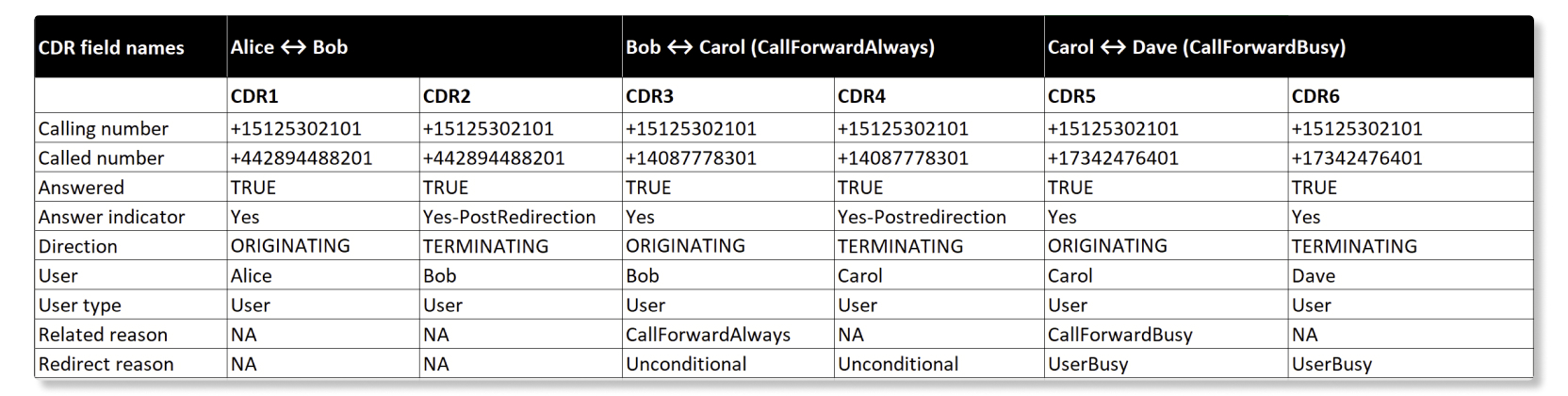
L'originale chiamato festa qui è Bob. Ma, poiché la chiamata viene risposta altrove dato che sia Bob che Carol avevano reindirizzamenti, i loro record dettagliati della cronologia delle chiamate in terminazione hanno l'indicatore di risposta = Yes-Postredirection.
Chiamata punto-punto:
-
Chiama Bob.
-
Bob risponde alla chiamata.
-
Una delle parti termina la chiamata.
Le chiamate Webex generano due set di dati CDR. La tabella seguente illustra i nomi dei campi CDR e le relative rappresentazioni dei dati (CDR1, CDR2).
| nomi dei campi CDR | Alice ↔ Bob chiama gamba | |
|---|---|---|
| CDR1 | CDR2 | |
| Direzione | ORIGINATING | TERMINATING |
| Con risposta | TRUE | TRUE |
| Numero chiamante | +12814659802 | +442030577002 |
| Numero chiamato | +12814659802 | +442030577002 |
| Cifre composte | 77002 | N/D |
| Utente | Alice | Bob |
| ID linea chiamante | N/D | Alice |
| ID linea chiamata | Bob | N/D |
| ID chiamato | SSE064225663310323-826219063@10.71.100.219 | BW064226180310323-1351546003@10.21.1.45 |
| Tipo di utente | Utente | Utente |
| ID correlazione | 9d52512d-0e59-4cb6-9de6-bda7d5b1185e | 9d52512d-0e59-4cb6-9de6-bda7d5b1185e |
| ID sessione locale | b6230eee00105000a000e069ba481bcd | d0bcbad800105000a000e069ba481ba6 |
| ID sessione remota | d0bcbad800105000a000e069ba481ba6 | b6230eee00105000a000e069ba481bcd |
-
Il record di origine di Alice (CDR1) sarebbe l'utente = Alice, ID linea chiamato = Bob.
-
Il record di terminazione di Bob (CDR2) sarebbe l'utente = Bob, identificativo della linea chiamante = Alice.
-
L'ID di correlazione rimane lo stesso sia per Alice che per Bob.
-
ID di sessione locale di Alice = ID della sessione remota di Bob E
-
ID sessione locale di Bob = ID della sessione remota di Alice.
Webex Calling genera un CDR di origine con l'UUID di Alice nel campo ID sessione locale e l'UUID di Bob nel campo ID sessione remota. Webex Calling genera un CDR di terminazione con l'UUID di Bob nel campo ID sessione locale e l'UUID di Alice nel campo ID sessione remota.
Chiamata PSTN a un utente di Webex Calling:
-
Chiama Bob. (Alice è l'utente che effettua la chiamata tramite rete PSTN e Bob è un utente di Webex Calling).
-
Bob risponde alla chiamata.
-
Una delle parti termina la chiamata.
Webex Calling genera un solo record CDR per Bob (CDR1=Terminating).
Alice = Il chiamante PSTN (originatore) non ha voci CDR.
| nomi dei campi CDR | Nessun CDR creato per la chiamante PSTN Alice | CDR 1 per Bob, utente registrato di Webex Calling |
|---|---|---|
| Direzione | - | TERMINATING |
| Con risposta | - | TRUE |
| Numero chiamante | - | +91638076xxxx |
| Numero chiamato | - | +1346298xxxx |
| Cifre composte | - | N/D |
| Utente | - | N/D |
| ID linea chiamante | - | N/D |
| ID linea chiamata | - | N/D |
| ID chiamato | - | BW101135692160523343591672@10.155.7.148 |
| Tipo di utente | - | Utente |
| Motivo correlato | - | N/D |
| Motivo reindirizzamento | - | N/D |
| Reindirizzamento del numero | - | N/D |
| ID correlazione | - | e156cd56-f3c9-4455-bea6-174ac975cfec |
| ID sessione locale | - | 0816529e00105000a0000242be17dcaa |
| ID sessione remota | - | N/D |
Trasferimento di chiamata cieco:
Il trasferimento per non vedenti o incustoditi consente di trasferire le chiamate a un interno o a un numero di telefono alternativo senza attendere una risposta o confermare la disponibilità della parte ricevente.
-
Chiama Bob.
-
Bob trasferisce la chiamata a Carol senza preavviso. Alice va in attesa.
-
Carol risponde alla chiamata.
-
Bob si cancella.
-
Alice e Carol parlano e una delle due termina la chiamata.
Le chiamate Webex generano quattro record CDR. La tabella seguente illustra i nomi dei campi CDR e le relative rappresentazioni dei dati (da CDR1 a CDR4).
| nomi dei campi CDR | Alice ↔ Bob chiama gamba | Alice ↔ Carol chiama gamba (trasferimento post cieco) | ||
|---|---|---|---|---|
| CDR1 | CDR2 | CDR3 | CDR4 | |
| Direzione | ORIGINATING | TERMINATING | ORIGINATING | TERMINATING |
| Con risposta | TRUE | TRUE | TRUE | TRUE |
| Numero chiamante | +12814659802 | +12814659802 | +12814659802 | +12814659802 |
| Numero chiamato | +442030577002 | +442030577002 | +35391111632 | +35391111632 |
| Cifre composte | 77002 | N/D | 11632 | N/D |
| Utente | Alice | Bob | Bob | Carol |
| ID linea chiamante | N/D | Alice | N/D | Alice |
| ID linea chiamata | Bob | N/D | Carol | N/D |
| ID chiamata | SSE06265895710052371 1826737@10.21.0.147 | BW062659522100523 2103886723@10.21.1.45 | BW06265952210052 32103886723@10.21.1.45 | BW062855359100523- 1346020832@10.21.1.45 |
| Tipo di utente | Utente | Utente | Utente | Utente |
| Motivo correlato | N/D | Deflessione | Deflessione | N/D |
| Motivo reindirizzamento | N/D | N/D | Deflessione | Deflessione |
| Reindirizzamento del numero | N/D | N/D | +442030577002 | +442030577002 |
| Trasferisci ID chiamata correlato | N/D | 417887153:0A | 417887153:0 | N/D |
| ID correlazione | 3631b2a8-a7ba- 414b-8737-46dd30289cd6 | 3631b2a8-a7ba-414b- 8737-46dd30289cd6 | 3631b2a8-a7ba-414b- 8737-46dd30289cd6 | 3631b2a8-a7ba-414b -8737-46dd30289cd6 |
| ID sessione locale | fb8ed91e00105000a 000e069ba481bcd | 2247175900105000a 000e069ba481ba6 | fb8ed91e00105000a 000e069ba481bcd | e54d9c6300105000a 000c4c603f1c9e8 |
| ID sessione remota | 2247175900105000a0 00e069ba481ba6 | fb8ed91e00105000a 000e069ba481bcd | e54d9c6300105000a 000c4c603f1c9e8 | fb8ed91e00105000a 000e069ba481bcd |
- Numero di reindirizzamento = Il numero di Bob che ha effettuato il trasferimento cieco (CDR3, CDR4).
- Motivo correlato = Deformazione su CDR2. CDR3 indica che si tratta di un trasferimento cieco.
- Il campo relativo al trasferimento
Call IDfornisce l'identificativo della chiamata dell'altra chiamata coinvolta nel trasferimento, popolato solo su CDR2 e CDR3. Correlation IDrimane invariato per tutte e quattro le linee di chiamata CDR (da CDR1 a CDR4).Call IDper CDR2 e CDR3 è unico.- Per Alice ↔ Bob chiama gamba, di Alice
Local Session ID= BobRemote Session ID. BobLocal Session ID= AliceRemote Session ID. - Dopo il trasferimento cieco,
Local Session IDil di Alice viene mantenuto e si propaga alla gamba di chiamata di Alice ↔ Carol. Di AliceLocal Session ID= CarolRemote Session ID.
Chiama il servizio di parcheggio e recupero:
-
Alice chiamò Bob e parlarono.
-
Bob mette in attesa la chiamata all'interno di Carol e riattacca.
-
Carol sblocca la chiamata utilizzando l'opzione Sblocca o componendo il FAC *88 <extension where the call got parked> e recupera la chiamata.
-
Alice e Carol parlano e una delle due termina la chiamata.
Le chiamate Webex generano quattro record CDR. La tabella seguente illustra i nomi dei campi CDR e le relative rappresentazioni dei dati (da CDR1 a CDR4).
| nomi dei campi CDR | Alice ↔ Bob chiama gamba | Bob mette in pausa la chiamata | Carol unpark / recupero della chiamata parcheggiata | |
|---|---|---|---|---|
| CDR1 | CDR2 | CDR3 | CDR4 | |
| Direzione | ORIGINATING | TERMINATING | ORIGINATING | ORIGINATING |
| Con risposta | TRUE | TRUE | FALSE | TRUE |
| Numero chiamante | +12814659802 | +12814659802 | +442030577002 | +35391111632 |
| Numero chiamato | +442030577002 | +442030577002 | *6811632 | *8811632 |
| Numero chiamato | 7702 | N/D | *6811632 | *8811632 |
| Utente | Alice | Bob | Bob | Carol |
| ID linea chiamante | N/D | Alice | N/D | N/D |
| ID linea chiamata | Bob | N/D | N/D | N/D |
| ID chiamata | SSE114440280110523-750048880@10.21.0.147 | BW114441007110523-418027819@10.21.1.45 | SSE114910189110523-234181851@10.23.0.4 | SSE114942533110523-1051117950@10.23.0.4 |
| Tipo di utente | Utente | Utente | Utente | Utente |
| Motivo correlato | N/D | N/D | CallPark | CallParkRetrieve |
| Motivo reindirizzamento | N/D | N/D | N/D | N/D |
| Reindirizzamento del numero | N/D | N/D | N/D | N/D |
| Trasferisci ID chiamata correlato | N/D | N/D | N/D | N/D |
| ID correlazione | 6a7156c8-fe9a-41bf- 8790-73cdf58c5f95 | 6a7156c8-fe9a-41bf- 8790-73cdf58c5f95 | a6ccd315-99ad-42f7- 88d7-01a7f4a40699 | 1a4be593-5329-47ce- 9972-367a7c5452fd |
| ID sessione locale | 6313d03900105000a 000e069ba481bcd | b7f18c4a00105000 a000e069ba481ba6 | b7f18c4a00105000 a000e069ba481ba6 | 323ebde800105000 a000c4c603f1c9e8 |
| ID sessione remota | b7f18c4a00105000a 000e069ba481ba6 | 6313d03900105000a 000e069ba481bcd | N/D | 6313d03900105000a 000e069ba481bcd |
- Motivo correlato =
CallParksu CDR3 indica che Bob ha eseguito unCallPark. - Motivo correlato =
CallParkRetrievesu CDR4 indica che Carol ha eseguito l'UnparkoCallParkretrieval. - Indicatore risposto =
FALSEper la gamba di parcheggio CDR3. Indicatore risposto =TRUEper il resto delle gambe della chiamata. - L'ID di correlazione rimane lo stesso per Alice ↔ Bob. Bob che mette in pausa la chiamata e Carol che la riprende avrebbero un ID di correlazione diverso.
- Per Alice ↔ Bob. ID di sessione locale di Alice = ID della sessione remota di Bob. ID sessione locale di Bob = ID della sessione remota di Alice.
- Quando Bob parcheggia la chiamata all'interno di Carol, viene creato solo un
ORIGINATINGCDR3 che conserva l'ID della sessione locale di Bob, l'ID della sessione remota = N / A. - Nel momento in cui Carol riavvia la chiamata, l'ID di sessione locale di Alice viene mantenuto e propagato alla tratta di chiamata da Alice a Carol. ID di sessione locale di Alice = ID della sessione remota di Carol.
Chiamata con flussi di reindirizzamento multipli:
-
Chiama Bob. Bob ha attivato l'inoltro di chiamata in caso di occupato verso Carol.
-
Carol ha sempre attivato l'inoltro di chiamata a Dave.
-
Dave rispose alla chiamata, Alice e Dave parlarono e poi uno dei due terminò la chiamata.
Le chiamate Webex generano sei record CDR. La tabella seguente illustra i nomi dei campi CDR e le relative rappresentazioni dei dati (da CDR1 a CDR6).
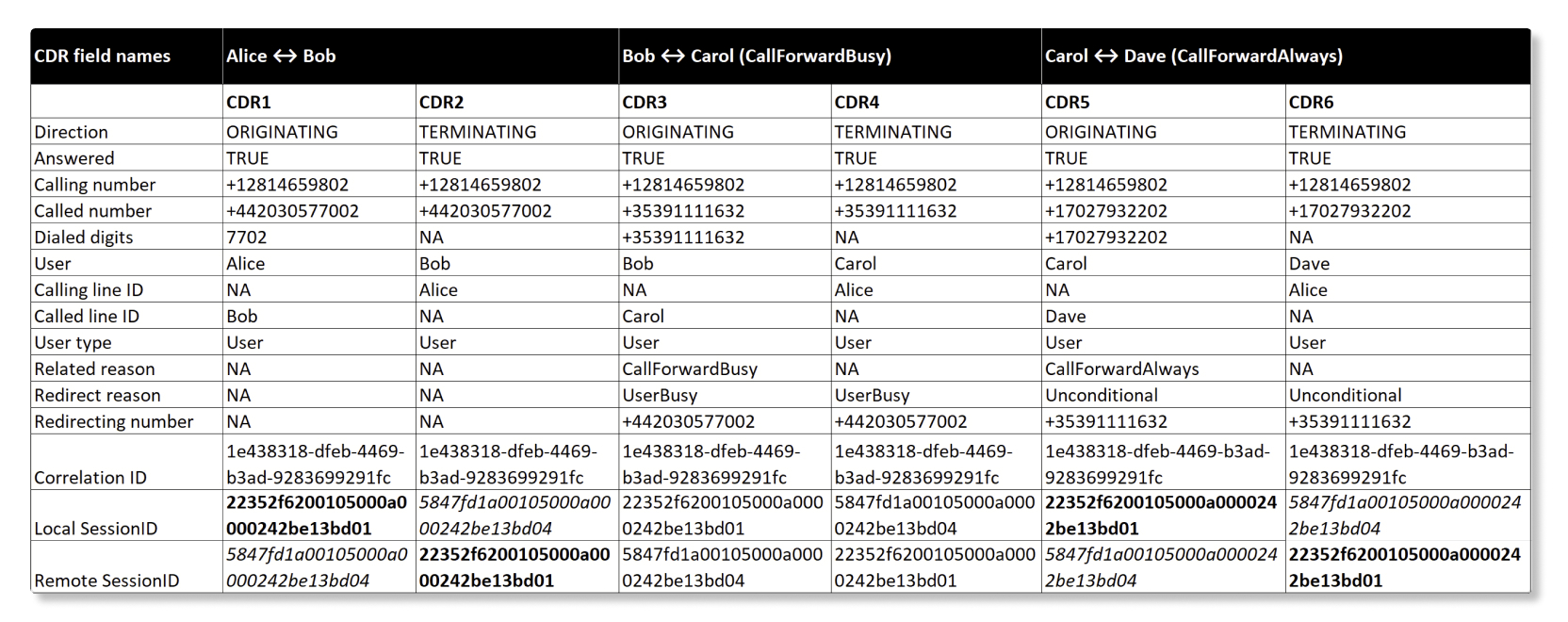
- Il numero chiamante indica sempre l'effettivo chiamante e non viene modificato da alcun reindirizzamento.
- CDR3, CDR4 (
CallForwardBusy), Numero di reindirizzamento = Il numero di Bob. Motivo correlato=CallForwardBusye Motivo del reindirizzamento=UserBusy. - CDR5, CDR6 (
CallForwardAlways), Numero di reindirizzamento = Il numero di Carol. Motivo correlato=CallForwardAlwayse Motivo del reindirizzamento=Unconditional. - Per Alice ↔ Bob chiama gamba, ID sessione locale di Alice = ID della sessione remota di Bob. ID sessione locale di Bob = ID della sessione remota di Alice.
- Per Bob ↔ Carol (
CallForwardBusy) e Carol ↔ Dave (CallForwardAlways), l'ID della sessione locale e l'ID della sessione remota dalla tratta di chiamata di Alice vengono mantenuti e propagati. - Per la parte finale della chiamata da Alice ↔ Dave, ID sessione locale di Alice = ID della sessione remota di Dave. ID sessione locale di Dave = ID della sessione remota di Alice.
Cronologia delle chiamate
- Il sistema richiede circa 20 secondi per chiamare Bob.
- Bob mette Alice in attesa e trasferisce la chiamata a Charlie, operazione che richiede circa tre secondi prima che Charlie risponda.
- Bob s'insattese e Charles termina la chiamata con Charles, che impiega circa 23 secondi.
In base al caso precedente, la lunghezza generale della chiamata è di circa 46 secondi.
A titolo di riferimento, il foglio di calcolo riporta i dettagli della chiamata di trasferimento cieco:

Alcuni record segnalano funzionalità speciali. Ad esempio, i record contrassegnati con relatedReason=PushNotificationRetrieval indicano che viene inviata una notifica push per svegliare il client e prepararlo a ricevere una chiamata.
Tutti i report di Customer Assist supportano Modelli personalizzati, dove gli amministratori possono personalizzare i campi e applicare determinati filtri, come la posizione.
Dettagli della chiamata in coda
Questo report fornisce dettagli sulle code di chiamata all'interno della vostra organizzazione. È possibile utilizzare questo report per visualizzare come sono state gestite le chiamate nelle code di chiamata.
| Nome colonne | Descrizione |
|---|---|
| Coda chiamata | Nome della coda di chiamate. |
| Posizione | Posizione assegnata alla coda di chiamate. |
| Chiamare le indicazioni per la coda | Indica la direzione della chiamata rispetto alla coda. Tutte le chiamate che entrano nella coda sono Inbound. Gli agenti possono avviare chiamate Outbound utilizzando l'identità della coda. |
| Numero di telefono | Indica il numero di telefono della controparte remota.
|
| Numero collegato | Il numero del destinatario remoto che si è infine connesso alla chiamata. Rilevante solo nel caso di chiamate ACD in uscita (un agente effettua una chiamata in uscita per conto di una coda) in cui la chiamata viene reindirizzata dal numero originariamente composto. |
| Inoltro di chiamata applicato |
Indica il tipo di inoltro di chiamata applicato alla chiamata se questa è stata inoltrata e non messa in coda (ad esempio, prima che una chiamata in entrata venisse messa in coda). La colonna è vuota se non è stato applicato l'inoltro di chiamata o nel caso di chiamate in uscita. I valori possibili sono:
|
| Politica applicata alla chiamata |
Tipo di criterio applicato a una chiamata in entrata prima che venisse messa in coda. I valori possibili sono:
La colonna è vuota se non è stata applicata alcuna politica di pre-coda o nel caso di chiamate in uscita. |
| Tipo di handle della chiamata |
Ciò indica come è stata gestita la chiamata, ad esempio il motivo per cui una chiamata in arrivo è stata rimossa dalla coda. I valori possibili sono:
Nel caso in cui sia stata applicata una politica di coda, verrà visualizzato Nel caso in cui fosse stato applicato l'inoltro di chiamata, verrebbe visualizzato La colonna è vuota se è stata applicata una politica di pre-coda o in caso di chiamate in uscita. |
| Esito chiamata |
Lo stato finale della chiamata indica come è stata gestita al termine del tracciamento. I valori possibili sono:
La colonna è vuota per le chiamate che non hanno raggiunto gli operatori (ad esempio, chiamate inoltrate, chiamate con pre-messa in coda, chiamate in eccesso, ecc.) e per le chiamate in uscita. |
| Numero di telefono della coda | Numero di telefono assegnato alla coda di chiamata. |
| estensione della coda | Numero di interno assegnato alla coda di chiamata. |
| DNIS primario utilizzato | Indica se è stato utilizzato il DNIS primario per la chiamata. |
| DNIS | Il numero DNIS o l'interno specifico utilizzato (principale o secondario, a seconda di quello utilizzato per la chiamata). |
| Trasferito dal numero |
Numero da cui la chiamata è stata trasferita alla coda. La colonna è vuota per le chiamate in entrata dirette alla coda o per le chiamate ACD in uscita (chiamate avviate dagli operatori per conto della coda). |
| Trasferito dal tipo di utente | Tipo di utente che ha trasferito la chiamata a una coda di chiamate (ad esempio HuntGroup, User, AutoAttendant). |
| Trasferito dal partito | Nome della parte che ha trasferito la chiamata a una coda di chiamate (es. Bakery_AA1). |
| Nome agente |
Nome dell'agente che ha gestito la chiamata (per le chiamate in entrata) o che ha avviato la chiamata (per le chiamate ACD in uscita). La colonna è vuota se la chiamata non ha ricevuto risposta da un operatore. |
| Trasferito al numero |
Numero al quale la chiamata è stata trasferita dalla coda a causa dell'inoltro di chiamata o di una policy di coda. La colonna è vuota se non viene trasferita una chiamata o se si tratta di chiamate ACD in uscita. |
| Trasferito al partito | Nome della persona a cui è stata trasferita la chiamata. |
| Trasferito al tipo di utente | Tipo di utente a cui è stata trasferita la chiamata. |
| Numero di telefono per essere richiamati |
Numero di telefono che l'utente ha aggiunto se ha scelto di essere richiamato. La colonna è vuota se non è stata selezionata alcuna funzione di callback. |
| Segreteria telefonica number/group | Numero della segreteria telefonica dove è terminata la chiamata. |
| orario di inizio della coda di chiamate |
Per le chiamate in entrata, l'ora in cui la chiamata è stata aggiunta, inoltrata o deviata dalla coda di chiamate. Per le chiamate in uscita, l'ora in cui la chiamata è stata avviata da un operatore. |
| ora di fine della coda di chiamate |
Ora in cui la chiamata è stata rimossa dalla coda di chiamate. La colonna è vuota per le chiamate deviate, inoltrate e in uscita. |
| ID correlazione | Indica l'ID di correlazione della chiamata per consentire il tracciamento di specifiche parti del CDR che condividono lo stesso ID di correlazione. |
| Conteggio dei rimbalzi |
Numero di volte in cui una chiamata è stata respinta prima di essere risposta. Spazio vuoto per le chiamate ACD in uscita e "0" se la chiamata non è stata respinta. |
| Opzione di instradamento delle chiamate | Opzione di instradamento delle chiamate applicata alla chiamata che è finita in coda prima di essere presa in carico da un operatore. I valori possibili sono:
|
| Politica di selezione degli agenti | Criterio di selezione dell'agente applicato alla chiamata in coda. I valori possibili sono:
|
| Tempo di attesa precedente (sec) | Quantità di tempo in cui una chiamata è rimasta in coda prima di essere inoltrata alla coda di chiamate corrente. |
| Tempo di attesa (sec) |
Quantità di tempo che i chiamanti hanno trascorso in attesa nella coda di chiamata. Questo lasso di tempo comprende il tempo di annuncio e il tempo di squillo. Il tempo viene calcolato dall'ora di inizio della coda all'ora di fine della coda. La colonna è vuota per le chiamate ACD deviate e in uscita. |
| Tempo di conversazione (sec) | Quantità di tempo che il chiamante ha trascorso a parlare con gli operatori durante questa interazione. |
| Tempo di mantenimento (sec) | Durata del tempo in cui il chiamante è stato messo in attesa dagli operatori. |
| Tempo di gestione (sec) | Tempo totale che un agente ha dedicato alla chiamata in coda. Questa informazione viene registrata quando l'operatore termina o trasferisce la chiamata. Il tempo di gestione comprende il tempo di conversazione, il tempo di attesa e il tempo di squillo. |
| Tempo di completamento (sec) | Quantità di tempo che un agente ha trascorso nello stato di chiusura dopo una chiamata in entrata in coda. |
| Tempo di conferenza (sec) | Quantità di tempo che un agente ha trascorso in una teleconferenza con un altro agente. |
| Indirizzo reindirizzato dall'agente |
Indirizzo della chiamata reindirizzata da un operatore. Questa colonna è vuota se la chiamata termina con l'operatore. |
| Ora di fine della chiamata dell'agente | Ora in cui la chiamata è stata rilasciata o reindirizzata dalla coda da un operatore. |
| Motivo chiusura automatica | Motivo conclusivo selezionato dall'agente per la chiamata. |
| Chiamata al partito che rilascia |
La persona che ha interrotto la chiamata alla fine. La colonna è vuota se la chiamata non riceve risposta. |
| Risposta automatica | Indica se un agente ha risposto automaticamente a una chiamata distribuita. I valori possibili sono:
La colonna è vuota per le chiamate ACD in uscita. |
| Livello di competenza | Livello di competenza dell'operatore che ha gestito la chiamata. |
Statistiche coda
Questo report fornisce dettagli sulle code di chiamata configurate nella vostra organizzazione. È possibile utilizzare questo report per visualizzare il numero di chiamate in entrata presenti nelle code di chiamata e lo stato di tali chiamate.
| Nome colonne | Descrizione |
|---|---|
| Coda di chiamata | Nome della coda di chiamate. |
| Posizione | Posizione assegnata alla coda di chiamate. |
| Numero di telefono | Un numero di telefono assegnato alla coda di chiamata. |
| Estensione | Numero di interno assegnato alla coda di chiamata. |
| Tempo totale di mantenimento | Tempo totale di attesa in linea da parte degli operatori. |
| Tempo medio di attesa | Tempo medio di attesa in linea da parte degli operatori. |
| Tempo totale di conversazione | Tempo totale in cui gli operatori sono effettivamente impegnati in conversazioni telefoniche. |
| Tempo medio di conversazione | Tempo medio in cui gli operatori sono effettivamente impegnati in conversazioni telefoniche. |
| Tempo totale di gestione | Tempo totale che un operatore dedica a una chiamata in coda, incluso il tempo di squillo. Questa informazione viene registrata quando l'operatore termina o trasferisce la chiamata. |
| Tempo di gestione medio | Tempo medio impiegato dagli operatori per gestire le chiamate. |
| Tempo totale di attesa | Tempo totale trascorso dai chiamanti in attesa che il primo operatore disponibile rispondesse alla chiamata. |
| Tempo medio di attesa | Tempo medio di attesa dei chiamanti per la risposta da parte del primo operatore disponibile. |
| Chiamate risposte | Numero di chiamate a cui hanno risposto gli operatori. |
| % Chiamate risposte | Percentuale di chiamate risposte dagli agenti. |
| Chiamate abbandonate | Numero di chiamate in cui il chiamante ha riagganciato o lasciato un messaggio prima che un operatore si rendesse disponibile. |
| % Chiamate abbandonate | Percentuale di chiamate in cui il chiamante ha riagganciato o lasciato un messaggio prima che un operatore si rendesse disponibile. |
| Tempo medio di abbandono | Tempo medio impiegato dai chiamanti per riagganciare o lasciare un messaggio prima che un operatore si rendesse disponibile. |
| Tempo totale di abbandono | Tempo impiegato dai chiamanti per riagganciare o lasciare un messaggio prima che un operatore si rendesse disponibile. |
| Chiamate totali | Numero totale di chiamate in entrata. |
| Chiamate in eccesso | Numero di chiamate che sono andate in sovraccarico perché è stato raggiunto il limite della coda. |
| Chiamate scadute | Numero di chiamate interrotte perché il tempo di attesa ha superato il limite massimo. |
| Chiamate trasferite | Numero di chiamate trasferite dalla coda. |
| Numero medio di agenti assegnati | Numero medio di agenti assegnati alle code di chiamata. |
| Numero medio di operatori che gestiscono le chiamate | Numero medio di agenti che hanno gestito attivamente le chiamate. |
Statistiche dell'agente in coda
Questo report fornisce i dettagli di tutti gli operatori assegnati alle code di chiamata nella tua organizzazione. È possibile utilizzare questo report per visualizzare quale agente riceve il maggior numero di chiamate e ottenere informazioni sulle relative statistiche.
| Nome colonne | Descrizione |
|---|---|
| Agente Name/Workspace Nome | Nome dell'agente o dello spazio di lavoro. |
| Coda di chiamata | Nome della coda di chiamate. |
| Posizione | Posizione assegnata alla coda di chiamate. |
| Numero totale di chiamate a cui è stata data risposta | Numero di chiamate presentate all'operatore e da quest'ultimo risposte. |
| Chiamate tornate indietro | Numero di chiamate presentate all'agente ma rimaste senza risposta. |
| Chiamate abbandonate | Numero di chiamate in cui il chiamante ha riagganciato o lasciato un messaggio prima che un operatore si rendesse disponibile. |
| Altre chiamate senza risposta | Numero di chiamate con stato diverso da "senza risposta". Ad esempio, le istanze in cui il chiamante non ha fatto una selezione di tasti. |
| Numero totale di chiamate presentate | Numero di chiamate in entrata all'agente che vengono distribuite dalla coda di chiamate. |
| Tempo totale di conversazione | Tempo totale che un agente ha trascorso attivamente a parlare al telefono. |
| Tempo medio di conversazione | Tempo medio che un agente ha trascorso attivamente al telefono. |
| Tempo totale di mantenimento | Tempo totale in cui un operatore ha messo le chiamate in attesa. |
| Tempo medio di attesa | Tempo medio di attesa in linea per un operatore. |
| Tempo totale di gestione | Tempo totale che un operatore dedica a una chiamata in coda, incluso il tempo di squillo. Questa informazione viene registrata quando l'operatore termina o trasferisce la chiamata. |
| Tempo di gestione medio | Tempo medio impiegato da un operatore per gestire le chiamate. |
Motivo conclusivo
Questo report fornisce dettagli su come gli operatori concludono le chiamate nella vostra organizzazione. È possibile utilizzare questo report per intraprendere qualsiasi azione in base a tali dettagli, come ad esempio perfezionare le motivazioni di chiusura o valutare se gli agenti forniscono un'assistenza clienti di qualità.
| Nome colonne | Descrizione |
|---|---|
| Data | Data della chiamata. |
| Nome agente | Nome dell'agente. |
| Posizione | Ubicazione fisica assegnata all'agente. |
| Data e ora di inizio del contatto | Indicazione oraria del momento in cui l'agente ha iniziato a parlare con il cliente durante la chiamata. |
| Data e ora di fine del contatto | Indicazione oraria del momento in cui l'agente ha terminato la conversazione con il cliente durante la chiamata. |
| Durata del contatto | Numero di chiamate in entrata all'agente che vengono distribuite dalla coda di chiamate. |
| Motivo della conclusione | Nome del motivo di chiusura che l'agente seleziona per lo stato di chiusura. |
| Durata del riepilogo | Quantità di tempo in cui l'agente è stato impegnato nello stato di attività conclusiva. |
| Data e ora di inizio dell'attività di riepilogo | Indicazione oraria dell'inizio dell'attività conclusiva. |
| Timestamp di fine dell'attività di riepilogo | Indicazione oraria del momento in cui si è conclusa l'attività di chiusura. |
Dettagli sull'attività dell'agente di coda
Questo report fornisce informazioni complete sulla disponibilità degli agenti, le loro prestazioni e l'efficienza operativa per le chiamate in coda al servizio di assistenza clienti. I dati contenuti in questo rapporto sono aggregati per turno.
L'attività dell'agente è definita in turni. Un turno è il tempo che intercorre tra il momento in cui un operatore accede alle code di chiamata e il momento in cui si disconnette al termine del proprio turno. I dettagli contenuti nel report sono registrati per turno, in base alle ore lavorative dell'agente, e classificano le metriche necessarie per misurare la produttività.
-
I dati non verranno visualizzati correttamente se un agente non preme i pulsanti Accedi e Esci durante il proprio turno.
-
I dati per questo rapporto sono disponibili solo per il giorno precedente o per le 24 ore successive.
-
I dati saranno disponibili a partire dal 20 ottobre 2025.
Considerazioni sull'utilizzo del report Dettagli attività agente coda:
-
I record in ogni riga di questo report corrispondono all'ora in cui un agente effettua l'accesso e la disconnessione dall'app Webex. L'accuratezza degli orari di entrata e uscita riportati in questo report dipenderebbe quindi dal fatto che gli operatori firmino il registro di entrata e di uscita all'inizio e alla fine del turno, anziché in qualsiasi momento durante il turno stesso.
-
Se un agente effettua l'accesso ma non l'uscita, i dati continueranno a essere aggregati per lo stesso turno fino al momento della generazione del report. Ad esempio, se un agente non effettua il logout, la sessione viene considerata aperta fino all'esecuzione del report. In questi casi, il campo relativo all'orario di uscita nel report risulterebbe vuoto.
-
Nel caso in cui i clienti desiderino elaborare ulteriormente questo report per ottenere valori aggregati per gli agenti tramite una tabella pivot, modificare il formato della cella in
Custom (hh:mm:ss)per ottenere l'aggregazione corretta.
Esempi su come vengono acquisiti i dati nel report:
L'agente effettua il check-in al termine del turno:
-
L'agente Bob effettua l'accesso alle 9:00 AM e firma alle 5:00 Primo Ministro.
-
Il rapporto aggrega tutte le attività svolte da Bob tra 9:00 AM e 5:00 PM come sessione di un turno.
L'agente non firma il registro delle uscite alla fine del turno:
-
L'agente Alice effettua l'accesso a 8:00 È al mattino, ma si dimentica di firmare il registro delle uscite alla fine del turno.
-
Il report viene generato a 6:00 Primo Ministro.
-
Tutte le attività svolte da Alice da 8:00 AM a 6:00 I PM vengono raggruppati in un'unica sessione di turno.
-
Per approfondire questo, se Alice effettua il logout a 5:00 PM il giorno successivo, le attività dell'agente tra 8:00 AM dal primo accesso e 5:00 Il PM del giorno successivo, al momento del passaggio di consegne, verrebbe aggregato in un'unica sessione di turno.
L'agente svolge più turni al giorno:
-
L'agente Joe effettua il check-in alle 7:00 AM, firma alle 11:00 AM, poi si ricollega alle 1:00 PM e poi si disconnette alle 4:00 PM dello stesso giorno.
-
Il rapporto registrerà le attività dell'agente Joe in due turni di lavoro separati. Uno da 7:00 AM a 11:00 AM e l'altro da 1:00 PE a 4:00 Primo Ministro.
Problemi noti
In alcuni casi, le chiamate rifiutate dagli agenti che utilizzano i client Webex Mobile e Desktop possono essere conteggiate come Bounced Calls Unreachable.
| Nome colonne | Descrizione |
|---|---|
| Nome agente | Nome dell'agente o dello spazio di lavoro. |
| Posizione dell'agente | Ubicazione dell'agente. |
| Orario di accesso | Data e ora in cui l'agente ha effettuato l'accesso alla coda, in formato UTC. |
| Orario di uscita |
Data e ora in cui l'agente ha effettuato il logout dalla coda, in formato UTC. Questo campo è vuoto se l'agente non ha effettuato il logout. |
| Durata dell'accesso |
Durata totale del periodo in cui l'agente è rimasto connesso durante un turno. L'ora è rappresentata nel formato Questo campo è vuoto se manca |
| Numero totale di chiamate presentate |
Numero totale di chiamate in entrata nella coda di chiamata presentate all'operatore. |
| Numero totale di chiamate a cui è stata data risposta | Numero totale di chiamate in entrata nella coda di chiamata a cui l'operatore ha risposto. |
| Chiamate respinte rifiutate dall'agente | Numero totale di chiamate in coda presentate all'agente, ma respinte perché rifiutate (rigettate) dall'agente. |
| Chiamate respinte, nessuna risposta | Numero totale di chiamate in coda presentate all'agente, ma non andate a buon fine perché l'agente non ha risposto entro il tempo di squillo previsto. |
| Chiamate respinte Numero irraggiungibile | Numero totale di chiamate in coda presentate all'agente, ma respinte perché l'agente non era raggiungibile (endpoint non registrato). |
| Chiamate abbandonate | Numero totale di chiamate in coda visualizzate all'agente, ma i chiamanti hanno riagganciato prima che l'agente potesse rispondere. |
| Altre chiamate senza risposta | Numero totale di chiamate in coda presentate all'agente, ma a cui ha risposto un altro agente. Questo è applicabile in uno scenario di squillo simultaneo in cui una chiamata viene presentata a più agenti e, quando un agente risponde, la chiamata viene conteggiata come Other Unanswered Calls per gli altri agenti a cui è stata presentata. |
| Numero totale di chiamate in uscita | Numero totale di chiamate in uscita effettuate dall'agente per conto (attraverso) una coda di chiamate. Sono escluse le chiamate in uscita dirette avviate dall'agente. |
| Tempo di inattività disponibile | Durata totale del periodo di inattività trascorso dall'agente durante un turno. Ad esempio, il tempo totale in cui l'agente era disponibile (ha effettuato l'accesso) ma non ha gestito le chiamate. L'ora è rappresentata nel formato Hours:Minutes:Seconds. |
| Disponibilità Orario di lavoro | Durata totale del periodo trascorso dall'agente in un turno di lavoro intenso. Ad esempio, la gestione delle chiamate in coda. Ciò include i tempi di conversazione, di attesa e di squillo per le chiamate in coda (sia in entrata che in uscita) gestite dall'agente in quella sessione. L'ora è rappresentata nel formato Hours:Minutes:Seconds. |
| Tempo non disponibile | Durata totale del periodo in cui l'agente si è trovato in uno stato di indisponibilità durante un turno. L'ora è rappresentata nel formato Hours:Minutes:Seconds. |
| Tempo di conversazione in entrata | Durata totale che l'agente ha trascorso a parlare con i chiamanti nelle chiamate in entrata in coda. L'ora è rappresentata nel formato Hours:Minutes:Seconds. |
| Tempo di conversazione in uscita |
Durata totale che l'agente ha trascorso a parlare con i chiamanti nelle chiamate in uscita in coda. Le chiamate in uscita sono chiamate effettuate dall'agente per conto di una coda di chiamate. L'ora è rappresentata nel formato Sono escluse le chiamate in uscita dirette avviate dall'agente. |
| Tempo medio di conversazione in entrata | Tempo medio di conversazione delle chiamate in entrata in coda. L'ora è rappresentata nel formato Hours:Minutes:Seconds. |
| Tempo medio di conversazione in uscita | Tempo medio di conversazione delle chiamate in uscita dalla coda di chiamata. L'ora è rappresentata nel formato Hours:Minutes:Seconds. Le chiamate in uscita sono chiamate effettuate dall'agente per conto di una coda di chiamate. |
| Tempo di attesa in entrata | Durata totale del tempo di attesa delle chiamate in entrata in coda. L'ora è rappresentata nel formato Hours:Minutes:Seconds. |
| Tempo di attesa in uscita | Durata totale del tempo di attesa delle chiamate in uscita in coda. L'ora è rappresentata nel formato Hours:Minutes:Seconds. Le chiamate in uscita sono chiamate effettuate dall'agente per conto di una coda di chiamate. |
| Tempo medio di attesa in entrata | Tempo medio di attesa per le chiamate in entrata nella coda di chiamata. L'ora è rappresentata nel formato Hours:Minutes:Seconds. |
| Tempo medio di attesa in uscita | Tempo medio di attesa per le chiamate in uscita dalla coda di chiamata. L'ora è rappresentata nel formato Hours:Minutes:Seconds. Le chiamate in uscita sono chiamate effettuate dall'agente per conto di una coda di chiamate. |
| Tempo di chiusura in entrata | Tempo totale trascorso dall'agente nello stato di chiusura dopo una chiamata in entrata in coda. L'ora è rappresentata nel formato Hours:Minutes:Seconds. |
| Tempo di conclusione della missione in uscita | Tempo totale trascorso dall'agente nella fase di chiusura dopo una chiamata in uscita. L'ora è rappresentata nel formato Hours:Minutes:Seconds. Le chiamate in uscita sono chiamate effettuate dall'agente per conto di una coda di chiamate. |
| Tempo medio di completamento delle richieste in entrata | Tempo medio impiegato dall'agente per completare le chiamate in entrata. L'ora è rappresentata nel formato Hours:Minutes:Seconds. |
| Tempo medio di completamento delle attività in uscita | Tempo medio impiegato dall'agente per completare le chiamate in uscita. L'ora è rappresentata nel formato Hours:Minutes:Seconds. |
| Tempo di gestione in entrata | Durata totale impiegata dall'agente per gestire le chiamate in entrata in coda. L'ora è rappresentata nel formato Hours:Minutes:Seconds. I minuti di gestione includono il tempo di squillo, il tempo di conversazione e il tempo di attesa per le chiamate in entrata in coda. |
| Tempo di gestione in uscita | Durata totale per la gestione delle chiamate in uscita effettuate da un agente per conto della coda di chiamate. L'ora è rappresentata nel formato Hours:Minutes:Seconds. I minuti di gestione includono il tempo di squillo, il tempo di conversazione e il tempo di attesa. |
| Tempo medio di gestione delle chiamate in entrata | Durata media di gestione di una chiamata in entrata in coda. L'ora è rappresentata nel formato Hours:Minutes:Seconds. |
| Tempo medio di gestione delle chiamate in uscita | Durata media per gestire una chiamata in uscita dalla coda. L'ora è rappresentata nel formato Hours:Minutes:Seconds. |
| Conteggio dei trasferimenti consultivi | Numero totale di volte in cui un operatore ha trasferito una chiamata a un altro interlocutore dopo aver effettuato una consultazione. |
| Conteggio dei trasferimenti ciechi | Numero totale di volte in cui un operatore ha trasferito una chiamata a un altro interlocutore senza consultarsi con lui. |
Dettagli sale e scrivania
Utilizza questo report per visualizzare i dettagli di ogni dispositivo presente nella tua organizzazione e i relativi utilizzi. La colonna Total Hours Used mostra l'utilizzo totale del dispositivo nell'intervallo di date selezionato. Queste informazioni ti aiutano a individuare i dispositivi sottoutilizzati. È inoltre possibile scoprire quali dispositivi sono stati offline controllando la colonna Last Seen Date.
Le informazioni contenute in questo report sono le stesse che puoi trovare nella dashboard Analytics.
|
Nome colonna |
Descrizione |
|---|---|
|
ID dispositivo |
Identificativo univoco interno per gli amministratori. |
|
Tipo di dispositivo |
Modello del dispositivo. |
|
Assegnata a |
Nome del luogo o dell'utente a cui è assegnato questo dispositivo. Se questo campo è vuoto, il dispositivo verrà eliminato dall'organizzazione. |
|
Tag |
Mostra i tag assegnati al dispositivo nella pagina Dispositivi Control Hub. |
|
Indirizzo IP |
Ultimo indirizzo IP noto del dispositivo quando è online. |
|
Indirizzo Mac |
Indirizzo di controllo dell'accesso multimediale del dispositivo. |
|
Ultimo stato noto |
Stato online del dispositivo dalle ultime 24 ore. |
|
Totale ore di utilizzo |
Totale utilizzo nell'intervallo di date selezionato |
|
Chiamate |
Il numero di ore in cui il dispositivo viene utilizzato per una chiamata nell'intervallo di date selezionato. |
|
Visualizzazione locale cablata |
Il numero di ore in cui il dispositivo viene utilizzato per la visualizzazione locale tramite connessione cablata nell'intervallo di date selezionato. |
|
Display locale wireless |
Il numero di ore in cui il dispositivo viene utilizzato per la visualizzazione locale wireless nell'intervallo di date selezionato. |
|
Lavagna |
Il numero di ore in cui il dispositivo viene utilizzato come lavagna virtuale nell'intervallo di date selezionato. |
|
Insegna digitale |
Il numero di ore in cui il dispositivo viene utilizzato per la segnaletica digitale nell'intervallo di date selezionato. |
|
Passpasspass USB |
Il numero di ore in cui il dispositivo viene utilizzato per il passthrough USB nell'intervallo di date selezionato. |
|
Prima apparizione |
Viene visualizzato quando il dispositivo viene aggiunto all'Hub di controllo per la prima volta. |
|
Ultimo visualizzato |
Mostra l'ultima volta che il dispositivo è stato online. |
|
Eliminare la data |
Indica quando il dispositivo viene eliminato da Webex. |
Report licenze VIMT
Questo report mostra l'utilizzo delle licenze per i dispositivi Cisco attivi univoci e per i dispositivi SIP di terze parti che utilizzano Video Integration for Microsoft Teams (VIMT) nella tua organizzazione. Ogni data selezionata dispone di un proprio set di dati. Ad esempio, se si genera un report per il periodo dal 1° giugno 2020 al 5 giugno 2020, il report mostrerà i dati relativi a ciascuna data del periodo considerato.
|
Nome colonna |
Descrizione |
|---|---|
|
ID organizzazione Webex |
ID univoco dell'organizzazione Control Hub a cui appartiene il report. |
|
Data |
La data di calendario per i dati registrati. C'è un record al giorno. |
|
Dispositivo 24 ore su 24 |
Numero di dispositivi univoci che hanno utilizzato VIMT nelle ultime 24 ore della data. |
|
Dispositivo ultimi 30 giorni |
Numero in sequenza di dispositivi univoci che hanno utilizzato VIMT negli ultimi 30 giorni della data. |
|
Dispositivi univoci con media di 90 giorni |
Numero medio in sequenza di dispositivi univoci che hanno utilizzato VIMT negli ultimi 90 giorni della data. |
Report utilizzo VIMT
Questo rapporto fornisce dettagli sulle chiamate in cui vengono utilizzati dispositivi Cisco e dispositivi SIP di terze parti Integrazione video per Microsoft Teams (VIMT) per partecipare alle riunioni di Microsoft Teams.
|
Nome colonna |
Descrizione |
|---|---|
|
ID conferenza Teams |
ID univoco della riunione Microsoft Teams. |
|
Nome dispositivo |
Nome del dispositivo utilizzato per accedere alla riunione Microsoft Teams. |
|
URL dispositivo |
L'URL associato al dispositivo. |
|
Ora di accesso dispositivo |
Ora (in UTC+0) in cui il dispositivo si è unito alla riunione Microsoft Teams utilizzando VIMT. |
|
Ora disconnessione dispositivo |
Ora di disconnessione del dispositivo dalla riunione Microsoft Teams. |
|
URI SIP dispositivo |
Indirizzo SIP (Session Initiation Protocol) (SIP) associato al dispositivo. |
|
ID tenant team |
ID univoco dell'utente nel client Microsoft Teams. |
|
Data in cui il dispositivo si è unito alla chiamata |
La data in cui il dispositivo viene utilizzato per partecipare alla riunione di Microsoft Teams tramite VIMT. |
Report sul consumo energetico del dispositivo
Questo rapporto fornisce dettagli sul consumo energetico dei dispositivi e dei telefoni Cisco. È possibile utilizzare questo report per vedere quali dispositivi consumano molta energia e, con queste informazioni, modificare le modalità di funzionamento di conseguenza per risparmiare sui costi energetici.
Questo rapporto include dati relativi ai seguenti dispositivi e telefoni misurabili:
- Portafoglio da scrivania (escluso DX 70)
- Portafoglio del Consiglio di Amministrazione (esclusi Spark Board 55 e 70)
- Kit per la camera e mini kit per la camera
- Room Bar e Room Bar Pro
- Quad Cam
- Codec Plus, Codec Pro, Codec EQ
- Stanza 55S
- Telefono fisso 9800
| Nome colonne | Descrizione |
|---|---|
| Nome dispositivo | Nome del dispositivo. |
| Tipo di dispositivo | Modello del dispositivo. |
| Posizione | Posizione assegnata al dispositivo. |
| Ore in modalità chiamata | Numero di ore (con due cifre decimali) trascorse dal dispositivo in modalità chiamata. |
| Consumo energetico in modalità chiamata | Quantità di energia consumata dal dispositivo in watt durante la modalità Chiamata. |
| Ore in modalità inattiva | Numero di ore (con due cifre decimali) trascorse dal dispositivo in modalità inattiva. |
| Consumo energetico in modalità inattiva | Quantità di energia consumata dal dispositivo in watt durante la modalità inattiva. |
| Ore in modalità Halfwake | Numero di ore (con due cifre decimali) trascorse dal dispositivo in modalità Halfwake. Questi dati non si applicano ai telefoni fissi. |
| Consumo energetico in modalità Halfwake | Quanta energia ha consumato il dispositivo in watt durante la modalità Halfwake Questi dati non si applicano ai telefoni fissi. |
| Ore in modalità Display spento | Numero di ore (con due cifre decimali) in cui il dispositivo ha tenuto lo schermo spento. |
| Consumo energetico in modalità Display spento | Quantità di energia consumata dal dispositivo in watt quando il display è spento. |
| Ore in modalità standby di rete | Numero di ore (con due cifre decimali) trascorse dal dispositivo in modalità Standby di rete. Questi dati non si applicano ai telefoni fissi. |
| Consumo energetico in modalità standby di rete | Quantità di energia consumata dal dispositivo in watt durante la modalità di standby di rete. Questi dati non si applicano ai telefoni fissi. |
| consumo totale di energia | Quantità di energia consumata dal dispositivo in kilowatt in tutte le modalità di funzionamento combinate. |
| Ore in modalità sonno profondo | Numero di ore (con due cifre decimali) trascorse dal telefono in modalità Deep Sleep. Questi dati si riferiscono esclusivamente ai telefoni fissi. |
| Consumo energetico in modalità Deep Sleep | Quantità di energia consumata dal telefono in watt durante la modalità Deep Sleep. Questi dati si riferiscono esclusivamente ai telefoni fissi. |
Dettagli sui telefoni da scrivania
Questo report fornisce dettagli sui telefoni Cisco utilizzati nella vostra organizzazione. È possibile utilizzare questo report per visualizzare i dati di utilizzo e i tassi di adozione dei telefoni fissi.
Questo rapporto fornisce dettagli esclusivamente per le serie di telefoni da scrivania Cisco 8875 e 9800.
| Nome colonne | Descrizione |
|---|---|
| ID dispositivo | Identificativo univoco del telefono fisso. |
| Tipo di dispositivo | Modello del dispositivo. |
| Assegnata a | Nome dell'utente o dello spazio di lavoro a cui è assegnato questo telefono fisso. |
| Tag | Mostra i tag assegnati al telefono fisso nella pagina Dispositivi di Control Hub. |
| Indirizzo IP | Ultimo indirizzo IP noto del telefono fisso. |
| Indirizzo Mac | Indirizzo Media Access Control del telefono fisso. |
| Numero di serie | Numero di serie del telefono fisso. |
| Versione software | Ultima versione software nota del telefono fisso. |
| Ultimo stato noto | Ultimo stato noto del telefono fisso. |
| Prima apparizione | Indica quando il telefono fisso è stato aggiunto a Control Hub per la prima volta. |
| Ultimo visualizzato | Mostra l'ultima volta che il telefono fisso è stato online. |
| Eliminare la data | Indica quando il telefono fisso è stato eliminato da Control Hub. |
| Chiamate | Numero di chiamate effettuate dal telefono fisso nell'intervallo di date selezionato. |
| Riunioni | Numero di riunioni a cui si è partecipato tramite il telefono fisso nell'intervallo di date selezionato. |
| Chiamate minuti | Numero di minuti in cui il telefono fisso è stato utilizzato per le chiamate nell'intervallo di date selezionato. |
| verbali delle riunioni | Numero di minuti in cui il telefono fisso è stato utilizzato per riunioni nell'intervallo di date selezionato. |
| Pulsante di azione | Numero di volte in cui è stato utilizzato il pulsante di azione sul telefono fisso nell'intervallo di date selezionato. Questi dati si applicano esclusivamente ai telefoni da scrivania Cisco serie 9800. |
| Hot desking | Numero di volte in cui il telefono fisso è stato utilizzato per la condivisione della postazione di lavoro nell'intervallo di date selezionato. |
| Pulsante Preferiti | Numero di volte in cui è stato utilizzato il pulsante "preferiti" sul telefono fisso nell'intervallo di date selezionato. Questi dati si applicano esclusivamente ai telefoni da scrivania Cisco serie 9800. |
| Contatti | Numero di volte in cui l'utente ha acceduto ai contatti sul telefono fisso nell'intervallo di date selezionato. |
| Log chiamate | Numero di volte in cui l'utente ha acceduto ai registri delle chiamate sul telefono fisso durante l'intervallo di date selezionato. |
Rapporto di inventario dei dispositivi
Questo report consente di scaricare una panoramica completa dell'intero inventario dei dispositivi attualmente presenti nella vostra organizzazione. Trattandosi di un report di inventario puntuale, non è possibile specificare intervalli di tempo.
Le modifiche apportate ai dispositivi potrebbero richiedere fino a 24 ore per essere visualizzate nel report.
| Nome colonne | Descrizione |
|---|---|
| Posizione | Nome della sede all'interno dell'organizzazione del cliente a cui appartiene il dispositivo. |
| Prodotto | Tipologia di prodotto del dispositivo. |
| Indirizzo MAC | Indirizzo di controllo dell'accesso multimediale del dispositivo. |
| Firmware | Versione software del dispositivo. |
| Numero di telefono | Numero di telefono principale associato al dispositivo. |
| Estensione | Estensione principale associata al dispositivo. |
| Indirizzo email dell'utente a cui è assegnato il dispositivo. | |
| UUID utente | UUID dell'utente a cui il dispositivo è attualmente assegnato. |
Dettagli del dispositivo
Questo report fornisce informazioni dettagliate sui dispositivi per ogni riunione e chiamata, inclusi dati di utilizzo e monitoraggio della qualità.
| Nome colonne | Descrizione |
|---|---|
| Tipo di interazione | Se il dispositivo è stato utilizzato per una riunione o una chiamata. |
| Servizio | Tipo di servizio utilizzato per tenere la riunione o la chiamata. |
| Protocollo di connessione | Tipo di protocollo utilizzato per connettersi alla riunione o alla chiamata. |
| ID chiamata o riunione | Identificativo univoco della riunione o della chiamata. |
| Nome riunione | Oggetto della riunione. |
| Qualità audio | Se la riunione o la chiamata ha avuto una qualità audio complessivamente buona o scarsa. |
| Qualità video | Se la riunione o la chiamata ha avuto una qualità video complessivamente buona o scarsa. |
| ID dispositivo | Identificativo univoco del dispositivo. |
| Modello dispositivo | Nome del modello del dispositivo. |
| Appartiene a | Nome dell'posizione o dell'utente a cui è assegnato questo dispositivo. Se questo campo è vuoto, il dispositivo è stato eliminato dall'organizzazione. |
| Posizione | Posizione a cui è assegnato il dispositivo. |
| Piattaforma dispositivo | Tipo di piattaforma che il dispositivo è configurato per utilizzare. |
| Indirizzo IP | Ultimo indirizzo IP noto del dispositivo. |
| indirizzo MAC | Indirizzo di controllo dell'accesso multimediale del dispositivo. |
| Tag | Mostra i tag assegnati al telefono fisso nella pagina Dispositivi di Control Hub. |
| Ultimi stati noti | Stato online del dispositivo dalle ultime 24 ore. |
| Data | Data della riunione o della chiamata (GMT). |
| Ora di inizio | L'ora in cui il dispositivo si è unito alla riunione o alla chiamata. |
| Ora di fine | L'ora in cui il dispositivo ha lasciato la riunione o la chiamata. |
| Durata | Durata totale della chiamata o della riunione in minuti. |
| Minuti totali di buona qualità audio | Numero totale di minuti di buona qualità audio durante la riunione o la chiamata. |
| Minuti totali di buona qualità video | Numero totale di minuti di buona qualità video durante la riunione o la chiamata. |
| Minuti totali di scarsa qualità audio | Numero totale di minuti di scarsa qualità audio durante la riunione o la chiamata. |
| Minuti totali di scarsa qualità video | Numero totale di minuti di buona qualità video durante la riunione o la chiamata. |
| ID tenant di Teams | Se applicabile, l'ID univoco dell'utente nel client di Microsoft Teams. |
| Connessione | Connessione iniziale utilizzata per partecipare alla riunione o alla chiamata. |
| IP locale | L'indirizzo IP del dispositivo utilizzato per partecipare alla riunione o alla chiamata. |
| IP pubblico | L'indirizzo IP del dispositivo raggiungibile dall'esterno. Questo può essere uguale a Local IP se il dispositivo è connesso direttamente a Internet senza utilizzare una VPN. |
| Nodo multimediale | Il data center o la regione del nodo multimediale a cui si è connesso il dispositivo. Per i nodi multimediali basati su cloud, questo è un nome di regione generale come "San Jose, USA". Per i nodi multimediali basati su mesh video, questo avrà un nome più specifico che corrisponde al nome del cluster mesh video predisposto dal cliente. |
Utilizzo dello spazio di lavoro
Questo report fornisce dettagli su come vengono utilizzati gli spazi di lavoro nella vostra organizzazione. Puoi utilizzare questo report per vedere quali aree di lavoro sono più popolari tra i tuoi utenti.
|
Nome colonne |
Descrizione |
|---|---|
|
ID dell'area di lavoro |
Identificativo univoco dello spazio di lavoro. |
|
Nome spazio di lavoro |
Nome dell'area di lavoro. |
|
Posizione |
Posizione assegnata allo spazio di lavoro. |
|
Tipo |
Tipo assegnato all'area di lavoro. |
|
Capacità |
Numero massimo di persone che lo spazio di lavoro può ospitare. |
|
Contiene |
Dispositivi assegnati all'area di lavoro. |
|
Servizio di pianificazione |
Servizio di pianificazione assegnato allo spazio di lavoro. I valori possibili sono:
|
|
Indirizzo e-mail |
Indirizzo email assegnato all'area di lavoro. |
|
Servizio di chiamata |
Chiamata al servizio assegnato allo spazio di lavoro. I valori possibili sono:
|
|
Riunioni organizzate da dispositivo |
Se i dispositivi assegnati all'area di lavoro sono stati utilizzati per ospitare riunioni nell'intervallo di date selezionato. |
|
Postazioni di lavoro condivise |
Se lo spazio di lavoro è stato utilizzato come postazione condivisa (hot desk) nell'intervallo di date selezionato. |
|
Check-in abilitato |
Indica se il check-inè abilitato per l'area di lavoro. |
|
Orari di occupazione |
Numero di ore in cui lo spazio di lavoro è stato utilizzato dalle persone. |
|
Numero di riunioni ignorate |
Numero di riunioni in cui lo spazio di lavoro era stato prenotato, ma non è stato occupato. |
|
Riunioni prenotate in totale |
Numero di riunioni per le quali è stato programmato l'utilizzo dello spazio di lavoro. |
|
% di ore fantasma |
Percentuale di ore prenotate senza check-in. |
|
Totale ore prenotate |
Totale delle ore in cui lo spazio di lavoro è stato prenotato, indipendentemente dall'occupazione. |
Onboarding Attivazione utente e dettagli della licenza
Questo report fornisce dettagli sul metodo di onboarding degli utenti nella vostra organizzazione e su come vengono assegnate loro le licenze.
|
Nome colonna |
Descrizione |
|---|---|
|
Nome |
Nome e cognome dell'utente aggiunto. |
|
|
Indirizzo e-mail dell'utente. |
|
Nome amministratore |
Nome e cognome dell'amministratore che ha aggiunto l'utente, se applicabile. |
|
E-mail amministratore |
Indirizzo e-mail dell'amministratore che ha aggiunto l'utente, se applicabile. |
|
Invito inviato (GMT) |
La data e l'ora in cui l'invito viene inviato all'utente, se applicabile. |
|
Metodo di onboard |
Il metodo utilizzato per aggiungere l'utente all'Hub di controllo. I valori possibili sono:
|
|
Metodo di assegnazione licenza |
Metodo utilizzato per assegnare all'utente la licenza. I metodi sono i seguenti:
|
|
Licenze |
Nomi delle licenze assegnate all'utente. |
|
Stato assegnazione licenza |
Se le licenze vengono assegnate all'utente con successo o senza successo. |
|
Stato di attivazione |
Lo stato di attivazione dell'utente viene visualizzato come Attivato se l'utente accede all'app Webex per la prima volta. Gli utenti che non hanno eseguito l'accesso all'app Webex vengono visualizzati come In sospeso. |
|
Data di attivazione |
Data in cui lo stato dell'utente è cambiato in Attivo. |
|
ID utente |
ID univoco dell'utente. |
|
ID amministratore |
ID univoco dell'amministratore che ha aggiunto l'utente. |
Report contratto aziendale
Questo report fornisce dettagli sul numero di licenze utilizzate in un abbonamento. Questo report è disponibile solo se la propria organizzazione dispone di un abbonamento true forward eligible attivo.
|
Nome colonna |
Descrizione |
|---|---|
|
Periodo |
Periodo di validità dell'abbonamento. Per periodo si intende un ciclo di 30 giorni che inizia il giorno in cui viene attivato l'abbonamento e corrisponde al ciclo di fatturazione. Ad esempio, se l'abbonamento è iniziato il 5 luglio 2020, il periodo successivo inizierà 30 giorni dopo, il 4 agosto 2020. |
|
Data |
La data del calendario entro il periodo. |
|
ID sottoscrizione |
ID univoco della sottoscrizione. |
|
Prodotto |
Nome del prodotto per le licenze riportate. |
|
Quantità licenza predisposta |
Numero totale di licenze predisposte per la sottoscrizione e il prodotto. |
|
Quantità licenza allocata |
Numero di licenze allocate agli utenti in corrispondenza della data riportata. |
|
Quantità di consumo |
Questo numero riflette il valore allineato utilizzato all'identità un True Forward. Gli amministratori IT possono tenere traccia di questo valore durante il termine del contratto, ben prima del periodo in cui l'abbonamento è dovuto a una potenziale modifica. |
Personalizza i modelli esistenti riordinando o rimuovendo le colonne per visualizzare i dati su cui desideri concentrarti. Ad esempio, è possibile creare report personalizzati sui partecipanti alle riunioni che si concentrano sui partecipanti in posizioni specifiche o su sistemi operativi specifici, oppure report personalizzati sulla qualità delle chiamate che si concentrano sulla qualità audio o video anziché su entrambe. I modelli personalizzati vengono visualizzati in una sezione dedicata e sono contrassegnati da tag per facilitarne l'identificazione.
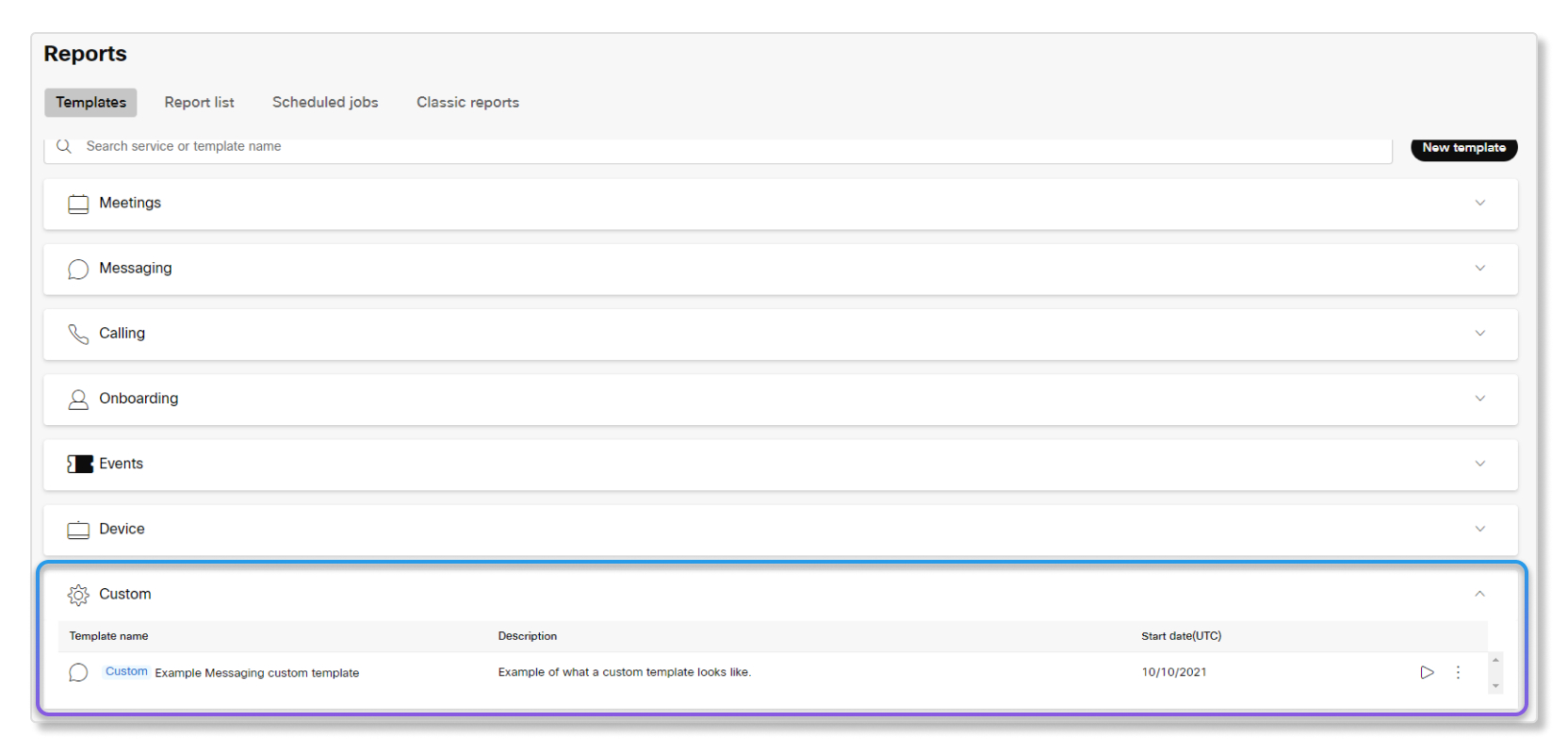
Alcuni modelli non sono personalizzabili e alcune colonne sono obbligatorie per determinati modelli. Durante la personalizzazione di un modello, è possibile scegliere quali colonne rendere obbligatorie. L'immagine seguente mostra un esempio.
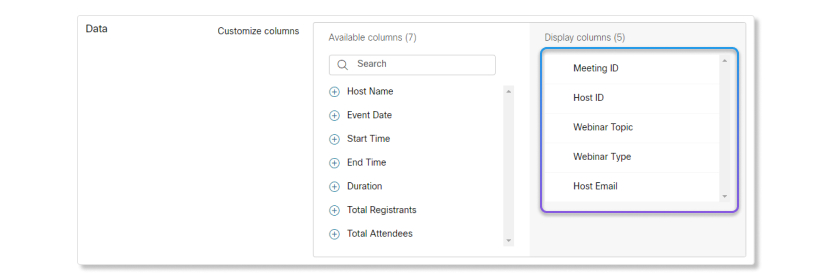
Ciascun amministratore può creare fino a 50 modelli personalizzati e visualizzare solo i modelli personalizzati da lui creati.
Un amministratore esterno, come ad esempio un amministratore partner che gestisce l'organizzazione di un cliente in Control Hub, non può creare nuovi modelli personalizzati.
È possibile creare fino a 50 modelli personalizzati e visualizzare solo quelli creati da voi. Altri amministratori possono creare una propria serie di fino a 50 modelli personalizzati.
I modelli personalizzati non sono modificabili una volta creati.
| 1 |
Accedi a Control Hub e vai a . |
| 2 |
Fai clic su Nuovo modello personalizzato. Viene visualizzata una finestra a schermo intero. Per uscire da questa finestra, è possibile fare clic su Annulla o terminare la creazione del modello personalizzato.
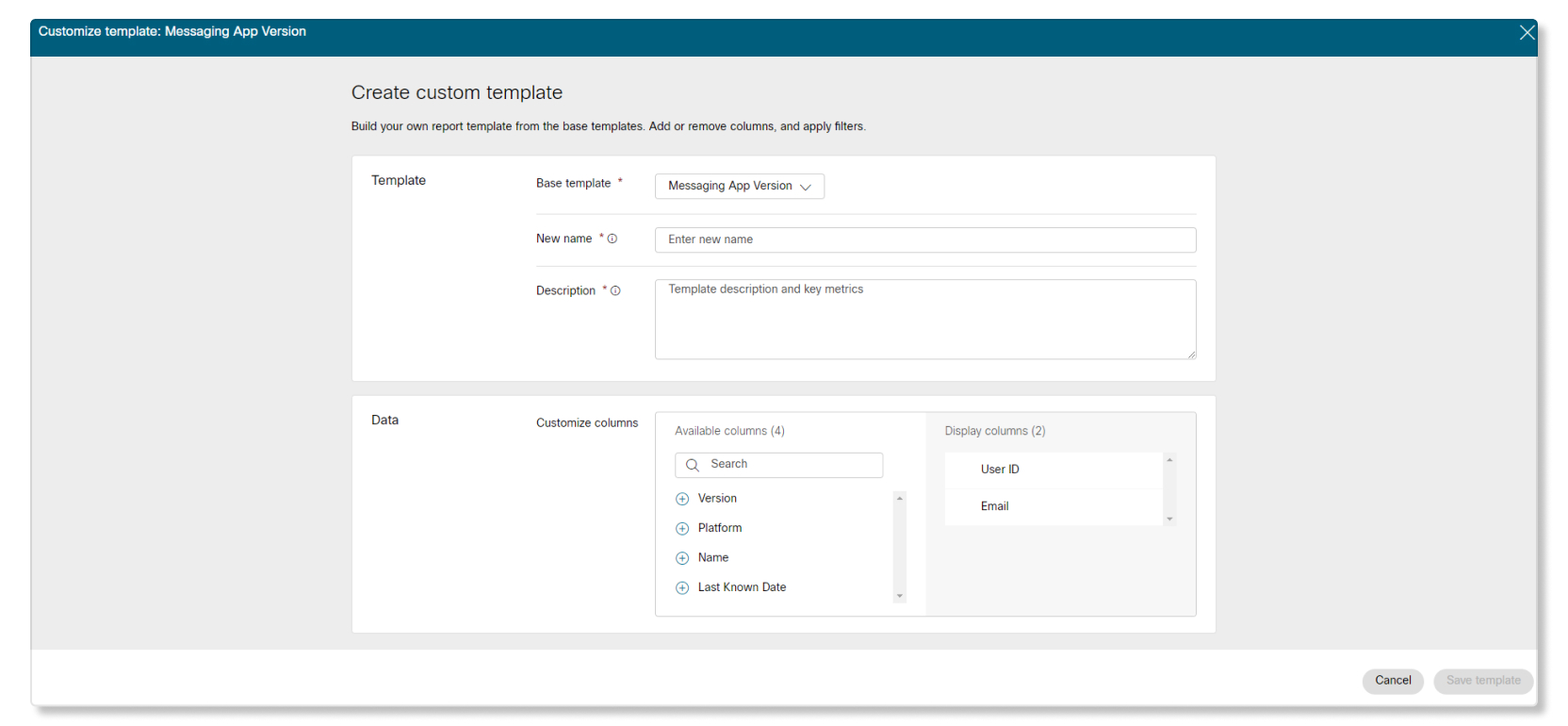 |
| 3 |
Nella sezione Modello , selezionare il modello da personalizzare, inserire il nome del modello personalizzato e aggiungere una descrizione. |
| 4 |
Nella sezione Dati, selezionare le opzioni:
|
| 5 |
Fare clic su Salva modello. |
Quando si elimina un modello personalizzato, vengono eliminate anche tutte le pianificazioni automatiche associate a tale modello. Il report generato in precedenza da quel modello personalizzato viene conservato.
| 1 |
Accedi a Control Hub e vai a . |
| 2 |
Fai clic sul pulsante Altro accanto al modello personalizzato che desideri eliminare. |
| 3 |
Selezionare Elimina , quindi confermare la scelta. |
| 1 |
Accedi a Control Hub e vai a . |
| 2 |
Fai clic sul modello di report che desideri generare. |
| 3 |
Fai clic su Genera report. |
| 4 |
Scegliere di generare il report:
|
| 5 |
Se si sceglie di programmare un report, è possibile selezionare una delle seguenti opzioni per specificare quando terminare il report programmato:
|
| 6 |
Seleziona la casella di controllo Condividi con gli utenti dell'organizzazione per pianificare la pubblicazione dei report con altri utenti della tua organizzazione. Tali utenti riceveranno un'e-mail con un link diretto per scaricare il report. Per poter condividere i report programmati, gli altri utenti devono appartenere alla tua organizzazione e disporre di un dominio verificato. |
| 7 |
A seconda della pianificazione per il report, selezionare Genera report o Pianifica report. |
I report che generi vengono visualizzati nella scheda Elenco report . Puoi vedere quando un report è pronto per il download nella colonna Stato. Gli stati dei report disponibili sono:
- Elaborazione— Il report sta generando i dati che potrai scaricare.
- Elaborato—Il report ha generato i dati. È possibile iniziare a preparare il report per il download.
- Preparazione per il download—Hai selezionato di preparare il report per poterlo scaricare.
- Pronto per il download—Il report è pronto per essere scaricato in qualsiasi momento.
- Incompleto—Il report non è stato elaborato correttamente. Genera nuovamente il report per correggere questo stato.
| 1 |
Accedi a Control Hub e vai a . |
| 2 |
In Azioni, fai clic su Altro Lo stato del report cambia in Preparazione per il download.
|
| 3 |
Una volta che lo stato del report cambia in Pronto per il download, fai clic su Altro |
| 4 |
Seleziona File compresso. Il report inizia a essere scaricato.
|
 accanto al report che desideri scaricare, quindi seleziona
 È possibile disabilitare un report se si desidera sospendere l'esecuzione automatica del report.
| 1 |
Accedi a Control Hub e vai a . |
| 2 |
In Azioni, fare clic su |
| 1 |
Accedi a Control Hub e vai a . |
| 2 |
In Azioni, fare clic su Altro |
| 3 |
Selezionare Elimina. |
È possibile utilizzare i report classici per visualizzare statistiche complete per i servizi Webex Meetings, Webex Events (classica), Webex Training e la Webex Support statistiche nella propria organizzazione. Monitorare l'utilizzo tra servizi, partecipazione a eventi e sessioni e attività di supporto in modo da determinare in che modo è possibile creare un'organizzazione più efficiente.
Ulteriori informazioni su questi report sono disponibili in questo articolo.
Con le licenze Standard e Pro Pack hai accesso a 3 mesi di dati per i report classici.


