- Home
- /
- Articolo

Grazie per il feedback.


 In questo articolo
 Feedback?
Quando configura l'integrazione dell'app Webex per Salesforce, i suoi utenti possono chiamare, inviare messaggi e incontrarsi dall'interno di un record Salesforce. Questa integrazione riduce al minimo il cambio di contesto, in modo che i suoi team possano essere più produttivi.
-
Chiama: chiama i contatti pertinenti all'interno del record Salesforce, compone qualsiasi numero con il dialer globale o riceve chiamate in entrata.
-
Messaggio: crea e gestisce gli spazi associati a un oggetto Salesforce. Usa la messaggistica sul posto per allegare contenuti a un messaggio e accedere ai contenuti precedenti dello spazio.
-
Incontro: gestisca le riunioni senza uscire da Salesforce. Pianifica e partecipa alle riunioni con un clic e associa le informazioni pertinenti sulle riunioni all'oggetto Salesforce.
Consulti le seguenti guide per ulteriori informazioni sulla configurazione di alcune delle principali funzionalità disponibili con l'integrazione dell'app Webex per Salesforce:
- Abilitare le funzioni di chiamata in entrata in Salesforce
- Abilitare le funzioni di chiamata in uscita in Salesforce
- Abilitare le funzionalità di collaborazione per le opportunità in Salesforce
- Attivazione delle notifiche sullo spazio Webex in Salesforce
Si assicuri di guardare anche i nostri video didattici. Abbiamo realizzato video che coprono tutti gli aspetti dell'integrazione di Salesforce con l'app Webex.
Annunci
Modifiche e annunci importanti per l'integrazione di Webex per Salesforce.
Aggiornamenti di sicurezza delle autorizzazioni Salesforce nella versione 1.22.0
Webex for Salesforce versione 1.22.0 aggiunge il supporto per Proof Key for Code Exchange (PKCE) utilizzando il metodo S256. Migliora anche la compatibilità con le app client esterne di Salesforce gestendo in modo sicuro la rotazione dei token di aggiornamento.
Aggiornamento alla versione 1.22.0 prima di abilitare i requisiti PKCE per l'applicazione di autorizzazione Salesforce.
Le organizzazioni autorizzate esistenti non devono effettuare una nuova autorizzazione dopo l'aggiornamento. Le nuove autorizzazioni e le riautorizzazioni utilizzano automaticamente PKCE. Se l'autorizzazione o l'aggiornamento del token non riesce, reimposta l'autorizzazione Salesforce dalla pagina di amministrazione di Webex e autorizza nuovamente l'integrazione.
Modifiche al flusso di autorizzazioni
Il flusso di autorizzazione di Webex Salesforce è cambiato rispetto alla versione 1.19.0 per ridurre la complessità amministrativa. Per aggiornare le configurazioni di autorizzazione esistenti dovrà:
- Rimuovere tutte le app Webex Connected esistenti da Salesforce.
- Rimuovi tutte le credenziali denominate.
- Rimuovere il fornitore di autorizzazioni esistente.
- Crei una nuova app Webex Connected.
Installare e amministrare
Prerequisiti
Prima di continuare, si assicuri di soddisfare i seguenti prerequisiti:
- L'utente che esegue la configurazione deve essere un amministratore dell'organizzazione Salesforce in cui deve essere installata l'integrazione.
- Questa integrazione richiede almeno Salesforce Enterprise Edition. Vedere Salesforce Editions per ulteriori informazioni.
- L'organizzazione deve avere Webex configurato con le licenze corrette per le funzionalità richieste, tra cui messaggistica, riunioni e chiamate.
- Tutti gli utenti che utilizzano l'integrazione devono avere l'accesso a Salesforce e le licenze Salesforce richieste.
- Tutti gli utenti devono disporre delle licenze Webex necessarie per utilizzare funzionalità Webex specifiche, come e all'interno di Salesforce. Webex Meetings Webex Calling
CUCM e Broadworks sono supportati con funzionalità parziali. Vedi Limitazioni alle chiamate nella sezione Chiamate per maggiori dettagli.
- Questa integrazione è disponibile per Salesforce Lightning.
Deve implementare My Domain nella sua organizzazione se desidera utilizzare i componenti Lightning. Vedere My Domain Salesforce per ulteriori informazioni.
- Deve configurare l'accesso degli utenti alle integrazioni nella sua organizzazione.
- Senza Pro Pack: quando dispone di Control Hub di base, può consentire o negare l'accesso a tutte le integrazioni per tutti i suoi utenti.
- Con Pro Pack —Con Pro Pack, dispone di funzionalità avanzate per gestire l'accesso degli utenti alle integrazioni.
Per ulteriori informazioni, vedere Configurare l'accesso degli utenti alle integrazioni.
Installa l'app Webex utilizzando Salesforce Exchange
Per le versioni dell'integrazione Webex Salesforce successive alla 1.14, ora può eseguire l'aggiornamento utilizzando Salesforce Exchange.
Se sta utilizzando una versione del pacchetto precedente alla v1.14, deve disinstallare il pacchetto esistente e seguire i passaggi in questo articolo per eseguire l'aggiornamento al pacchetto più recente di Salesforce AppExchange. Si assicuri di scegliere di conservare i dati durante la disinstallazione dei pacchetti esistenti, in modo che i collegamenti esistenti allo spazio e alle riunioni agli oggetti Salesforce non vengano rimossi. I dati possono essere salvati fino a 48 ore dopo la disinstallazione.
Per installare l'integrazione Webex utilizzando Salesforce Exchange:
- Accedere all'app Webex per Salesforce in AppExchange.
- Seleziona Ricevilo ora.
- Seleziona la Connected Org in cui desidera installare l'integrazione.
- Installi l'app solo per amministratori.
- Continui con Autorizza l'integrazione Webex nella scheda Installa e amministra.
Scarica il pacchetto Salesforce dell'app Webex
Prima di seguire i passaggi di configurazione, deve prima accedere alle note di rilascio e scaricare l'ultima versione del pacchetto Salesforce dell'app Webex.
Requisiti
Salesforce Enterprise Edition
Questa integrazione richiede almeno Salesforce Enterprise Edition. Vedere Salesforce Editions per ulteriori informazioni.
Il mio dominio in Salesforce org
Deve implementare My Domain nella sua organizzazione se desidera utilizzare i componenti Lightning. Consulta la documentazione di My Domain Salesforce per ulteriori informazioni.
Accesso utente a Control Hub
Deve configurare l'accesso degli utenti alle integrazioni nella sua organizzazione.
-
Senza Pro Pack: quando dispone di Control Hub di base, può consentire o negare l'accesso a tutte le integrazioni per tutti i suoi utenti.
-
Con Pro Pack —Con Pro Pack, dispone di funzionalità avanzate per gestire l'accesso degli utenti alle integrazioni.
Per ulteriori informazioni, vedere Configurare l'accesso degli utenti alle integrazioni.
Chiamata
-
Webex Callingè completamente supportato per le chiamate in entrata e in uscita per il controllo delle chiamate all'interno di Salesforce.
-
Le chiamate in Webex (Unified CM) sono parzialmente supportate. Solo le chiamate in uscita aprono un pop-up di registrazione in Salesforce. Per le chiamate in entrata, l'app Webex squilla ma Salesforce non può intercettare la chiamata, quindi il pop-up di registrazione non viene mostrato.
Installa l'app Webex in Salesforce
Prima che Lei cominci
Scarichi il pacchetto Salesforce dell'app Webex più recente.
| 1 |
Usa le sue credenziali di amministratore per accedere al suo ambiente Salesforce di produzione
(l'URL di installazione contiene il |
| 2 |
Scelga Installa solo per amministratori, quindi selezioni Confermo. |
| 3 |
Faccia clic su Installa. |
| 4 |
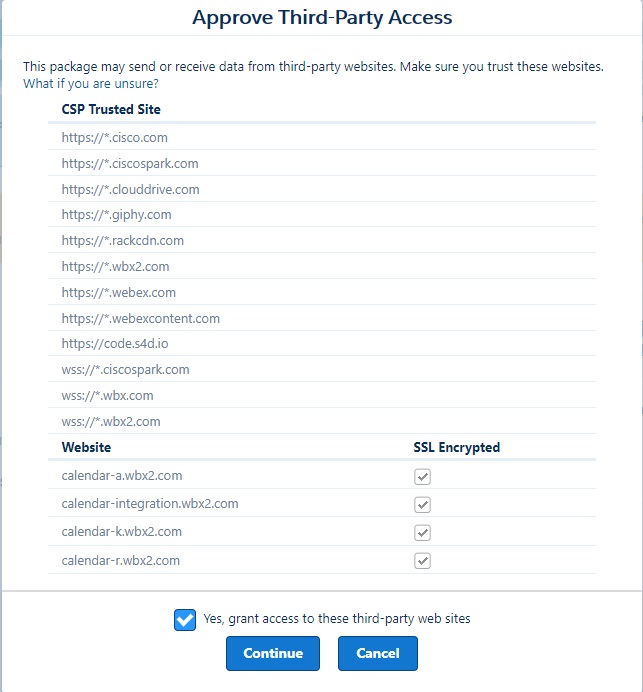
Faccia clic su Sì, conceda l'accesso a questi siti web di terze parti, quindi faccia clic su Continua sotto l' elenco dei siti attendibili del CSP.
Per ulteriori informazioni sui siti affidabili richiesti per i servizi Webex, vedere Requisiti di rete per i servizi Webex. |
| 5 |
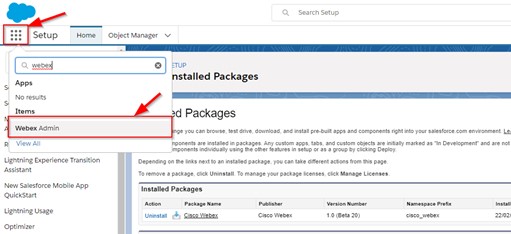
Dopo l'installazione del pacchetto, acceda alla scheda Webex Admin in Salesforce. Tenga aperta la scheda Webex Admin, poiché le servirà per le fasi di configurazione successive.
|
Autorizzi l'integrazione con Webex
Prima che Lei cominci
Questi passaggi richiedono l'accesso all'account sviluppatore Cisco (https://developer.webex.com).
| 1 |
Vai su (vedi Get My Details per maggiori informazioni) e copia il suo token di accesso per l'autorizzazione. 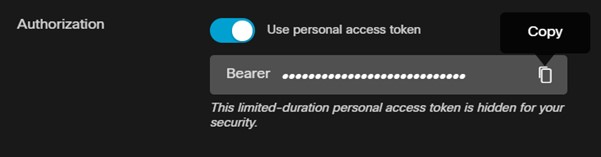
|
| 2 |
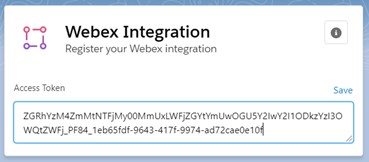
Su salesforce.com, apra la pagina Webex Admin, vada a Webex Integration Settings e incolla il token nel campo Access Token.
|
| 3 |
Faccia clic su Salva. |
| 4 |
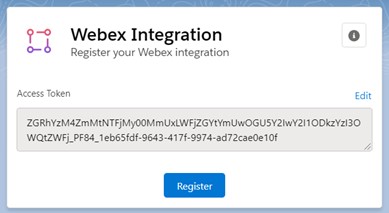
Faccia clic su Registra.
Se l'integrazione ha esito positivo, viene visualizzato un messaggio di successo. Per le versioni principali, deve registrare nuovamente il token di accesso in Salesforce. |
| 5 |
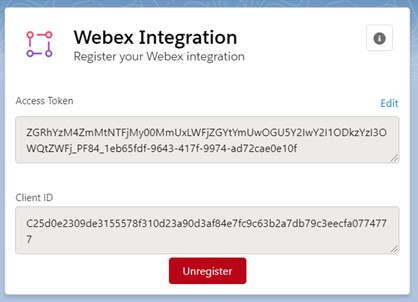
(Facoltativo) Per verificare lo stato dell'integrazione, inserisca il token di accesso dello stesso utente, quindi faccia clic su Salva. Per verificare lo stato dell'integrazione, usi un token di accesso per lo stesso utente che ha usato quando ha configurato l'integrazione per la prima volta. I token di accesso copiati dal portale per sviluppatori sono validi per 12 ore. Viene mostrata la seguente finestra con lo stato dell'integrazione:
|
Configurare un'autorizzazione Salesforce (1.18 e versioni precedenti)
Se sta lavorando con Webex per Salesforce versione 1.18 o precedente, deve configurare un'autorizzazione Salesforce prima di poter lavorare con Salesforce. Webex Calling
Queste procedure si applicano ai clienti che utilizzano la versione 1.18 e precedenti dell'integrazione Webex Salesforce. Consulta le istruzioni aggiornate per le versioni 1.19 e successive: Configura un'autorizzazione Salesforce (1.19 e successive) nella sezione Installa e amministra.
Crei un'app connessa
- In Configurazione, cerchi l'app client esterno.
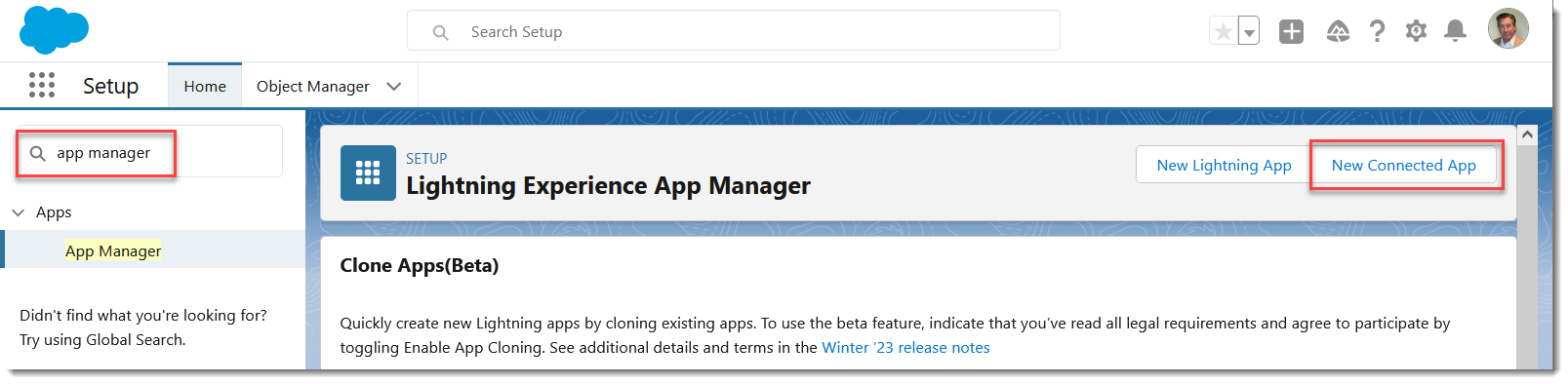
- In App client esterni, scelga Impostazioni.
- Attiva Consenti la creazione di app connesse. Se il pulsante Nuova app connessa è già abilitato, può procedere e creare una nuova app connessa.
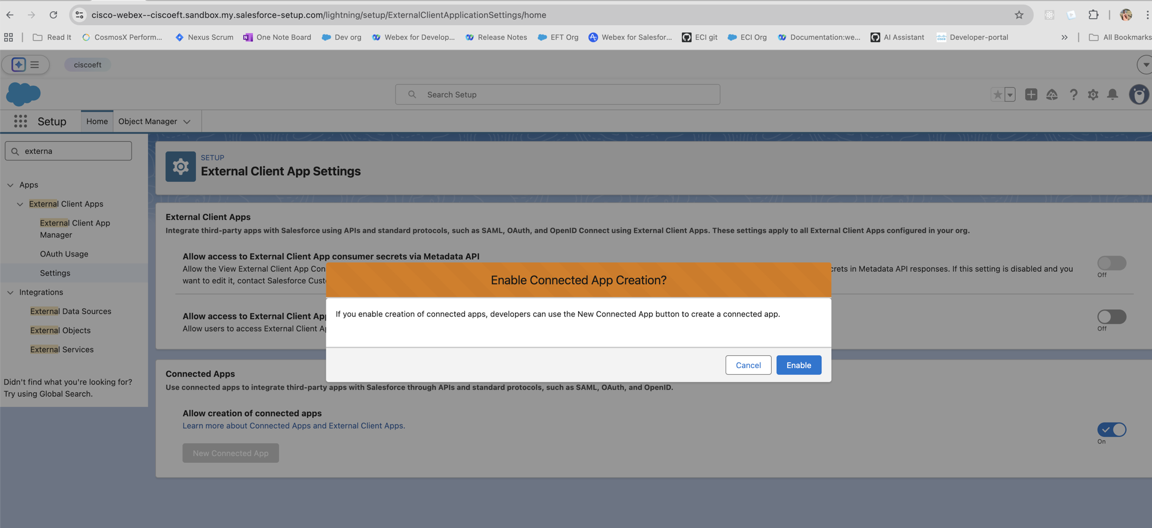
- Per creare una nuova app connessa, faccia clic su Nuova app connessa e inserisca i dettagli richiesti.
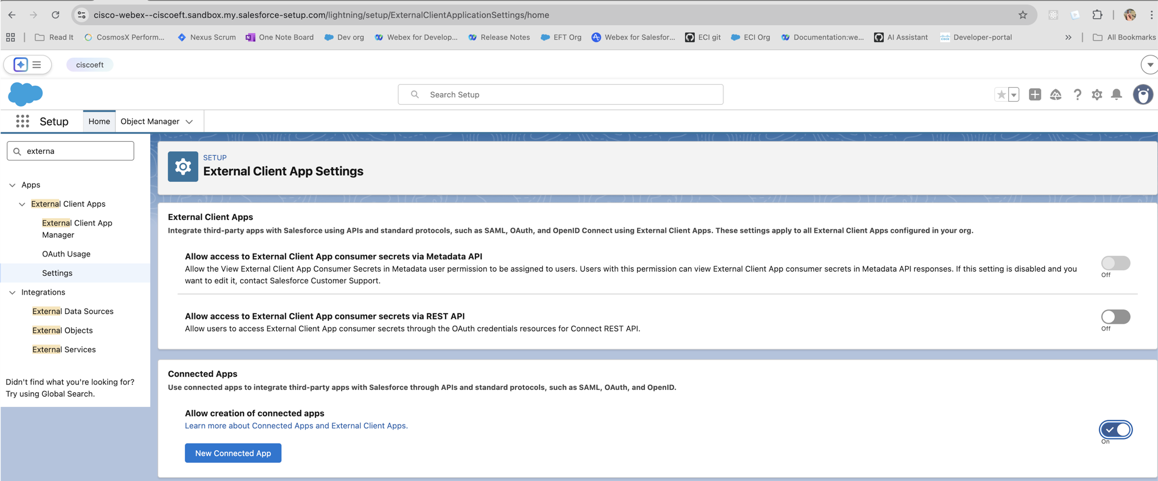
- Inserisca un nome per l'app connessa, ad esempio MyExampleApp.
- Inserisca un indirizzo email di contatto.
- Seleziona la casella Abilita le impostazioni OAuth.
- Specifichi un URL di callback segnaposto (lo aggiorneremo più avanti), ad esempio.
https://localhost/placeholder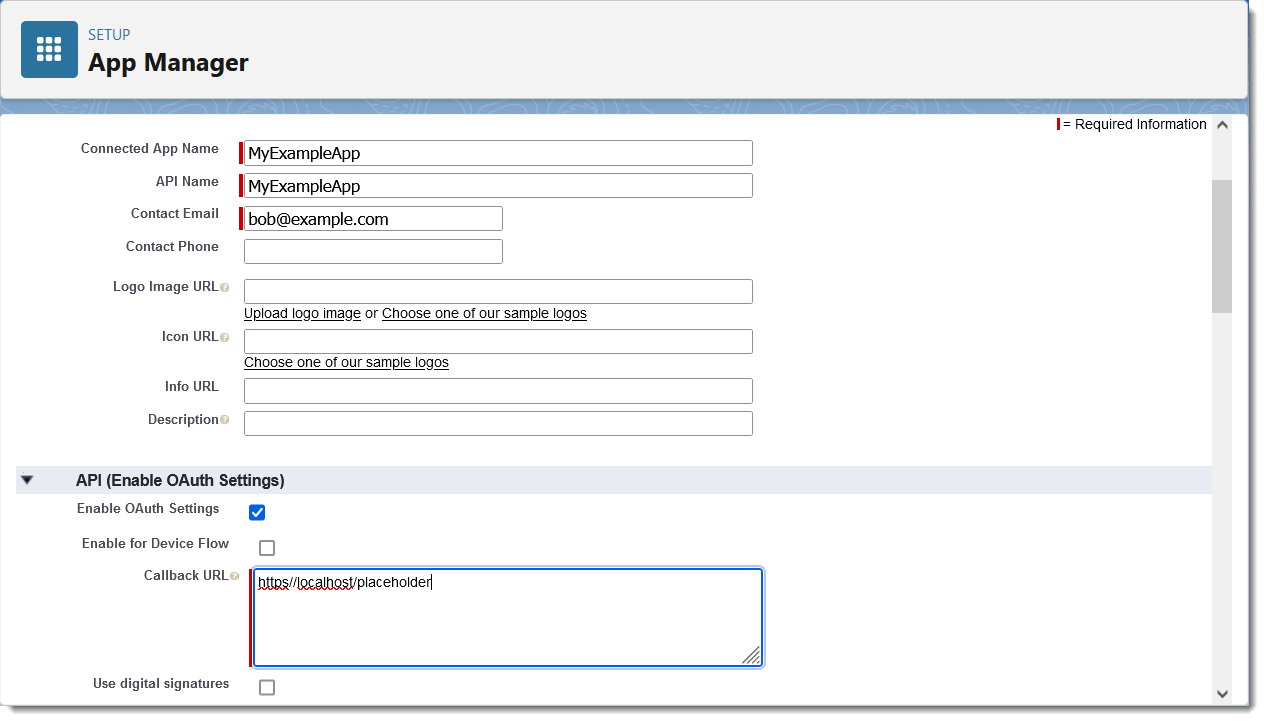
- Scorra verso il basso e scelga i seguenti ambiti OAuth:
- Accesso completo (completo)
- Eseguire le richieste in qualsiasi momento (refresh_token,offline_access)
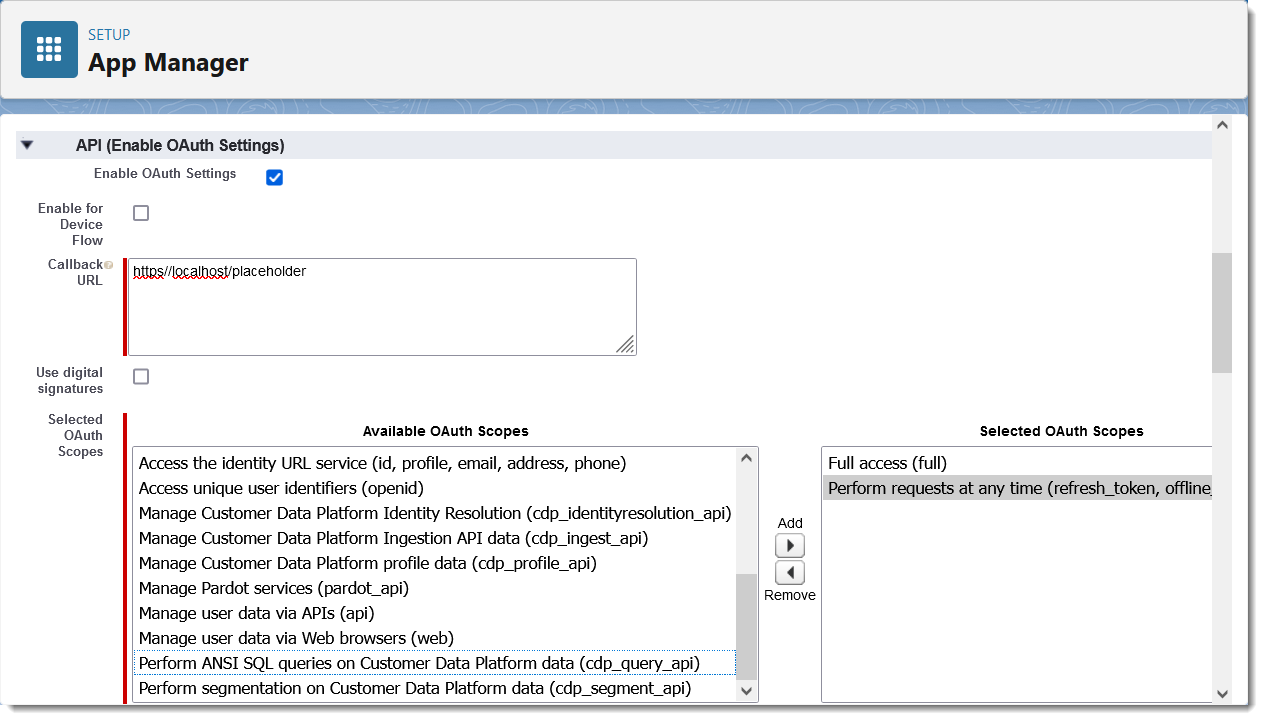
L'ambito Perform requests at any time consente a Named Credentials di aggiornare il suo token di accesso alla scadenza di una sessione.
- Scorra fino alla fine della pagina e faccia clic su Salva, quindi su Continua.
- Nella pagina successiva, scorra fino all'API (Abilita le impostazioni OAuth) e faccia clic su Gestisci i dati
del consumatore.
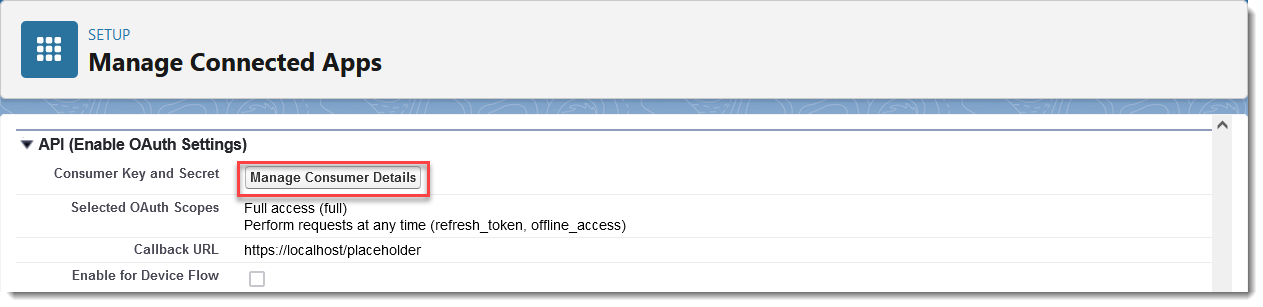
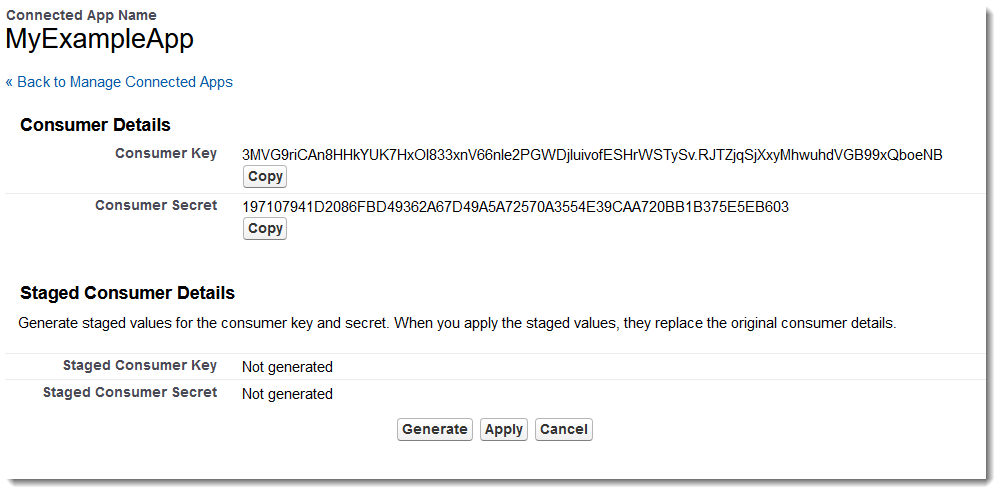
Potrebbe essere necessario autenticarsi nuovamente con Salesforce.
- Prendere nota della Consumer Key e del Consumer Secret.
Crei un fornitore di autenticazione
Quindi, crei un fornitore di autenticazione, che faciliti l'autenticazione con la sua organizzazione Salesforce.
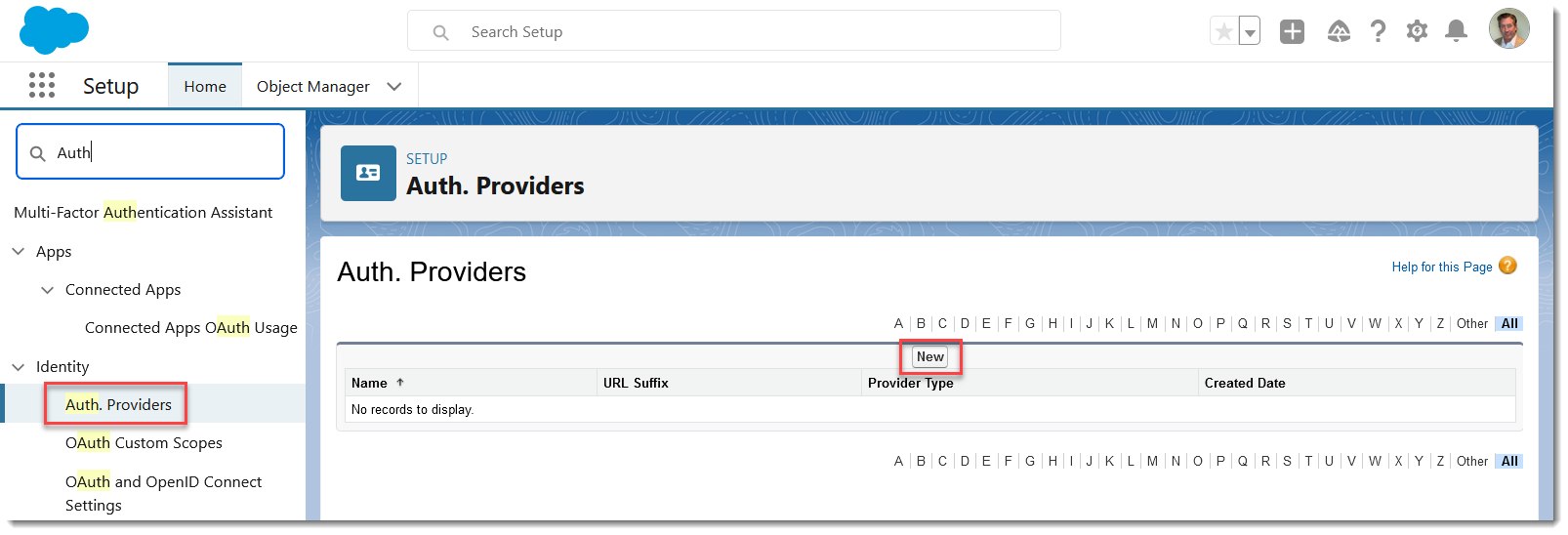
- In Configurazione, cerchi Auth e selezioni Auth. Fornitori. Faccia clic su Nuovo.
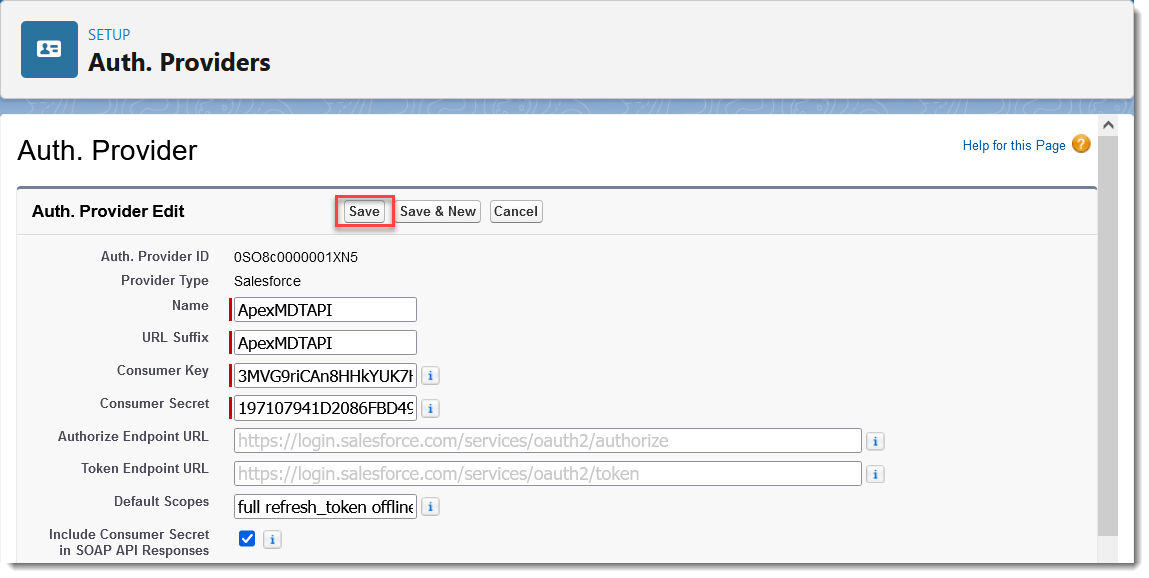
- Seleziona Salesforce come tipo di fornitore.
- Inserisca un nome per il provider di autenticazione, ad esempio ApexMDTAPI.
- Incolla la Consumer Key e il Consumer Secret che ha salvato durante la configurazione della sua Connected App.
- Inserire per intero refresh_token offline_access in Ambiti predefiniti.
- Lasci tutto il resto vuoto e faccia clic su Salva.
- Copia l'URL di callback dalla sezione Configurazione di Salesforce.
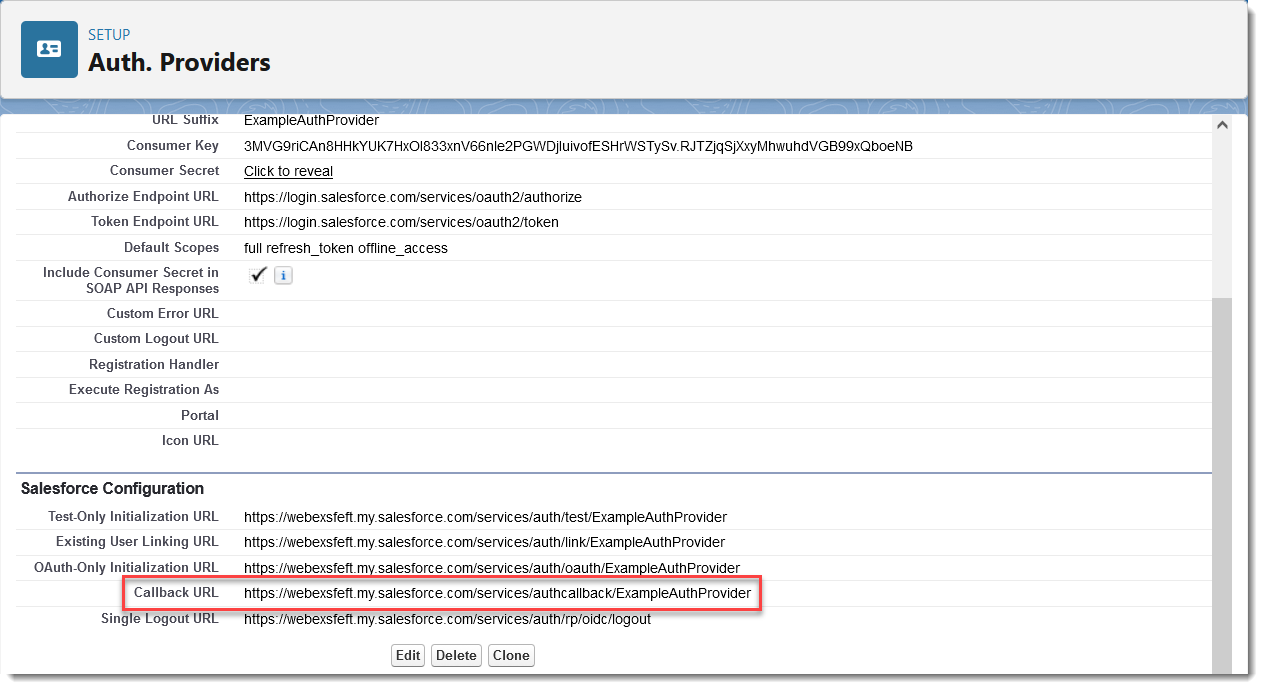
- Modifichi la sua Connected App e sostituisca l'URL segnaposto con l'URL di callback che
ha copiato dalla configurazione di Salesforce precedente.
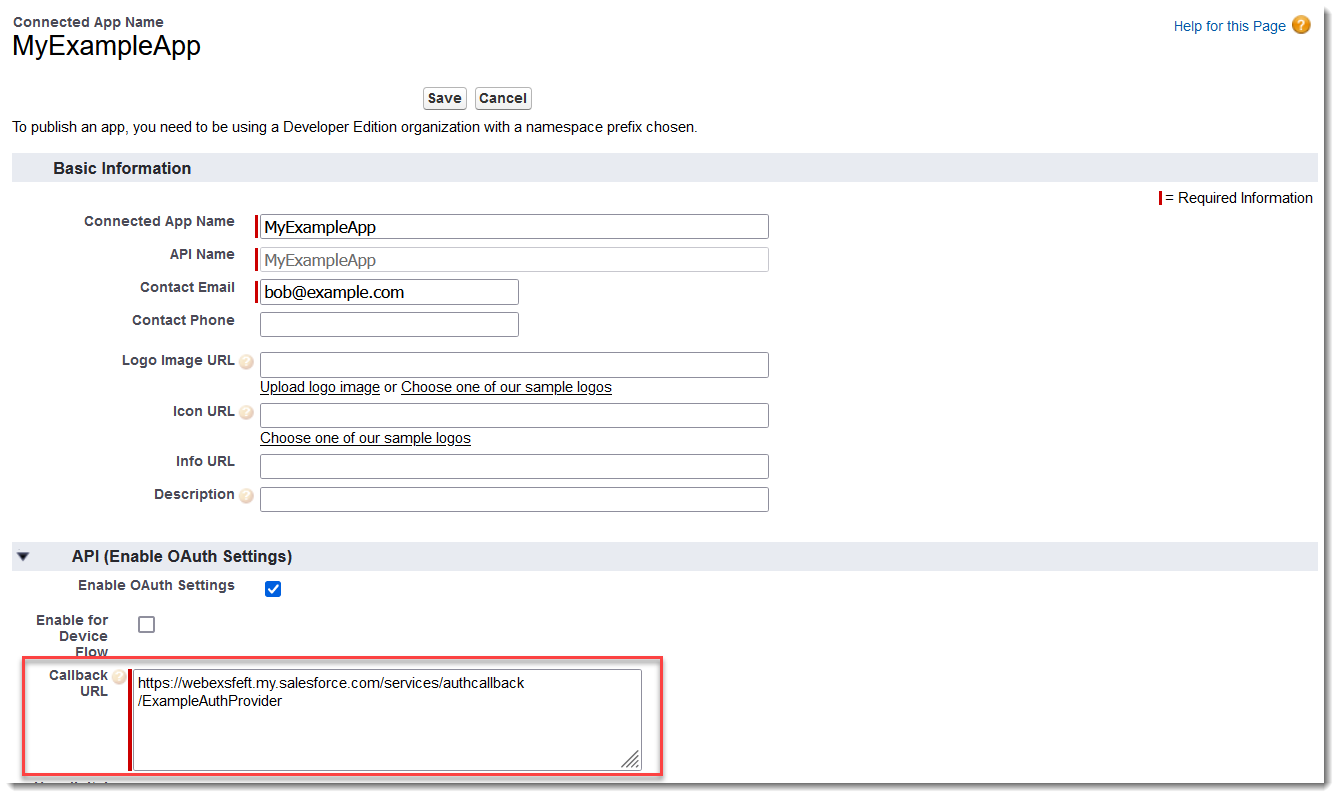
- Salvi la sua app connessa.
Possono essere necessari fino a 10 minuti prima che le impostazioni abbiano effetto e si propaghino in tutta l'infrastruttura di Salesforce.
Crei una credenziale denominata
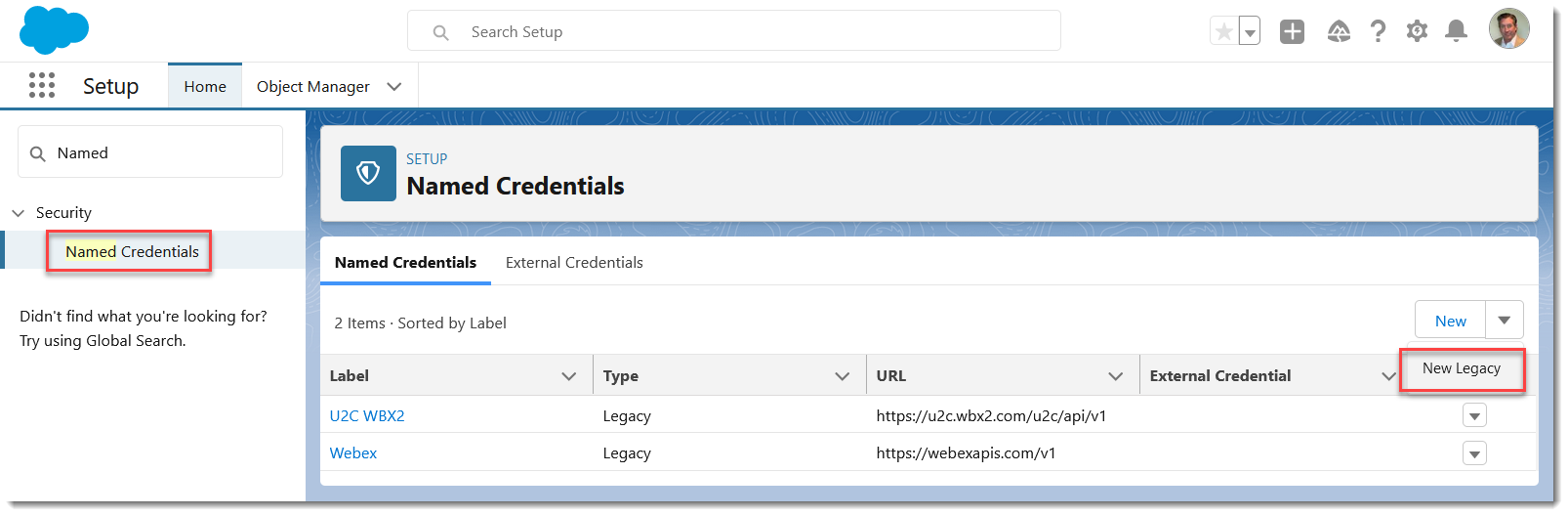
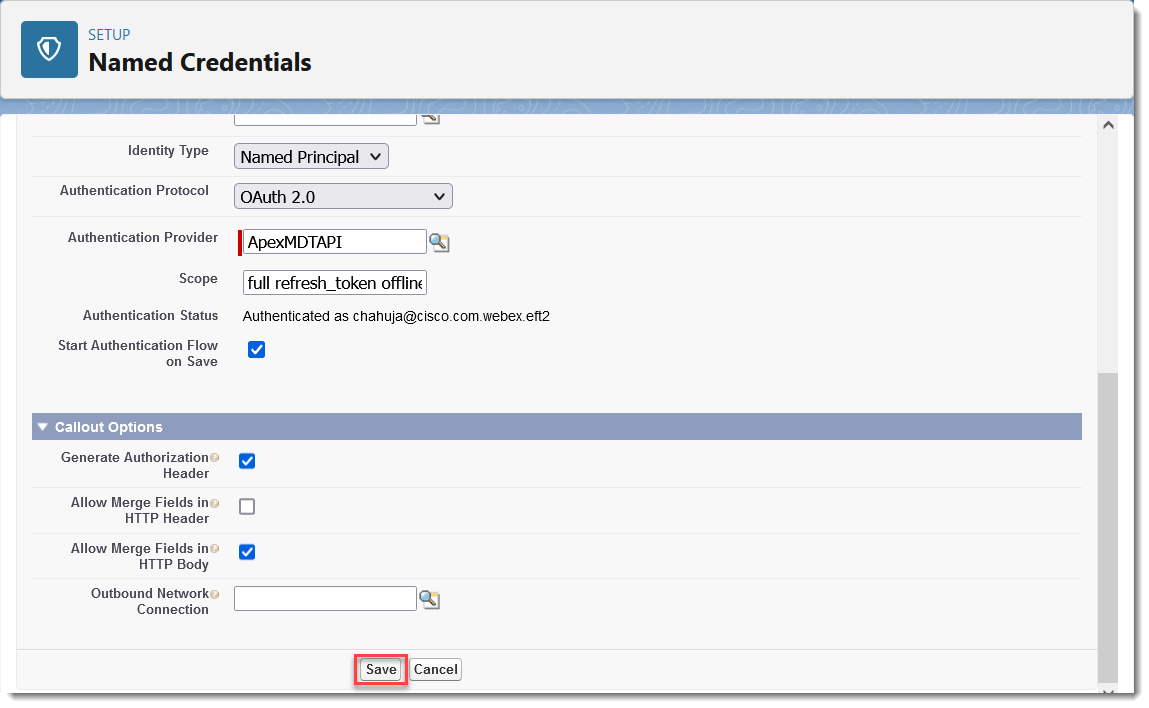
- In Configurazione, cerchi Named e selezioni Named Credentials. Fai clic su
New Legacy.
- Inserisca ApexMDTAPI nell'etichetta.
- Inserisca l'URL dell'istanza della sua organizzazione nell'URL, ad esempio https://na1.salesforce.com; oppure, se sta usando My Domain, il suo nome My Domain completo, ad esempio https://mycompany.my.salesforce.com.
- Per Tipo di identità, selezioni Nominato Preside.
- Per il protocollo di autenticazione, selezioni OAuth 2.0.
- Per il fornitore di autenticazione, selezioni il provider di autenticazione che ha creato in precedenza.
- Inserire per intero refresh_token offline_access l'ambito.
- Spunta la casella accanto a Avvia il flusso di autenticazione al momento del salvataggio.
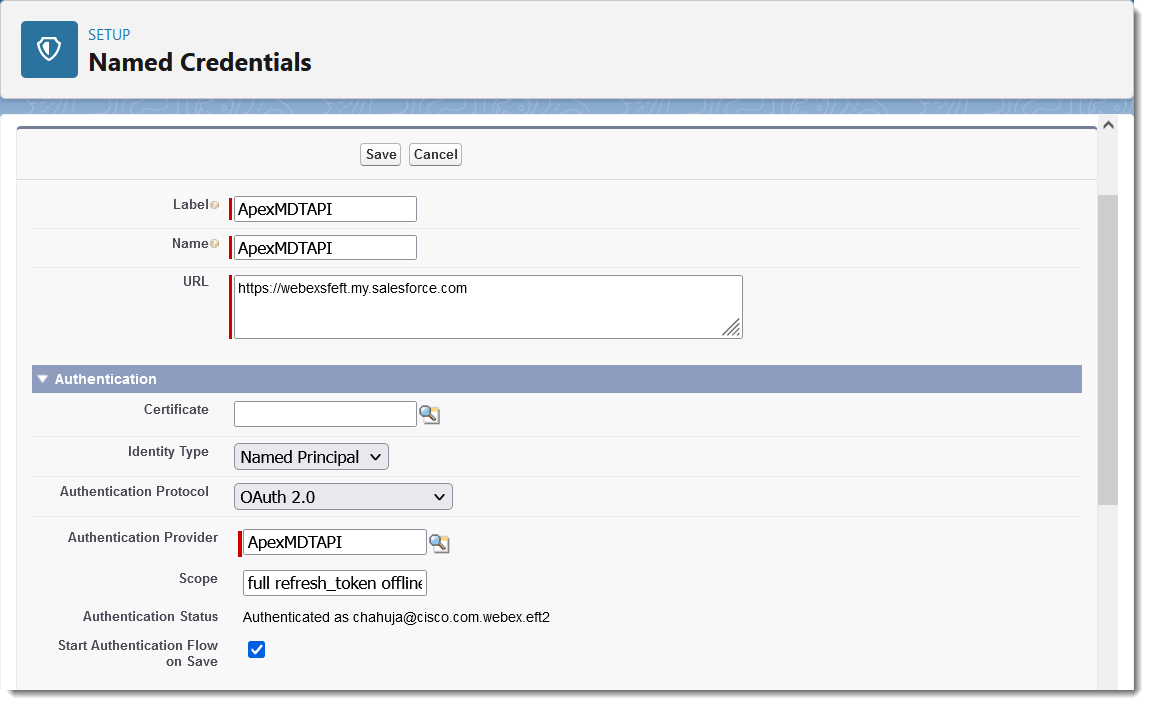
- In Opzioni callout, seleziona la casella accanto a Consenti l'unione di campi nel corpo HTTP, quindi fai clic su Salva.
- Acceda alla sua organizzazione. Dopo aver effettuato l'accesso, faccia clic su Consenti l'accesso.
- Nella schermata Named Credential, Authenticated Status indica Authenticated come your-email@domain.com.
Crei il suo sito nella schermata di amministrazione di Webex
Continui a creare un sito per le chiamate nella sezione Chiamate.
Segua le convenzioni di denominazione sopra riportate durante la configurazione del sito.
Configurare un'autorizzazione Salesforce (1.19 e successive)
Per le integrazioni Webex for Salesforce versione 1.19 e successive, segua le istruzioni in questo articolo per rimuovere qualsiasi app Webex Connected esistente per le autorizzazioni, le credenziali denominate e i provider di autenticazione, quindi creare una nuova app Webex Connected per l'autorizzazione Salesforce.
Queste procedure si applicano ai clienti che utilizzano la versione 1.19 e successive dell'integrazione Webex Salesforce. Per istruzioni per le versioni 1.18 e precedenti, vedere Configurare un'autorizzazione Salesforce (1.18 e successive) nella sezione Installare e amministrare.
Rimuovere tutte le app Webex Connected esistenti, le credenziali denominate e i provider di autenticazione
Se in precedenza ha creato autorizzazioni per Webex Connected App, denominate credenziali o provider di autenticazione, dovrà rimuoverle prima di continuare. Altrimenti, continui a creare una nuova app Webex Connected di seguito.
Rimuovi la sua app Webex Connected esistente:
- Nell'angolo in alto a destra della sua landing page di Salesforce, faccia clic
 , quindi seleziona Configurazione.
 - Nella casella di testo Ricerca rapida, inserisca App Manager, quindi lo selezioni dall'elenco.
- Scorra fino alla sua app Webex Connected nell'elenco, faccia clic sull'icona della freccia verso il basso a destra della voce, quindi seleziona Visualizza.
- Seleziona Elimina, quindi seleziona nuovamente Elimina quando gli viene chiesto di confermare.
Rimuovere eventuali credenziali denominate Webex esistenti:
- Nella casella di testo Ricerca rapida, inserire Credenziali denominate, quindi selezionarle dall'elenco.
- Fare clic sulla freccia verso il basso a destra della voce delle credenziali denominate Webex, quindi fare clic su Elimina.
- Fai nuovamente clic su Elimina quando ti viene chiesto di confermare.
Rimuovere eventuali provider di autenticazione Webex esistenti:
- Nella casella di testo Ricerca rapida, inserisca Auth. Fornitori, quindi selezionarlo dall'elenco.
- Seleziona il link Del all'inizio della voce del provider di autenticazione Webex.
- Faccia clic su OK quando gli viene chiesto di confermare.
Passare alla sezione successiva per creare una nuova app Webex Connected per l'autorizzazione di Salesforce .
Creare una nuova app Webex Connected per l'autorizzazione Salesforce
Per creare una nuova app Webex Connected per l'autorizzazione di Salesforce:
- Nell'angolo in alto a destra della sua landing page di Salesforce, faccia clic , quindi seleziona Configurazione.
- Recupera l'URL del suo dominio: in Ricerca rapida, cerca e seleziona Domini e salvi l'URL da Il mio dominio.
- In Configurazione, cerchi l'app client esterno.
- In App client esterne, seleziona Impostazioni.
- Attiva Consenti la creazione di app connesse. Se il pulsante Nuova app connessa è già abilitato, può procedere e creare una nuova app connessa.
- Per creare una nuova app connessa, faccia clic su Nuova app connessa e inserisca i dettagli richiesti.
- Nella casella di testo Ricerca rapida, inserisca App Manager e lo selezioni dall'elenco.
- Inserire il nome di un'app connessa, ad esempio Webex Salesforce Authorization.
- Inserisca un indirizzo email per l'email di contatto.
- Seleziona la casella Abilita le impostazioni OAuth.
- Inserisca due URL di callback utilizzando l'URL recuperato in precedenza, uno per riga, e aggiungendo
/apex/ webexsfdcauthe/apex/ cisco_webex__webexsfdcauthcome suffissi. Ad esempio:https://my-company.my.salesforce.com/apex/webexsfdcauthhttps://my-company.my.salesforce.com/apex/cisco_webex__webexsfdcauth - Scegli i seguenti ambiti dall'elenco Ambiti OAuth disponibili in Ambiti OAuth selezionati:
- Accesso completo (completo)
- Eseguire le richieste in qualsiasi momento (refresh_token,offline_access)
- Deseleziona la casella Richiedi l'estensione Request Proof Key for Code Exchange (PKCE) per i flussi di autorizzazione supportati.
- Faccia clic su Salva.
- Copia e salvi in modo sicuro la Consumer Key e il Consumer Secret. Le servono questi valori quando configura l'autorizzazione Salesforce in Control Hub.
Configurare un'autorizzazione Salesforce (1.22 e successive)
Per Webex for Salesforce Integration versione 1.22 e successive, configura l'autorizzazione Salesforce con un'app client esterna. Se dispone già di un'autorizzazione Connected App for Webex Salesforce, può migrarla a un'app client esterna e conservarne la chiave di consumo.
Prima che Lei cominci
- È necessario l'accesso come amministratore di sistema di Salesforce.
- Il mio dominio deve essere abilitato nella sua organizzazione Salesforce.
Recupera il suo URL My Domain
- Nell'angolo in alto a destra della sua landing page di Salesforce, faccia clic , quindi faccia clic su Configurazione.
- Nella casella Ricerca rapida, cerchi Domini e lo selezioni.
- Annoti il suo URL My Domain. Lo utilizzerà per configurare gli URL di callback. Ad esempio, il suo URL potrebbe essere
https://my-company.my.salesforce.com.
Crei una nuova app per client esterni
- In Configurazione, cerchi App Manager nella casella Ricerca rapida e lo selezioni.
- Fai clic su Nuova app per client esterni.
Inserisca i seguenti dati:
- Nome app client esterno — Autorizzazione Webex Salesforce
- Nome API —
Webex_Salesforce_Authorization(compilato automaticamente) - Email di contatto — Il suo indirizzo email di amministratore
- Stato di distribuzione: locale
- Faccia clic su Crea.
Configurare le impostazioni OAuth
- In API (Abilita impostazioni OAuth), faccia clic su Abilita OAuth.
- Configura gli URL di callback. Sostituisca
[your-domain]con il suo valore Salesforce My Domain e inserisca ogni URL in una riga separata:https://[your-domain].my.salesforce.com/apex/webexsfdcauthhttps://[your-domain].my.salesforce.com/apex/cisco_webex__webexsfdcauth
- Aggiungi questi ambiti OAuth agli ambiti OAuth selezionati:
- Accesso completo (
full) - Eseguire le richieste in qualsiasi momento (
refresh_token,offline_access)
- Accesso completo (
- In Sicurezza, mantenga selezionata la casella Require Proof Key for Code Exchange (PKCE).
- Faccia clic su Crea.
Recupera la Consumer Key e il Consumer Secret
- In Configurazione, seleziona App Manager > External Client App Manager.
- Fai clic su Autorizzazione Webex Salesforce.
- Faccia clic sulla scheda Impostazioni, quindi apra le impostazioni OAuth.
- Fai clic su Consumer Key and Secret.
- Controlli la sua email per il codice di verifica di Salesforce.
- Nella pagina Verifica la sua identità, inserisca il codice e faccia clic su Verifica.
- Copia e salvi in modo sicuro la Consumer Key e il Consumer Secret. Le servono questi valori quando configura l'autorizzazione Salesforce in Control Hub.
Eseguire la migrazione di un'app connessa esistente
Se dispone già di un'autorizzazione Connected App per Webex Salesforce, esegua la migrazione a un'app client esterna. Ciò preserva la Consumer Key, mantiene validi i token esistenti e trasferisce le impostazioni OAuth. La Connected App originale rimane dopo la migrazione.
- In Configurazione, cerchi App Manager e lo scelga.
- Trova l'app connessa esistente, faccia clic sulla freccia verso il basso a destra della riga e scelga Visualizza.
- Nella pagina dei dettagli dell'app connessa, faccia clic su Migrate to External Client App.
- Riveda il riepilogo della migrazione, quindi faccia clic su Migrate.
- Al termine della migrazione, Salesforce apre la nuova pagina dei dettagli dell'app client esterno.
Verifichi la migrazione
- In Configurazione, scelga App Manager > External Client App Manager.
- Confermi che l'autorizzazione Webex Salesforce sia visualizzata nell'elenco.
- Faccia clic sull'app e verifichi che la scheda Impostazioni mostri gli URL di callback e gli ambiti OAuth corretti:
- Accesso completo (
full) - Eseguire le richieste in qualsiasi momento (
refresh_token,offline_access)
- Accesso completo (
- (Facoltativo) Recupera la Consumer Key e il Consumer Secret e conferma che corrispondano ai valori originali.
Disattivi la Connected App originale (opzionale)
Dopo aver verificato che l'app External Client funzioni, proceda come segue:
- In Configurazione, selezioni App Manager.
- Trova la Connected App originale e faccia clic sulla freccia verso il basso a destra della riga corrispondente.
- Scelga Gestisci.
- In Politiche OAuth, imposti Utenti autorizzati per bloccare nuove autorizzazioni o lasciare attiva la Connected App durante un periodo di transizione.
Consigliamo di mantenere attiva la Connected App originale per un breve periodo di transizione, in modo che le integrazioni continuino a funzionare prima di disattivarla.
Creare un sito per chiamate e riunioni
La creazione di un sito è necessaria per la funzionalità delle chiamate in entrata e in uscita.
Prima che Lei cominci
Per creare il sito, il suo account richiede un profilo Salesforce System Admin e il Webex Admin Permission Set.
|
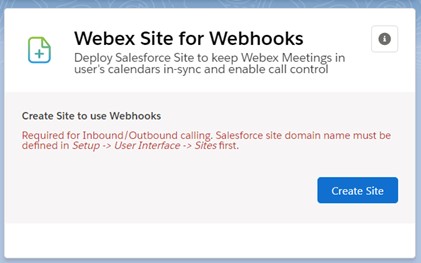
Da Webex Admin, scorrere fino a Sito Webex per Webhooks e quindi fare clic su Crea sito.
È richiesta una precedente definizione del nome di dominio del sito, altrimenti si verifica un errore. Se il sito viene creato correttamente, viene visualizzato un messaggio verde nella parte superiore dello schermo e il componente Webex Site for Webhooks mostra il messaggio «Sito creato con successo». |
Cosa fare dopo
Continui con la configurazione dell'app nella sezione successiva.
Fornire l'accesso
Dopo aver aggiunto i componenti al layout, dia accesso ai componenti utilizzando i set di autorizzazioni.
| 1 |
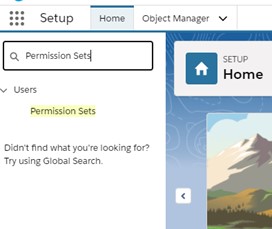
Vai a .
|
| 2 |
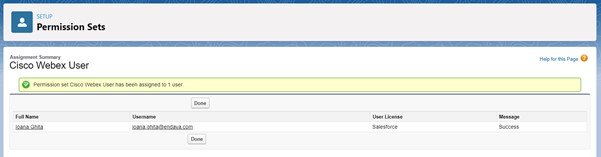
Ad esempio, per assegnare il set di autorizzazioni Cisco Webexutente a tutti gli utenti, quindi faccia clic sul set di autorizzazioni Cisco Webexutente. |
| 3 |
Faccia clic su Gestisci assegnazioni. |
| 4 |
Faccia clic su Aggiungi assegnazioni, selezioni gli utenti dall'elenco, quindi faccia clic su Assegna. Se i set di autorizzazioni vengono assegnati correttamente, vedrà questo messaggio:
|
Aggiornamenti del pacchetto Salesforce
Quando è disponibile un nuovo pacchetto, segua la procedura descritta sopra in Installazione dell'app Webex in Salesforce. Non è necessario disinstallare prima la vecchia versione e non perderà le impostazioni configurate.
Per visualizzare le informazioni sui nuovi pacchetti di installazione e dove scaricarli, vedere le note sulla versione dell'integrazione di Webex Salesforce.
Disinstallare il pacchetto Salesforce
Prima che Lei cominci
Prima di disinstallare il pacchetto Webex for Salesforce, si assicuri di rimuovere anche tutti i componenti Lightning Webex nei layout di pagina Lightning, negli elementi di utilità, nei layout delle pagine degli oggetti , nei set di autorizzazioni e nei siti.
| 1 |
Da Salesforce Setup, vada su . |
| 2 |
Fai clic su Disinstalla relativo al pacchetto «Webex for Salesforce», quindi seleziona Sì, desidero disinstallare questo pacchetto ed eliminare definitivamente tutti i componenti associati. Riceverà una notifica via email quando la disinstallazione sarà completa. |
| 3 |
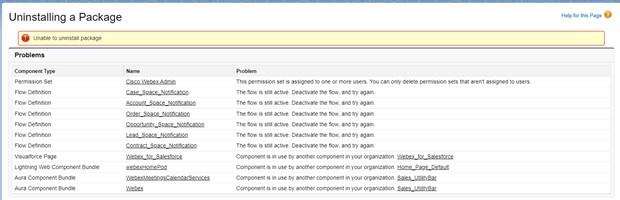
Se non è stata rimossa la rimozione di un componente dall'app, viene visualizzato un messaggio di errore contenente elementi attivi.
|
Chiamata
Attiva il dialer per le chiamate in entrata e in uscita
| 1 |
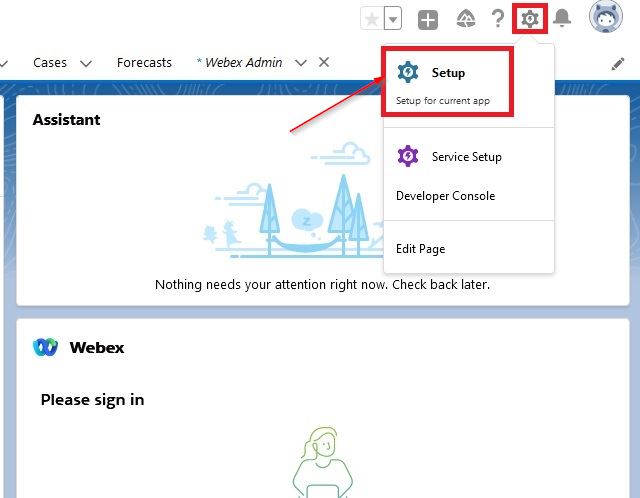
Faccia clic su Configurazione in alto a destra.
|
| 2 |
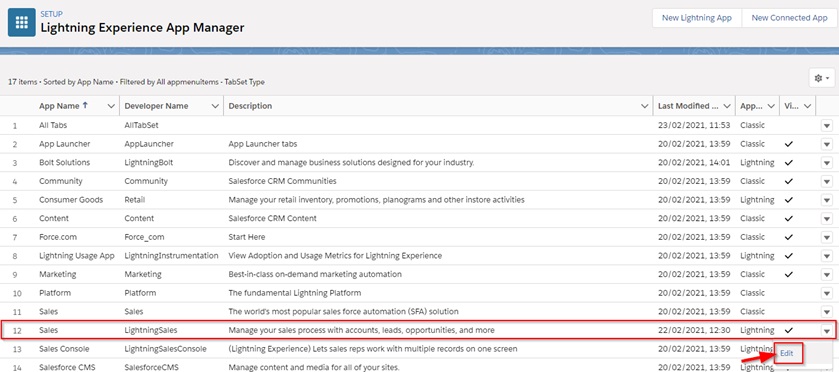
Dalla pagina Configurazione, cerchi App Manager e selezioni l'opzione desiderata tra i risultati. |
| 3 |
Usa l'App Manager per configurare quali funzionalità Webex applicare a quali parti delle app Salesforce, in modo che gli utenti di Salesforce possano testare le funzionalità Webex nella loro app. L'integrazione può essere utilizzata solo nelle app Lightning.
|
| 4 |
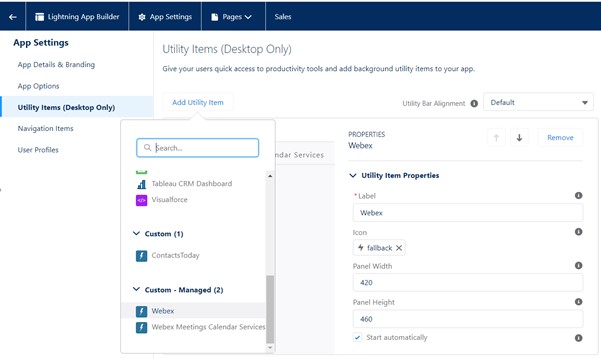
Webex Calling/Componente chat: disponibile da aggiungere alla barra degli strumenti di Salesforce. Da , scelga e modifichi l'applicazione desiderata. Vai a Utilità, quindi da Aggiungi elemento di utilità, seleziona Webex. Imposta la larghezza del pannello su 420, imposta l'altezza del pannello su 460 e imposta Start automaticamente su true, quindi faccia clic su Salva.
|
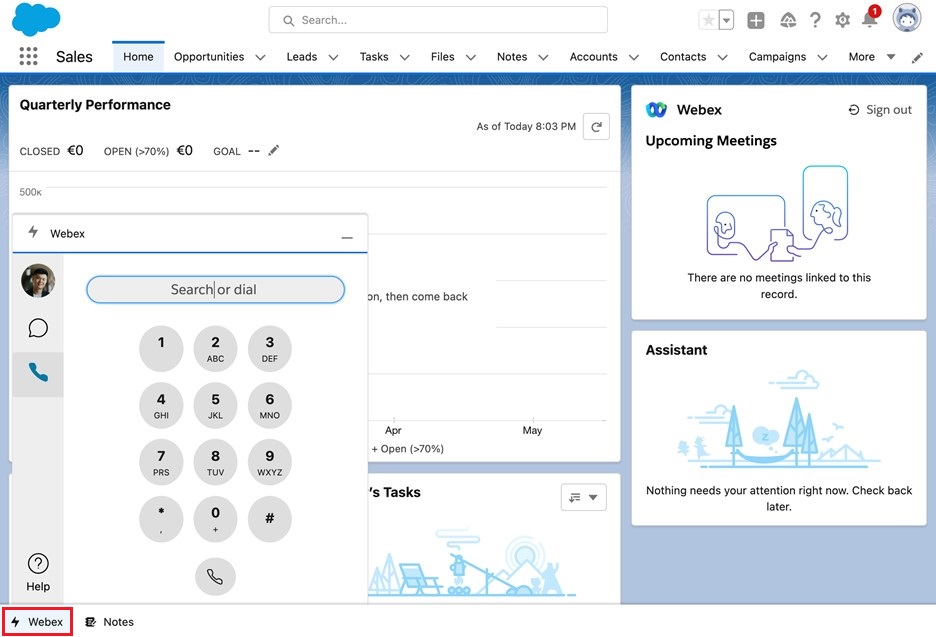
Attivare o disattivare la cronologia delle chiamate
Per abilitare o disabilitare la cronologia delle chiamate:
- Vai a Webex Admin.
- Scorri verso il basso fino a Cronologia chiamate Webex.
- Poni l'interruttore sull'impostazione desiderata, abilitata o disattivata.
Se abilitata, la cronologia chiamate è disponibile per tutti gli utenti e i profili.
Configurare le impostazioni di ricerca delle persone
| 1 |
Vai a Webex Admin. |
| 2 |
Scorra verso il basso fino a Webex People Search. |
| 3 |
Per la ricerca tramite dialer, attivi Contatti e Lead in modo che compaiano nei risultati della ricerca quando si effettua una chiamata.
|
| 4 |
Per la ricerca in entrata, attiva Contatti e Lead in modo che Salesforce abbini i chiamanti in entrata ai lead o ai contatti esistenti. |
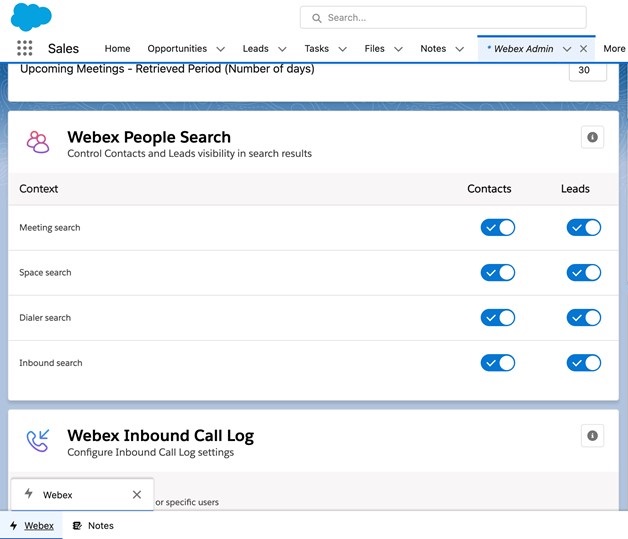
Attivare le chiamate in uscita
| 1 |
Per abilitare le chiamate in uscita per un oggetto come un lead o un contatto, vada prima alla pagina dell'oggetto. Fai clic sull'icona a forma di ingranaggio e poi su Modifica pagina. |
| 2 |
Fai clic sull'intestazione della pagina per aprire il pannello Highlights. 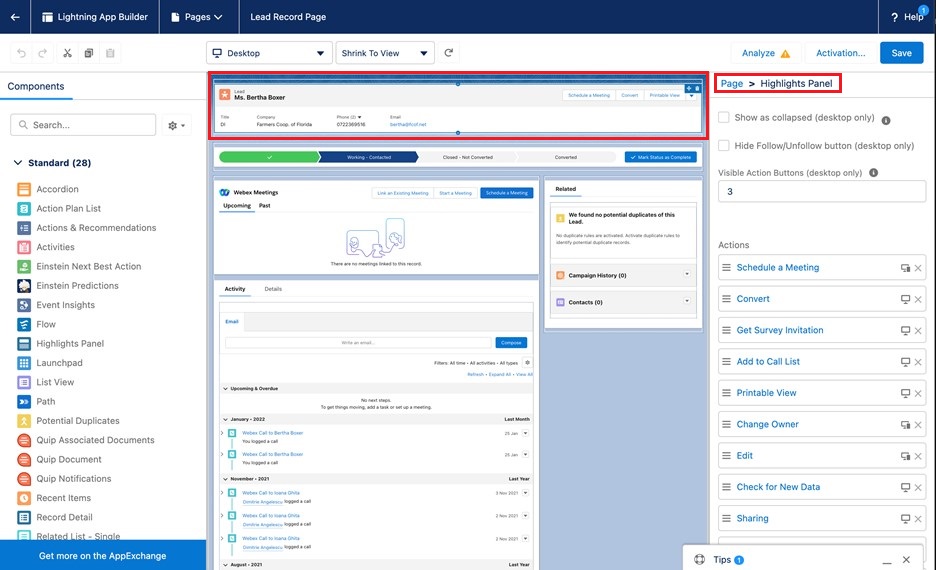
|
| 3 |
Si assicuri che i pulsanti Mostra come compresso e Nascondi seguire/Smetti di seguire non siano selezionati. |
| 4 |
Imposta i pulsanti di azione visibili su 3. |
| 5 |
Scorra fino alla fine dell'elenco Azioni, quindi faccia clic su Aggiungi azione. |
| 6 |
Cerca e seleziona Effettua una chiamata, quindi faccia clic su Fine. |
| 7 |
Trascina l'azione Effettua una chiamata verso l'alto per apparire tra le prime tre azioni dell'elenco. Nel componente vengono visualizzate solo le prime tre azioni dell'elenco. 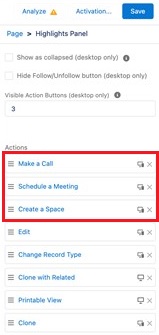
|
| 8 |
Faccia clic su Salva. |
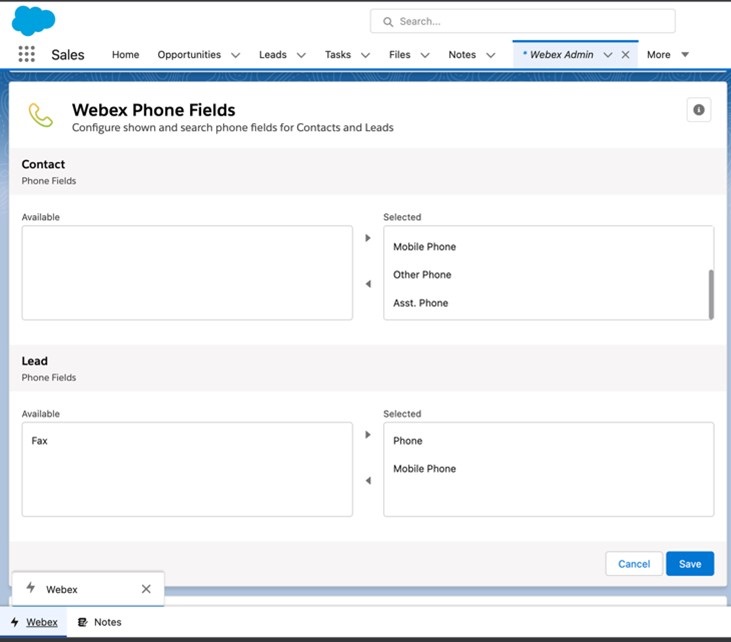
Imposta i campi telefonici per contatti e lead
| 1 |
Vai a Webex Admin. |
| 2 |
Scorra verso il basso fino a Webex Phone Fields. |
| 3 |
Selezioni i campi telefonici che desidera utilizzare quando chiama un contatto o un lead e li sposti nell'elenco Disponibile.
|
| 4 |
Faccia clic su Salva. |
Configurare le impostazioni del registro delle chiamate in uscita
| 1 |
Vai a Webex Admin. |
| 2 |
Scorri verso il basso fino a Registro chiamate in uscita Webex. |
| 3 |
Attiva l'impostazione Abilita la registrazione delle chiamate in uscita per tutti i profili/utenti. |
| 4 |
Seleziona gli oggetti a cui collegare i registri delle chiamate in uscita e spostali nell'elenco Disponibili. Ad esempio, sposta Account, Caso e Opportunità nell'elenco Disponibili. 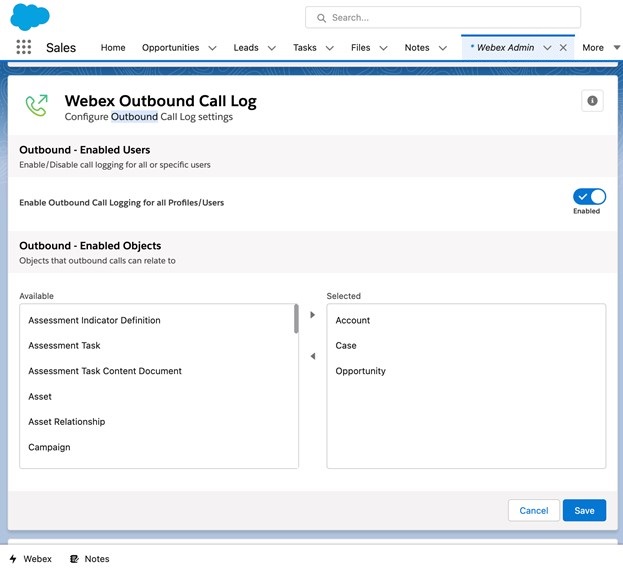
|
| 5 |
Faccia clic su Salva. |
Configurare le impostazioni del registro delle chiamate in entrata
| 1 |
Vai a Webex Admin. |
| 2 |
Scorri verso il basso fino al Registro chiamate in entrata di Webex. |
| 3 |
Attiva l'impostazione Abilita la registrazione delle chiamate in entrata per tutti i profili/utenti. |
| 4 |
Seleziona gli oggetti a cui collegare i registri delle chiamate in entrata e spostali nell'elenco Disponibili. Ad esempio, sposta Account, Caso e Opportunità nell'elenco Disponibili. 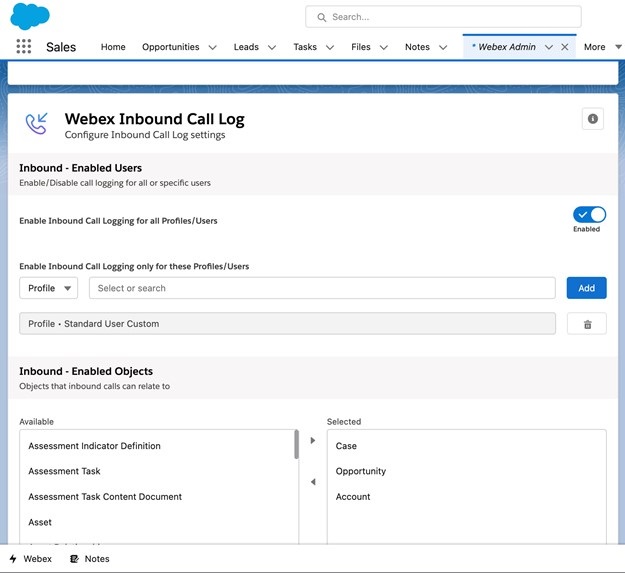
|
| 5 |
Faccia clic su Salva. |
Controlli cosa appare nella scheda Altre informazioni
| 1 |
Vai a Webex Admin. |
| 2 |
Scorri verso il basso fino a Registro chiamate Webex - Altre schede Configurazione. |
| 3 |
Seleziona un oggetto dall'elenco Oggetti. Gli oggetti relativi ai record degli account vengono visualizzati nell'elenco. |
| 4 |
Seleziona un campo di relazione con l'account dall'elenco, che si compila automaticamente in base all'oggetto selezionato. Questo campo determina in che modo l'oggetto selezionato è correlato all'account. |
| 5 |
Seleziona Campi e spostali dall'elenco Disponibili all'elenco Selezionati. Questi campi selezionati vengono visualizzati nella scheda Altre informazioni durante le chiamate in entrata o in uscita. 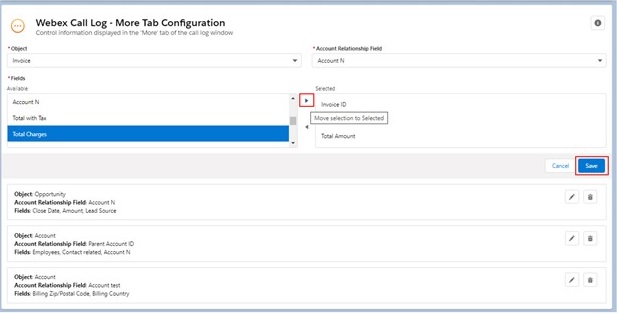
|
| 6 |
Faccia clic su Salva. Un oggetto può avere una sola impostazione di configurazione. |
| 7 |
Faccia clic su Modifica o Elimina per eliminare o modificare una configurazione esistente. |
Limitazioni alle chiamate
Per gli utenti del CUCM e Broadworks, la seguente funzionalità non è supportata:
- Ricezione di chiamate in entrata nel dialer globale Salesforce (l'app Webex continuerà a ricevere chiamate in entrata)
- Visualizzazione della durata delle chiamate nella finestra del registro chiamate di Salesforce dopo aver effettuato con successo una chiamata in uscita
- Terminare le chiamate tramite il pulsante nella finestra del registro chiamate di Salesforce dopo aver effettuato con successo una chiamata in uscita
- Inserimento automatico della durata delle chiamate nella finestra del registro chiamate di Salesforce dopo aver terminato una chiamata in uscita
Per tutte le integrazioni Salesforce, nota la seguente limitazione:
-
Salesforce impone una limitazione al numero di eventi (25.000) che può causare il fallimento delle integrazioni in caso di uso intenso. I pacchetti Salesforce sono disponibili per aumentare tale limite. Per ulteriori informazioni, vedere https://developer.salesforce.com/docs/atlas.en-us. platform_events.meta/ platform_events /.htm. platform_event_limits
- I componenti dell'utilità di chiamata Webex non sono disponibili nell'app mobile Salesforce.
Riunioni
Attivare i servizi di calendario delle riunioni
| 1 |
Faccia clic su Configurazione in alto a destra.
|
| 2 |
Dalla pagina Configurazione, cerchi App Manager e selezioni l'opzione desiderata tra i risultati. |
| 3 |
Usa l'App Manager per configurare quali funzionalità Webex applicare a quali parti delle app Salesforce, in modo che gli utenti di Salesforce possano testare le funzionalità Webex nella loro app. L'integrazione può essere utilizzata solo nelle app Lightning.
|
| 4 |
Webex MeetingsServizio calendario: vada su Utilità, quindi da Aggiungi elemento di utilità, selezioni Servizio di Webex Meetings calendario. Imposta la larghezza del pannello su 340, imposta l'altezza del pannello su 480 e imposta Start automaticamente su true, quindi faccia clic su Salva.
Questo componente viene solitamente aggiunto nella barra Utilità. Se la sua app utilizza la barra delle utilità di Salesforce, non è necessario aggiungere il componente «Webex MeetingsCalendar Service» a ogni pagina. Se la sua app non utilizza la barra delle utilità di Salesforce, deve aggiungere il componente «Webex Meetings Calendar Service» a ogni pagina contenente il componente «Webex Meetings». Per fare ciò, vada su una pagina di registrazione, prema l'icona a forma di ingranaggio dalla barra degli strumenti e faccia clic su Modifica pagina. Nella pagina Lightning App Builder, trascina Webex Meetings Calendar Services dal pannello Componenti al layout della pagina. |
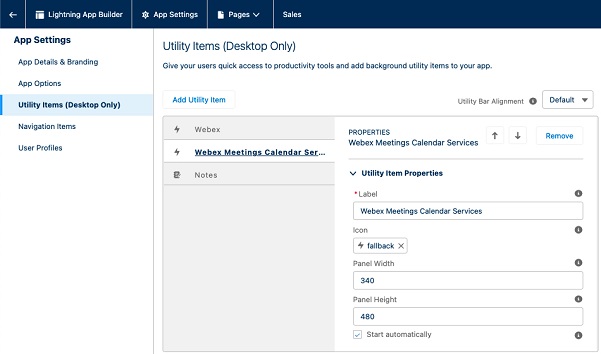
Aggiungere Webex Meetings componenti
| 1 |
Dalla pagina, faccia clic sull'icona a forma di ingranaggio. |
| 2 |
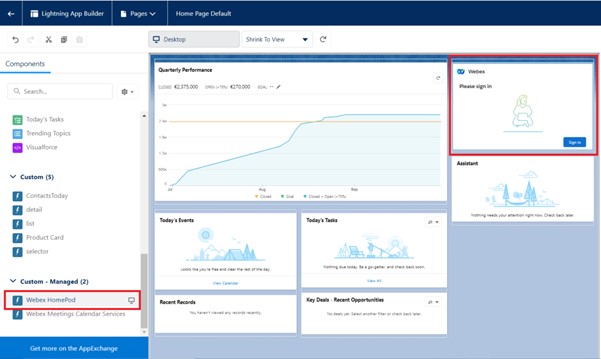
Per la home page, trascina e rilascia il componente Webex HomePod sulla pagina, quindi fai clic su Salva.
|
| 3 |
Quando salva la pagina, deve attivarla per renderla visibile agli altri utenti: faccia clic su Attiva, faccia clic su Assegna come impostazione predefinita dell'organizzazione e poi su Salva. Il componente Webex HomePod è disponibile solo per l'aggiunta alla sezione Home page. Questo è l'unico posto in cui gli utenti possono disconnettersi dai propri account Webex.
|
| 4 |
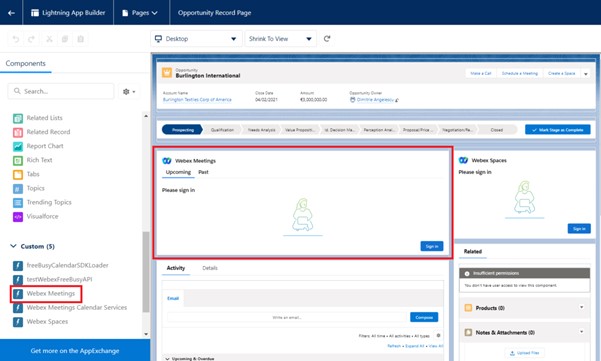
Per aggiungere il Webex Meetingscomponente a un oggetto, vada prima alla pagina dell'oggetto. Fai clic sull'icona a forma di ingranaggio e poi su Modifica pagina. |
| 5 |
Trascina e rilascia il Webex Meetingscomponente sulla pagina.
|
| 6 |
Fai clic sull'intestazione della pagina per aprire il pannello Highlights.
|
| 7 |
Si assicuri che i pulsanti Mostra come compresso e Nascondi seguire/Smetti di seguire non siano selezionati. |
| 8 |
Imposta i pulsanti di azione visibili su 3. |
| 9 |
Scorra fino alla fine dell'elenco Azioni, quindi faccia clic su Aggiungi azione. |
| 10 |
Cerca e seleziona Pianifica una riunione, quindi faccia clic su Fine. |
| 11 |
Trascina l'azione Pianifica una riunione verso l'alto per apparire tra le prime tre azioni dell'elenco. Nel componente vengono visualizzate solo le prime tre azioni dell'elenco.
|
| 12 |
Faccia clic su Salva. |
Attivare Webex Meetings
| 1 |
Vai a Webex Admin. |
| 2 |
Scorra verso il basso fino a Webex Meetings. |
| 3 |
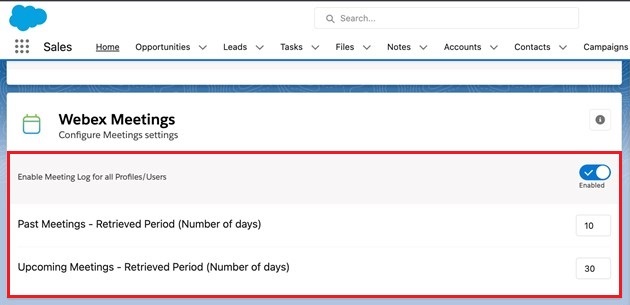
Attiva Abilita i registri delle riunioni per tutti i profili/utenti. |
| 4 |
Imposta riunioni precedenti — Periodo recuperato con il numero di giorni desiderato per il recupero delle riunioni precedenti. |
| 5 |
Imposta riunioni imminenti — Periodo recuperato con il numero di giorni desiderato per il recupero delle riunioni future.
|
| 6 |
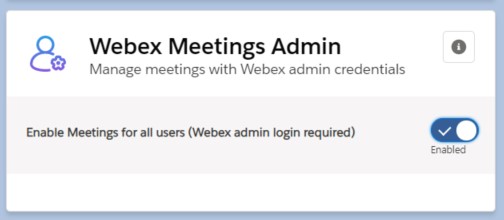
In Webex MeetingsAmministratore a destra, attiva Abilita riunioni per tutti gli utenti (è richiesto l'accesso amministratore Webex).
Dopo aver abilitato questa funzione, deve inserire le sue credenziali nella pagina di autenticazione Cisco. |
Configurare le impostazioni di ricerca delle persone
| 1 |
Vai a Webex Admin. |
| 2 |
Scorra verso il basso fino a Webex People Search. |
| 3 |
Per la ricerca delle riunioni, attiva Contatti e Lead in modo che compaiano nelle ricerche durante la pianificazione di una riunione.
|
Messaggistica
Attivare la messaggistica Webex
| 1 |
Faccia clic su Configurazione in alto a destra.
|
| 2 |
Dalla pagina Configurazione, cerchi App Manager e selezioni l'opzione desiderata tra i risultati. |
| 3 |
Usa l'App Manager per configurare quali funzionalità Webex applicare a quali parti delle app Salesforce, in modo che gli utenti di Salesforce possano testare le funzionalità Webex nella loro app. L'integrazione può essere utilizzata solo nelle app Lightning.
|
| 4 |
Componente Webex Chat: disponibile da aggiungere alla barra degli strumenti di Salesforce. Da , scelga e modifichi l'applicazione desiderata. Vai a Utilità, quindi da Aggiungi elemento di utilità, seleziona Webex. Imposta la larghezza del pannello su 420, imposta l'altezza del pannello su 460 e imposta Start automaticamente su true, quindi faccia clic su Salva.
|
| 5 |
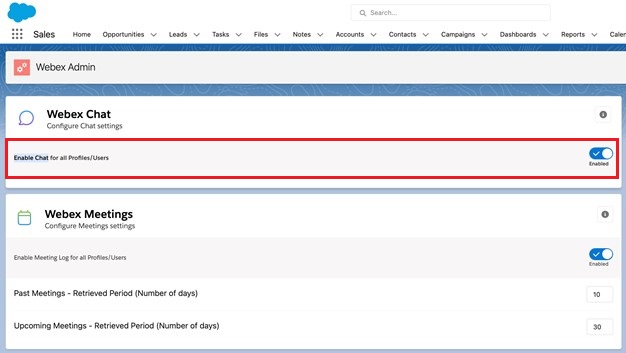
Vai a Webex Admin. |
| 6 |
Scorra verso il basso fino a Webex Chat. |
| 7 |
Attiva Abilita chat per tutti i profili/utenti.
|
Aggiungere i componenti degli spazi Webex
| 1 |
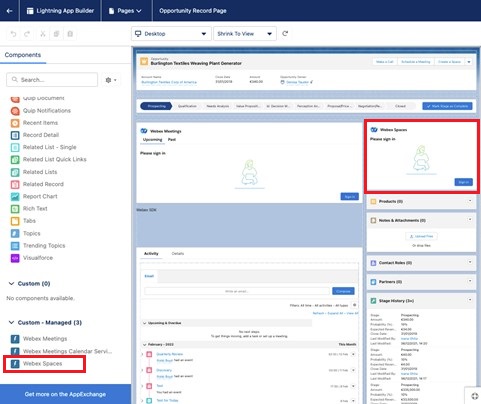
Per aggiungere il componente Webex Spaces a un oggetto, vada prima alla pagina dell'oggetto. Fai clic sull'icona a forma di ingranaggio e poi su Modifica pagina. |
| 2 |
Trascina e rilascia il componente Webex Spaces sulla pagina.
|
| 3 |
Fai clic sull'intestazione della pagina per aprire il pannello Highlights.
|
| 4 |
Si assicuri che i pulsanti Mostra come compresso e Nascondi seguire/Smetti di seguire non siano selezionati. |
| 5 |
Imposta i pulsanti di azione visibili su 3. |
| 6 |
Scorra fino alla fine dell'elenco Azioni, quindi faccia clic su Aggiungi azione. |
| 7 |
Cerca e seleziona Crea uno spazio, quindi fai clic su Fine. |
| 8 |
Trascina l'azione Crea uno spazio verso l'alto per apparire tra le prime tre azioni dell'elenco. Nel componente vengono visualizzate solo le prime tre azioni dell'elenco.
|
| 9 |
Faccia clic su Salva. |
Configurare le impostazioni di ricerca delle persone
| 1 |
Vai a Webex Admin. |
| 2 |
Scorra verso il basso fino a Webex People Search. |
| 3 |
Per la ricerca nello spazio, attiva Contatti e Lead in modo che compaiano nelle ricerche durante la creazione di uno spazio.
|
Creare notifiche spaziali
Prima che Lei cominci
Vada su https://developer.webex.com/ e crei un nuovo bot. Conservi una copia del token di accesso del bot, le serve per configurare le notifiche.
| 1 |
Vai a Webex Admin. |
| 2 |
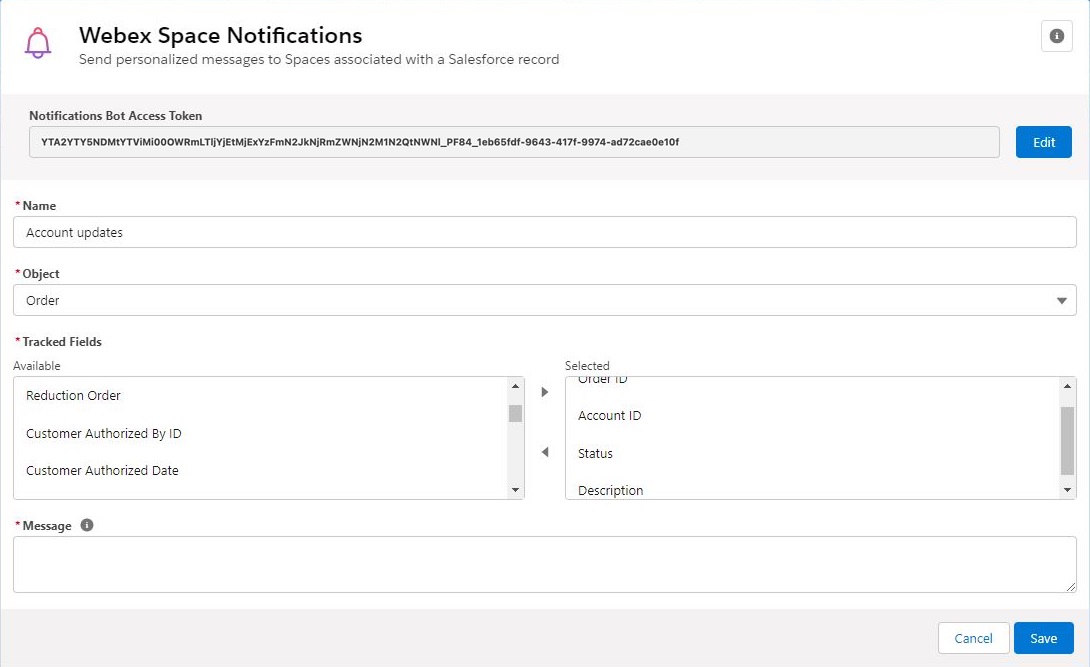
Scorra verso il basso fino a Webex Space Notifications. |
| 3 |
Incolla il token di accesso al bot nel campo Notifications Bot Access Token, quindi fai clic su Salva. |
| 4 |
Inserisca un nome per la notifica nel campo Nome. |
| 5 |
Dall'elenco Oggetti, selezioni l'oggetto che desidera tracciare. L'elenco dei campi tracciati si aggiorna automaticamente dopo aver selezionato un oggetto. |
| 6 |
Sposta i campi tracciati per i quali desidera ricevere notifiche nell'elenco Selezionati.
|
| 7 |
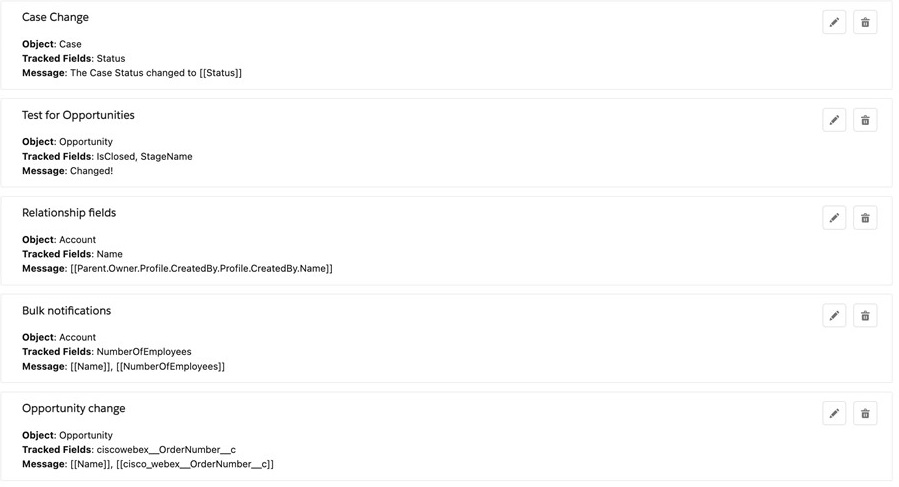
Inserisca il messaggio da visualizzare in caso di aggiornamento di un campo tracciato. Racchiuda i campi dinamici tra parentesi quadre. Inserisca i campi di ricerca come in questo esempio: |
| 8 |
Faccia clic su Salva. |
| 9 |
Modificare o eliminare le notifiche esistenti come richiesto.
|
Webinar
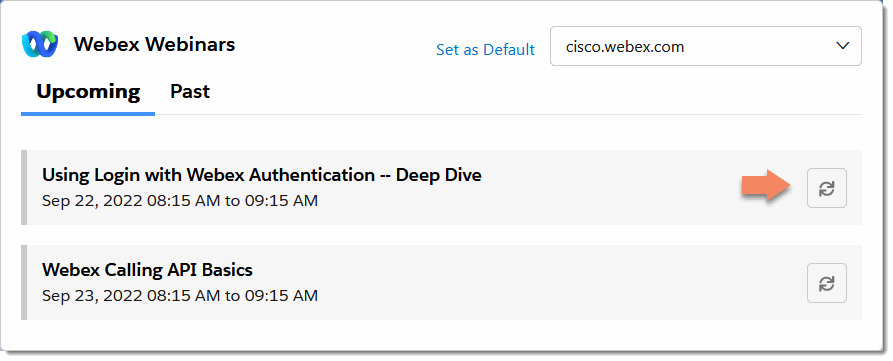
Utilizzando il pannello di configurazione Webex Webinars Importa dati webinar, gli utenti autorizzati di Salesforce possono importare gli invitati, gli iscritti e i partecipanti ai webinar Webex direttamente in oggetti Salesforce come lead e contatti.
L'interfaccia di configurazione Import Webinar Data è disponibile nella pagina Webex Admin:
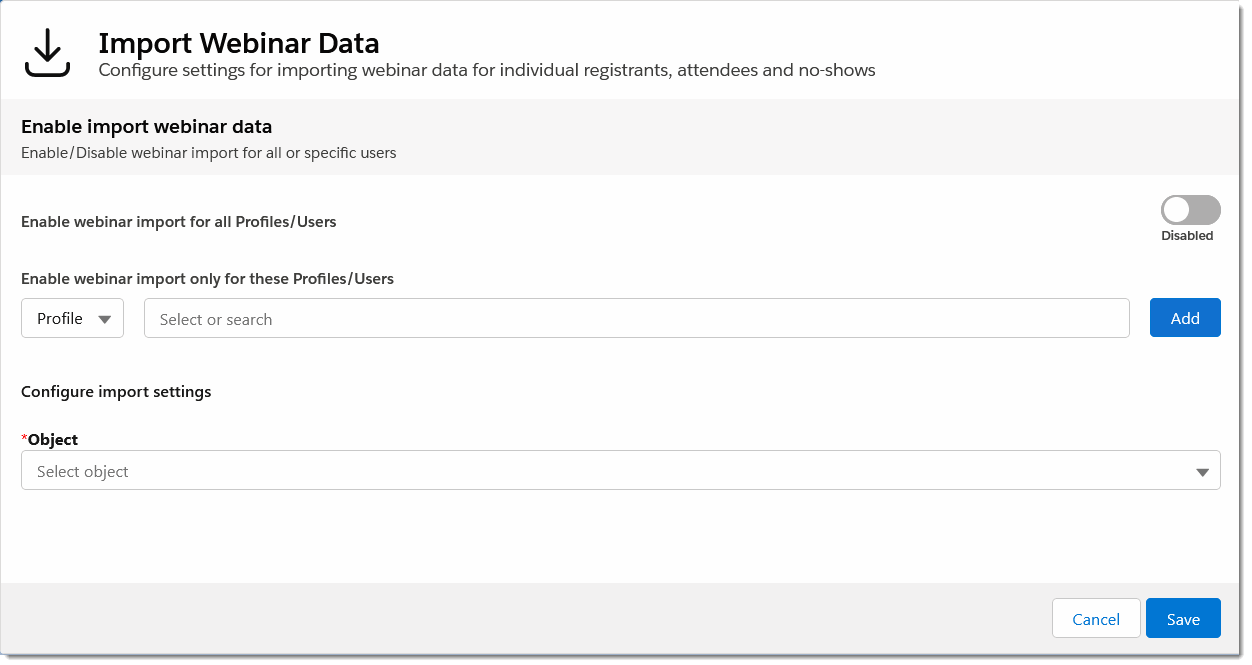
Una volta abilitata l'importazione del webinar, gli utenti autorizzati possono importare i dati dei webinar Webex utilizzando il widget: Webex Webinars
Assegna le autorizzazioni dei webinar Webex agli utenti di Salesforce
Prima che i suoi utenti possano accedere alla funzionalità di importazione dei webinar Webex, dovrà assegnare l'autorizzazione Webex Import Admin a ciascuno.
Per assegnare le autorizzazioni a un utente:
- Naviga per integrare Salesforce con l'app Webex.
- Scelga la scheda Gestione in fondo all'articolo e poi espanda Fornire l'accesso:
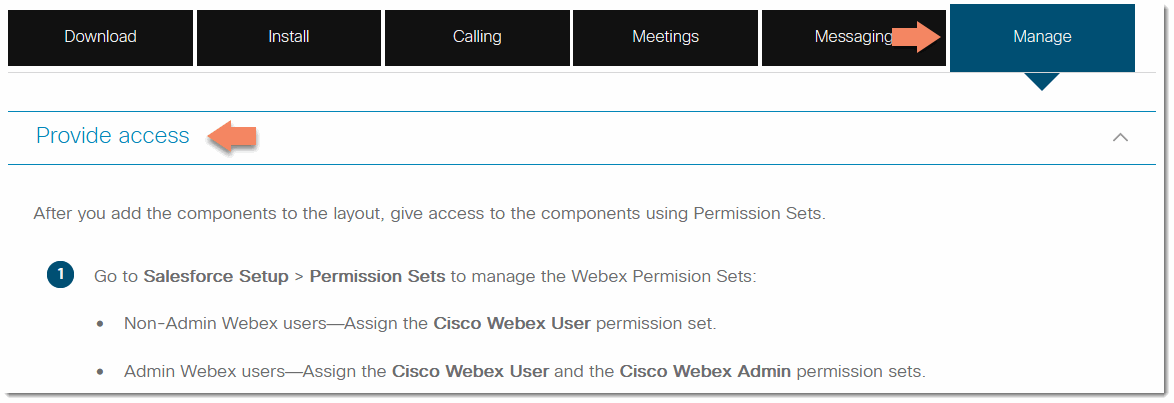
- Segua le istruzioni per aggiungere l'autorizzazione Webex Import Admin ai suoi account utente Salesforce.
Configurare la visualizzazione dell'intervallo di tempo del webinar Webex
Per configurare l'intervallo di tempo dei webinar Webex visualizzati:
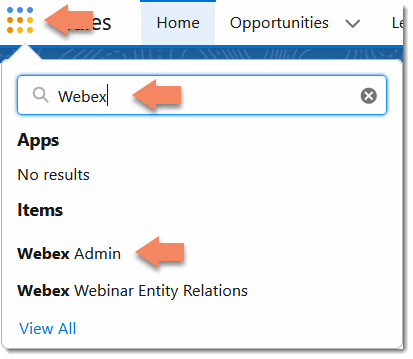
- Fare clic sul pulsante Salesforce Apps, inserire Webex nel campo di ricerca e quindi scegliere Webex Admin:
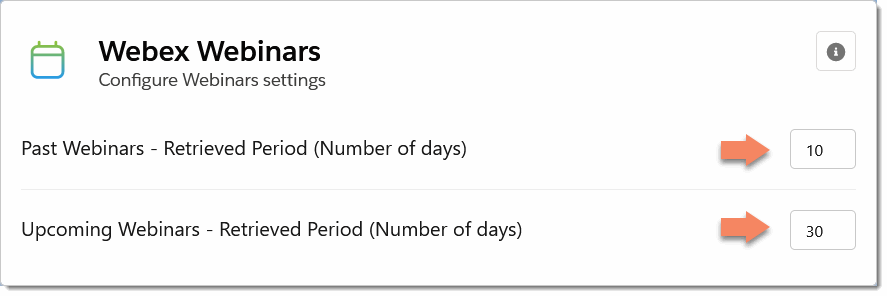
- Trovi il Webex Webinarspannello e inserisca il numero di giorni per i quali desidera visualizzare i webinar passati e futuri nella home page del widget Webinar Webex:
Continuare a configurare le mappature dei campi di importazione del webinar Webex.
Configurare le mappature dei campi di importazione del webinar Webex
Utilizzando le impostazioni di importazione del webinar Webex, definisce le mappature tra oggetti Salesforce e campi oggetto Webinar. Ad esempio, può mappare il nome e il cognome di un oggetto Salesforce Contact ai nomi dei campi paralleli per gli invitati, i registranti e i partecipanti al webinar: e. firstNamelastName
Per configurare le impostazioni di importazione dei webinar Webex:
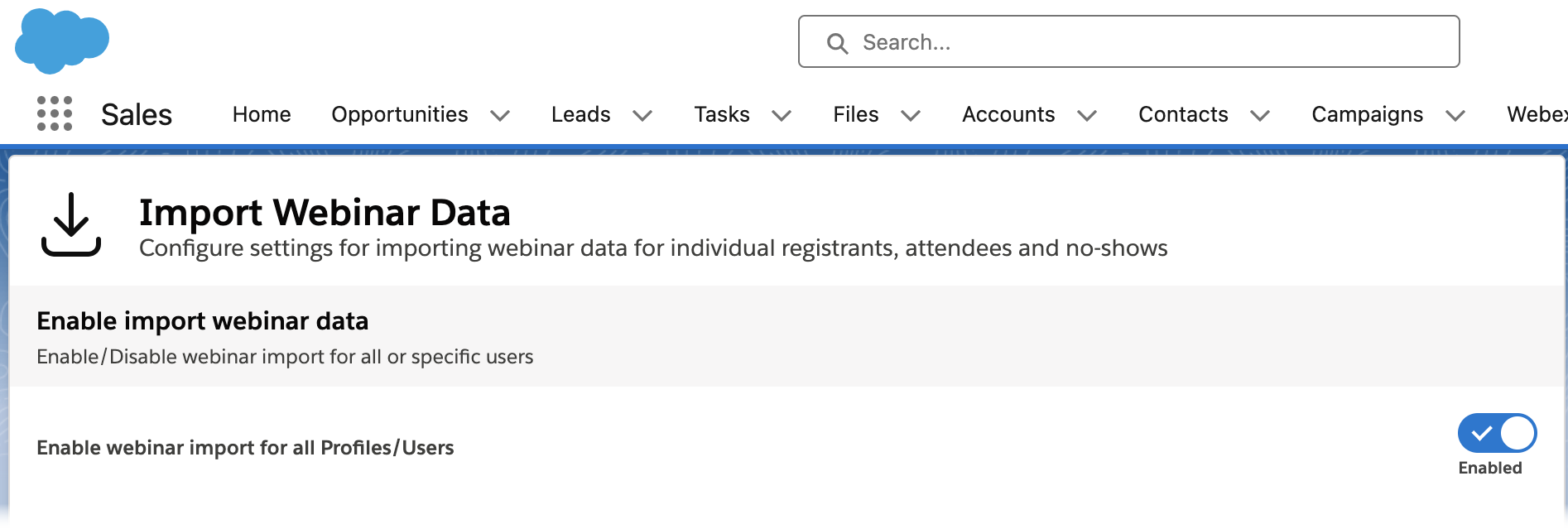
- Nella pagina Webex Admin, scorra verso il basso fino al pannello Importa dati webinar:
- Scegli un oggetto Salesforce dall'elenco a discesa Oggetto:
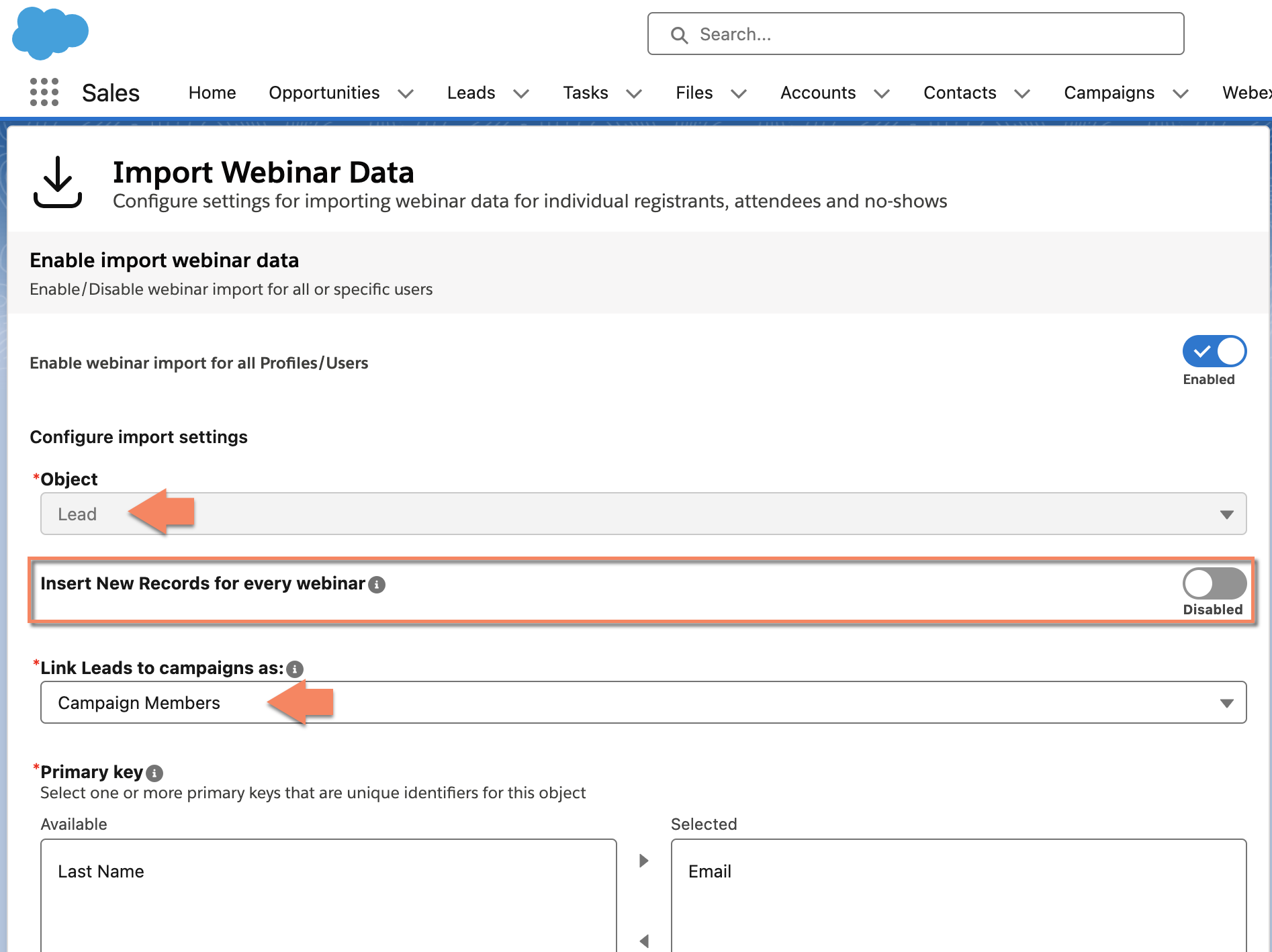
Per l'Oggetto, può scegliere tra i seguenti oggetti Salesforce standard oltre a qualsiasi oggetto personalizzato configurato disponibile:
- Contatti
- Conduce
Scelga l'opzione Inserisci nuovi record per ogni webinar se desidera che tutti i partecipanti al webinar importati vengano creati come nuovi record oggetto, a meno che non siano già stati importati per lo stesso webinar (in base alla chiave primaria selezionata). I record esistenti non verranno aggiornati, anche se la chiave primaria corrisponde, a meno che non vengano importati per lo stesso webinar Webex.
Per questi oggetti standard, può scegliere di collegarli alle sue campagne Salesforce come:
- Membri della campagna: i lead e i contatti importati sono disponibili nella sezione Membri della campagna di Salesforce Campaign target, che è una funzionalità standard di Salesforce. (Disponibile nella versione 1.16 e successive)
- Membri della campagna Webinar Webex: i lead e i contatti importati sono disponibili nella sezione Webex Webinar Campaign Members di Salesforce Campaign di Salesforce Campaign, che è una funzionalità Webex personalizzata.
- Sia i membri della campagna che i membri della campagna Webinar Webex: i lead e i contatti importati sono disponibili in entrambe le località all'interno di una campagna Salesforce. (Disponibile nella versione 1.16 e successive)
Qualsiasi altro oggetto personalizzato scelto dall'elenco verrà importato nella sezione Membri della campagna Webinar Webex di Salesforce Campaign di Salesforce Campaign di destinazione. - Nell'interfaccia di selezione della chiave primaria, scelga un campo univoco come chiave primaria
e usi la freccia destra per spostarlo nell'elenco Selezionati:
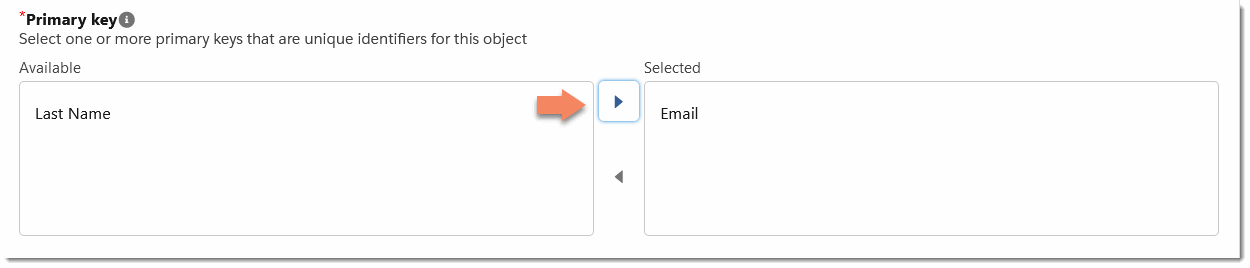 Per la chiave primaria, scelga un campo disponibile che sarà univoco per ogni record. Ad esempio, può avere molti contatti con il nome Mark, ma ogni contatto avrà un indirizzo email univoco.
 - Nell'interfaccia di mappatura dei campi dati, scelga un campo dall'oggetto Salesforce
selezionato e mappalo a un campo corrispondente per l'oggetto webinar. Usa il pulsante +
Nuovo campo per aggiungere altri campi come richiesto.
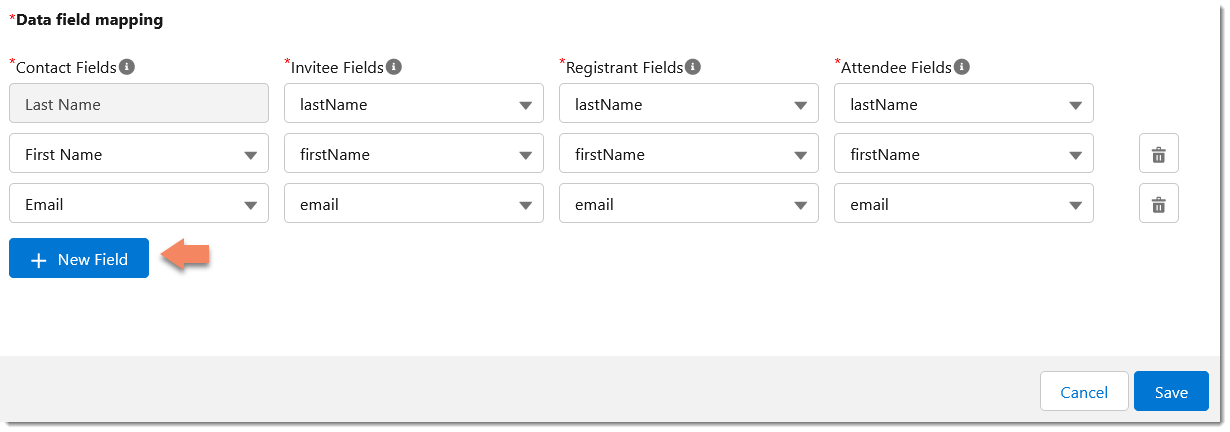 Tutti i campi oggetto Salesforce devono essere mappati ai campi webinar corrispondenti come mostrato sopra.Solo le domande standard dei moduli di registrazione ai webinar Webex possono essere mappate ai campi Salesforce. Le domande webinar personalizzate su Webex non sono supportate.
 - Può rimuovere i campi che ha aggiunto utilizzando l'icona del cestino adiacente al campo a destra.
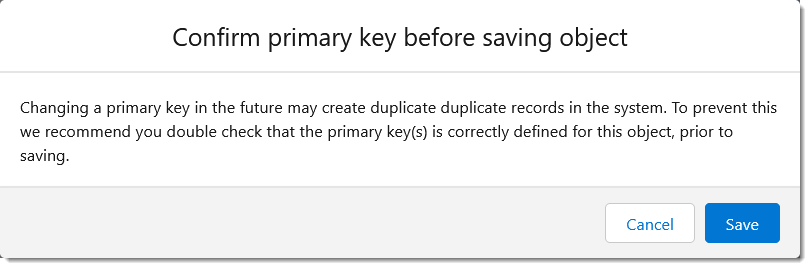
- Fai clic su Salva quando ha finito e, una volta verificata la sua chiave primaria, fai clic su
Salva nella finestra di dialogo di conferma:
Le mappature sono visualizzate nel pannello aggiornato:
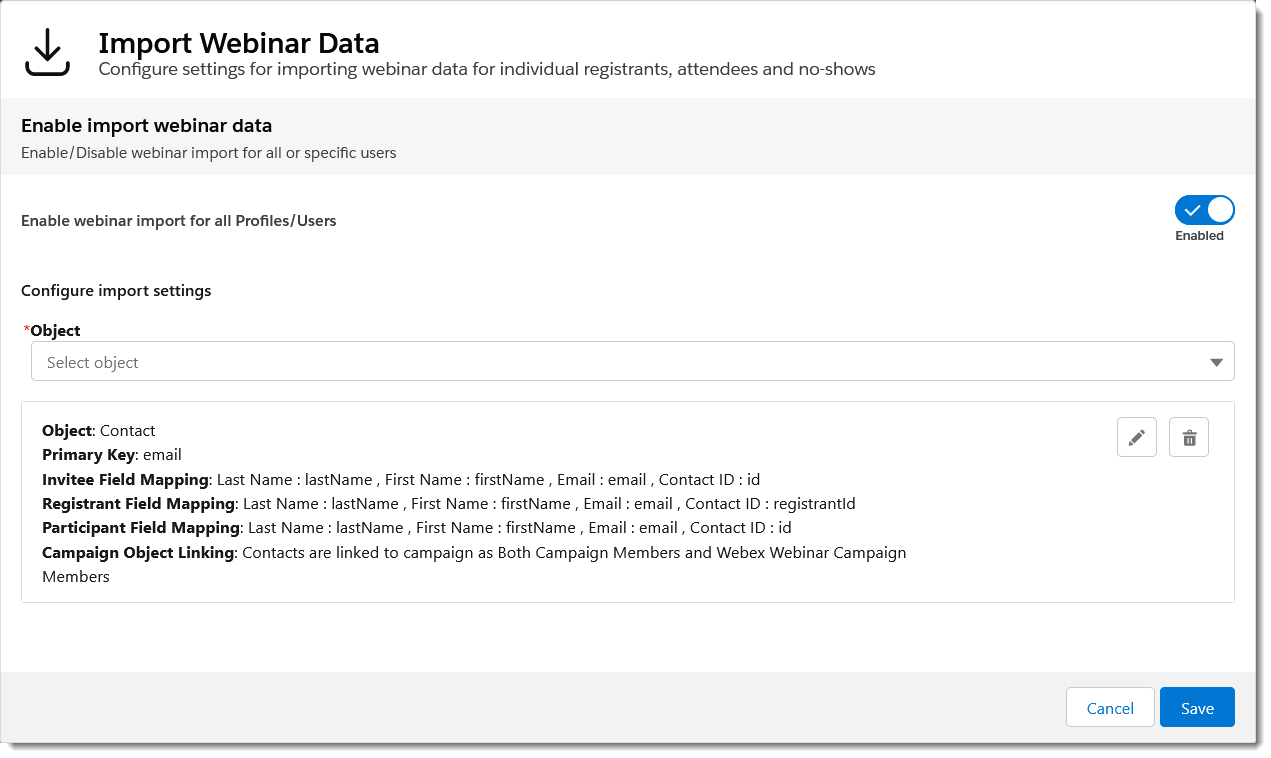 Può eliminare le mappature degli oggetti utilizzando l' icona del cestino, che visualizzerà un'ulteriore finestra di dialogo di conferma, o modificare le mappature esistenti utilizzando l'icona a forma di matita.Può sempre tornare qui e cambiare la chiave primaria, ma questo non aggiornerà la chiave primaria per i record già importati nel sistema. Di conseguenza, ciò potrebbe portare a duplicati, quindi modifichi le chiavi primarie con cautela.
Dopo aver configurato le mappature dei campi del webinar, scelga chi ha accesso alla funzionalità di importazione dei dati del webinar.
Abilita l'importazione dei dati dei webinar per i suoi utenti Salesforce
Una volta stabilite le mappature dei campi del webinar, può quindi scegliere chi ha accesso alla funzione di importazione dei dati del webinar. Le opzioni includono l'accesso globale per ogni account utente con le autorizzazioni corrette, gli account utente individuali e gli utenti membri di particolari profili Salesforce.
Abilita l'importazione dei dati del webinar per tutti gli utenti
Per abilitare l'importazione dei dati dei webinar per tutti i membri della sua organizzazione Salesforce, imposta Abilita importazione webinar per tutti i profili/utenti su Abilitato:
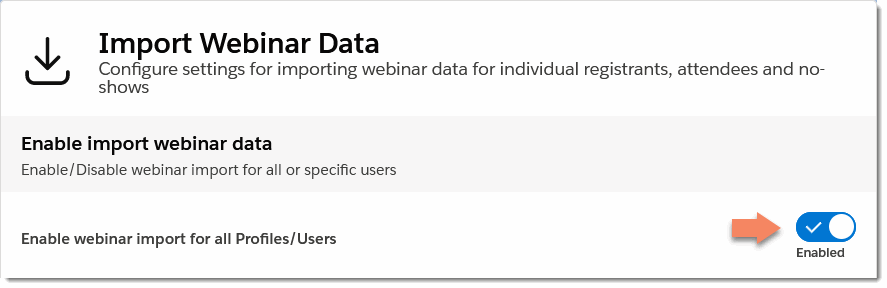
Abilita l'importazione dei dati del webinar per utenti o profili selezionati
Può abilitare l'importazione dei dati dei webinar per singoli utenti selezionati o per set specifici di utenti che corrispondono a un particolare profilo utente Salesforce.
Per abilitare l'importazione dei dati del webinar per utenti o profili selezionati:
- Si assicuri che l'opzione Abilita importazione webinar per tutti i profili/utenti sia disattivata:
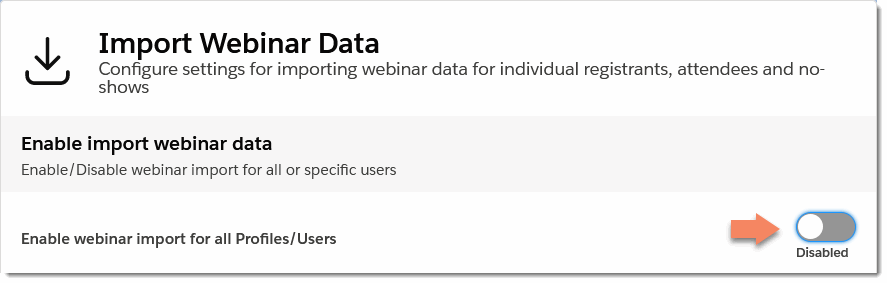
- Dal menu a discesa Abilita l'importazione del webinar solo per questi profili/utenti, seleziona Profilo o Utente:
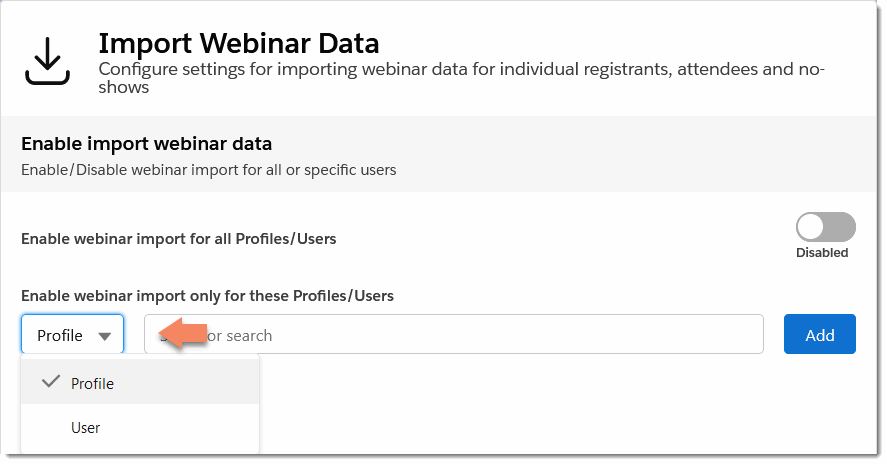
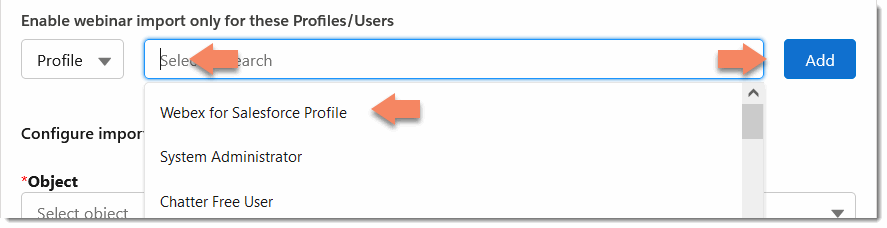
- Per aggiungere un profilo, selezioni Profilo, faccia clic nella casella di testo di ricerca e scelga un ruolo Salesforce dall'elenco a discesa. Fai clic su Aggiungi per aggiungere il ruolo:
- Per aggiungere un singolo utente, selezioni Utente e inserisca un nome utente nella casella di testo. Faccia clic su Aggiungi per aggiungere l'utente:

Per eliminare un utente o un profilo, faccia clic sull'icona del cestino accanto alla voce. - Per aggiungere un profilo, selezioni Profilo, faccia clic nella casella di testo di ricerca e scelga un ruolo Salesforce dall'elenco a discesa. Fai clic su Aggiungi per aggiungere il ruolo:
| 1 |
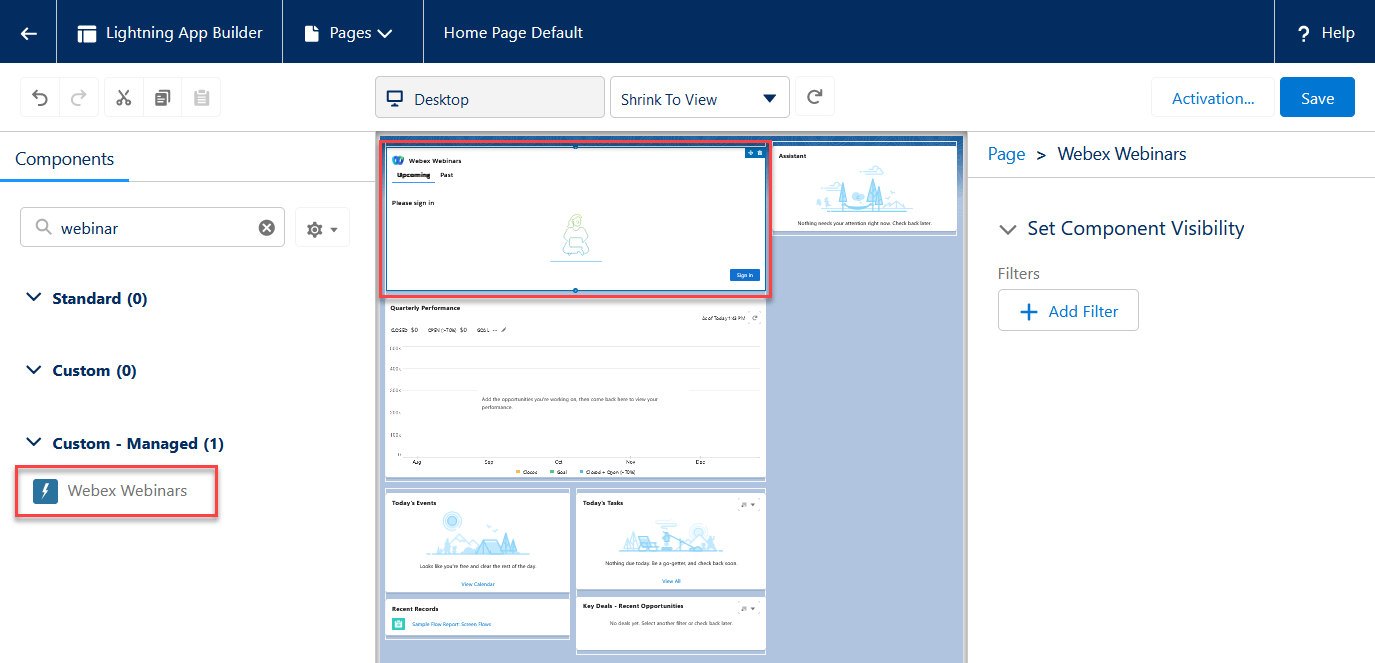
Nella sua home page, dalla pagina, faccia clic sull'icona a forma di ingranaggio. |
| 2 |
Inserisca il webinar nella casella di ricerca dei componenti. |
| 3 |
Trascina e rilascia il componente Webinar Webex sulla pagina, quindi fai clic su Salva.
|
| 4 |
Quando salva la pagina, se non l'ha già fatto, deve attivarla per renderla visibile agli altri utenti: faccia clic su Attiva, faccia clic su Assegna come impostazione predefinita dell'organizzazione e poi su Salva. Il componente Webinar Webex è disponibile solo per l'aggiunta alla sezione Home page. |