- Home
- /
- Articolo

Grazie per il feedback.

Collabora con Webex in Salesforce
 In questo articolo
 Feedback?
Ottenga tutto ciò di cui ha bisogno da Webex senza uscire da Salesforce. Consolida le interazioni importanti con i clienti in un unico posto. Accedi alle funzionalità di Webex con il contesto fornito dal record o dalla home page di Salesforce. Visualizzare messaggi, effettuare chiamate e gestire i suoi registri Salesforce in qualsiasi momento. Webex semplifica il collegamento delle chiamate in entrata e in uscita agli oggetti Salesforce.
Accedere a Webex da Salesforce
| 1 |
Dalla home page di Salesforce, faccia clic su Accedi nel widget Webex. |
| 2 |
Inserisca il suo indirizzo email e faccia clic su Avanti. |
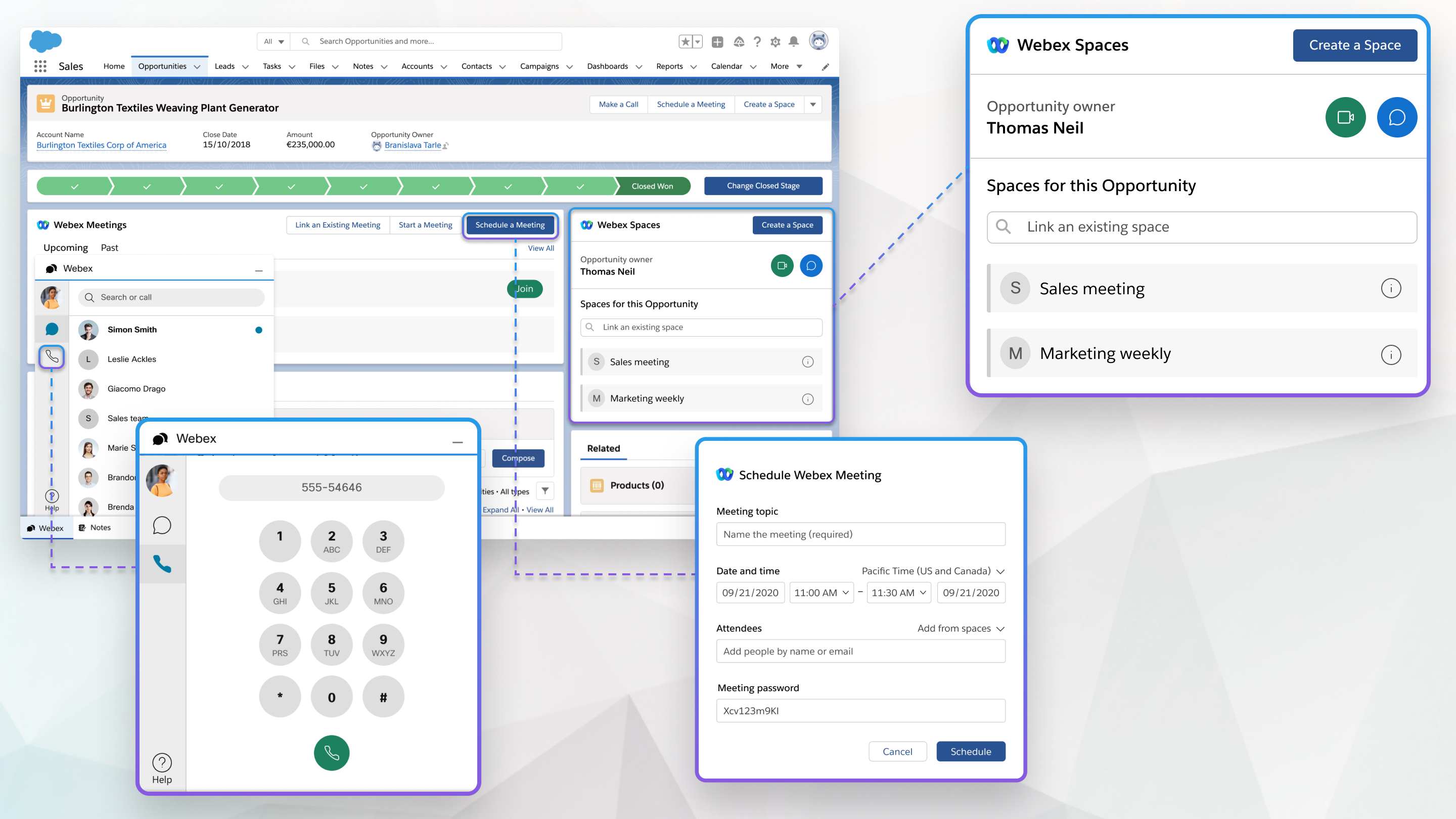
Può creare spazi Webex App in Salesforce basati su oggetti. Gli oggetti sono tabelle di database che consentono a Salesforce di archiviare dati specifici dell'organizzazione in Salesforce.
Può vedere qualsiasi spazio di cui è membro in Salesforce. Quando crea uno spazio basato su un oggetto Salesforce, il proprietario di quell'oggetto viene aggiunto automaticamente allo spazio creato.
| 1 |
Dalla home page di Salesforce, crei un oggetto, ad esempio un'opportunità o un caso, o ne selezioni uno che ha già creato. |
| 2 |
Seleziona Crea uno spazio. |
| 3 |
Seleziona Compilazione automatica con dettagli per assegnare automaticamente un nome allo spazio e aggiungere tutti i membri del team dei team associati a questo oggetto. |
| 4 |
Seleziona Includi notifiche bot per ricevere notifiche bot nello spazio quando vengono apportate modifiche all'oggetto. Il suo amministratore configura come e quando il bot delle notifiche invia messaggi allo spazio. |
| 5 |
Inserisca un nome per lo spazio, aggiunga persone allo spazio e faccia clic su Crea. |
Può collegare gli spazi dell'app Webex esistenti a un oggetto Salesforce, ad esempio un'opportunità o un caso, in modo che tutti siano consapevoli di ciò che viene discusso.
| 1 |
Dalla home page di Salesforce, seleziona un oggetto. |
| 2 |
Cerca il nome dello spazio che desidera collegare nel campo Collega uno spazio esistente. |
| 3 |
Seleziona Link accanto allo spazio che desidera collegare. Può collegare più spazi allo stesso oggetto. |
Può avviare una riunione spaziale con altri membri dello spazio, scollegare uno spazio da un oggetto, cambiare il nome dello spazio o aggiungere e rimuovere persone dallo spazio, il tutto da Salesforce.
| 1 |
Dalla home page di Salesforce, selezioni l'oggetto con lo spazio ad esso collegato che desidera gestire. |
| 2 |
Seleziona le informazioni i. |
| 3 |
Scelga:
Le icone di videochiamata e chat vengono visualizzate anche accanto al proprietario dell'oggetto e può utilizzarle per contattare direttamente il proprietario. |
| 4 |
Seleziona Salva. |
Può programmare una riunione Webex correlata a un oggetto.
| 1 |
Dalla home page di Salesforce, selezioni l'oggetto per il quale desidera fissare una riunione. |
| 2 |
Seleziona Pianifica una riunione. |
| 3 |
Inserisca un argomento della riunione. |
| 4 |
Scelga una data e un'ora per la riunione. |
| 5 |
Aggiungere partecipanti alla riunione. Scegli Aggiungi dallo spazio o dal team per aggiungere tutte le persone di uno degli spazi o dei team che Lei ha collegato a questo oggetto. |
| 6 |
Usa il calendario per verificare la disponibilità dei partecipanti che aggiunge. Non sarà in grado di visualizzare la disponibilità dei partecipanti al di fuori della sua organizzazione. |
| 7 |
Seleziona Pianificazione. Vengono visualizzate le informazioni sulla riunione. |
|
Dalla home page di Salesforce scelga una delle seguenti opzioni:
|
Può collegare una riunione Webex esistente dal suo calendario a un oggetto Salesforce, ad esempio un'opportunità o un caso, se ha bisogno di discutere di qualcosa relativo all'oggetto.
| 1 |
Dalla home page di Salesforce, seleziona un oggetto. |
| 2 |
Seleziona Collega una riunione esistente. |
| 3 |
Usa i campi Da e A per mostrare tutte le sue riunioni Webex che si verificano in quel periodo di tempo. |
| 4 |
Seleziona Link accanto alla riunione che desidera collegare. Può collegare più riunioni Webex allo stesso oggetto. |
| 1 |
Dalla home page di Salesforce, selezioni l'oggetto per il quale ha registrato una riunione. |
| 2 |
Scegli Past e seleziona la trascrizione della registrazione. |
| 1 |
Da qualsiasi pagina di Salesforce, selezioni Webex. |
| 2 |
Faccia clic su Chiamata, inserisca il numero di telefono e selezioni Chiamata audio. Quando inizia a inserire un numero di telefono, vengono visualizzati i contatti Salesforce con un numero corrispondente. |
| 3 |
Confermi di voler effettuare la chiamata nell'app Webex. |
Può chiamare qualsiasi contatto associato a qualsiasi oggetto Salesforce.
| 1 |
Dalla home page di Salesforce, selezioni l'oggetto con il contatto associato che desidera chiamare. |
| 2 |
Seleziona Effettua una chiamata e seleziona Chiamata audio per il contatto che desidera chiamare. |
Durante una chiamata in entrata o in uscita, può gestire i suoi registri Salesforce. Se sta parlando con qualcuno che è un nuovo contatto o lead, può aggiungerlo al suo database e creare oggetti correlati per lui contemporaneamente.
| 1 |
Se non esiste alcun record Salesforce per la persona coinvolta nella chiamata, seleziona Nuovo contatto o Nuovo lead.
Il nome del contatto o del lead viene visualizzato automaticamente se esiste già un record per loro.
|
| 2 |
Cerca e seleziona il record nel campo Contatto/Lead per collegarli al record Salesforce. |
| 3 |
Se desidera creare un nuovo oggetto correlato a questo caso, ad esempio un caso o un'opportunità, selezioni Nuovo<object>. |
| 4 |
Cerca e seleziona l'oggetto nel campo Correlato a per collegarlo al contatto o al lead. |
| 5 |
Può anche aggiungere un oggetto e commenti relativi alla chiamata. |
| 6 |
Utilizza la scheda Attività per esaminare la cronologia delle chiamate di questo contatto o lead.
Può selezionare il nome del contatto per aprire la pagina del suo account. Se non hanno un account, viene invece mostrata la loro pagina di contatto.
|
| 7 |
Utilizza la scheda Altre informazioni per visualizzare tutti gli oggetti relativi a questo contatto o lead.
Può selezionare un oggetto per aprire la pagina ad esso correlata. Il suo amministratore controlla ciò che vede nella scheda Altre informazioni.
|
Utilizzando la funzione Cronologia chiamate dell'integrazione Webex for Salesforce, può visualizzare un registro completo delle chiamate recenti e perse, registrare una o più chiamate contemporaneamente e rispondere alle chiamate direttamente dalle voci della cronologia delle chiamate.
Rivedi le chiamate recenti e perse
Per esaminare le sue chiamate recenti e perse:
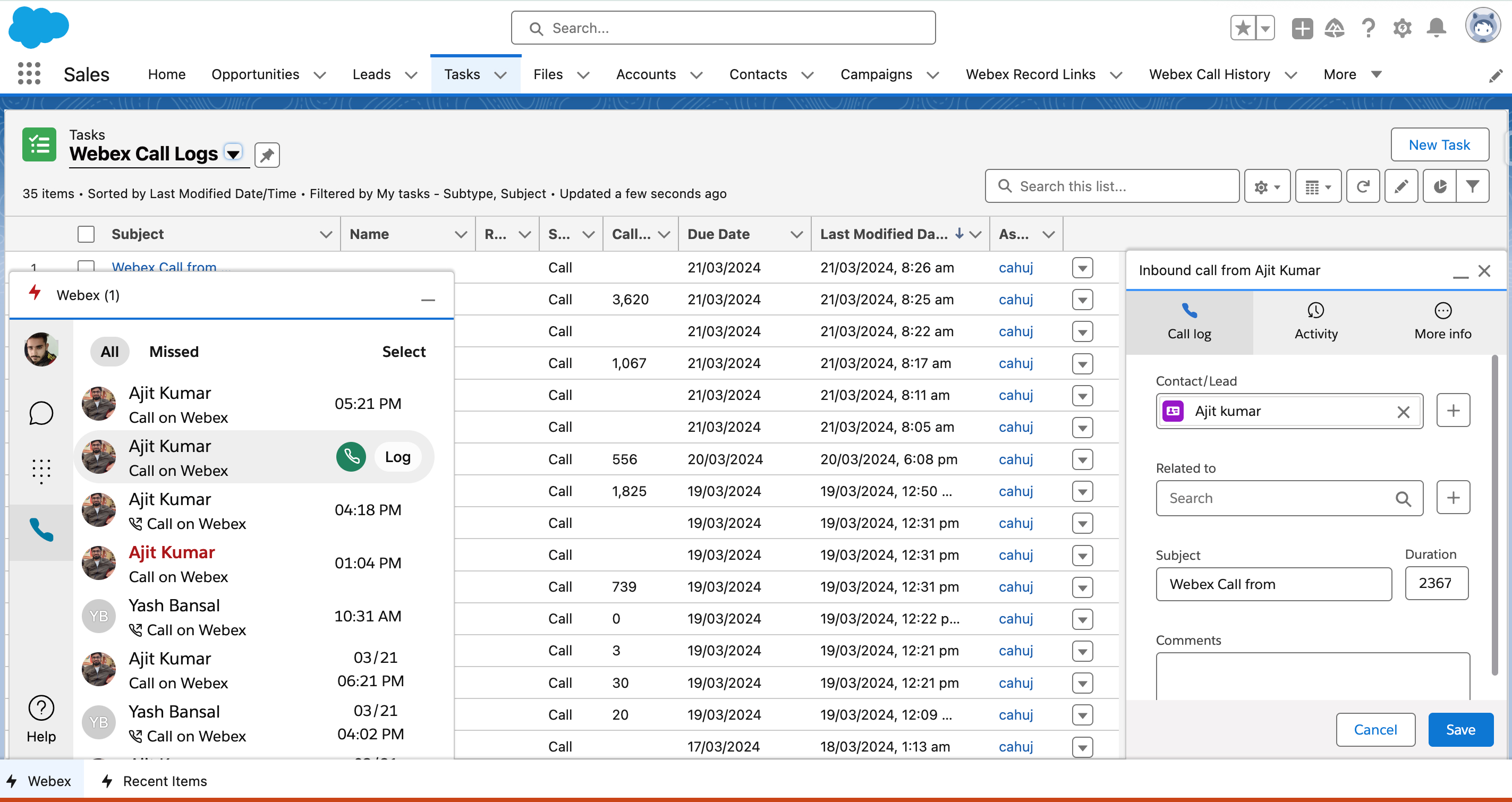
- Seleziona il componente di utilità Webex nella parte inferiore di qualsiasi visualizzazione della pagina e seleziona l'icona del ricevitore telefonico per visualizzare la cronologia delle chiamate.
- Può scorrere Tutte le chiamate o selezionare la scheda Chiamate perse per visualizzare
le chiamate perse.Le chiamate perse vengono visualizzate anche nella scheda Tutte le chiamate in grassetto rosso.
- Seleziona un numero di chiamata per visualizzare ulteriori dettagli, incluso un elenco delle chiamate in entrata/in uscita al contatto.
Registra una chiamata
Per registrare una chiamata individuale:
- Seleziona il componente di utilità Webex nella parte inferiore di qualsiasi visualizzazione della pagina e seleziona l'icona del ricevitore telefonico per visualizzare la cronologia delle chiamate.
- Passa il mouse sulla voce del registro chiamate che Le interessa e seleziona Registro accanto alla
voce.Le chiamate che sono già state registrate sono indicate da una piccola icona a forma di cartella adiacente alla voce nella vista Registro chiamate.
- Inserisca i dati che Le piacciono nella voce del registro chiamate e selezioni Salva.Il chiamante viene automaticamente abbinato a un contatto o a un lead di Salesforce, se esiste.
- Può visualizzare le chiamate registrate cercando Attività nella casella di ricerca Cerca app ed
elementi o selezionare la scheda Attività dalla
barra di navigazione dell'app di vendita, se l'ha aggiunta, e scegliere Webex Call Logs dall'elenco dei tipi di attività.
Registra più chiamate
Per registrare più chiamate:
- Seleziona il componente di utilità Webex nella parte inferiore di qualsiasi visualizzazione della pagina e seleziona l'icona del ricevitore telefonico per visualizzare la cronologia delle chiamate.
- Seleziona Seleziona, attiva le caselle di controllo adiacenti alle chiamate che desidera registrare e seleziona Registra più chiamate.
- Le chiamate vengono registrate e abbinate automaticamente a un contatto o lead di Salesforce esistente, se ne esiste uno.
- Può visualizzare le chiamate registrate cercando Attività nella casella di ricerca Cerca app ed
elementi o selezionare la scheda Attività dalla
barra di navigazione dell'app di vendita, se l'ha aggiunta, e scegliere Webex Call Logs dall'elenco dei tipi di attività.Riceverà anche una notifica Salesforce che potrà selezionare per visualizzare le voci di registro.
Rispondere a una chiamata dalla cronologia
Per rispondere a una chiamata dalla cronologia delle chiamate:
- Seleziona il componente di utilità Webex nella parte inferiore di qualsiasi visualizzazione della pagina e seleziona l'icona del ricevitore telefonico per visualizzare la cronologia delle chiamate.
- Passa il mouse sul contatto che desidera chiamare e selezioni l'icona verde del telefono per effettuare una chiamata.
Può importare i dati dei partecipanti dai dati programmati e completati Webex Webinars e allegarli anche a una campagna Salesforce.
Per importare i dati dei partecipanti dal suo webinar Webex:
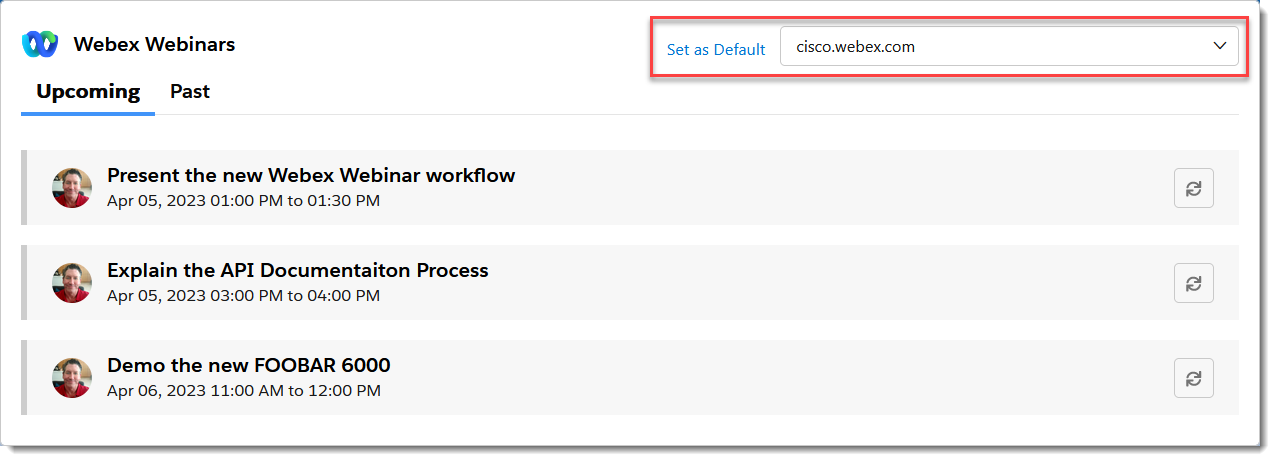
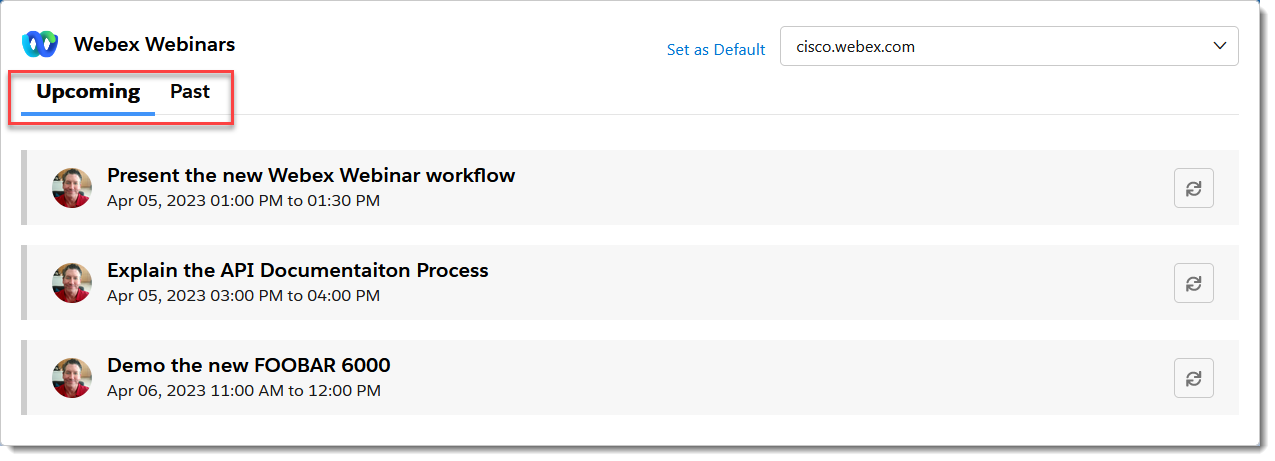
- Trovi il componente webinar Webex nella sua home page e scelga il dominio Webex in cui
ha creato i suoi webinar:
- Scegli tra i webinar imminenti o passati:
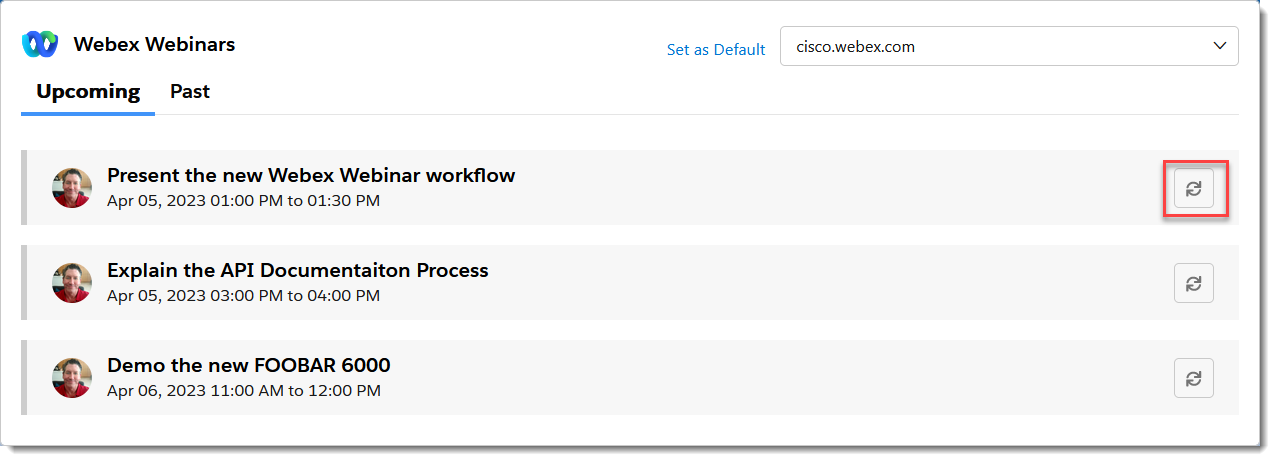
- Fai clic sul pulsante di importazione adiacente al webinar di cui desidera importare i dati:
- Nella finestra di dialogo Importa, se necessario, cerchi una campagna esistente o faccia clic su
+ per creare una nuova campagna in cui desidera importare i dati del webinar:
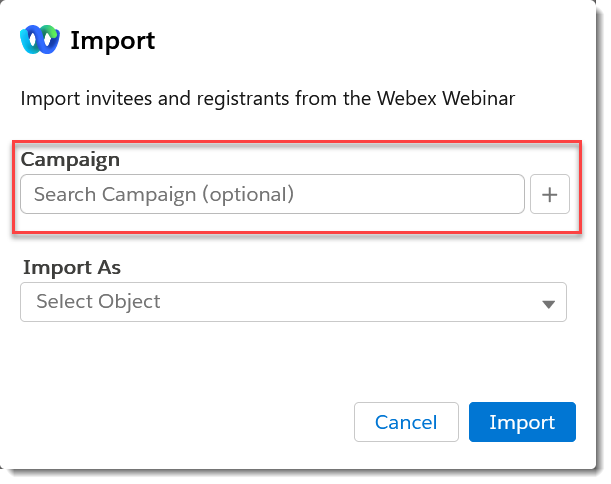
NOTA: Avrà bisogno delle autorizzazioni Salesforce appropriate per creare nuove campagne.
- Se sta importando dati da un prossimo webinar, scelga il tipo di oggetto Salesforce
da Importa come e poi faccia clic su Importa.
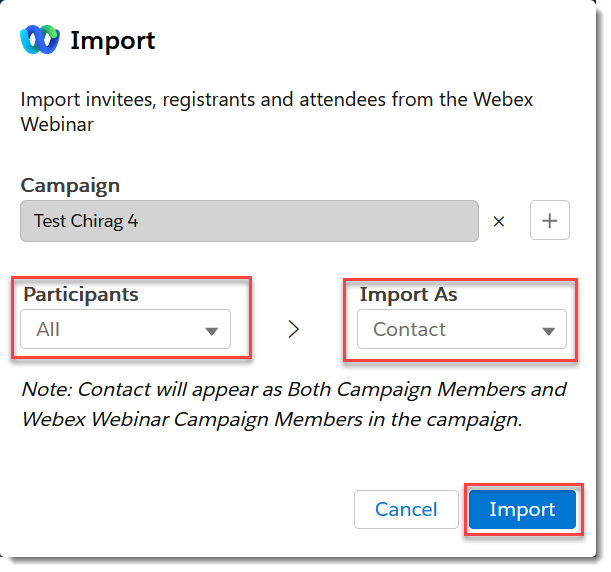 La nota seguente Importa come indica dove verranno visualizzate le informazioni importate nelle campagne a seconda delle impostazioni di importazione mappate dal suo amministratore.
 - Se sta importando dati da un webinar passato, può scegliere lo stato dei record dei
partecipanti al webinar che desidera importare (Tutti, Partecipato o
Non presentato), quindi selezionare il tipo di oggetto Salesforce da Importa come.
Fai clic su Importa: La nota seguente Importa come indica dove verranno visualizzate le informazioni importate nelle campagne a seconda delle impostazioni di importazione mappate dal suo amministratore.
- Se sta importando dati da un prossimo webinar, scelga il tipo di oggetto Salesforce
da Importa come e poi faccia clic su Importa.
- Vedrà un banner che indica che i dati sono in fase di importazione e riceverà una
notifica una volta completata l'importazione:

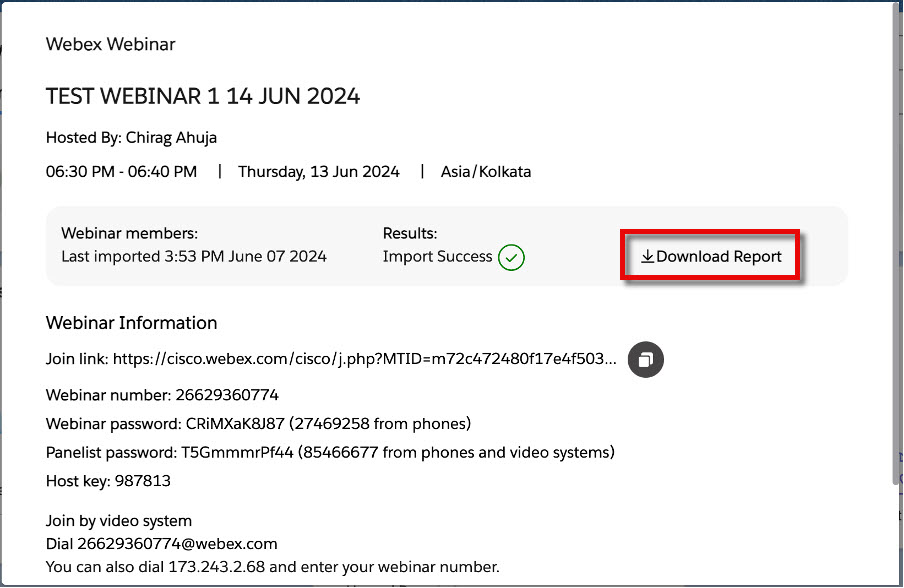
- Il processo di importazione genera un file di rapporto con valori separati da virgole (CSV) per tutte le importazioni,
comprese quelle riuscite, parzialmente fallite e non riuscite. Il rapporto descrive in dettaglio ogni errore
o successo e include collegamenti ai record di Salesforce mappati per ogni riga
importata con successo. Seleziona Scarica rapporto per scaricare ed esaminare il
rapporto CSV:
-
I dati del webinar vengono importati come tipo di oggetto Salesforce selezionato e sono disponibili nel pannello Webex Webinar Campaign Member o Campaign Members nella scheda Salesforce Campaign, se una campagna è stata selezionata durante l'importazione e in base a come l'importazione dei dati del webinar è stata configurata dal suo amministratore.
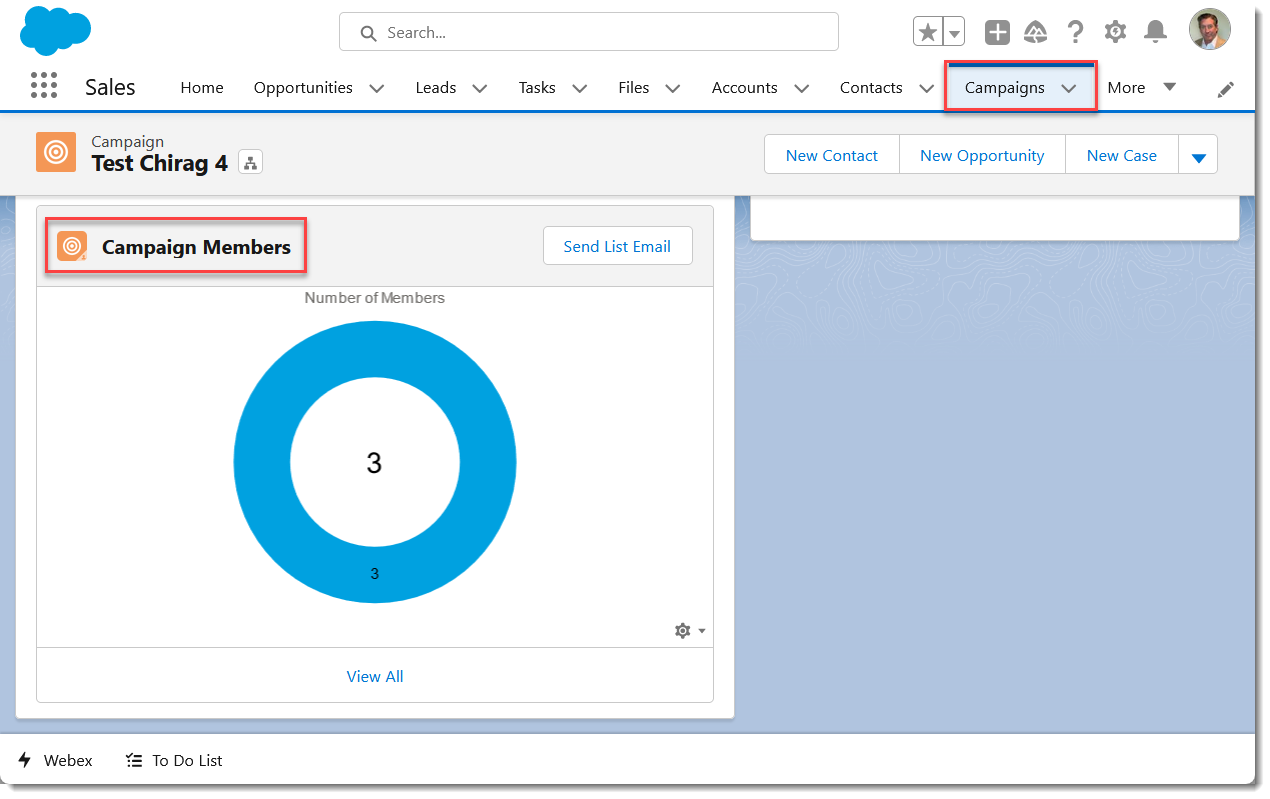
Dall'esempio precedente, i dati del webinar vengono importati come oggetti Salesforce Contact e sono disponibili, come spiegato nella nota, nei pannelli Campaign Members e Webex Webinar Campaign Members (solo il pannello Campaign Members è mostrato di seguito):