- Startseite
- /
- Artikel

Danke für Ihr Feedback.


 In diesem Artikel
 Feedback?
Wenn Sie die Webex-App-Integration für Salesforce konfigurieren, können Ihre Benutzer innerhalb eines Salesforce-Datensatzes anrufen, Nachrichten senden und sich treffen. Diese Integration minimiert den Kontextwechsel, sodass Ihre Teams produktiver arbeiten können.
-
Anruf—Relevante Kontakte innerhalb des Salesforce-Datensatzes anrufen, eine beliebige Nummer mit dem globalen Dialer wählen oder eingehende Anrufe entgegennehmen.
-
Nachricht—Erstellen und Verwalten von Bereichen, die einem Salesforce-Objekt zugeordnet sind. Verwenden Sie "Vor-Ort-Nachrichten", um Einer Nachricht Inhalte anzufügen und auf vorherige Bereichinhalte zu zugreifen.
-
Treffen— Meetings verwalten, ohne Salesforce zu verlassen. Planen Sie Meetings, und treten Sie Meetings mit einem Klick bei, und ordnen Sie dem Salesforce-Objekt relevante Meeting-Informationen zu.
In den folgenden Handbüchern finden Sie weitere Informationen zur Konfiguration einiger der wichtigsten Funktionen, die mit der Webex App-Integration für Salesforce verfügbar sind:
- Aktivieren von Funktionen für eingehende Anrufe in Salesforce
- Aktivieren von Funktionen für ausgehende Anrufe in Salesforce
- Aktivieren von Möglichkeiten für die Zusammenarbeit in Salesforce
- Aktivieren von Webex-Raumbenachrichtigungen in Salesforce
Sehen Sie sich auch unsere Anleitungsvideos an. Wir haben Videos erstellt, die alle Aspekte der Salesforce-Integration mit der Webex-App abdecken.
Ankündigungen
Wichtige Änderungen und Ankündigungen zur Webex-Integration für Salesforce.
Sicherheitsupdates zur Salesforce-Autorisierung in Version 1.22.0
Webex für Salesforce Version 1.22.0 bietet Unterstützung für Proof Key for Code Exchange (PKCE) mit der S256-Methode. Es verbessert auch die Kompatibilität mit externen Salesforce-Client-Anwendungen, indem die Rotation der Aktualisierungstokens sicher gehandhabt wird.
Führen Sie ein Upgrade auf Version 1.22.0 durch, bevor Sie die PKCE-Anforderungen für die Salesforce-Autorisierungsanwendung aktivieren.
Bestehende autorisierte Organisationen müssen sich nach dem Upgrade nicht erneut autorisieren. Neue Autorisierungen und Neuautorisierungen verwenden automatisch PKCE. Wenn eine Autorisierung oder Token-Aktualisierung fehlschlägt, setzen Sie die Salesforce-Autorisierung von der Webex-Admin-Seite zurück und autorisieren Sie die Integration erneut.
Änderungen im Autorisierungsablauf
Der Webex Salesforce-Autorisierungsablauf wurde gegenüber Version 1.19.0 geändert, um die Administrationskomplexität zu reduzieren. Um bestehende Autorisierungskonfigurationen zu aktualisieren, müssen Sie Folgendes tun:
- Entfernen Sie alle vorhandenen Webex Connected Apps aus Salesforce.
- Entfernen Sie alle namentlich genannten Anmeldeinformationen.
- Entfernen Sie den bestehenden Autorisierungsanbieter.
- Erstellen Sie eine neue Webex Connected App.
Installieren und verwalten
Voraussetzungen
Bevor Sie fortfahren, stellen Sie bitte sicher, dass Sie die folgenden Voraussetzungen erfüllen:
- Der Benutzer, der die Einrichtung durchführt, muss Administrator der Salesforce-Organisation sein, in der die Integration installiert werden soll.
- Diese Integration erfordert ein Minimum an Salesforce-Unternehmens-Ausgabe. Weitere Informationen finden Sie unter Salesforce-Ausgaben .
- Die Organisation muss Webex mit den richtigen Lizenzen für die erforderlichen Funktionen konfiguriert haben, einschließlich Nachrichten, Besprechungen und Telefonieren.
- Alle Benutzer, die die Integration nutzen, müssen über Salesforce-Zugriff und die erforderlichen Salesforce-Lizenzen verfügen.
- Alle Benutzer müssen über die erforderlichen Webex-Lizenzen verfügen, um bestimmte Webex-Funktionen wie Webex Meetings und innerhalb Webex Calling von Salesforce nutzen zu können.
CUCM und Broadworks werden mit eingeschränkter Funktionalität unterstützt. Weitere Informationen finden Sie unter Anrufbeschränkungen im Abschnitt Anrufe.
- Diese Integration ist für Salesforce Lightning verfügbar.
Sie müssen Meine Domain in Ihrer Organisation bereitstellen, wenn Sie Lightning-Komponenten verwenden möchten. Weitere Informationen finden Sie unter Meine Salesforce-Domain.
- Sie müssen den Benutzerzugriff auf Integrationen in Ihrer Organisation konfigurieren.
- Ohne Pro Pack — Wenn Sie Basic Control Hub haben, können Sie all Ihren Benutzern den Zugriff auf alle Integrationen gewähren oder verweigern.
- Mit Pro Pack — Mit Pro Pack verfügen Sie über erweiterte Funktionen zur Verwaltung des Benutzerzugriffs auf Integrationen.
Weitere Informationen finden Sie unter Benutzerzugriff auf Integrationen konfigurieren.
Installieren Sie die Webex-App mit Salesforce Exchange
Bei Versionen der Webex Salesforce-Integration, die später als 1.14 erscheinen, können Sie jetzt über Salesforce Exchange ein Upgrade durchführen.
Wenn Sie eine Version des Pakets verwenden, die älter als v1.14 ist, müssen Sie das vorhandene Paket deinstallieren und die Schritte in diesem Artikel befolgen, um auf das neueste Paket von Salesforce AppExchange zu aktualisieren. Achten Sie darauf, dass Sie beim Deinstallieren vorhandener Pakete die Option „ Daten beibehalten “ auswählen, damit bestehende Verknüpfungen zwischen Bereichen und Meetings sowie Salesforce-Objekten nicht entfernt werden. Daten können nach einer Deinstallation bis zu 48 Stunden lang gespeichert werden..
Um die Webex-Integration mit Salesforce Exchange zu installieren:
- Navigieren Sie zur Webex App für Salesforce im AppExchange.
- Wählen Sie Jetzt herunterladen.
- Wählen Sie die verbundene Organisation aus, in der Sie die Integration installieren möchten.
- Installieren Sie die App nur für Administratoren.
- Fahren Sie mit fort und autorisieren Sie die Webex-Integration auf der Registerkarte Installieren und Verwalten.
Laden Sie das Webex-App-Salesforce-Paket herunter
Bevor Sie die Konfigurationsschritte befolgen, müssen Sie zuerst zur Software-Dokumentation gehen und die neueste Version des Webex App Salesforce-Pakets herunterladen.
Voraussetzungen
Salesforce Unternehmens-Ausgabe
Diese Integration erfordert ein Minimum an Salesforce-Unternehmens-Ausgabe. Weitere Informationen finden Sie unter Salesforce-Ausgaben .
Meine Domäne in Salesforce-Organisation
Sie müssen Meine Domain in Ihrer Organisation bereitstellen, wenn Sie Lightning-Komponenten verwenden möchten. Weitere Informationen finden Sie in der Dokumentation "Meine Domäne Salesforce ".
Benutzerzugriff im Control Hub
Sie müssen den Benutzerzugriff auf Integrationen in Ihrer Organisation konfigurieren.
-
Ohne Pro Pack — Wenn Sie Basic Control Hub haben, können Sie all Ihren Benutzern den Zugriff auf alle Integrationen gewähren oder verweigern.
-
Mit Pro Pack — Mit Pro Pack verfügen Sie über erweiterte Funktionen zur Verwaltung des Benutzerzugriffs auf Integrationen.
Weitere Informationen finden Sie unter Benutzerzugriff auf Integrationen konfigurieren.
Calling
-
Webex Calling eingehende und ausgehende Anrufe für die Anrufsteuerung in Salesforce werden vollständig unterstützt.
-
Anrufe in Webex (Unified CM) werden teilweise unterstützt. Nur ausgehende Anrufe eröffnen ein Anmelde-Pop-up bei Salesforce. Bei eingehenden Anrufen klingelt die Webex-App, aber Salesforce kann den Anruf nicht abfangen, sodass das Logging-Popup nicht angezeigt wird.
Installieren Sie die Webex-App in Salesforce
Vorbereitungen
| 1 |
Verwenden Sie Ihre Administrator-Zugangsdaten, um sich in Ihrer Salesforce-Produktionsumgebung anzumelden (die Installations-URL enthält die Subdomain |
| 2 |
Wählen Sie Nur für Admins installierenaus und aktivieren Sie dann Die Option Ich erkenne an. |
| 3 |
Klicken Sie auf Install (Installieren). |
| 4 |
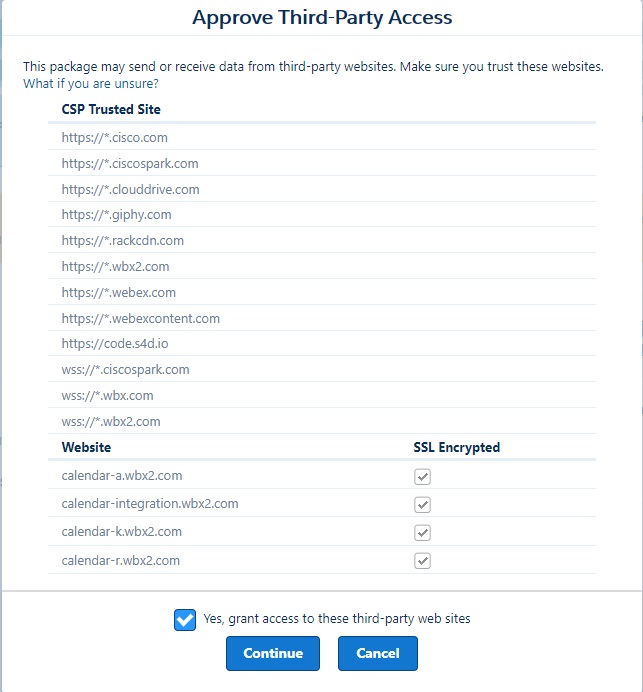
Klicken Sie auf Ja, gewähren Sie Zugriff auf diese Websites von Drittanbietern und klicken Sie dann unter der Liste vertrauenswürdiger CSP-Sitesauf Weiter.
Weitere Informationen zu den vertrauenswürdigen Sites, die für Webex-Dienste erforderlich sind, finden Sie unter Netzwerkanforderungen für Webex-Dienste. |
| 5 |
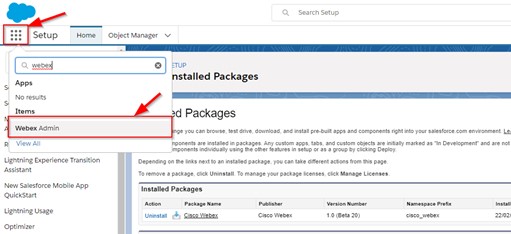
Wechseln Sie nach der Installation des Pakets zur Registerkarte Webex Admin in Salesforce. Lassen Sie die Registerkarte Webex Admin geöffnet, da Sie sie für die späteren Konfigurationsschritte benötigen.
|
Autorisieren Sie die Webex-Integration
Vorbereitungen
Diese Schritte erfordern Zugriff auf ein Cisco Entwicklerkonto ( https://developer.webex.com).
| 1 |
Gehen Sie zu Informationen finden Sie unter Get My Own Data) und kopieren Sie Ihr Zugriffstoken für die Autorisierung. 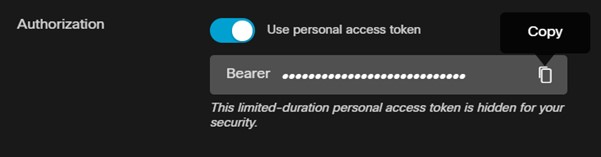
|
| 2 |
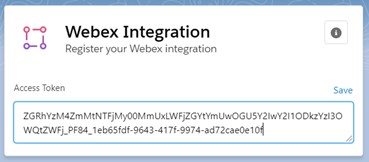
Öffnen Sie auf salesforce.com die Webex-Admin-Seite, gehen Sie zu den Webex-Integrationseinstellungen und fügen Sie das Token in das Feld Zugriffstoken ein.
|
| 3 |
Klicken Sie auf Speichern. |
| 4 |
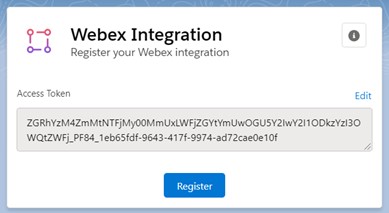
Klicken Sie auf „Registrieren“.
Eine Erfolgsmeldung wird angezeigt, wenn die Integration erfolgreich ist. Bei wichtigen Versionen müssen Sie das Zugriffstoken in Salesforce erneut registrieren. |
| 5 |
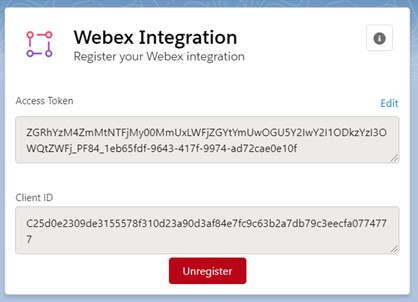
(Optional) Um den Integrationsstatus zu überprüfen, geben Sie das Zugriffstoken desselben Benutzers ein und klicken Sie dann auf Speichern. Um den Integrationsstatus zu überprüfen, verwenden Sie ein Zugriffstoken für denselben Benutzer, den Sie bei der ersten Einrichtung der Integration verwendet haben. Zugriffstoken, die aus dem Entwicklerportal kopiert wurden, sind 12 Stunden gültig. Das folgende Fenster wird mit dem Integrationsstatus angezeigt:
|
Eine Salesforce-Autorisierung konfigurieren (1.18 und früher)
Wenn Sie mit Webex for Salesforce Version 1.18 oder früher arbeiten, müssen Sie eine Salesforce-Autorisierung konfigurieren, bevor Sie Webex Calling innerhalb von Salesforce damit arbeiten können.
Diese Vorgehensweise gilt für Kunden, die die Webex Salesforce-Integration in Version 1.18 oder älter verwenden. Sehen Sie sich die aktualisierten Anweisungen für Versionen 1.19 und höher an: Konfigurieren Sie eine Salesforce-Autorisierung (1.19 und höher) im Abschnitt Installieren und Verwalten.
Erstellen Sie eine verbundene App
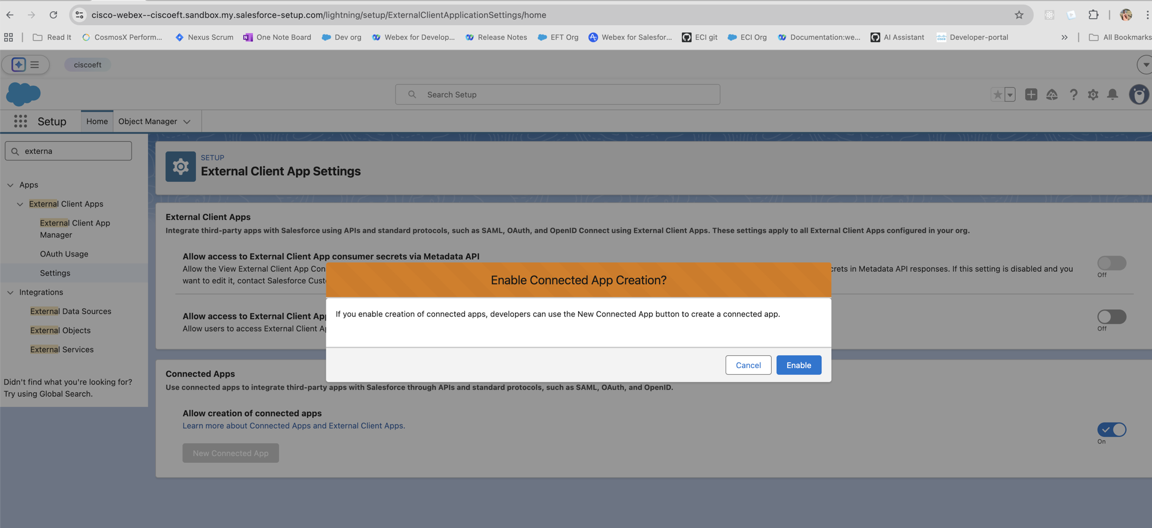
- Suchen Sie in Setup nach External Client App.
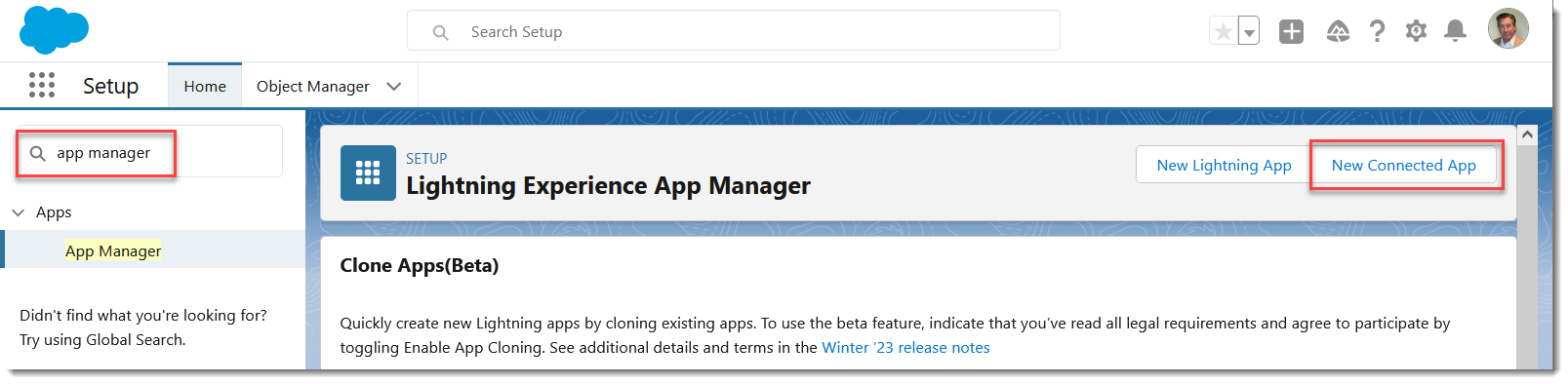
- Wählen Sie unter Apps für externe Clients die Option Einstellungen aus.
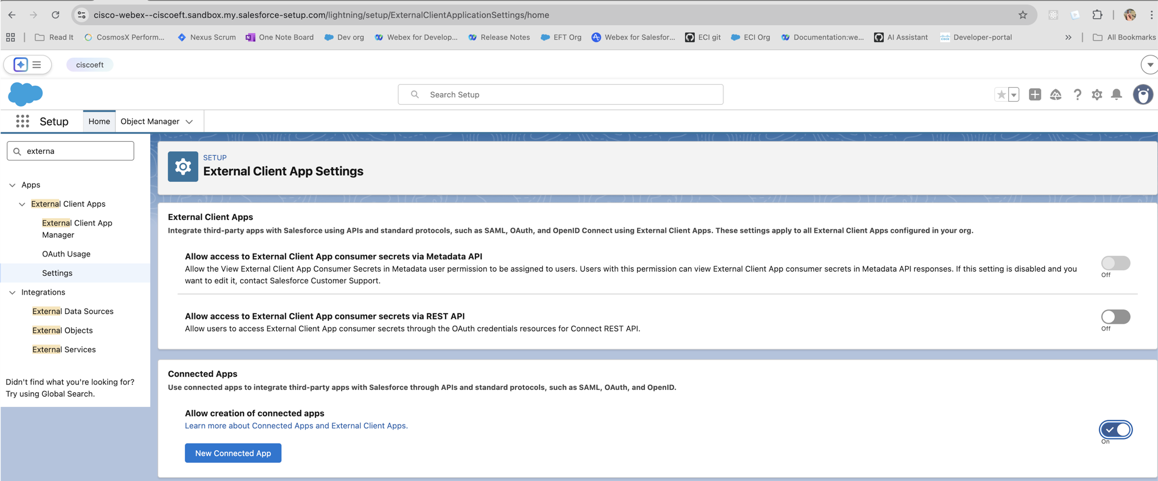
- Aktivieren Sie „Erstellung verbundener Apps zulassen“. Wenn die Schaltfläche „Neue verbundene App“ bereits aktiviert ist, können Sie fortfahren und eine neue verbundene App erstellen.
- Um eine neue verbundene App zu erstellen, klicken Sie auf Neue verbundene App und geben Sie die erforderlichen Details ein.
- Geben Sie einen Namen für die verbundene App ein, z. B. myExampleApp.
- Geben Sie eine Kontakt-E-Mail-Adresse ein.
- Markieren Sie das Kästchen für OAuth-Einstellungen aktivieren.
- Geben Sie eine Platzhalter-Rückruf-URL an (wir werden das später aktualisieren), z. B.
https://localhost/placeholder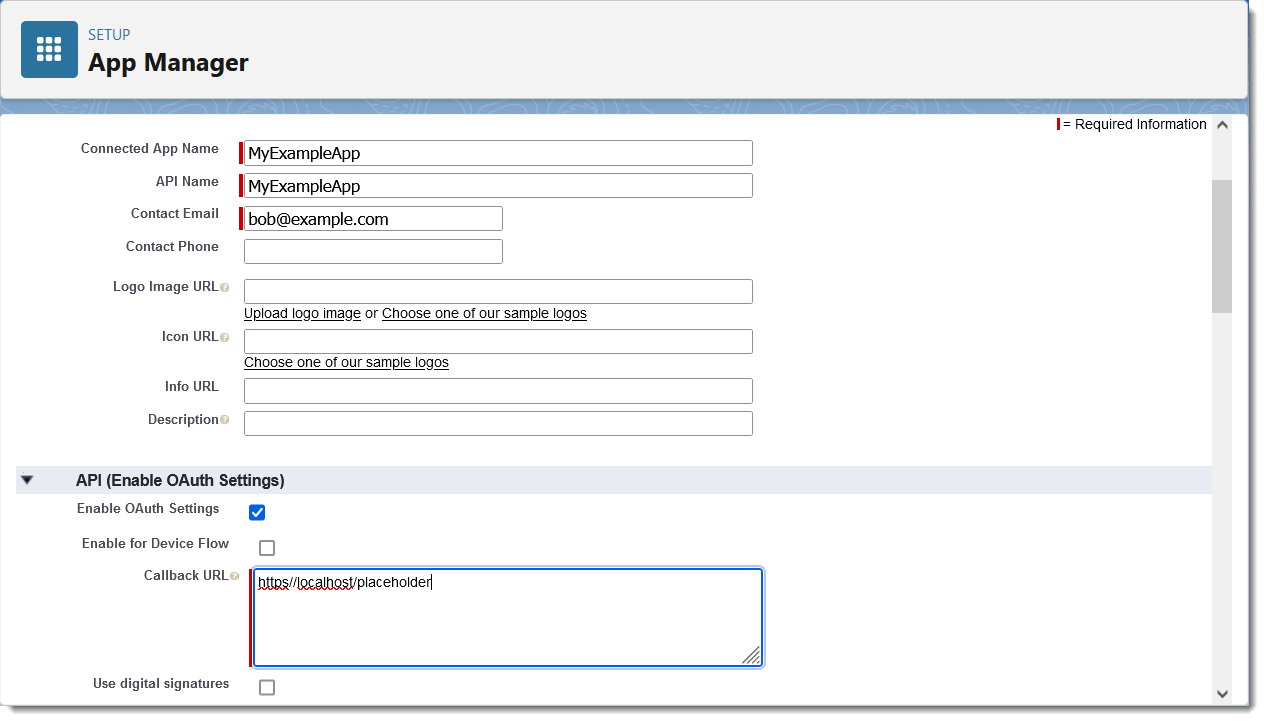
- Scrollen Sie nach unten und wählen Sie die folgenden OAuth-Bereiche aus:
- Vollständiger Zugriff (vollständig)
- Führe jederzeit Anfragen aus (refresh_token, offline_access)
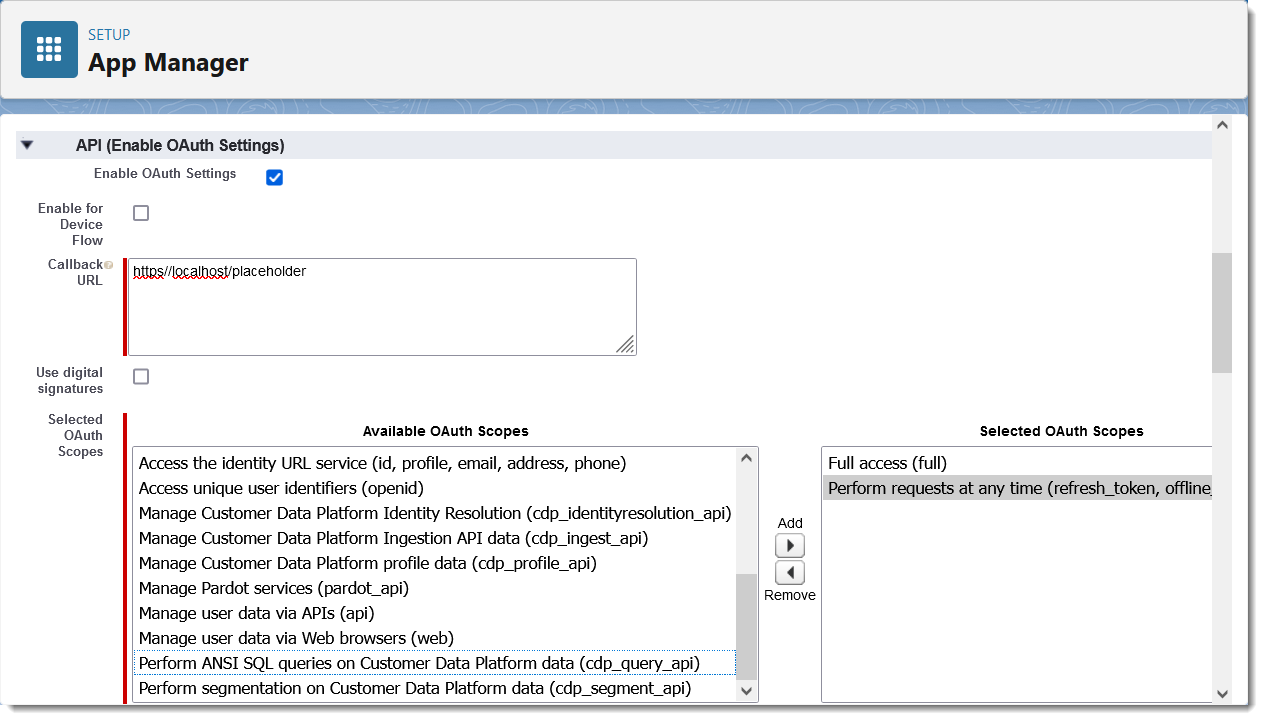
Der Bereich„ Anfragen jederzeit ausführen “ ermöglicht es Named Credentials, Ihr Zugriffstoken zu aktualisieren, wenn eine Sitzung abläuft.
- Scrollen Sie zum Ende der Seite und klicken Sie auf Speichern und dann auf Weiter.
- Scrollen Sie auf der nächsten Seite zu API (OAuth-Einstellungen aktivieren) und klicken Sie auf Verbraucherdetails verwalten.
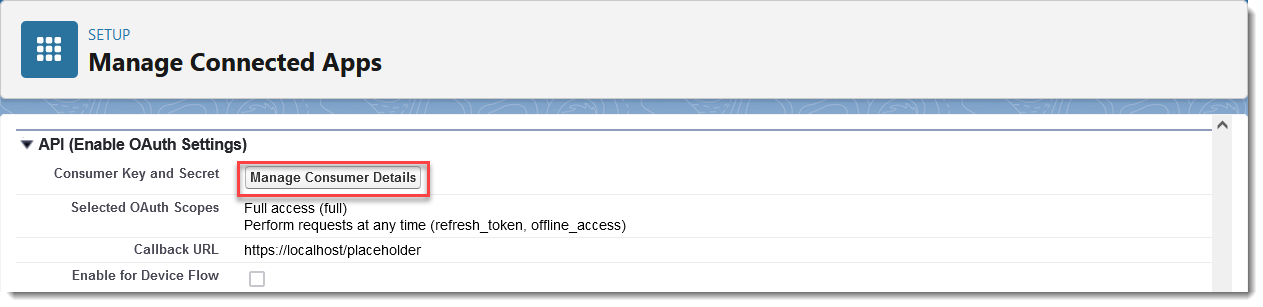
Möglicherweise müssen Sie sich erneut bei Salesforce authentifizieren.
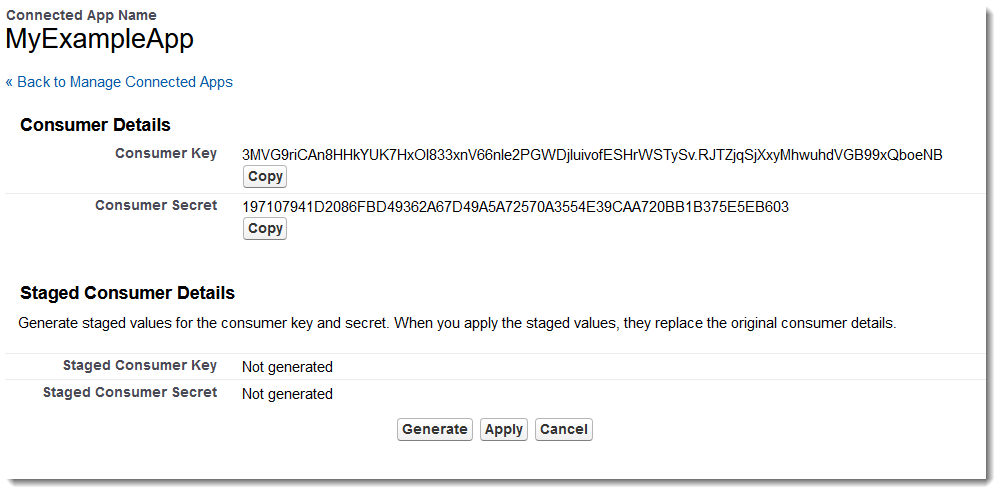
- Notieren Sie sich den Consumer Key und das Consumer Secret.
Erstellen Sie einen Authentifizierungsanbieter
Als Nächstes erstellen Sie einen Authentifizierungsanbieter, der die Authentifizierung mit Ihrer Salesforce-Organisation erleichtert.
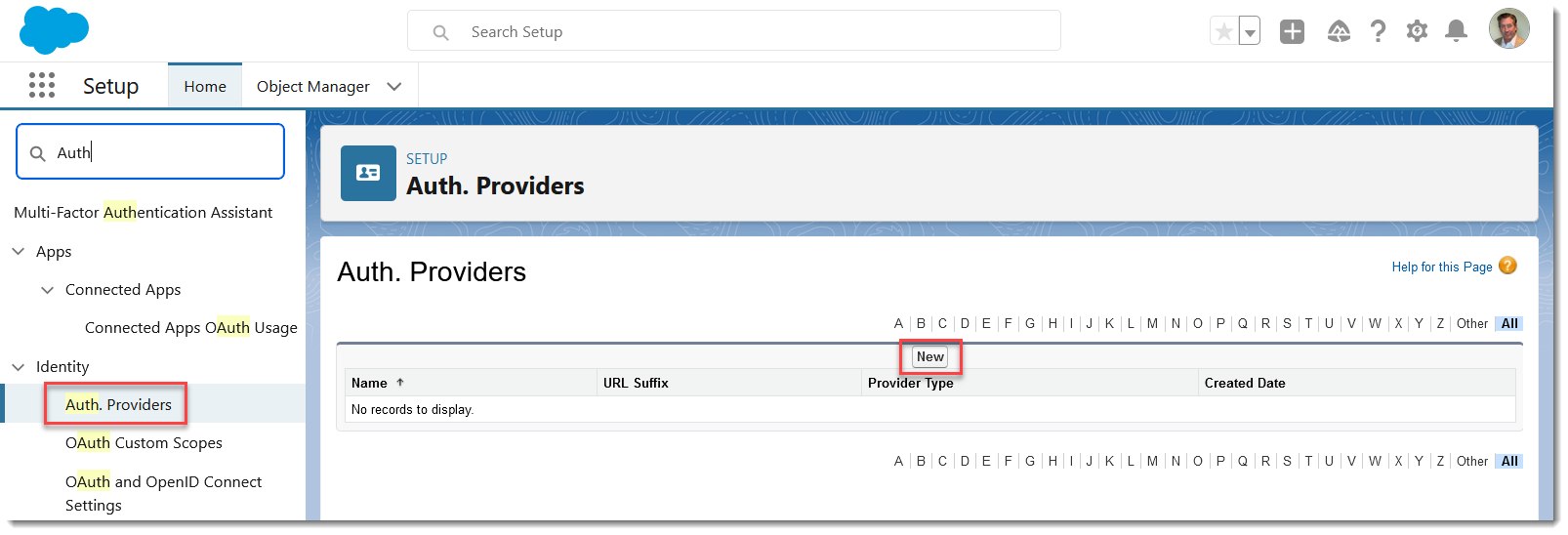
- Suchen Sie in Setupnach Auth und wählen Sie Auth aus. Anbieter. Klicken Sie auf Neu.
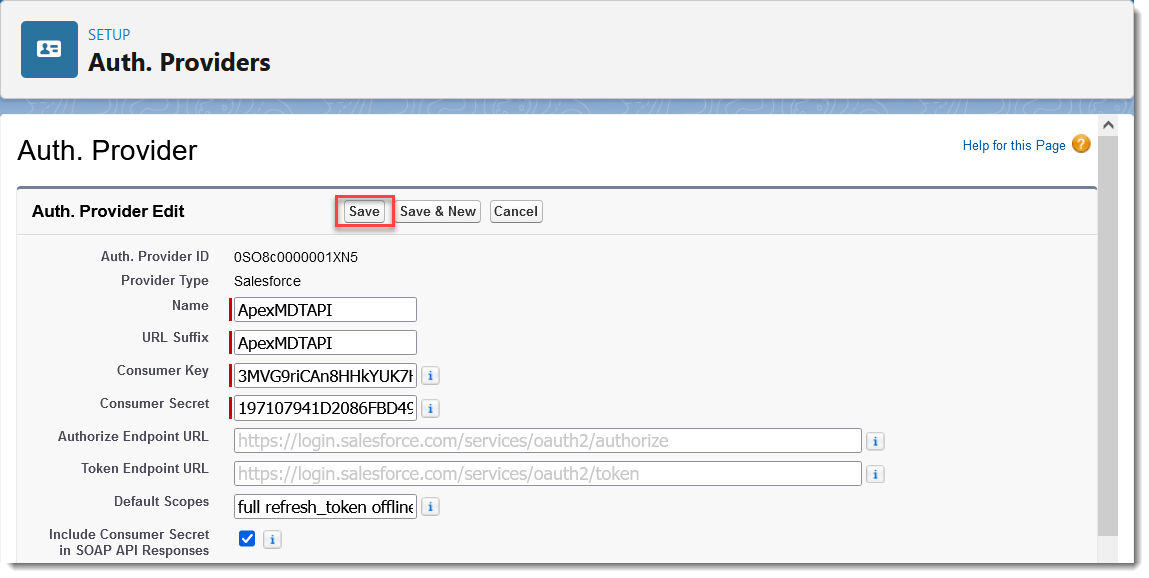
- Wählen Sie Salesforce als Anbietertypaus.
- Geben Sie einen Namen für den Auth-Anbieter ein, z. B. ApexMDTAPI.
- Fügen Sie den Consumer Key und das Consumer Secret ein, die Sie bei der Konfiguration Ihrer Connected App gespeichert haben.
- Geben Sie refresh_token offline_access in Standardbereiche den vollen Wert ein.
- Lassen Sie alle anderen Felder leer und klicken Sie auf Speichern.
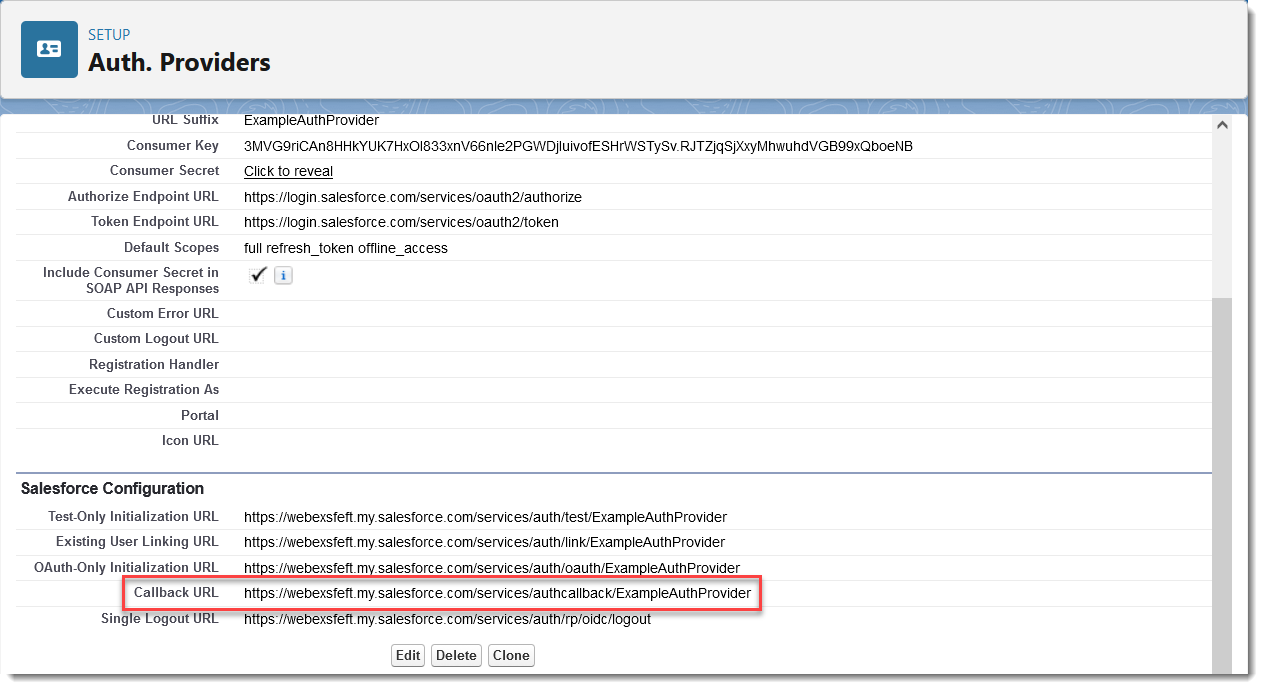
- Kopieren Sie die Callback-URL aus dem Abschnitt Salesforce-Konfiguration.
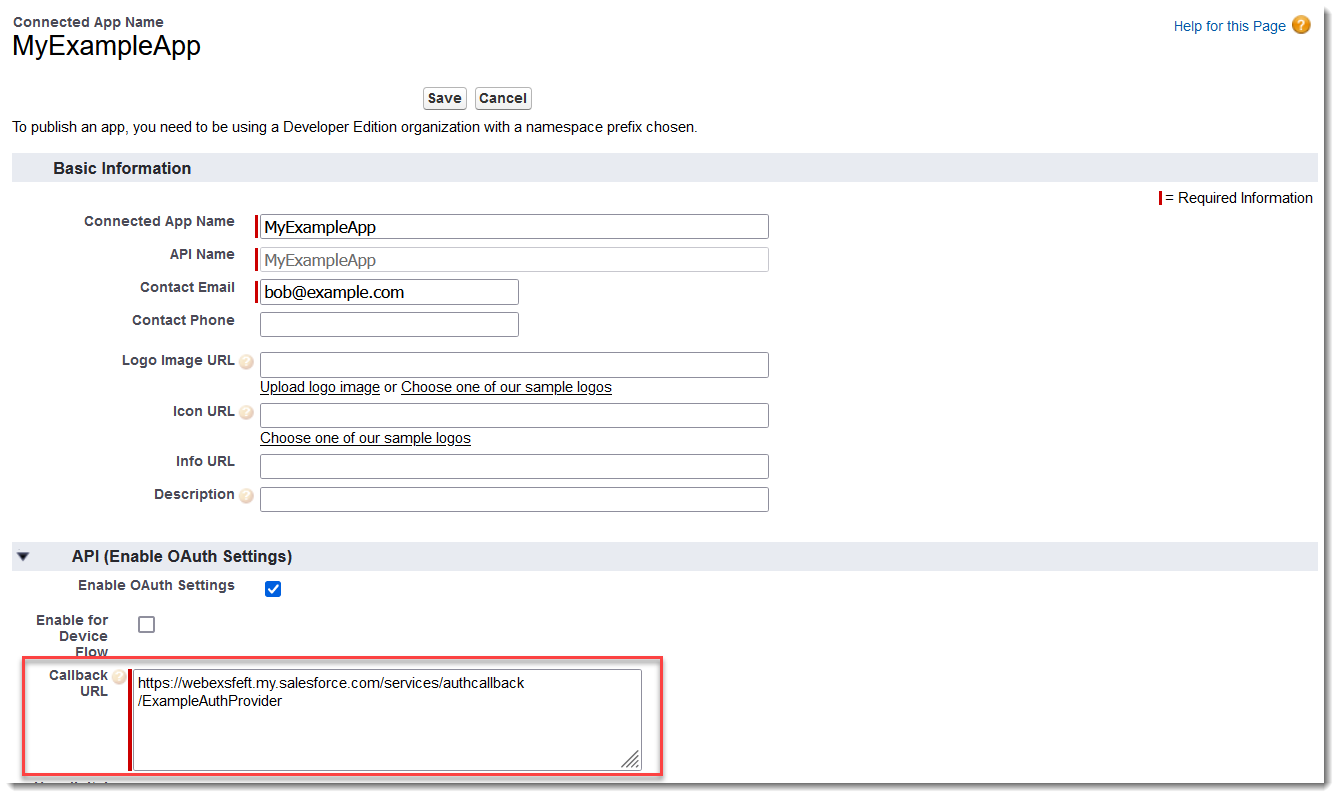
- Bearbeiten Sie Ihre verbundene App und ersetzen Sie die Platzhalter-URL durch die Callback-URL, die Sie oben aus der Salesforce-Konfiguration kopiert haben.
- Speichern Sie Ihre verbundene App.
Es kann bis zu 10 Minuten dauern, bis die Einstellungen wirksam werden und sich in der gesamten Infrastruktur von Salesforce verbreiten.
Erstellen Sie eine benannte Anmeldeinformation
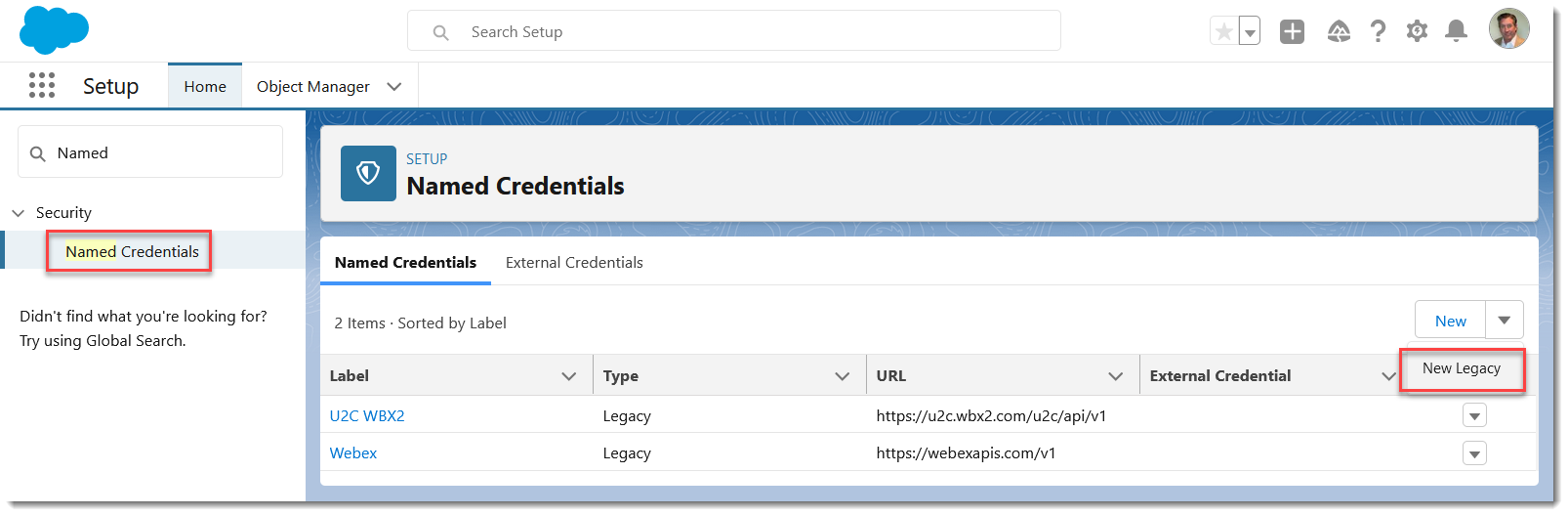
- Suchen Sie in Setupnach Benannt und wählen Sie Benannte Anmeldeinformationenaus. Klicken Sie auf New Legacy.
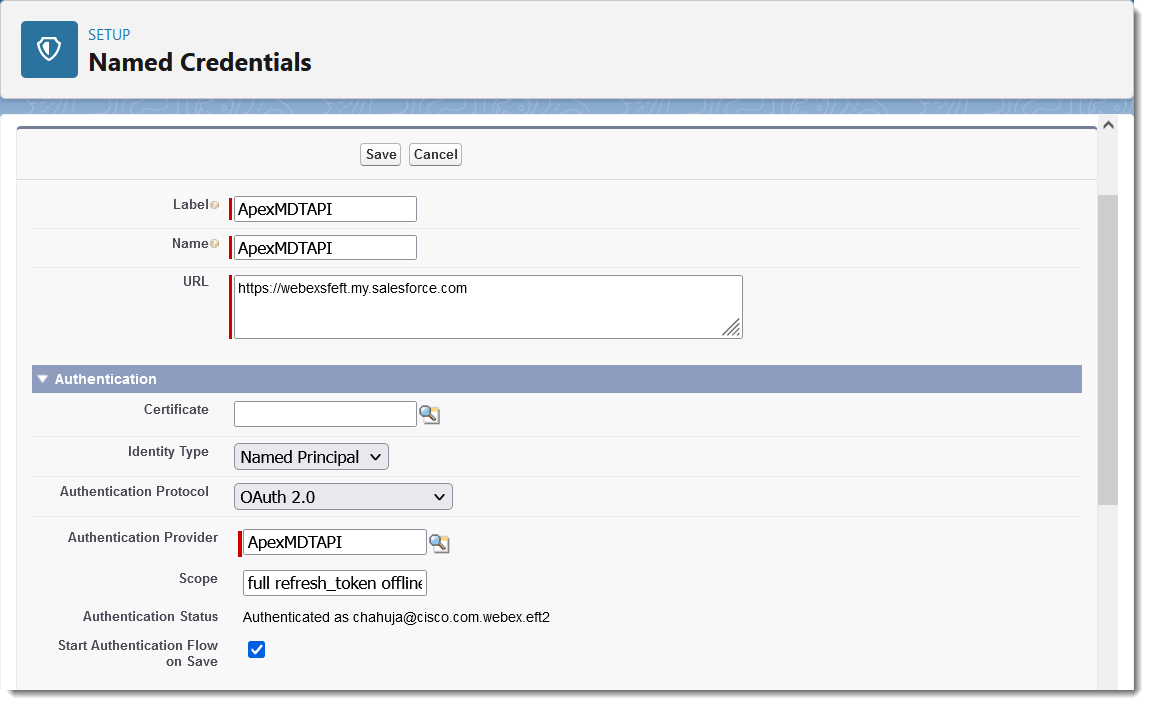
- Geben Sie ApexMDTAPI in Label ein.
- Geben Sie die Instanz-URL Ihrer Organisation in URL ein, z. B. https://na1.salesforce.com; oder, falls Sie Meine Domain verwenden, Ihren vollqualifizierten Namen für Meine Domain, z. B. https://mycompany.my.salesforce.com.
- Wählen Sie für Identitätstyp Named Principal aus.
- Wählen Sie für Authentication Protocol OAuth 2.0 aus.
- Wählen Sie für Authentication Provider den Authentifizierungsanbieter aus, den Sie zuvor erstellt haben.
- Geben Sie Full refresh_token offline_access in Scope ein.
- Markieren Sie das Kästchen neben Authentifizierungsablauf beim Speichern starten.
- Markieren Sie in den Callout-Optionen das Kästchen neben Zusammenführen von Feldern im HTTP-Text zulassen, und klicken Sie dann auf Speichern.
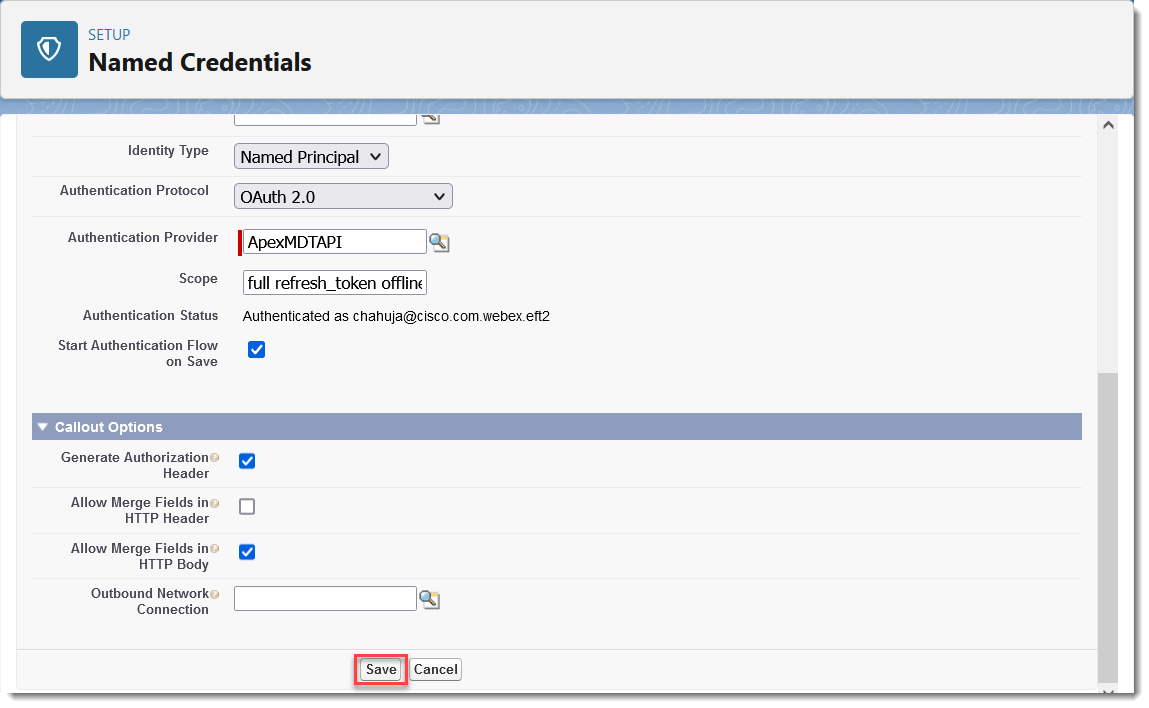
- Loggen Sie sich in Ihre Organisation ein. Nachdem Sie sich angemeldet haben, klicken Sie auf Allow in Allow Access.
- Auf dem Bildschirm „Anmeldeinformationen mit Namen“ steht „Authentifiziert“ für „Authentifiziert“ als your-email@domain.com.
Erstellen Sie Ihre Website im Webex-Adminbereich
Fahren Sie mit Website für Anrufe erstellen im Abschnitt Anrufen fort.
Halten Sie sich bei der Konfiguration der Website an die oben genannten Namenskonventionen.
Eine Salesforce-Autorisierung konfigurieren (1.19 und höher)
Für Webex für Salesforce-Integrationen ab Version 1.19 befolgen Sie die Anweisungen in diesem Artikel, um alle vorhandenen Webex Connected App für Autorisierungen, benannte Anmeldeinformationen und Authentifizierungsanbieter zu entfernen und anschließend eine neue Webex Connected App für die Salesforce-Autorisierung zu erstellen.
Diese Verfahren gelten für Kunden, die Version 1.19 und höher der Webex Salesforce-Integration verwenden. Anweisungen für Versionen 1.18 und früher finden Sie unter Konfigurieren einer Salesforce-Autorisierung (1.18 und höher) im Abschnitt Installieren und Verwalten.
Entfernen Sie alle vorhandenen Webex Connected-Apps, benannten Anmeldeinformationen und Authentifizierungsanbieter.
Falls Sie zuvor Webex Connected App-Autorisierungen, benannte Anmeldeinformationen oder Authentifizierungsanbieter erstellt haben, müssen Sie diese vor dem Fortfahren entfernen. Andernfalls fahren Sie mit Erstellen einer neuen Webex Connected App unten fort.
Entfernen Sie Ihre bestehende Webex Connected-App:
- Klicken Sie in der oberen rechten Ecke Ihrer Salesforce-Landingpage auf
 , dann wählen Sie Setup.
 - Geben Sie im Textfeld Schnellsuche App Manager ein und wählen Sie ihn dann aus der Liste aus.
- Scrollen Sie in der Liste zu Ihrer Webex Connected App, klicken Sie auf den Abwärtspfeil rechts neben dem Eintrag und wählen Sie dann Anzeigen aus.
- Wählen Sie Löschen und dann erneut Löschen, wenn Sie zur Bestätigung aufgefordert werden.
Entfernen Sie alle vorhandenen benannten Webex-Anmeldeinformationen:
- Geben Sie im Textfeld Schnellsuche Named Credentials ein und wählen Sie es dann aus der Liste aus.
- Klicken Sie auf den Abwärtspfeil rechts neben dem Eintrag für benannte Webex-Anmeldeinformationen und dann auf Löschen.
- Klicken Sie erneut auf Löschen, wenn Sie zur Bestätigung aufgefordert werden.
Entfernen Sie alle vorhandenen Webex-Authentifizierungsanbieter:
- Geben Sie in das Textfeld Schnellsuche Auth ein. Anbieter, wählen Sie ihn dann aus der Liste aus.
- Wählen Sie den Link Del am Anfang des Eintrags für den Webex-Authentifizierungsanbieter.
- Klicken Sie auf OK, wenn Sie zur Bestätigung aufgefordert werden.
Fahren Sie mit dem nächsten Abschnitt fort, um eine neue Webex Connected App für die Salesforce-Autorisierung zu erstellen.
Erstellen Sie eine neue Webex Connected App für die Salesforce-Autorisierung
So erstellen Sie eine neue Webex Connected App für die Salesforce-Autorisierung:
- Klicken Sie in der oberen rechten Ecke Ihrer Salesforce-Landingpage auf , dann wählen Sie Setup.
- Rufen Sie Ihre Domain-URL ab: In Quick Findsuchen und wählen Sie Domainsaus und speichern Sie die URL aus My Domain.
- Suchen Sie in Setup nach External Client App.
- Wählen Sie unter Apps für externe Clients die Option Einstellungen aus.
- Aktivieren Sie „Erstellung verbundener Apps zulassen“. Wenn die Schaltfläche „Neue verbundene App“ bereits aktiviert ist, können Sie fortfahren und eine neue verbundene App erstellen.
- Um eine neue verbundene App zu erstellen, klicken Sie auf Neue verbundene App und geben Sie die erforderlichen Details ein.
- Geben Sie im Textfeld Schnellsuche App Manager ein und wählen Sie ihn aus der Liste aus.
- Geben Sie einen Namen der verbundenen Appein, zum Beispiel Webex Salesforce Authorization.
- Geben Sie eine E-Mail-Adresse für Kontakt-E-Mailein.
- Markieren Sie das Kästchen für OAuth-Einstellungen aktivieren.
- Geben Sie zwei Callback-URLs ein, indem Sie die zuvor abgerufene URL verwenden, eine pro Zeile, und fügen Sie
/apex/ webexsfdcauthund/apex/ cisco_webex__webexsfdcauthals Suffixe hinzu. Beispiel:https://my-company.my.salesforce.com/apex/webexsfdcauthhttps://my-company.my.salesforce.com/apex/cisco_webex__webexsfdcauth - Wählen Sie die folgenden Bereiche aus der Liste Verfügbare OAuth-Bereiche unter Ausgewählte OAuth-Bereicheaus. :
- Vollständiger Zugriff (vollständig)
- Führe jederzeit Anfragen aus (refresh_token, offline_access)
- Deaktivieren Sie das Kästchen für die Erweiterung „Proof Key for Code Exchange (PKCE) erforderlich“ für unterstützte Autorisierungsabläufe.
- Klicken Sie auf Speichern.
- Kopieren und speichern Sie den Consumer Key und das Consumer Secret. Sie benötigen diese Werte, wenn Sie die Salesforce-Autorisierung in Control Hub konfigurieren.
Eine Salesforce-Autorisierung konfigurieren (1.22 und höher)
Für die Webex for Salesforce-Integration Version 1.22 und höher konfigurieren Sie die Salesforce-Autorisierung mit einer externen Client-Anwendung. Wenn Sie bereits eine Connected App for Webex Salesforce-Autorisierung haben, können Sie sie zu einer externen Client-Anwendung migrieren und ihren Consumer Key beibehalten.
Vorbereitungen
- Sie benötigen Salesforce-Systemadministrator-Zugriff.
- Meine Domain muss in Ihrer Salesforce-Organisation aktiviert sein.
Rufen Sie Ihre „Meine Domain“ -URL ab
- Klicken Sie in der oberen rechten Ecke Ihrer Salesforce-Landingpage auf , dann klicken Sie auf Setup.
- Suchen Sie im Feld Schnellsuche nach Domains und wählen Sie sie aus.
- Notieren Sie sich Ihre „Meine Domain“ -URL. Sie werden es verwenden, um die Callback-URLs zu konfigurieren. Ihre URL könnte zum Beispiel sein
https://my-company.my.salesforce.com.
Erstellen einer neuen externen Client-App
- Suchen Sie in Setup im Feld Schnellsuche nach App Manager und wählen Sie ihn aus.
- Klicken Sie auf Neue externe Client-App.
Geben Sie die folgenden Details ein:
- Name der externen Kunden-App — Webex Salesforce-Autorisierung
- API-Name —
Webex_Salesforce_Authorization(automatisch ausgefüllt) - Kontakt-E-Mail — Ihre Administrator-E-Mail-Adresse
- Vertriebsstaat — Lokal
- Klicken Sie auf Erstellen.
OAuth-Einstellungen konfigurieren
- Klicken Sie unter API (OAuth-Einstellungen aktivieren) auf OAuth aktivieren.
- Konfigurieren Sie die Rückruf-URLs.
[your-domain]Ersetzen Sie durch Ihren Salesforce-Wert „Meine Domäne“ und geben Sie jede URL in einer separaten Zeile ein:https://[your-domain].my.salesforce.com/apex/webexsfdcauthhttps://[your-domain].my.salesforce.com/apex/cisco_webex__webexsfdcauth
- Fügen Sie diese OAuth-Bereiche zu den ausgewählten OAuth-Bereichen hinzu:
- Voller Zugriff (
full) - Anfragen jederzeit ausführen (
refresh_token,offline_access)
- Voller Zugriff (
- Lassen Sie unter Sicherheit die Option „Require Proof Key for Code Exchange“ (PKCE) aktiviert sein.
- Klicken Sie auf Erstellen.
Rufen Sie den Verbraucherschlüssel und das Verbrauchergeheimnis ab
- Wählen Sie im Setup App Manager > External Client App Manager aus.
- Klicken Sie auf Webex Salesforce Authorization.
- Klicken Sie auf den Tab Einstellungen und öffnen Sie dann die OAuth-Einstellungen.
- Klicken Sie auf Consumer Key und Secret.
- Überprüfen Sie Ihre E-Mail auf den Bestätigungscode von Salesforce.
- Geben Sie auf der Seite „Ihre Identität überprüfen“ den Code ein und klicken Sie auf Bestätigen.
- Kopieren und speichern Sie den Consumer Key und das Consumer Secret. Sie benötigen diese Werte, wenn Sie die Salesforce-Autorisierung in Control Hub konfigurieren.
Migrieren Sie eine bestehende verbundene App
Wenn Sie bereits eine Connected App for Webex Salesforce-Autorisierung haben, migrieren Sie sie zu einer externen Kunden-App. Dadurch bleibt der Consumer Key erhalten, bestehende Tokens bleiben gültig und die OAuth-Einstellungen werden übertragen. Die ursprüngliche Connected App bleibt nach der Migration erhalten.
- Suchen Sie in Setup nach App Manager und wählen Sie ihn aus.
- Suchen Sie die bestehende Connected App, klicken Sie auf den Abwärtspfeil rechts in der Zeile und wählen Sie Anzeigen.
- Klicken Sie auf der Detailseite der verbundenen App auf Zur externen Client-App migrieren.
- Lesen Sie die Zusammenfassung der Migration und klicken Sie dann auf Migrieren.
- Wenn die Migration abgeschlossen ist, öffnet Salesforce die neue Detailseite der externen Kunden-App.
Überprüfen Sie die Migration
- Wählen Sie im Setup App Manager > External Client App Manager.
- Bestätigen Sie, dass Webex Salesforce Authorization in der Liste erscheint.
- Klicken Sie auf die App und stellen Sie sicher, dass auf der Registerkarte „Einstellungen“ die richtigen Rückruf-URLs und OAuth-Bereiche angezeigt werden:
- Voller Zugriff (
full) - Anfragen jederzeit ausführen (
refresh_token,offline_access)
- Voller Zugriff (
- (Optional) Rufen Sie den Consumer Key und den Consumer Secret ab und bestätigen Sie, dass sie mit den Originalwerten übereinstimmen.
Deaktivieren Sie die ursprüngliche Connected App (optional)
Nachdem Sie überprüft haben, dass die externe Client-App funktioniert, gehen Sie wie folgt vor:
- Wählen Sie unter Setup App Manager aus.
- Suchen Sie die ursprüngliche Connected App und klicken Sie auf den Abwärtspfeil rechts neben der Zeile.
- Wählen Sie Verwalten.
- Stellen Sie unter OAuth-Richtlinien die Option Zugelassene Benutzer ein, um neue Autorisierungen zu blockieren, oder lassen Sie die Connected App während einer Übergangsphase aktiv.
Wir empfehlen, die ursprüngliche Connected App für eine kurze Übergangszeit aktiv zu lassen, damit Integrationen weiterhin funktionieren, bevor Sie sie deaktivieren.
Erstellen Sie eine Website für Anrufe und Besprechungen
Für eingehende und ausgehende Anrufe ist das Erstellen einer Site erforderlich.
Vorbereitungen
Um die Site zu erstellen, benötigt Ihr Konto ein Salesforce System Admin-Profil und die Berechtigung "Webex-Administrator".
|
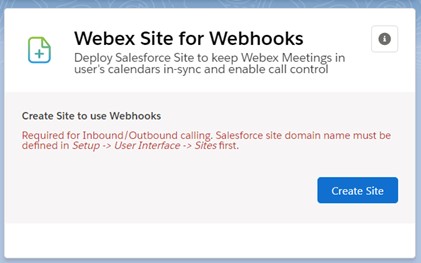
Blättern Sie von Webex Admin zu Webex-Site für Webhooks und klicken Sie dann auf Website erstellen.
Eine vorherige Definition des Domänennamens der Site ist erforderlich, da andernfalls ein Fehler auftritt. Wenn die Site erfolgreich erstellt wurde, wird am oberen Bildschirmrand eine grüne Meldung angezeigt, und in der Webex-Site für die Webhooks-Komponente wird die Meldung "Site erfolgreich erstellt" angezeigt. |
Nächste Schritte
Fahren Sie mit der Einrichtung der App im nächsten Abschnitt fort.
Zugang gewähren
Nachdem Sie die Komponenten zum Layout hinzugefügt haben, gewähren Sie mithilfe von Berechtigungssätzen Zugriff auf die Komponenten.
| 1 |
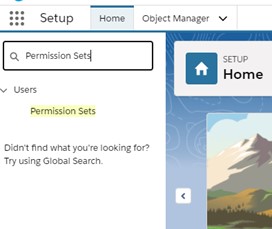
Gehen Sie zu .
|
| 2 |
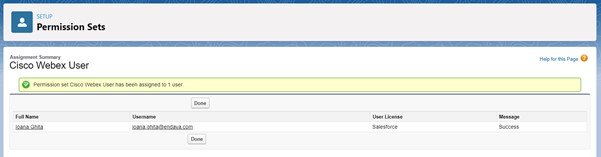
Um beispielsweise den Cisco WebexBenutzerberechtigungssatz allen Benutzern zuzuweisen, klicken Sie auf den Cisco WebexBenutzerberechtigungssatz. |
| 3 |
Klicken Sie auf Aufgaben verwalten. |
| 4 |
Klicken Sie auf Aufgaben hinzufügen, wählen Sie die Benutzer aus der Liste aus und klicken Sie dann auf Zuweisen. Wenn die Berechtigungssätze erfolgreich zugewiesen wurden, wird diese Meldung angezeigt:
|
Aktualisierungen des Salesforce-Pakets
Wenn ein neues Paket verfügbar ist, folgen Sie den oben unter Webex-App in Salesforce installieren beschriebenen Schritten. Sie müssen die alte Version nicht zuerst deinstallieren, und Sie werden Ihre konfigurierten Einstellungen nicht verlieren.
Informationen zu den neuen Installationspaketen und wo sie heruntergeladen werden können, finden Sie in den Versionshinweisen zur Webex Salesforce-Integration.
Deinstallieren Sie das Salesforce Pack
Vorbereitungen
Stellen Sie vor dem Deinstallieren des Webex für Salesforce-Pakets sicher, dass Sie auch alle Lightning Webex-Komponenten in den Lightning-Seitenlayouts, Dienstprogrammelementen, Objektseitenlayouts, Berechtigungssätzen und Sites entfernen.
| 1 |
Wechseln Sie aus der Salesforce-Einrichtung zu Apps > |
| 2 |
Klicken Sie im Zusammenhang mit dem Paket „Webex for Salesforce“ auf Deinstallieren und markieren Sie dann Ja, ich möchte dieses Paket deinstallieren und alle zugehörigen Komponenten dauerhaft löschen. Sie erhalten eine E-Mail-Benachrichtigung, wenn die Deinstallation abgeschlossen ist. |
| 3 |
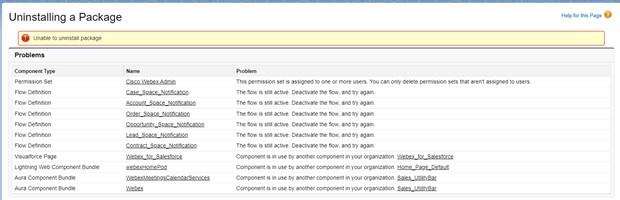
Wenn Sie das Entfernen einer Komponente aus der App verpasst haben, wird eine Fehlermeldung mit aktiven Elementen angezeigt.
|
Calling
Den Dialer für eingehende und ausgehende Anrufe aktivieren
| 1 |
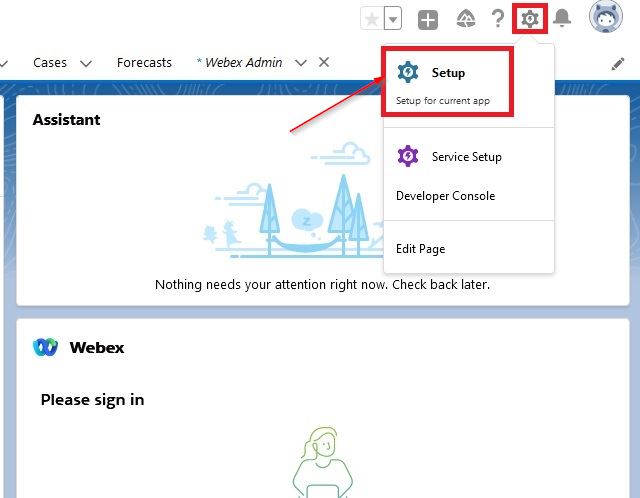
Klicken Sie oben rechts auf Einrichtung.
|
| 2 |
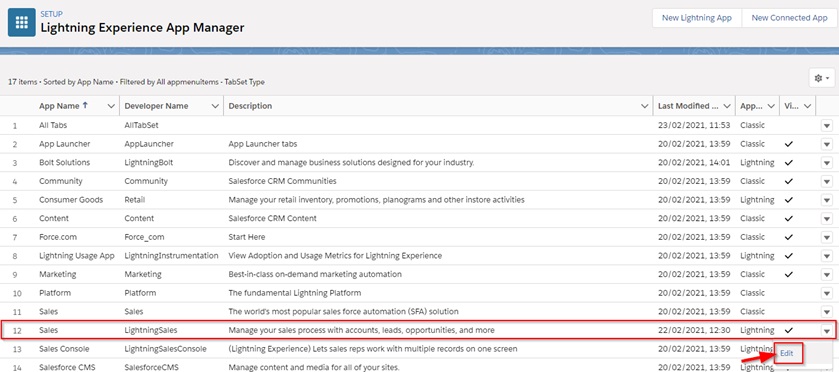
Suchen Sie auf der Seite "Einrichtung" nach dem App-Manager , und wählen Sie die in den Ergebnissen angezeigte Option aus. |
| 3 |
Verwenden Sie den App-Manager, um zu konfigurieren, welche Webex-Funktionen auf welche Teile der Salesforce-Apps angewendet werden, sodass Salesforce-Benutzer die Webex-Funktionen in ihrer App testen können. Die Integration kann nur in Lightning-Apps verwendet werden.
|
| 4 |
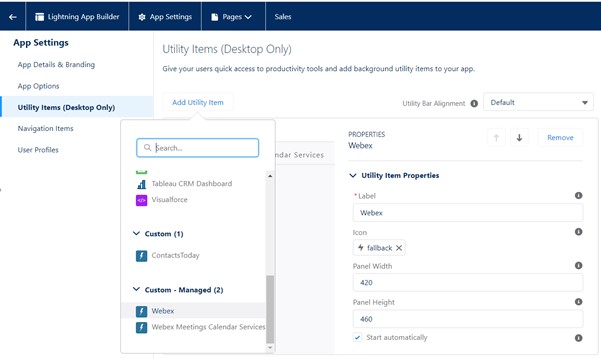
Webex Calling/Chat-Komponente — Kann zur Salesforce-Dienstprogrammleiste hinzugefügt werden. Wählen aus, und bearbeiten Sie die gewünschte Anwendung. Wechseln Sie zu Dienstprogramme, und wählen Sie dann unter Dienstprogramm hinzufügendie Option Webex aus. Legen Sie die Bereichbreite auf 420fest, legen Sie die Bereichhöhe auf 460fest, und legen Sie Automatisch beginnen auf True fest und klicken Sie anschließend auf Speichern.
|
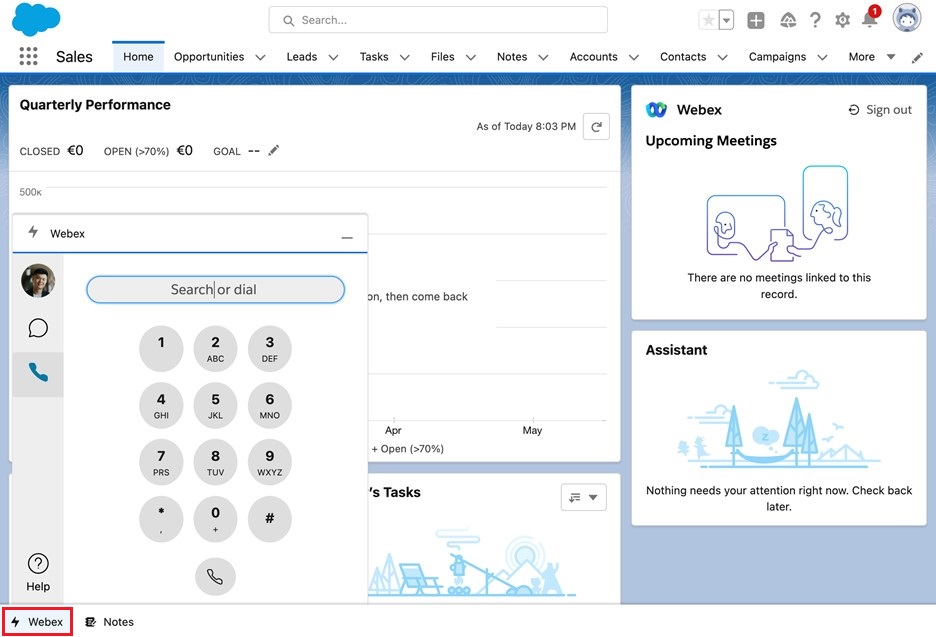
Anrufliste aktivieren oder deaktivieren
So aktivieren oder deaktivieren Sie den Anrufverlauf:
- Gehen Sie zu Webex Admin.
- Scrollen Sie nach unten zu Webex-Anrufverlauf.
- Stellen Sie den Schalter auf die gewünschte Einstellung, entweder aktiviert oder deaktiviert.
Wenn die Anrufliste aktiviert ist, steht sie allen Benutzern und Profilen zur Verfügung.
Einstellungen für die Personensuche konfigurieren
| 1 |
Gehen Sie zu Webex Admin. |
| 2 |
Scrollen Sie nach unten bis zur Webex Personensuche. |
| 3 |
Für die Wählersuchemüssen Sie Kontakte und Leads so einschalten, dass diese beim Anruf in den Suchergebnissen angezeigt werden.
|
| 4 |
Für eingehende Suche müssenSie Kontakte und Leads einschalten, sodass Salesforce eingehende Anrufer mit vorhandenen Leads oder Kontakten abspielt. |
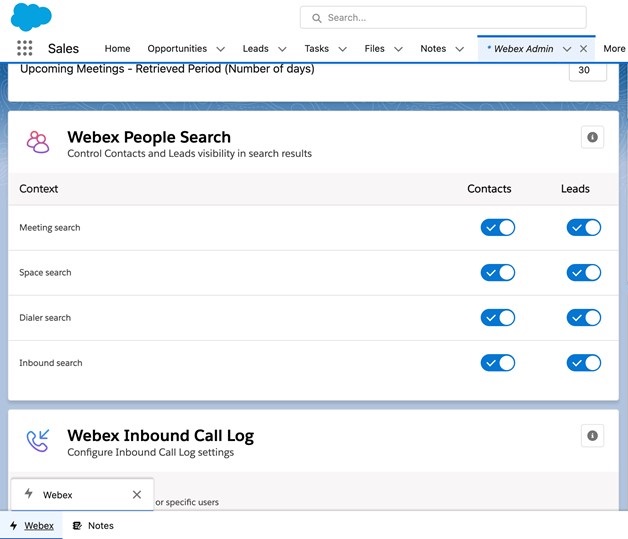
Ausgehende Anrufe aktivieren
| 1 |
Um ausgehende Anrufe für ein Objekt wie Lead oder Kontakt zu aktivieren, gehen Sie zuerst zur Objektseite. Klicken Sie auf das Zahnradsymbol und dann auf Seite bearbeiten. |
| 2 |
Klicken Sie auf die Seitenüberschrift, um den Bereich "Highlights" zu öffnen. 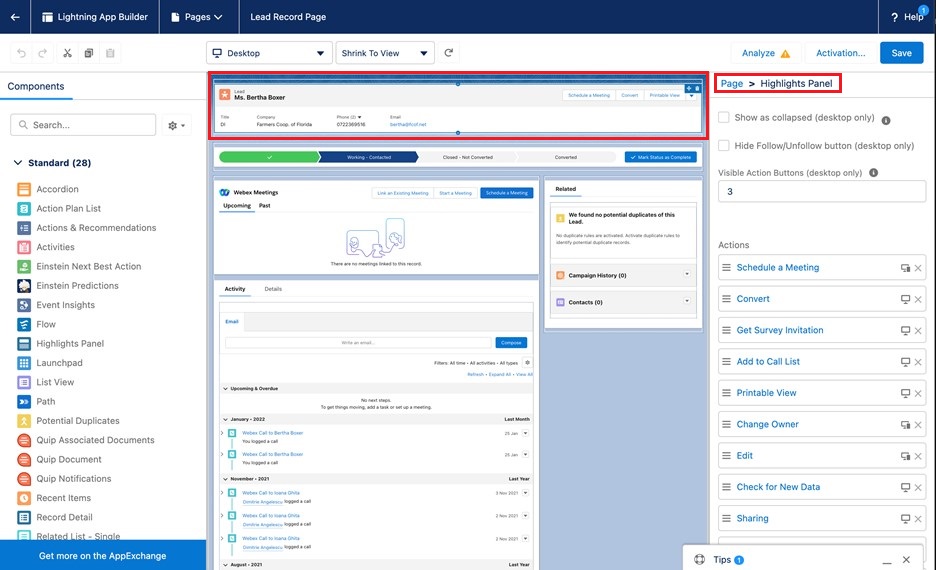
|
| 3 |
Vergewissern Sie sich , dass die Schaltfläche Als reduziert anzeigen und Folgen ausblenden/ Nicht verfolgen nicht ausgewählt sind. |
| 4 |
Legen Sie die Schaltflächen für die sichtbaren Aktionen auf 3 fest. |
| 5 |
Führen Sie einen Bildlauf zum Ende der Liste Aktionen durch, und klicken Sie anschließend auf Aktion hinzufügen. |
| 6 |
Suchen Sie nach einem Anruf, wählen Sie einen Anruf aus, und klicken Sie dann auf Fertig. |
| 7 |
Ziehen Sie die Aktion Einen Anruf durchführen nach oben, damit sie in den wichtigsten drei Aktionen in der Liste angezeigt wird. In der Komponente werden nur die ersten drei Aktionen in der Liste angezeigt. 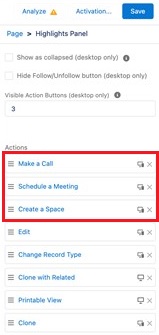
|
| 8 |
Klicken Sie auf Speichern. |
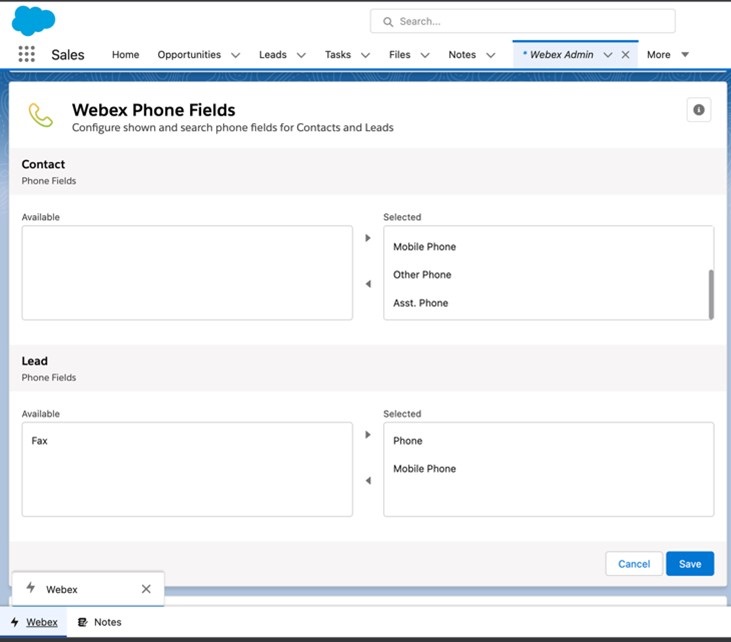
Telefonfelder für Kontakte und Leads einrichten
| 1 |
Gehen Sie zu Webex Admin. |
| 2 |
Scrollen Sie nach unten zu Den Webex-Telefonfeldern. |
| 3 |
Wählen Sie die Telefonfelder aus, die Sie beim Anrufen eines Kontakts oder Leads verwenden möchten, und verschieben Sie diesen in die Liste Verfügbar.
|
| 4 |
Klicken Sie auf Speichern. |
Einstellungen für das Protokoll ausgehender Anrufe konfigurieren
| 1 |
Gehen Sie zu Webex Admin. |
| 2 |
Scrollen Sie nach unten zum Protokoll der ausgehenden Webex-Anrufe. |
| 3 |
Aktivieren Sie die Einstellung Protokollierung ausgehender Anrufe für alle Profile/Benutzer aktivieren. |
| 4 |
Wählen Sie die Objekte aus, zu den ausgehenden Anrufprotokollen zu wechseln, und verschieben Sie sie in die Liste Verfügbar . Verschieben Sie z. B . Account, Fallund Möglichkeit in die Liste Verfügbar . 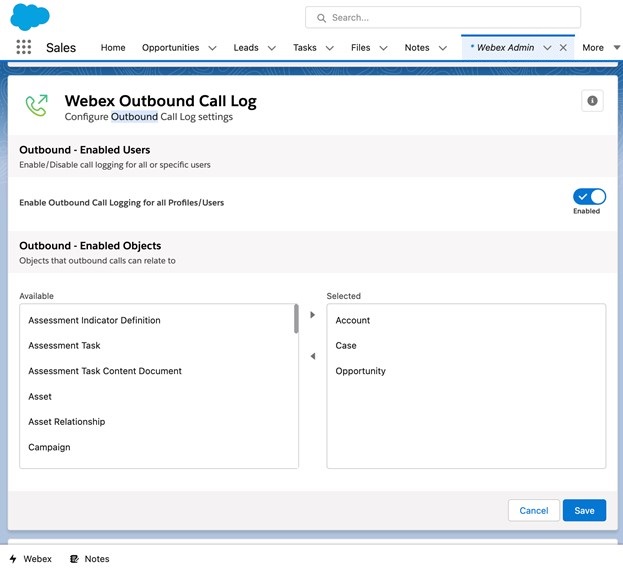
|
| 5 |
Klicken Sie auf Speichern. |
Einstellungen für das Protokoll eingehender Anrufe konfigurieren
| 1 |
Gehen Sie zu Webex Admin. |
| 2 |
Scrollen Sie nach unten zum Protokoll der eingehenden Webex-Anrufe. |
| 3 |
Aktivieren Sie die Einstellung Protokollierung eingehender Anrufe für alle Profile/Benutzer aktivieren . |
| 4 |
Wählen Sie die Objekte aus, mit dem eingehende Anrufprotokolle erstellt werden sollen, und verschieben Sie sie in die Liste Verfügbar . Verschieben Sie z. B . Account, Fallund Möglichkeit in die Liste Verfügbar . 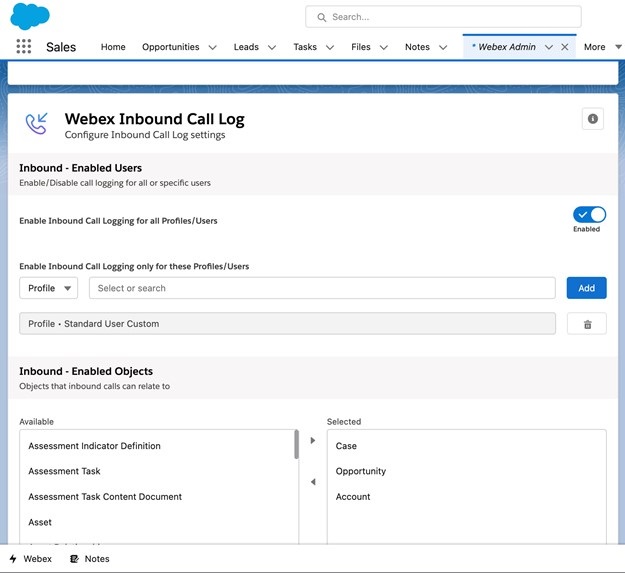
|
| 5 |
Klicken Sie auf Speichern. |
Kontrollieren Sie, was auf dem Tab „Weitere Informationen“ angezeigt wird
| 1 |
Gehen Sie zu Webex Admin. |
| 2 |
Scrollen Sie nach unten Webex Call protokoll - Mehr Registerkartenkonfiguration. |
| 3 |
Wählen Sie ein Objekt aus der Objektliste aus. In der Liste werden Objekte angezeigt, die mit Account-Datensätzen in Verbindung stehen. |
| 4 |
Wählen Sie ein Kontobeziehungsfeld aus der Liste aus, das basierend auf dem ausgewählten Objekt automatisch ausgefüllt wird. Dieses Feld bestimmt, wie das ausgewählte Objekt mit dem Konto in Zusammenhang steht. |
| 5 |
Wählen Sie Felder aus, und verschieben Sie sie aus der Liste Verfügbar in die Liste Ausgewählt. Diese ausgewählten Felder werden bei ein - oder ausgehenden Anrufen auf der Registerkarte Mehr Informationen angezeigt. 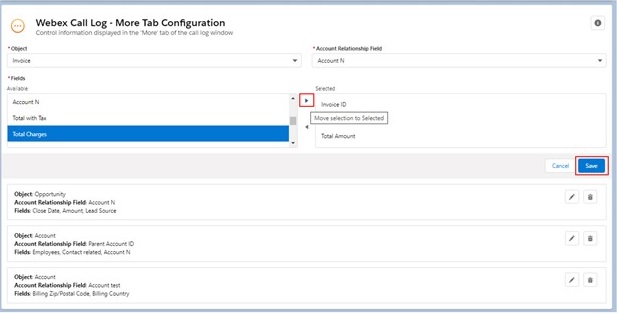
|
| 6 |
Klicken Sie auf Speichern. Ein Objekt kann nur eine Konfigurationseinstellung haben. |
| 7 |
Klicken Sie auf Bearbeiten oder Löschen , um eine bestehende Konfiguration zu löschen oder zu ändern. |
Einschränkungen beim Telefonieren
Für CUCM- und Broadworks-Benutzer wird die folgende Funktionalität nicht unterstützt:
- Empfang eingehender Anrufe im globalen Salesforce-Dialer (die Webex-App empfängt weiterhin eingehende Anrufe)
- Anzeigen der Anrufdauer im Salesforce-Anrufprotokollfenster nach erfolgreichem Tätigen eines ausgehenden Anrufs
- Beenden von Anrufen über die Schaltfläche im Salesforce-Anrufprotokollfenster nach erfolgreichem Tätigen eines ausgehenden Anrufs
- Automatische Anzeige der Anrufdauer im Salesforce-Anrufprotokollfenster nach Beendigung eines ausgehenden Anrufs
Beachten Sie für alle Salesforce-Integrationen die folgende Einschränkung:
-
Salesforce setzt eine Begrenzung der Ereignisanzahl (25.000) durch, was bei starker Auslastung zum Ausfall von Integrationen führen kann. Es gibt Salesforce-Pakete, mit denen dieses Limit erhöht werden kann. Weitere Informationen finden Sie unter .https://developer.salesforce.com/docs/atlas.en-us.platform_events.meta/platform_events/platform_event_limits.htm
- Die Webex-Anruffunktionen sind in der Salesforce-Mobil-App nicht verfügbar.
Meetings
Aktivieren Sie die Kalenderdienste für Besprechungen
| 1 |
Klicken Sie oben rechts auf Einrichtung.
|
| 2 |
Suchen Sie auf der Seite "Einrichtung" nach dem App-Manager , und wählen Sie die in den Ergebnissen angezeigte Option aus. |
| 3 |
Verwenden Sie den App-Manager, um zu konfigurieren, welche Webex-Funktionen auf welche Teile der Salesforce-Apps angewendet werden, sodass Salesforce-Benutzer die Webex-Funktionen in ihrer App testen können. Die Integration kann nur in Lightning-Apps verwendet werden.
|
| 4 |
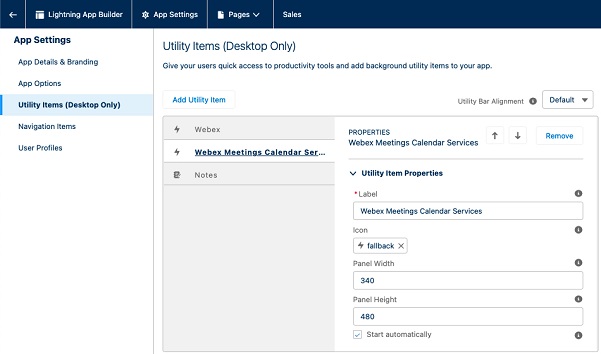
Webex MeetingsKalender-Service — Gehen Sie zu Utility-Artikel und wählen Sie dann unter Utility-Artikel hinzufügen die Option Webex Meetings Kalender-Service aus. Legen Sie die Bereichbreite auf 340fest, legen Sie die Bereichhöhe auf 480fest, und legen Sie Automatisch beginnen auf True fest und klicken Sie anschließend auf Speichern.
Diese Komponente wird normalerweise der Netzdienstleiste hinzugefügt. Wenn Ihre App die Salesforce-Hilfsleiste verwendet, müssen Sie die Komponente "Webex Meetings Kalenderdienst" nicht zu jeder Seite hinzufügen. Wenn Ihre App nicht die Salesforce-Hilfsprogrammleiste verwendet, müssen Sie die Webex Meetings Kalenderdienst-Komponente zu jeder Seite hinzufügen, die die Webex Meetings"-Komponente enthält. Öffnen Sie dazu die Aufzeichnungsseite, drücken Sie auf der Symbolleiste auf das Zahnradsymbol, und klicken Sie auf Bearbeiten. Ziehen Sie auf der Seite Lightning App Builder den Bereich Webex Meetings Kalenderdienste aus dem Bereich "Komponenten" in das Seitenlayout. |
Webex MeetingsKomponenten hinzufügen
| 1 |
Klicken Sie auf das Zahnradsymbol. |
| 2 |
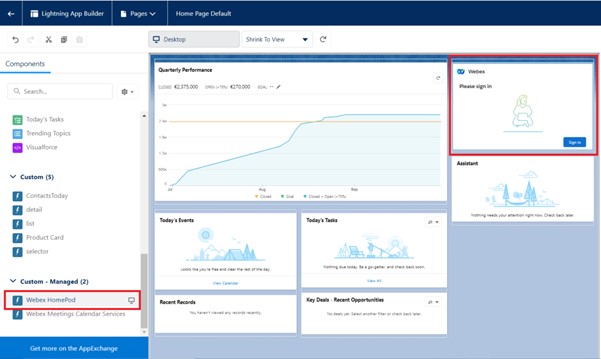
Ziehen Sie auf der Startseite die Webex HomePod-Komponente per Drag-and-Drop auf die Seite und klicken Sie anschließend auf Speichern.
|
| 3 |
Wenn Sie die Seite speichern, müssen Sie sie aktivieren, damit sie anderen Benutzern angezeigt werden kann: klicken Sie auf Activate(Aktivieren), dann auf Assign as Org Default (Als Org-Standard zuweisen ) und anschließend auf Save (Speichern). Die Webex HomePod-Komponente kann nur zum Abschnitt Startseite hinzugefügt werden. Dies ist der einzige Ort, an dem sich Benutzer von ihren Webex-Konten abmelden können.
|
| 4 |
Um die Webex Meetings einem Objekt hinzuzufügen, gehen Sie zuerst zur Objektseite. Klicken Sie auf das Zahnradsymbol und dann auf Seite bearbeiten. |
| 5 |
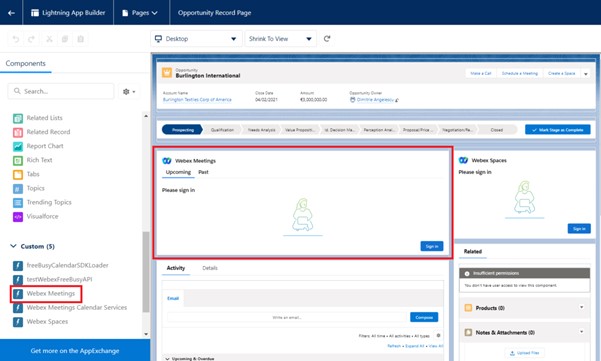
Ziehen Sie die Webex Meetings-Komponente per Drag& Drop auf die Seite.
|
| 6 |
Klicken Sie auf die Seitenüberschrift, um den Bereich "Highlights" zu öffnen.
|
| 7 |
Vergewissern Sie sich , dass die Schaltfläche Als reduziert anzeigen und Folgen ausblenden/ Nicht verfolgen nicht ausgewählt sind. |
| 8 |
Legen Sie die Schaltflächen für die sichtbaren Aktionen auf 3 fest. |
| 9 |
Führen Sie einen Bildlauf zum Ende der Liste Aktionen durch, und klicken Sie anschließend auf Aktion hinzufügen. |
| 10 |
Suchen Sie nach einem Meeting, wählen Sie die Option Ein Meeting anwählenaus, und klicken Sie dann auf Fertig. |
| 11 |
Ziehen Sie die Aktion Ein Meeting anplanen nach oben, damit sie in den wichtigsten drei Aktionen in der Liste angezeigt wird. In der Komponente werden nur die ersten drei Aktionen in der Liste angezeigt.
|
| 12 |
Klicken Sie auf Speichern. |
Aktivieren Webex Meetings
| 1 |
Gehen Sie zu Webex Admin. |
| 2 |
Scrollen Sie nach unten Webex Meetings. |
| 3 |
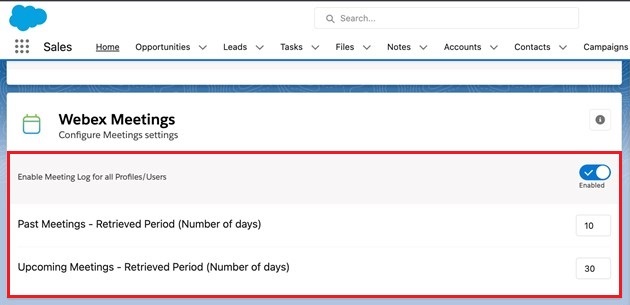
Aktivieren Sie Meeting-Protokolle für alle Profile/Benutzer aktivieren. |
| 4 |
Vergangene Meetings festlegen: Zeitraum wurde auf die gewünschte Anzahl von Tagen festgelegt, um vergangene Meetings abzurufen. |
| 5 |
Festlegen von anstehenden Meetings – Abgerufener Zeitraum auf die gewünschte Anzahl von Tagen, um zukünftige Meetings abzurufen.
|
| 6 |
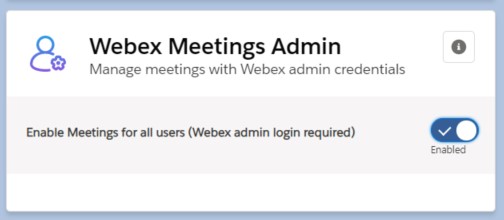
Aktivieren Webex Meetings Admin in der rechten Ecke Meetings für alle Benutzer aktivieren (Anmeldung durch Webex-Administrator erforderlich).
Nachdem Sie diese Funktion aktivieren, müssen Sie Ihre Anmeldeinformationen auf der Cisco-Authentifizierungsseite eingeben. |
Einstellungen für die Personensuche konfigurieren
| 1 |
Gehen Sie zu Webex Admin. |
| 2 |
Scrollen Sie nach unten bis zur Webex Personensuche. |
| 3 |
Für die Meeting-Suchemüssen Sie Kontakte und Leads ein- und ausschalten, sodass diese beim Anplanen eines Treffens in der Suchfunktion angezeigt werden.
|
Messaging
Webex-Messaging aktivieren
| 1 |
Klicken Sie oben rechts auf Einrichtung.
|
| 2 |
Suchen Sie auf der Seite "Einrichtung" nach dem App-Manager , und wählen Sie die in den Ergebnissen angezeigte Option aus. |
| 3 |
Verwenden Sie den App-Manager, um zu konfigurieren, welche Webex-Funktionen auf welche Teile der Salesforce-Apps angewendet werden, sodass Salesforce-Benutzer die Webex-Funktionen in ihrer App testen können. Die Integration kann nur in Lightning-Apps verwendet werden.
|
| 4 |
Webex Chat-Komponente — Kann zur Salesforce-Dienstprogrammleiste hinzugefügt werden. Wählen aus, und bearbeiten Sie die gewünschte Anwendung. Wechseln Sie zu Dienstprogramme, und wählen Sie dann unter Dienstprogramm hinzufügendie Option Webex aus. Legen Sie die Bereichbreite auf 420fest, legen Sie die Bereichhöhe auf 460fest, und legen Sie Automatisch beginnen auf True fest und klicken Sie anschließend auf Speichern.
|
| 5 |
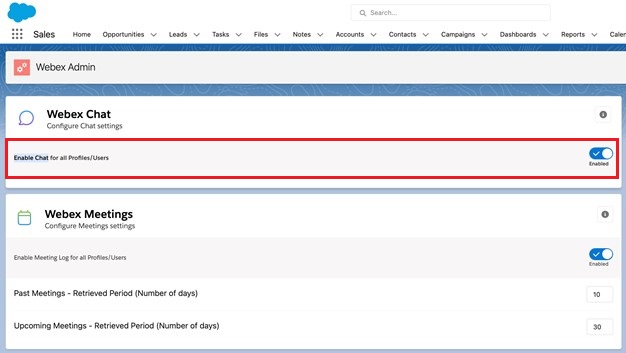
Gehen Sie zu Webex Admin. |
| 6 |
Scrollen Sie nach unten zu Webex-Chat. |
| 7 |
Aktivieren Sie die Option Chat für alle Profile/Benutzer aktivieren.
|
Webex Spaces-Komponenten hinzufügen
| 1 |
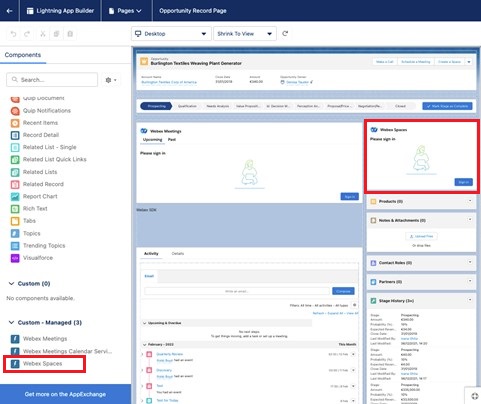
Um die Webex Spaces-Komponente zu einem Objekt hinzuzufügen, gehen Sie zuerst zur Objektseite. Klicken Sie auf das Zahnradsymbol und dann auf Seite bearbeiten. |
| 2 |
Ziehen Sie die Webex Spaces-Komponente per Drag-and-Drop auf die Seite.
|
| 3 |
Klicken Sie auf die Seitenüberschrift, um den Bereich "Highlights" zu öffnen.
|
| 4 |
Vergewissern Sie sich , dass die Schaltfläche Als reduziert anzeigen und Folgen ausblenden/ Nicht verfolgen nicht ausgewählt sind. |
| 5 |
Legen Sie die Schaltflächen für die sichtbaren Aktionen auf 3 fest. |
| 6 |
Führen Sie einen Bildlauf zum Ende der Liste Aktionen durch, und klicken Sie anschließend auf Aktion hinzufügen. |
| 7 |
Suchen Sie nach einem Bereich, wählen Sie diesen aus und wählen Sie "Bereicherstellen" aus, und klicken Sie dann auf Fertig. |
| 8 |
Ziehen Sie die Aktion Bereich erstellen nach oben, damit sie in den wichtigsten drei Aktionen in der Liste angezeigt wird. In der Komponente werden nur die ersten drei Aktionen in der Liste angezeigt.
|
| 9 |
Klicken Sie auf Speichern. |
Einstellungen für die Personensuche konfigurieren
| 1 |
Gehen Sie zu Webex Admin. |
| 2 |
Scrollen Sie nach unten bis zur Webex Personensuche. |
| 3 |
Für die Bereich-Suchemüssen Sie Kontakte und Leads so einschalten, dass sie beim Erstellen eines Space in der Suchfunktion angezeigt werden.
|
Space-Benachrichtigungen erstellen
Vorbereitungen
Gehen Sie zu https://developer.webex.com/ , und erstellen Sie einen neuen Bot. Bewahren Sie eine Kopie des Bot-Zugriffstokens auf, das Sie zum Konfigurieren von Benachrichtigungen benötigen.
| 1 |
Gehen Sie zu Webex Admin. |
| 2 |
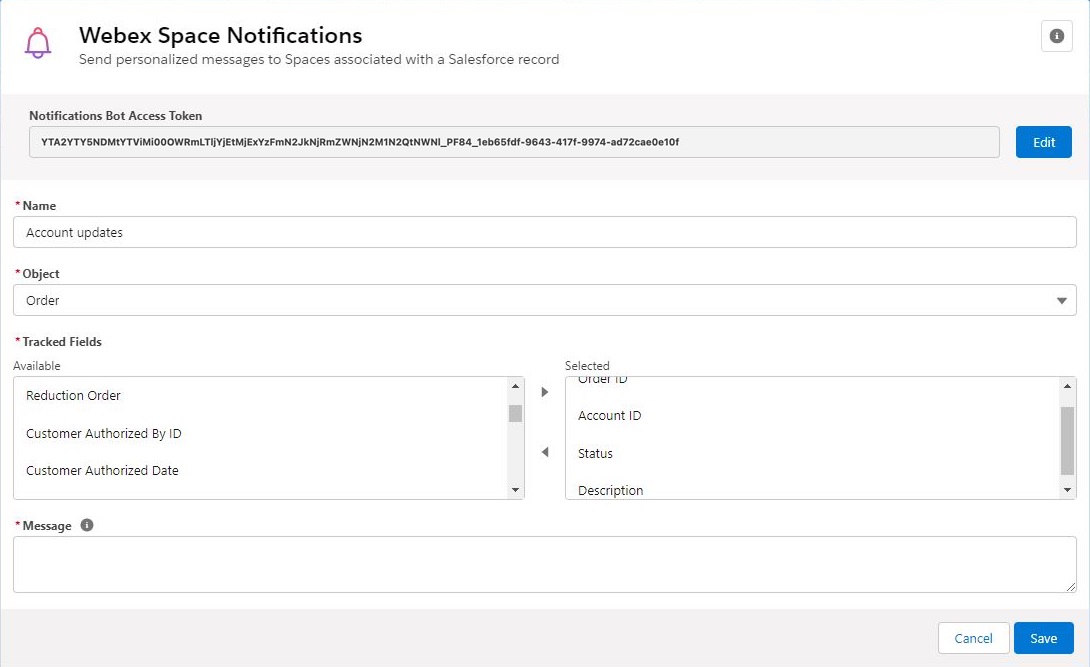
Scrollen Sie nach unten zu Webex Space-Benachrichtigungen. |
| 3 |
Fügen Sie das Bot-Zugriffstoken in das Feld Benachrichtigungen Bot-Zugriffstoken ein und klicken Sie anschließend auf Speichern. |
| 4 |
Geben Sie im Feld Name einen Namen für die Benachrichtigung ein. |
| 5 |
Wählen Sie in der Liste Objekt das Objekt aus, das Sie nachverfolgen möchten. Die Liste der nachverfolgten Felder wird automatisch aktualisiert, nachdem Sie ein Objekt ausgewählt haben. |
| 6 |
Verschieben Sie die nachverfolgten Felder , für die Sie Benachrichtigungen erhalten möchten, in die Ausgewählte Liste.
|
| 7 |
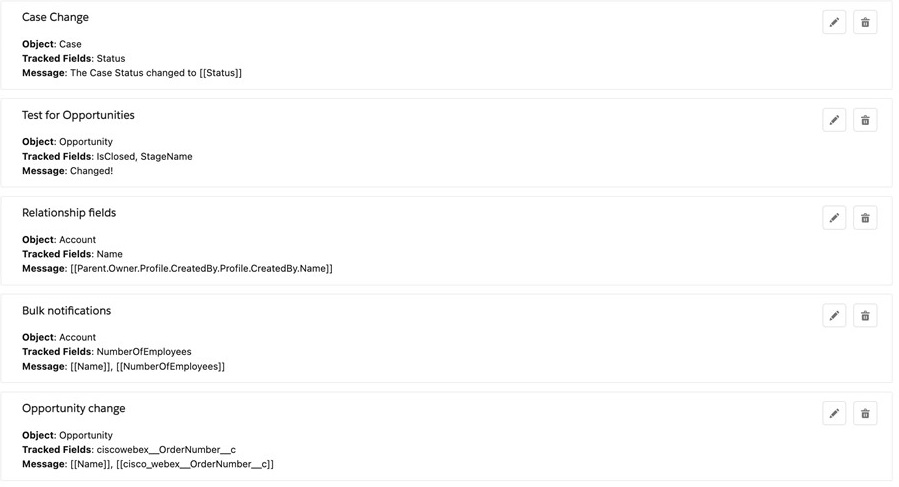
Geben Sie die Nachricht ein, die angezeigt werden soll, wenn eine Aktualisierung eines nachverfolgten Felds vor sich geht. Schließen Sie dynamische Felder in quadratischen Klammern an. Geben Sie Nachschlagfelder wie in diesem Beispiel ein: |
| 8 |
Klicken Sie auf Speichern. |
| 9 |
Bearbeiten oder löschen Sie nach Bedarf vorhandene Benachrichtigungen.
|
Webinare
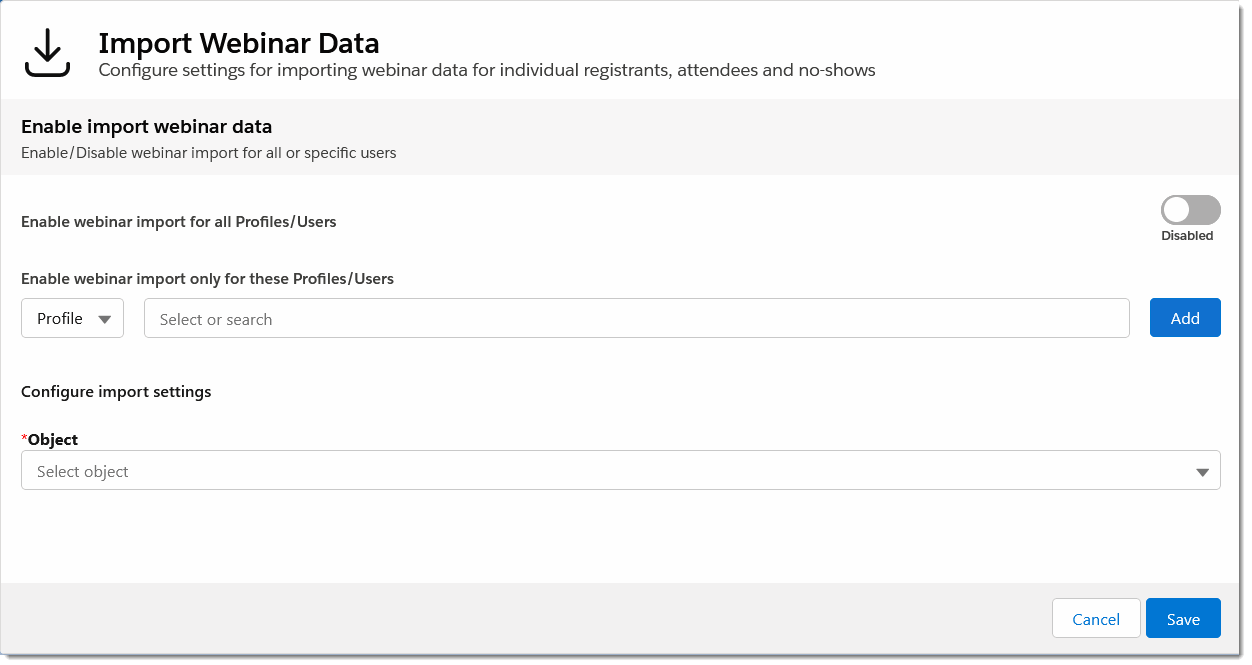
Über den Webex Webinars Import Webinar Data Configuration Panel können autorisierte Salesforce-Benutzer eingeladene Webex Webinar-Teilnehmer, registrierte Personen und Teilnehmer direkt in Salesforce-Objekte wie Leads und Kontakte importieren.
Die Konfigurationsoberfläche "Webinar-Daten importieren" ist auf der Webex Admin-Seite verfügbar:
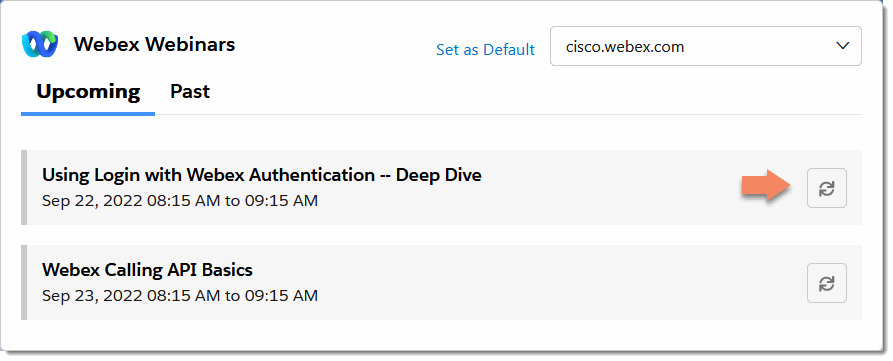
Nach aktivierung des Webinar-Imports können autorisierte Nutzer Webex Webinar-Daten mit dem Webex Webinars-Widget importieren:
Zuweisen von Webex Webinar-Berechtigungen an Salesforce-Nutzer
Bevor Ihre Benutzer auf die Webex Webinar-Import-Funktionalität zugreifen können, müssen Sie jedem Benutzer die Webex Import Admin-Berechtigung zuweisen.
So weisen Sie einem Benutzer Berechtigungen zu:
- Navigieren Sie zu Salesforce in die Webex-App integrieren.
- Wählen Sie die Registerkarte Verwalten im unteren Bereich des Artikels und erweitern Sie dann Zugriff bereitstellen:
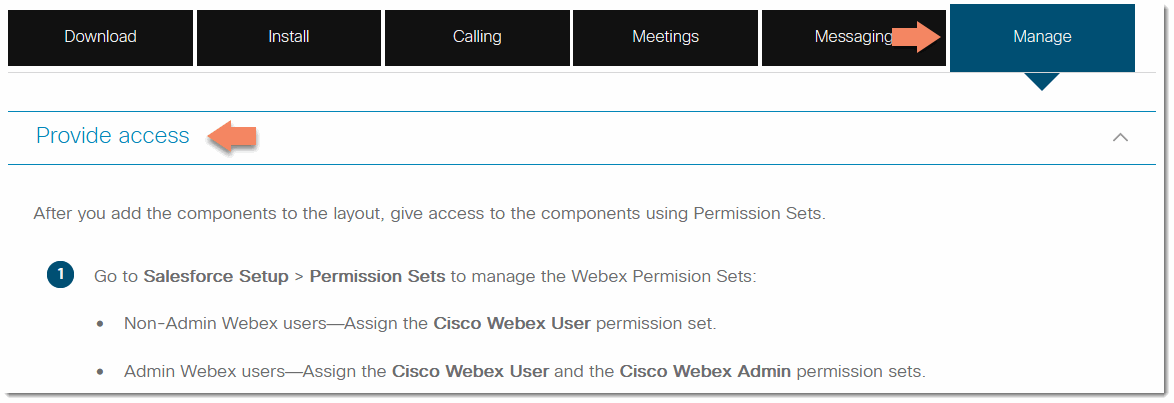
- Befolgen Sie die Anweisungen, um die Webex Import Admin-Berechtigung zu Ihren Salesforce-Benutzerkonten hinzuzufügen.
Konfigurieren der Webex Webinar-Zeitbereichsanzeige
So konfigurieren Sie den Zeitraum, der für die angezeigten Webex-Webinare angezeigt wird:
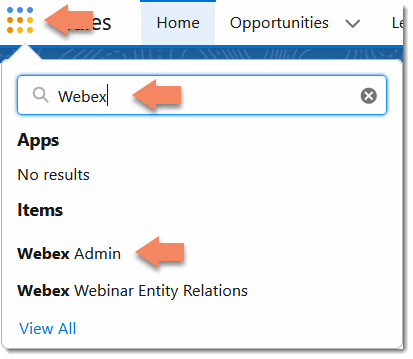
- Klicken Sie auf die Schaltfläche Salesforce-Apps, geben Sie Webex in das Suchfeld ein und wählen Sie webex Admin:
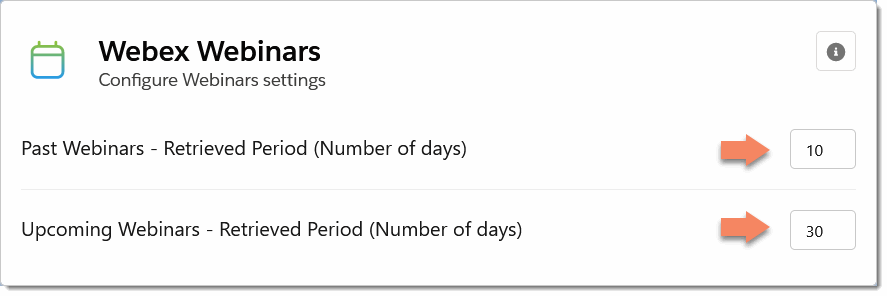
- Finden Sie den Webex Webinars-Bereich und geben Sie die Anzahl der Tage ein, für die Sie vergangene und künftige Webinare auf der Startseite des Webex Webinars Widgets anzeigen möchten:
Setzen Sie die Konfiguration der Feldzuordnungen für den Webex-Webinar-Import fort.
Konfigurieren von Feldzuordnungen für den Webex-Webinar-Import
Mit den Webex Webinar-Importeinstellungen können Sie Zuordnungen zwischen Salesforce-Objekten und Webinar-Objektfeldern definieren. Sie können beispielsweise den Parallelen Feldnamen für eingeladene Webinar-Teilnehmer, registrierte Personen und Teilnehmer Vor- und Nachname eines Salesforce-Kontaktobjekts zuordnen: firstName Und lastName.
So konfigurieren Sie Die Einstellungen für den Webex-Webinar-Import:
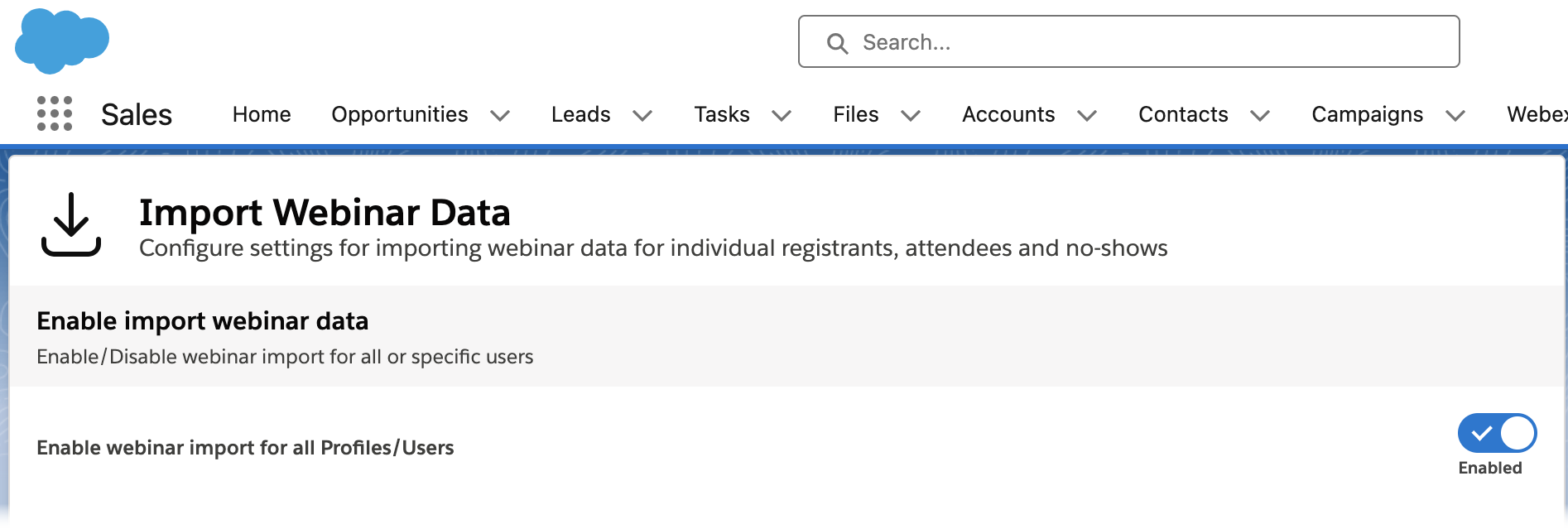
- Scrollen Sie auf der Webex Admin-Seite nach unten zum Bereich Webinar-Daten importieren:
- Wählen Sie ein Salesforce-Objekt aus der Dropdown-Liste Objekt aus:
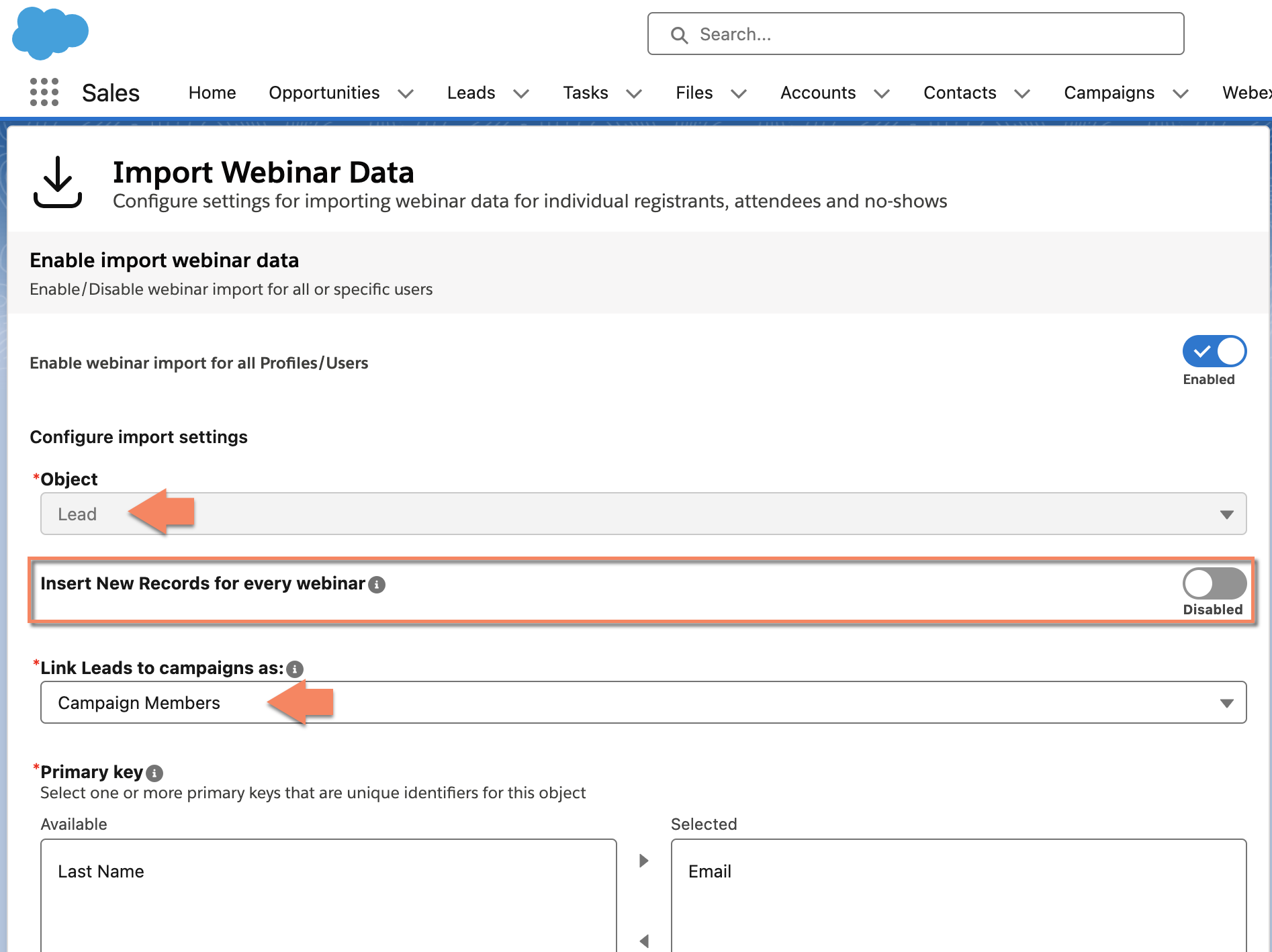
Für das Objektkönnen Sie neben allen verfügbaren konfigurierten benutzerdefinierten Objekten aus den folgenden Salesforce-Standardobjekten auswählen:
- Kontakte
- Leads
Aktivieren Sie die Option Neue Datensätze für jedes Webinar einfügen, wenn alle importierten Webinar-Teilnehmer als neue Objektdatensätze erstellt werden sollen, es sei denn, sie wurden bereits für dasselbe Webinar importiert (basierend auf dem ausgewählten Primärschlüssel). Vorhandene Datensätze werden nicht aktualisiert, selbst wenn der Primärschlüssel übereinstimmt, es sei denn, sie werden für dasselbe Webex-Webinar importiert.
Für diese Standardobjekte können Sie folgende Verknüpfungen zu Ihren Salesforce-Kampagnen auswählen:
- Kampagnenmitglieder: Importierte Leads und Kontakte sind im Abschnitt „ Kampagnenmitglieder “ der jeweiligen Salesforce-Kampagne verfügbar. Dies ist eine Standardfunktion von Salesforce.( Verfügbar ab Version 1.16)
- Webex Webinar-Kampagnenmitglieder: Importierte Leads und Kontakte sind im Abschnitt „ Webex Webinar Campaign Members “ der Ziel-Salesforce-Kampagne verfügbar. Dies ist eine benutzerdefinierte Webex-Funktion.
- Sowohl Kampagnenmitglieder als auch Webex-Webinar-Kampagnenmitglieder: Importierte Leads und Kontakte sind an beiden Speicherorten innerhalb einer Salesforce-Kampagne verfügbar.( Verfügbar ab Version 1.16)
Jedes andere benutzerdefinierte Objekt, das Sie aus der Liste auswählen, wird in den Abschnitt Webex Webinar Campaign Members der Ziel-Salesforce-Kampagne importiert. - Wählen Sie in der Auswahlschnittstelle für den primären Schlüssel ein eindeutiges Feld als Primärschlüssel aus, und verschieben Sie es mit dem Rechtspfeil in die Ausgewählte Liste:
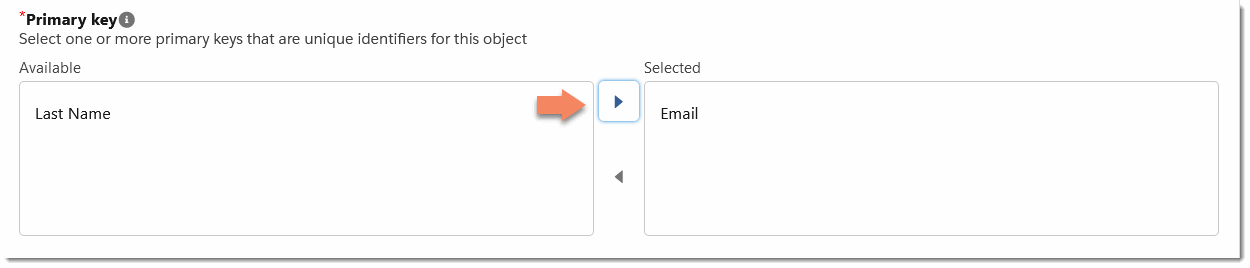 WählenSie für den Primärschlüssel ein verfügbares Feld aus, dasfür jeden Datensatz eindeutig ist. Beispielsweise haben Sie viele Kontakte mit dem Vornamen Mark, aber jeder Kontakt hat eine eindeutige E-Mail-Adresse.
 - Wählen Sie in der Schnittstelle Datenfeld-Zuordnung ein Feld aus dem ausgewählten Salesforce-Objekt aus und ordnen Sie es einem entsprechenden Feld für das Webinar-Objekt zu. Verwenden Sie die Schaltfläche + Neues Feld , um nach Bedarf weitere Felder hinzuzufügen.
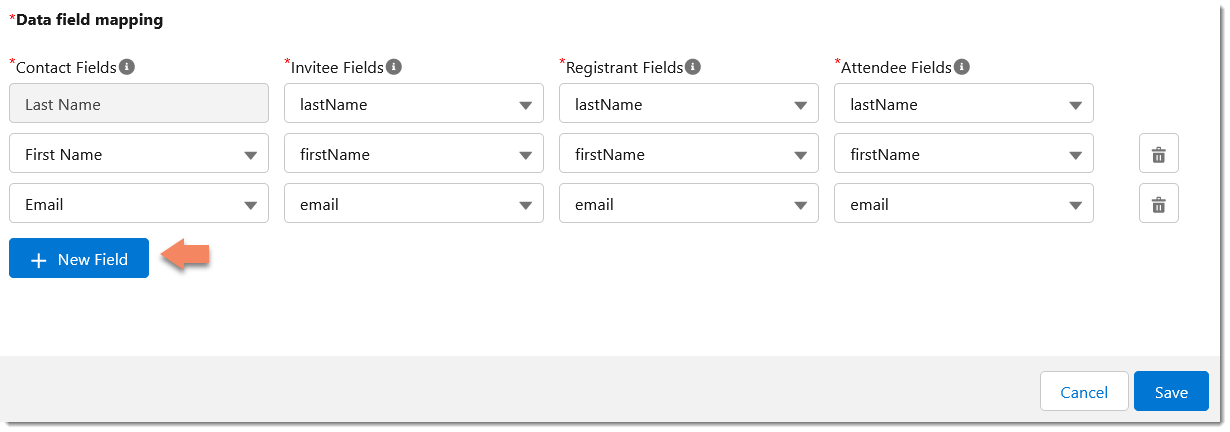 Alle Salesforce-Objektfelder müssen wie oben gezeigt den entsprechenden Webinarfeldern zugeordnet werden.Nur Standardfragen aus den Anmeldeformularen für Webex-Webinare können Salesforce-Feldern zugeordnet werden. Benutzerdefinierte Fragen für Webex-Webinare werden nicht unterstützt.
 - Sie können Felder entfernen, die Sie über das Papierkorbsymbol hinzugefügt haben, um rechts neben dem Feld zu klicken.
- Klicken Sie auf Speichern, wenn Sie fertig sind, und klicken Sie, nachdem Sie Ihren Primärschlüssel verifiziert haben, im Bestätigungsdialogfeld auf Speichern:
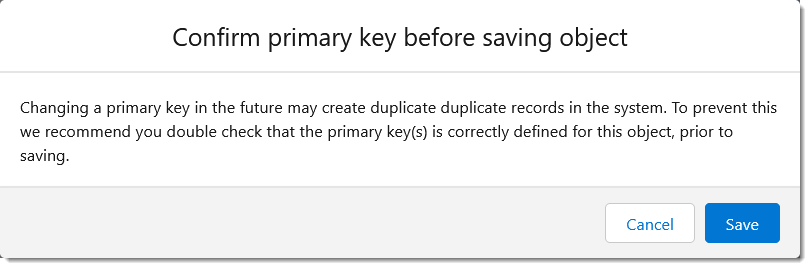
Die Zuordnungen werden im aktualisierten Bereich angezeigt:
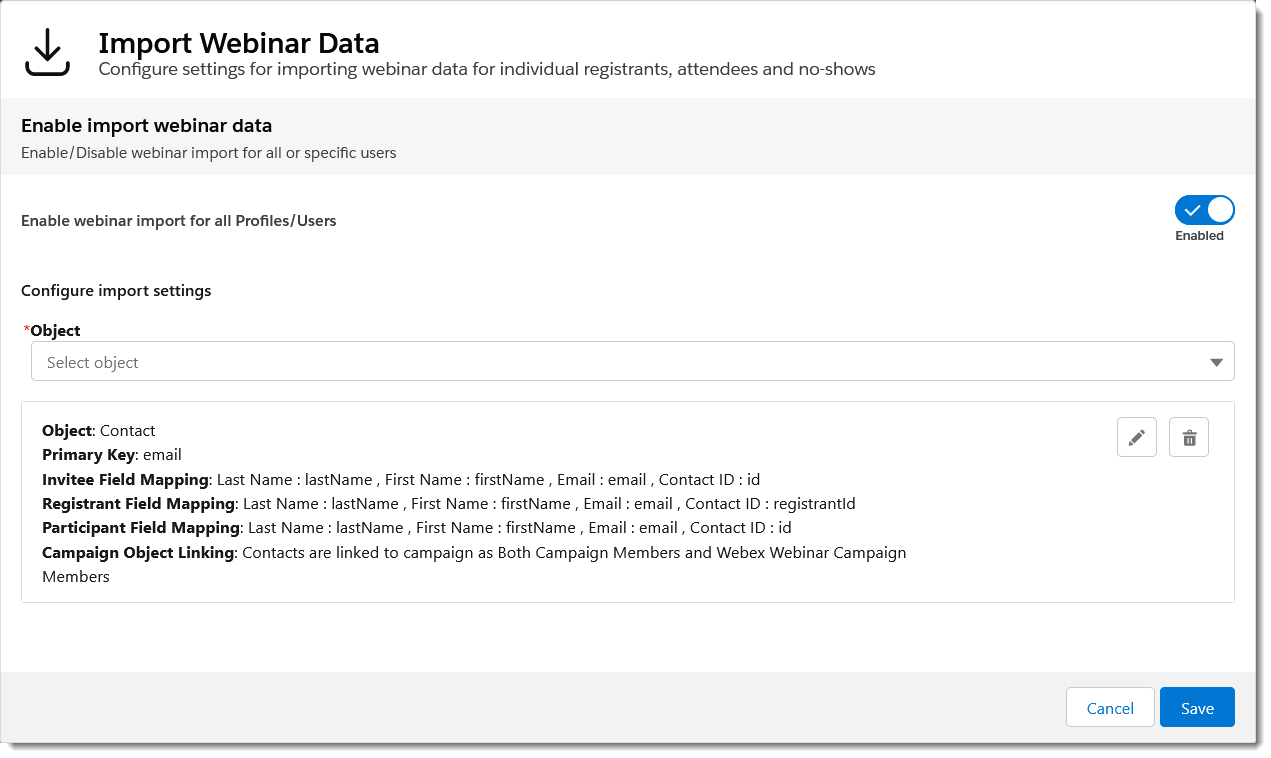 Sie können Objektzuordnungen über das Papierkorbsymbol löschen, das ein zusätzliches Bestätigungsdialogfeld enthält, oder vorhandene Zuordnungen mithilfe des Stiftsymbols ändern.Sie können jederzeit hierher zurückkehren und den Primärschlüssel ändern, dies aktualisiertjedoch nicht den Primärschlüssel für bereits in dasSystem importierte Datensätze . Dies kann zu Duplikaten führen, d. a. ändern Sie primärer Schlüssel primär.
Nachdem Sie die Webinar-Feldzuordnungen konfiguriert haben, wählen Sie aus, wer Zugriff auf die Webinar-Datenimportfunktion hat.
Aktivieren Sie den Webinar-Datenimport für Ihre Salesforce-Nutzer
Wenn die Webinar-Feldzuordnungen eingerichtet wurden, können Sie wählen, wer Zugriff auf die Webinar-Datenimportfunktion hat. Zu den Optionen zählen der globale Zugriff Benutzerkonto Benutzer mit den richtigen Berechtigungen, individuellen Benutzerkonten und Benutzern, die Mitglieder bestimmter Salesforce-Profile sind.
Webinar-Datenimport für alle Nutzer aktivieren
Um den Webinar-Datenimport für alle In Ihrer Salesforce-Organisation zu aktivieren, aktivieren Sie Webinar-Import für alle Profile/Benutzer aktiviert aktivieren:
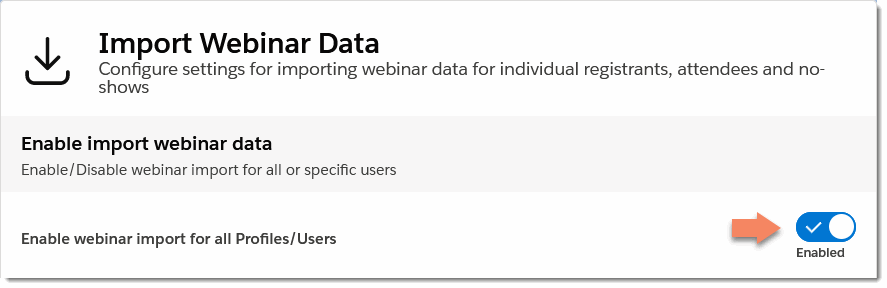
Webinar-Datenimport für ausgewählte Nutzer oder Profile aktivieren
Sie können den Webinar-Datenimport für ausgewählte einzelne Nutzer oder für bestimmte Benutzergruppen aktivieren, die mit einem bestimmten Salesforce-Benutzerprofil.
So aktivieren Sie den Webinar-Datenimport für ausgewählte Nutzer oder Profile:
- Stellen Sie sicher , dass Webinar-Import für alle Profile/Benutzer aktiviert ist:
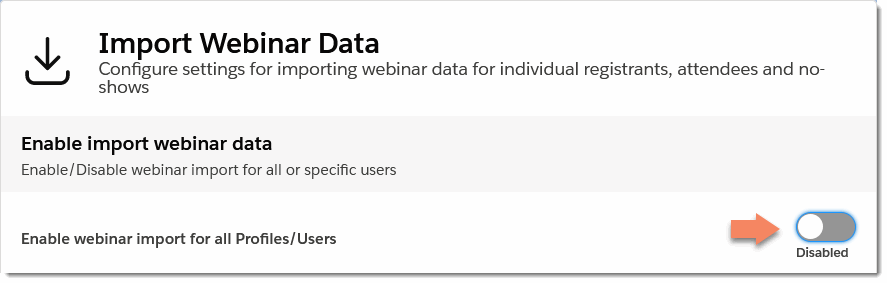
- Wählen Sie im Dropdown-Dropdown zum Aktivieren des Webinar-Imports nur für diese Profile/Benutzer die Option Profil oder Benutzer:
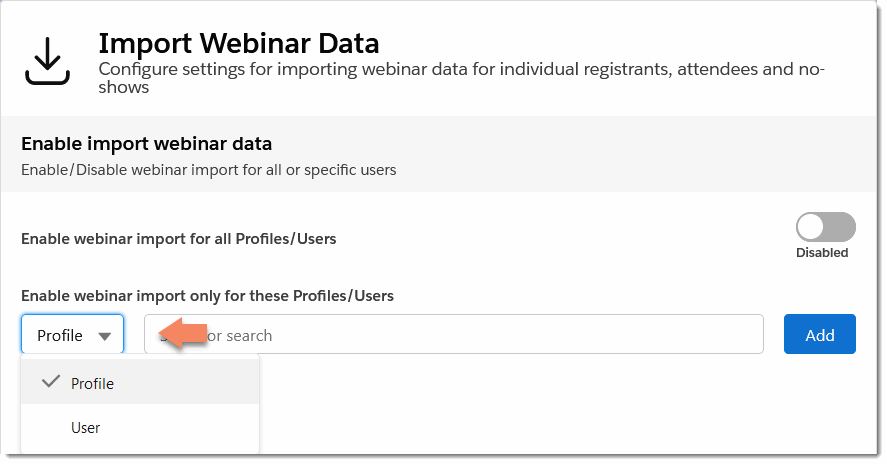
- Um ein Profil hinzuzufügen, wählen Sie Profilaus, und klicken Sie in das Suchtextfeld und wählen Sie eine Salesforce-Rolle aus der Drop-down-Liste. Klicken Sie auf Hinzufügen, um die Rolle hinzuzufügen:
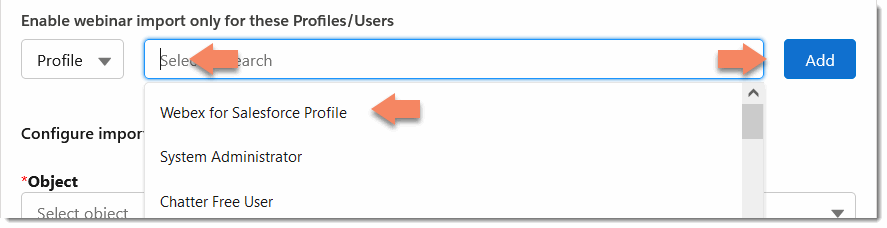
- Um einen einzelnen Benutzer hinzuzufügen, wählen Sie Benutzer aus, und geben Sie einen Benutzernamen in das Textfeld ein. Klicken Sie auf Hinzufügen, um den Nutzer hinzuzufügen:

Um einen Benutzer oder ein Profil zu löschen, klicken Sie auf den Papierkorb und anschließend auf den Eintrag. - Um ein Profil hinzuzufügen, wählen Sie Profilaus, und klicken Sie in das Suchtextfeld und wählen Sie eine Salesforce-Rolle aus der Drop-down-Liste. Klicken Sie auf Hinzufügen, um die Rolle hinzuzufügen:
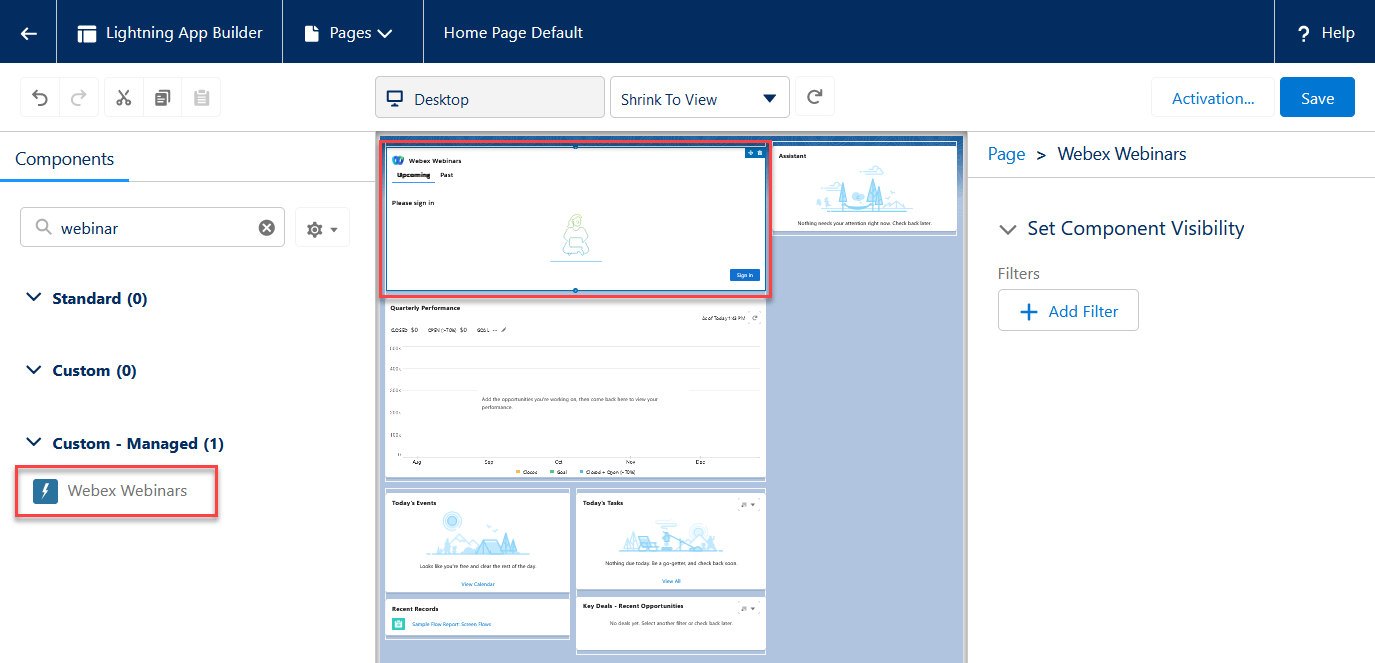
| 1 |
Klicken Sie auf Ihrer Startseite auf der Symbolleiste auf das Symbol "Zahnrad". |
| 2 |
Geben Sie im Suchfeld Komponenten das Webinar ein. |
| 3 |
Ziehen Sie die Webex Webinar-Komponente per Drag-and-Drop auf die Seite und klicken Sie anschließend auf Speichern.
|
| 4 |
Wenn Sie die Seite noch nicht speichern, müssen Sie sie aktivieren, damit sie anderen Benutzern angezeigt werden kann: klicken Sie auf Activate(Aktivieren), dann auf Assign as Org Default (Als Org-Standard zuweisen ) und anschließend auf Save (Speichern). Die Webex-Webinar-Komponente kann nur zum Abschnitt Startseite hinzugefügt werden. |