
Grazie per il feedback.
 Feedback?
Le impostazioni con il simbolo di blocco accanto non sono accessibili finché l'amministratore non le sblocca da Control Hub.
Se sceglie un'impostazione bloccata, viene visualizzata una finestra di dialogo. Per sbloccare queste impostazioni, contatti il suo amministratore.
Per saperne di più sulle impostazioni bloccate: impostazioni bloccate.
Non tutte le impostazioni sono disponibili su tutti i prodotti. Alcuni degli elementi dell'elenco possono essere presenti o meno sul suo dispositivo.
Come aprire il menu Impostazioni
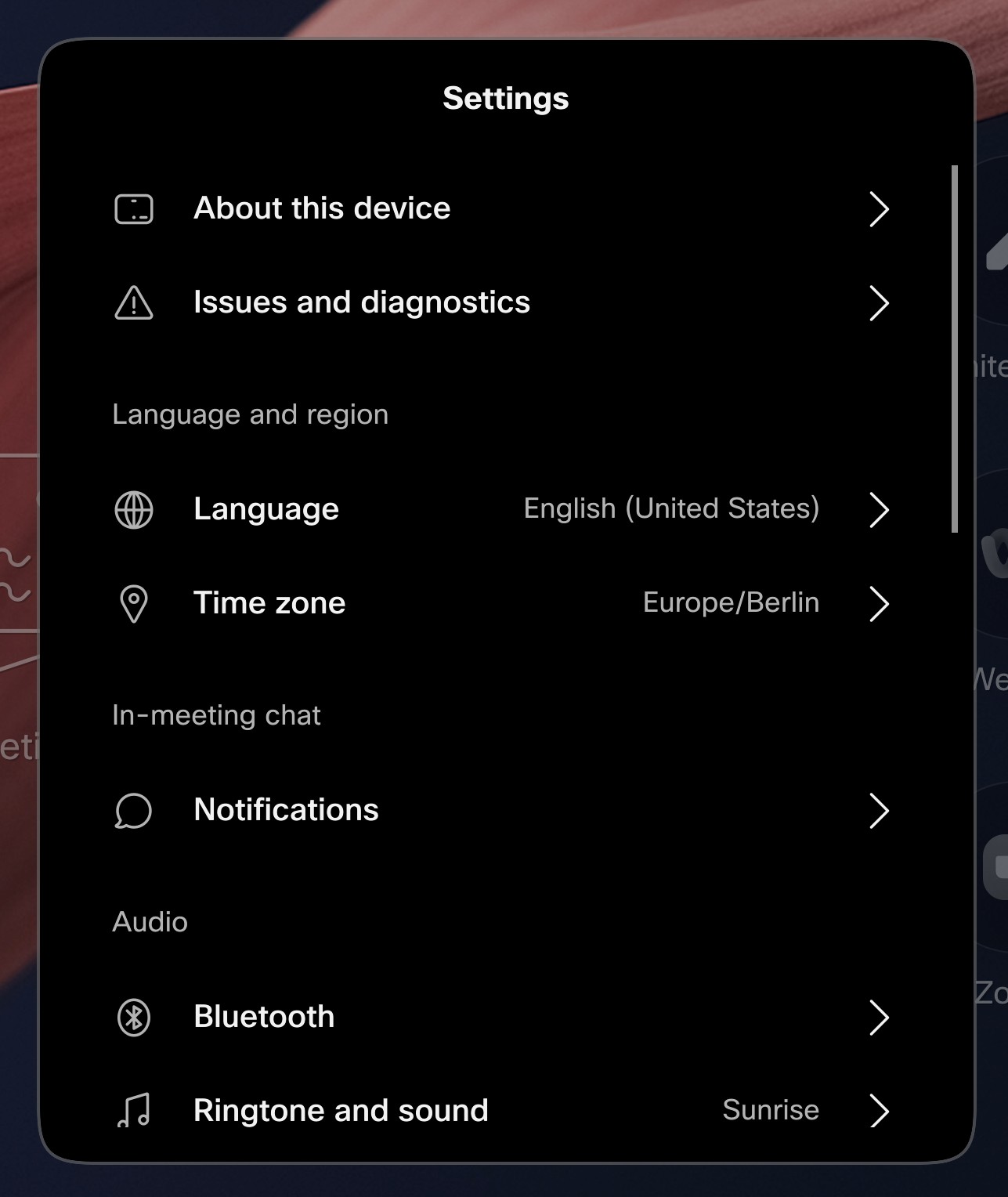
Sui dispositivi della serie Board and Desk e sui controller touch, scorra dal lato destro dello schermo o tocca il  pulsante per aprire il pannello di controllo. Quindi tocchi Impostazioni.
Panoramica del menu Impostazioni
-
Informazioni su questo dispositivo: visualizza le informazioni sulla configurazione e sulla versione di RoomOS per il suo dispositivo.
-
Problemi e diagnostica: verifica se ci sono problemi con il suo dispositivo, invia registri, controlla i dettagli della sua connessione Webex o esegue un test di connettività Webex.
-
Lingua: selezioni una lingua per l'interfaccia utente.
- Fuso orario: selezioni il suo fuso orario locale.
-
Notifiche: Attiva o disattiva le notifiche via chat durante la riunione e scelga come desidera vederle.
- Bluetooth: si connetta a un dispositivo audio separato tramite una connessione Bluetooth. Leggi di più sugli auricolari Bluetooth® per dispositivi da tavolo, da scrivania e di sala.
- Suoneria e audio: scelga una suoneria e imposti il volume predefinito per suonerie e chiamate.
- Microfono: abilitando la modalità Musica, può cantare e suonare strumenti musicali sul suo dispositivo. Se abilitata, può trovare la modalità Musica nel pannello di controllo. Per ulteriori informazioni, consulti l'articolo sulla modalità musica. Abilita o disabilita la modalità auricolare USB.
- Fotocamera: configura una zona riunioni per garantire che solo le persone all'interno dell'area pertinente (la zona riunioni) siano a fuoco, riducendo al minimo le distrazioni dall'esterno della zona.
- Display: tocchi Connessioni per vedere gli ingressi e le uscite collegati al suo dispositivo. Può condividere lo schermo del suo laptop utilizzando un cavo HDMI o USB-C aggiuntivo a seconda del dispositivo che possiede.
- Avvia le impostazioni AirPlay: controlli le impostazioni AirPlay. Vedi Condivisione wireless con AirPlay per ulteriori informazioni.
- Connessione di rete: configura le impostazioni di rete del suo dispositivo o seleziona una connessione di rete tramite Ethernet o Wi-Fi. Per ulteriori informazioni, veda le serie Use Wi-Fi on Board, Desk e Room.
- App Web: aggiunga app Web alla schermata principale del suo dispositivo. Lo legga qui.
- Accessibilità: attiva e disattiva lo screen reader, imposta la velocità vocale e abilita o disabilita il gesto di scelta rapida per lo screen reader per consentire l'accensione e lo spegnimento tramite tocco.
- Calendario personale: configura le impostazioni personali del suo calendario: quali riunioni mostrare, consentire la partecipazione anticipata, ecc.
- Servizi automatici: attivi Voice Assistant per consentirLe di interagire con il suo dispositivo usando la sua voce. Leggi di più su Voice Assistant qui. Abilita le etichette con il riconoscimento facciale, in modo che i partecipanti remoti possano vedere le etichette con i nomi. Lo legga qui.
- Riavvia il dispositivo: riavvii il suo dispositivo.
- Ripristino delle impostazioni di fabbrica: Se ripristina le impostazioni di fabbrica del dispositivo, perde la sua registrazione attuale. Non può annullare un ripristino delle impostazioni di fabbrica. Dopo il ripristino delle impostazioni di fabbrica, Le serve un nuovo codice di attivazione per utilizzare il suo dispositivo.


