
Köszönjük visszajelzését.
 Visszajelzés?
A mellettük zárt szimbólumot tartalmazó beállítások csak addig érhetők el, amíg a rendszergazda fel nem oldja őket a Vezérlőközpontból.
Ha zárolt beállítást választ, megjelenik egy párbeszédpanel. A beállítások feloldásához vegye fel a kapcsolatot a rendszergazdával.
További információ a zárolt beállításokról: záro lt beállításo król.
Nem minden beállítás érhető el minden terméken. Előfordulhat, hogy a listán szereplő egyes elemek jelen vannak a készüléken, vagy nem.
Hogyan nyitható meg a Beállítások menü
A Board és Desk sorozatú eszközökön és az érintővezérlőkön húzza az ujját a képernyő jobb oldaláról, vagy koppintson a  gombra a kezelőpanel megnyitásához. Ezután koppintson a Be állítások elem re.
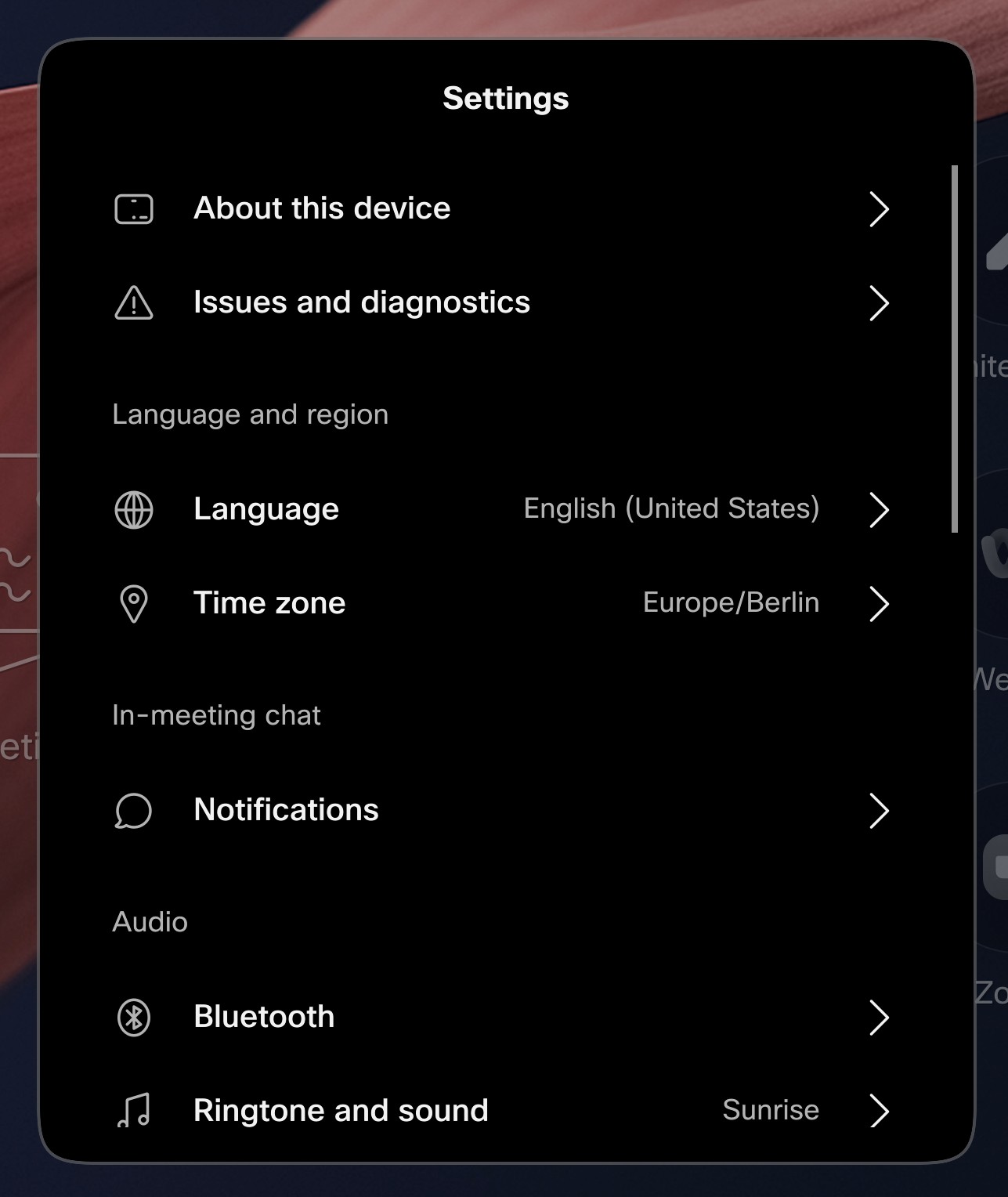
Beállítások menü áttekintése
-
Az eszközről: Tek intse meg a készülék beállítási és RooMoS verzióadatait.
-
Problémák és diagnosztika: Ellenőrizze, hogy van-e probléma a készülékkel, küldjön naplókat, ellenőrizze a Webex kapcsolat adatait, vagy végezzen Webex csatlakozási tesztet.
-
Nyel v: Válasszon nyelvet a felhasználói felülethez.
- Időzó na: Válassza ki a helyi időzónát.
-
Értesítések: Kapcsolja be- vagy kikapcsolja az értekezleten belüli csevegési értesítéseket, és válassza ki azokat.
- Bluetooth: Csatlakozzon külön audioeszközhöz Bluetooth-kapcsolattal. További információ a tábla-, asztali és szobaeszközök Bluetooth® fejhallgatóiról.
- Csengőhang és hang: Válassz on csengőhangot, és állítsa be a csengőhang és a hívások alapértelmezett hangerejét.
- Mikrofon: A Z ene mód engedél yezésével énekelhet és játszhat hangszereket a készüléken keresztül. Ha engedélyezve van, megtalálható a Zene mód a vezérlőpulton. További információkért lásd a zenei mó dról szóló cikket. Engedélyezze vagy tiltsa le az USB headset mó dot.
- Kamera: Konfigurálja az értekez letzó nát úgy, hogy csak az adott területen (az érte kezletzónában) tartózkodó emberek legyenek fókuszban, minimálisra csökkentve a zónán kívülről érkező zavaró tényez őket.
- Kijelző: koppintson a Kap csolatok elemre a készülékhez csatlakoztatott bem enetek és kimenetek megtekintéséhez. A laptop képernyőjét egy extra HDMI vagy USB-C kábellel megoszthatja, attól függően, hogy melyik készüléke van.
- Indítsa el az AirPlay beállításokat: E llenőrizze az AirPlay beállításokat. További információkért lá sd: Vezeték nélküli megosztás az AirPlay szolgáltatással.
- Hál@@ ózati kapcsol at: Konfigurálja a készülék hálózati beállításait, vagy válasszon hálózati kapcsolatot Ethernet vagy Wi-Fi segítségével. További információt a Wi-Fi használata a fedél zeten, az asztali és a szobában sorozat című témakörben talál.
- Webalkalmazások: Webalkalmazások hozzáadása a készülék kezdőképernyőjéhez. Olvassa el róla itt.
- Kis egítő lehetőségek: Kapcsolja be- és kikapcsolja a képernyőolvas ót, állítsa be a hangseb ességet, és engedélyezze vagy tiltsa le a képernyőolvasó parancsikongesztusát, hogy érintéssel engedélyezze a képernyőolvasó parancsikonját.
- Személyes naptár: Konfigurálja a személyes naptárbeállításokat - mely értekezleteket kell megjeleníteni, engedélyezve a korai csatlakozást stb.
- Automatizált szolgáltatások: Kapcsolja be a Hangseg édet, hogy lehetővé tegye a hangjával való interakciót a készülékkel. A Voice Assistantról itt olvashat bőve bben. Engedél yezze az Arcfelismerő név feliratokat, hogy a távoli résztvevők láthatják a névcímkéket Olvassa el róla itt.
- Eszköz új raindítása: Indítsa újra az eszközt.
- Gyári alaphelyzetbe állí tás: Ha visszaállítja készülékét a gyári beállításokra, elveszíti az aktuális regisztrációt. A gyári alaphelyzetbe állítást nem lehet visszavonni. A gyári visszaállítás után új aktiválási kódra van szüksége a készülék használatához.


