
Mulțumim pentru feedback.
 Feedback?
Setările cu un simbol blocat lângă ele nu pot fi accesate până când administratorul nu le deblochează din Control Hub.
Dacă alegeți o setare blocată, apare o casetă de dialog. Pentru a debloca aceste setări, contactați administratorul.
Citiți mai multe despre setările blocate: set ări blocate.
Nu toate setările sunt disponibile pentru toate produsele. Unele dintre elementele din listă pot fi sau nu prezente pe dispozitiv.
Cum se deschide meniul Setări
Pe dispozitivele din seria Board și Desk și pe controlerele tactile, glisați din partea dreaptă a ecranului sau atingeți  butonul pentru a deschide panoul de control. Apoi atingeți Setări.
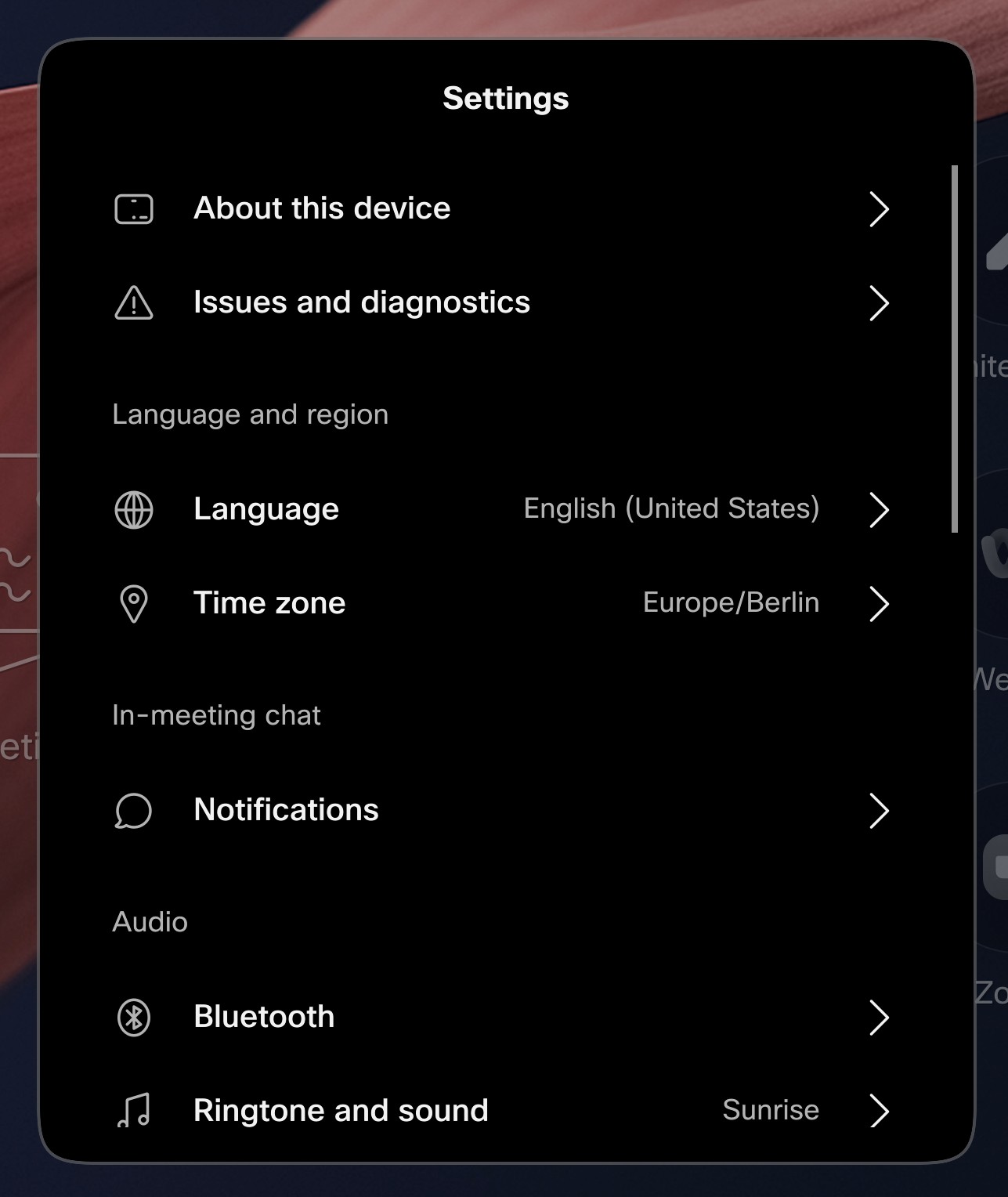
Prezentare generală a meniului Setări
-
Despre acest dispozitiv: Vizualizați informațiile despre configurare și versiunea RoomOS pentru dispozitivul dvs.
-
Probleme și diagnostic are: Vedeți dacă există probleme cu dispozitivul dvs., trimiteți jurnale, verificați detaliile conexiunii Webex sau efectuați un test de conectivitate Webex.
-
Lim bă: Selectați o limbă pentru interfața cu utilizatorul.
- Fus orar: Selectați fusul orar local.
-
Notificări: Activați sau dezactivați notificările de chat în cadrul întâlnirii și alegeți modul în care doriți să le vedeți.
- Bluetooth: Conectați-vă la un dispozitiv audio separat utilizând o conexiune Bluetooth. Citiți mai multe despre căști Bluetooth® pentru dispozitive de bord, birou și cameră.
- Ton de apel și sunet: Alegeți un ton de apel și setați volumul implicit pentru tonul de apel și apelurile.
- Microfon: activând modul Muz ică, puteți cânta și reda instrumente muzicale pe dispozitiv. Când este activat, puteți găsi modul Muzică în panoul de control. Consultați articolul despre modul muzical pentru mai multe informații. Activați sau dezactivați modul căști USB.
- Cameră foto: Configurați o zonă de întâlnire pentru a vă asigura că numai persoanele din zona relevantă (zona de întâlnire) sunt focalizate, reducând la minimum distragerile din afara zonei.
- Afiș aj: atingeți Conexiuni pentru a vedea intr ările și ieș irile conectate la dispozitiv. Puteți partaja ecranul laptopului utilizând un cablu HDMI sau USB-C suplimentar, în funcție de dispozitivul pe care îl aveți.
- Lansați setările AirPlay: Verificați setările AirPlay. Consultați Partajarea wireless cu AirPlay pentru mai multe informații.
- Conexiune la rețea: Configurați setările de rețea ale dispozitivului sau selectați o conexiune de rețea utilizând Ethernet sau Wi-Fi. Pentru mai multe informații, consultați Utilizarea seriilor Wi-Fi la bord, birou și cameră.
- Aplicații web: Adăugați aplicații web pe ecranul de pornire al dispozitivului. Citiți despre asta aici.
- Accesibilitate: activați și dezactivați cititorul de ecran, setați viteza vocală pentru acesta și activați sau dezactivați gestul Comandă rapidă pentru cititorul de ecran pentru a permite activarea și dezactivarea acestuia prin atingere.
- Calendar personal: Configurați setările calendarului personal - ce întâlniri să afișați, permițând aderarea timpurie etc.
- Servicii automate: activați Asistentul vocal pentru a vă permite să interacționați cu dispozitivul folosind vocea. Citiți mai multe despre Voice Assistant aici. Activați etichetele de nume de recunoaștere a feței, astfel încât participanții la distanță să poată vedea etichetele de nume. Citiți despre asta aici.
- Reporniți dispozitivul: Reporniți dispozitivul.
- Resetare din fabrică: Dacă resetați dispozitivul la setările din fabrică, pierdeți înregistrarea curentă. Nu puteți anula o resetare din fabrică. După o resetare din fabrică, aveți nevoie de un nou cod de activare pentru a utiliza dispozitivul.


