
Hvala za povratne informacije.
 Povratne informacije?
Do nastavitev z zaklenjenim simbolom poleg njih ni mogoče dostopati, dokler jih skrbnik ne odklene v nadzornem središču.
Če izberete zaklenjeno nastavitev, se prikaže pogovorno okno. Če želite odkleniti te nastavitve, se obrnite na skrbnika.
Preberite več o zaklenjenih nastavitvah: zak lenjene nastavitve.
Vse nastavitve niso na voljo za vse izdelke. Nekateri elementi na seznamu so lahko prisotni v vaši napravi ali pa tudi ne.
Kako odpreti meni Nastavitve
Na napravah serije Board in Desk ter na krmilnikih na dotik povlecite z desne strani zaslona ali tapnite  gumb, da odprete nadzorno ploščo. Nato tapnite Nastavitve.
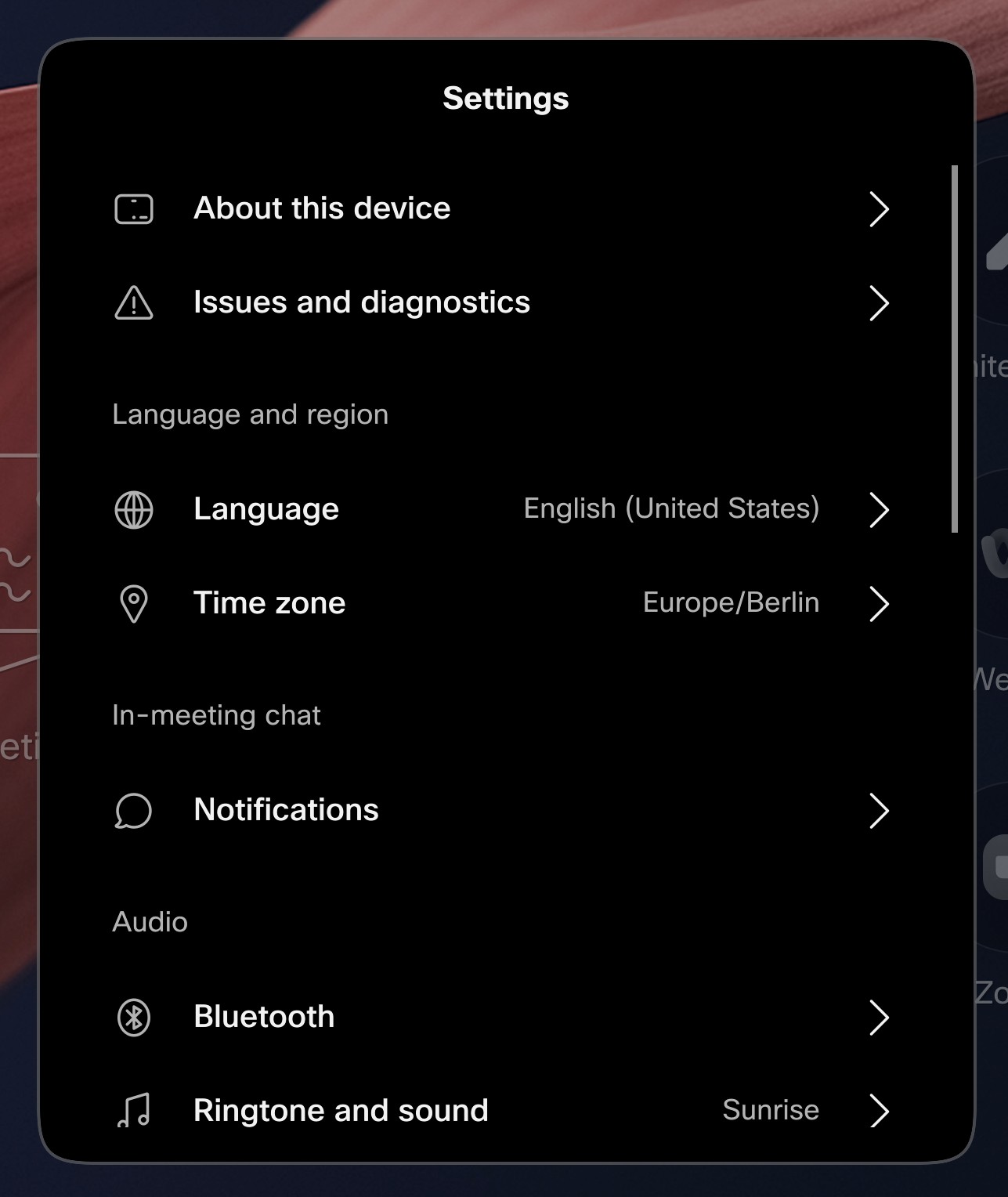
Pregled menija z nastavitvami
-
O tej napravi: Oglejte si informacije o nastavitvi in različici RooMOS za vašo napravo.
-
Težave in diagnostika: preverite, ali imate težave z napravo, pošljite dnevnike, preverite podrobnosti povezave Webex ali opravite preizkus povezljivosti Webex.
-
Je zik: Izberite jezik za uporabniški vmesnik.
- Časovni pas: Izberite lokalni časovni pas.
-
Ob vestila: Vklopite ali izklopite obvestila o klepetu med sestankom in izberite, kako jih želite videti.
- Bluetooth: Povežite se z ločeno zvočno napravo s povezavo Bluetooth. Preberite več o slušalkah Bluetooth® za namizne, pisalne in sobne naprave.
- Melodija zvonjenja in zvok: Izberite melodijo zvonjenja in nastavite privzeto glasnost za melodijo zvonjenja in klice.
- Mikrofon: Če omogo čite način glasbe, lahko prek naprave pojete in predvajate glasbila. Ko je omogočeno, lahko na nadzorni plošči najdete način glasbe. Za več informacij glejte članek o glasbenem načinu. Omogočite ali onemogočite način slušalk USB.
- Kamera: Konfigurirajte območje srečanja, da zagotovite, da so v fokusu samo osebe znotraj ustreznega območja (območja srečanja), kar zmanjšuje motnje zun aj območja.
- Prikaz: tapnite Po vezave, da si ogledate vho de in izho de, povezane z napravo. Zaslon prenosnika lahko delite z dodatnim kablom HDMI ali USB-C, odvisno od naprave, ki jo imate.
- Zaženite nastavitve AirPlay: Preverite nastavitve AirPlay. Če želite več informacij, gle jte Brezžična skupna raba z AirPlay.
- Omrežna povez ava: Konfigurirajte omrežne nastavitve naprave ali izberite omrežno povezavo z Ethernetom ali Wi-Fi. Če želite več informacij, glejte serijo Uporaba brezžičnega omrežja na krovu, pisalni pulti in sobi.
- Spletne aplikacije: Dodajte spletne aplikacije na začetni zaslon naprave. Preberite o tem tukaj.
- Dostopnost: Vklopite in izklopite bralnik zaslona, nastavite hitrost glas u in omogočite ali onemogočite potezo bližnjice za bralnik zaslona, da ga omogočite vklop in izklop z dotikom.
- Osebni koledar: Konfigurirajte nastavitve osebnega koledarja - katera srečanja želite prikazati, omogočiti zgodnje pridruženje itd.
- Avtomatizirane storitve: Vklo pite glas ovni pomočnik, da omogočite interakcijo z napravo z glasom. Več o glasovnem asistentu pre berite tukaj. Omogo čite oznake imen za prepoznavanje obrazov, tako da lahko oddaljeni udeleženci vidijo oznake z imeni. Preberite o tem tukaj.
- Znova zaženite napra vo: Znova zaženite napravo.
- Ponast avitev na tovarniške nastavitve: Če napravo ponastavite na tovarniške nastavitve, izgubite trenutno registracijo. Ponastavitve na tovarniške nastavitve ne morete razveljaviti. Po ponastavitvi na tovarniške nastavitve potrebujete novo aktivacijsko kodo za uporabo naprave.


