
Grazie per il feedback.
Annota nelle riunioni Webex, nei webinar, negli eventi e nelle sessioni di formazione
 Feedback?
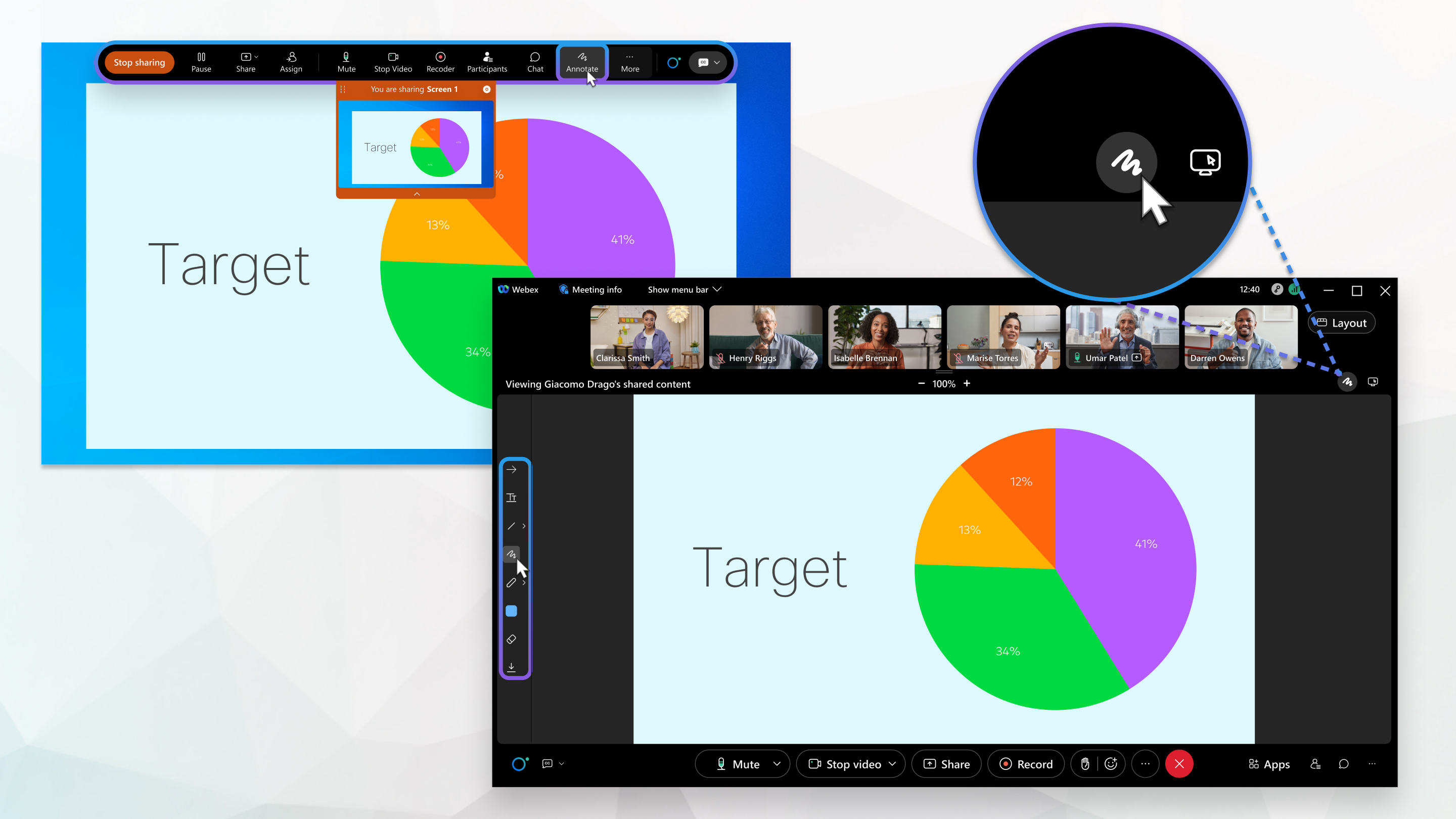
Chiunque può condividere e annotare i contenuti di una riunione. Solo i relatori possono condividere e annotare i contenuti di riunioni, webinar ed eventi.
Può annotare diverse cose durante le sue riunioni; ad esempio, può condividere il suo schermo e annotare tutto ciò che è visibile su di esso. Può anche caricare un documento sulla riunione da annotare con i partecipanti alla riunione. Scopri di più sulla condivisione di contenuti qui: Condivisione di contenuti in Webex MeetingsWebex Webinars, e Webex Events (versione classica).
Per collaborare insieme e utilizzare una lavagna in una riunione, veda Usare la lavagna in. Webex Meetings
Prima di poter iniziare ad annotare, deve abilitare la barra degli strumenti Annota in uno dei seguenti modi:
-
Se condivide il suo schermo, vada al pannello Controlli a destra dello schermo e faccia clic su Annota.
-
Se condivide un documento, ma non lo schermo, faccia clic su Annotazione nel pannello Controlli in alto.
La barra degli strumenti Annota viene visualizzata nella parte superiore della riunione. Consulti la tabella della barra degli strumenti Annota qui sotto per un elenco dettagliato delle sue opzioni di annotazione.
| 1 |
Faccia clic su . |
| 2 |
Vada alla posizione del suo file. |
| 3 |
Seleziona il file e faccia clic su Apri. Per cambiare la pagina che sta visualizzando può:
|
| 4 |
Per interrompere la condivisione, faccia clic sulla freccia del menu a discesa accanto al nome del documento, quindi faccia clic sul pulsante di chiusura. Se condivide più documenti, deve farlo per ognuno di essi. |
| 1 |
Per consentire a tutti i partecipanti di annotare il contenuto, durante la riunione o la sessione di formazione, nel menu Partecipante, seleziona Assegna privilegi, seleziona e seleziona la casella di controllo Annota. Durante un webinar o un evento, faccia clic su Mostra barra dei menu e, nel menu Partecipante, selezioni Assegna privilegi. Fare clic su Tutti i relatori, fare clic sulla scheda Controlli e quindi selezionare la casella di controllo Annota. |
| 2 |
Per consentire a un partecipante specifico di annotare, nell'elenco dei partecipanti, fare clic con il pulsante destro del mouse sul nome della persona e selezionare Consenti di annotare. |
Può anche utilizzare l'interruttore di annotazione  dalla barra degli strumenti Annota per abilitare o disabilitare le annotazioni per tutti i partecipanti alla riunione. Se fa clic sulla freccia destra, può abilitare le annotazioni per partecipanti specifici alla riunione.
Consulti la tabella della barra degli strumenti Annotate qui sotto per i dettagli su tutte le scelte disponibili.
| 1 |
Per disegnare un'annotazione, selezioni una delle opzioni sulla barra degli strumenti Annota. |
| 2 |
Premi il pulsante sinistro del mouse e trascini il mouse per disegnare. Può disegnare annotazioni consecutive. 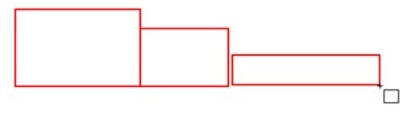 Si assicuri che il cursore sia in modalità disegno e non in modalità 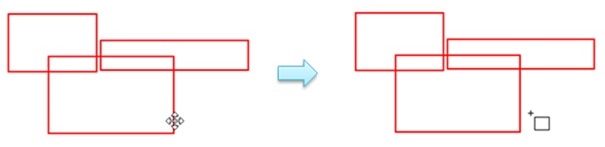 Se vuole continuare a disegnare direttamente sopra l'annotazione che ha appena disegnato, tenga premuto il tasto Ctrl in Windows (tasto Comando su Mac) per forzare il cursore in modalità disegno, premi il tasto sinistro del mouse e trascina per disegnare. |
 spostamento. Ad esempio, se ha selezionato la forma quadrata sulla barra degli strumenti, sposti il cursore finché non diventa il cursore di disegno.
Solo il partecipante con il ruolo di relatore può spostare le annotazioni.
Scopri come passare il ruolo di relatore qui: https://help.webex.com/WBX1800/
| 1 |
Per spostare una forma, passi il mouse sul bordo della forma finché il cursore non diventa cursore di spostamento 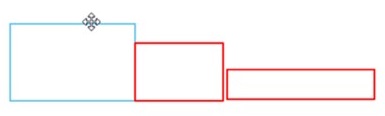
|
| 2 |
Per spostare una linea, un disegno a penna o un testo, passi il mouse direttamente su di essa finché il cursore non si trasforma in cursore di spostamento |
Segua questi passaggi per salvare i suoi contenuti.
| 1 |
Scelga il documento che desidera salvare dall'elenco. |
| 2 |
Faccia clic su Salva |
| 3 |
Naviga fino al punto in cui desidera salvare il file. |
| 4 |
Assegna un nome al file e scelga il Portable Document Format (*.pdf). |
| 5 |
Faccia clic su Salva. |
 pulsante dalla barra degli strumenti Annota a sinistra.
Usa gli strumenti di annotazione per annotare i suoi contenuti condivisi.
|
Strumento |
Descrizione |
|---|---|
|
|
Fare clic per abilitare e disabilitare l'annotazione per tutti i partecipanti. Faccia clic su > per espandere il menu Annota in cui può consentire a partecipanti specifici di annotare. |

|
Attira l'attenzione su un punto specifico dello schermo usando un puntatore. Il puntatore a freccia include il suo nome Se utilizza Windows, faccia clic sulla freccia per selezionare il puntatore laser. 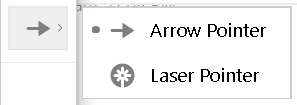 |

|
Aggiungere testo ai contenuti condivisi. Cambia il colore selezionando |

|
Traccia linee rette per sottolineare il contenuto o attirare l'attenzione su di esso. Trascini il mouse per tracciare una linea. Se utilizza Windows, faccia clic sulla freccia e selezioni freccia singola o doppia. Cambia colore selezionando |

|
Disegna un quadrato. Se utilizza Windows, faccia clic sulla freccia per disegnare un ovale, un segno di spunta o un segno x. 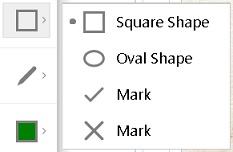 Cambia il colore selezionando |

|
Disegna a mano libera usando la penna. Se utilizza Windows, faccia clic sulla freccia per disegnare con una matita. 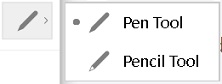 Cambia colore facendo clic |

|
Cambia il colore del testo, delle linee, delle forme e dello strumento penna o matita. Faccia clic sulla freccia per selezionare un colore. 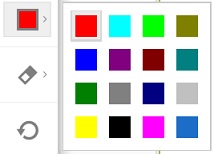 |

|
Cancella un'annotazione selezionando la gomma e quindi selezionando l'annotazione. Se utilizza Windows, faccia clic sulla freccia destra per cancellare tutte le annotazioni o solo le loro. |

|
Salva le sue annotazioni. Le annotazioni non salvate vengono perse al termine della riunione. |
 .
. prima.


