
コメントありがとうございます。
Webex ミーティング、ウェビナー、イベント、トレーニングセッションで注釈を付けてください
 フィードバックがある場合
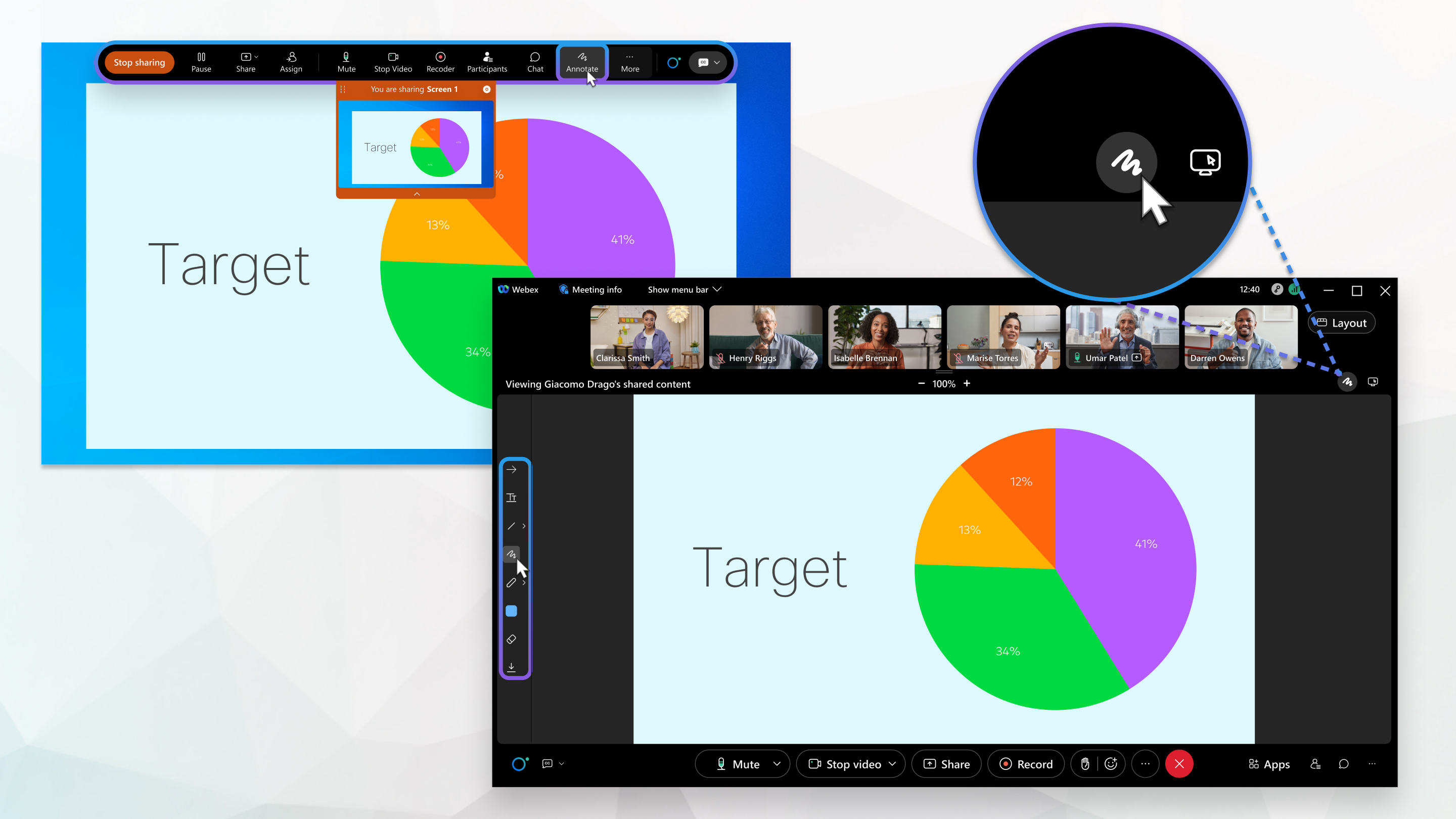
会議では、誰でもコンテンツを共有したり注釈を付けたりできます。 会議、ウェビナー、イベントでコンテンツを共有したり注釈を付けたりできるのはプレゼンターだけです。
会議ではいくつかのことに注釈を付けることができます。たとえば、画面を共有して、 そこに表示されているものすべてに注釈を付けることができます。 会議に文書をアップロードして、 会議の参加者に注釈を付けることもできます。 コンテンツ共有の詳細についてはWebex Meetings、、、、Webex Webinars、Webex Events(従来版)でコンテンツを共有してください。
一緒に共同作業して会議でホワイトボードを使うには、「 でホワイトボードを使う」を参照してください。Webex Meetings
注釈を追加する前に、次のいずれかの方法で注釈ツールバーを有効にする必要があります。
-
画面を共有している場合は、画面右側のコントロールパネルに行き、「注釈」をクリックしてください。
-
ドキュメントを共有しているが画面は共有していない場合は、上部のコントロールパネルの「 注釈」をクリックします。
注釈ツールバーは会議の上部に表示されます。 注釈オプションの詳細なリストについては、下の注釈ツールバーの表を参照してください。
| 1 |
[] をクリックします。 |
| 2 |
ファイルの場所に移動します。 |
| 3 |
ファイルを選択して [開く] をクリックします。 表示しているページを変更するには、次の方法があります。
|
| 4 |
共有を停止するには、ドキュメント名の横にあるドロップダウン矢印をクリックし、閉じるボタンをクリックします。 複数のドキュメントを共有している場合は、それぞれのドキュメントで共有する必要があります。 |
| 1 |
すべての参加者が会議またはトレーニングセッション中にコンテンツに注釈を付けられるようにするには、「参加者」メニューで「権限の割り当て」を選択し、「」を選択して、「注釈」チェックボックスをオンにします。 ウェビナーやイベント中に、「メニューバーを表示」をクリックし、「参加者」メニューで「権限を割り当てる」を選択します。 「すべてのパネリスト」をクリックし、「コントロール」タブをクリックして、「注釈」チェックボックスをチェックしてください。 |
| 2 |
特定の参加者に注釈を付けることを許可するには、参加者リストでその人の名前を右クリックし、「注釈を許可」を選択します。 |
また、 注釈ツールバーの注釈切り替えを使用して、会議参加者全員の注釈を有効または無効にすることもできます。 右矢印をクリックすると、特定の会議参加者の注釈を有効にできます。
選択できるすべての選択肢の詳細については、下の「注釈」ツールバーの表を参照してください。
| 1 |
注釈を描くには、注釈ツールバーのオプションのいずれかを選択してください。 |
| 2 |
マウスの左ボタンを押し、マウスをドラッグして描きます。 連続した注釈を描くことができます。 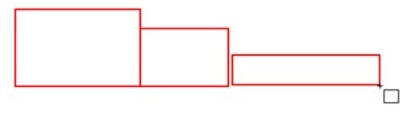 カーソルが移動モードではなく描画モードになっていることを確認してください 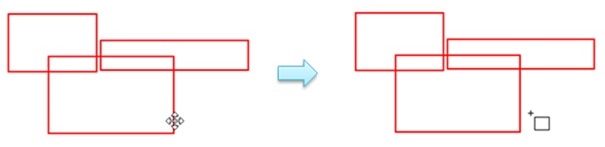 描いたばかりの注釈の上に直接描画を続けたい場合は、WindowsではCtrlキー(MacではCommandキー)を押しながらカーソルを強制的に描画モードにし、マウスの左ボタンを押してドラッグして描画します。 |
 。 たとえば、ツールバーで正方形を選択した場合は、描画カーソルに変わるまでカーソルを動かしてください
 。
。プレゼンターの役割を持つ参加者のみが注釈を移動できます。
プレゼンターの役割を引き継ぐ方法については、こちらをご覧ください:https://help.webex.com/WBX1800/
| 1 |
図形を移動するには、カーソルが移動カーソルに変わるまで図形の境界線にカーソルを合わせます 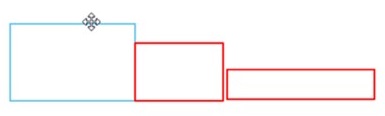
|
| 2 |
線、ペン画、またはテキストを移動するには、カーソルが移動カーソルに変わるまで、その上に直接カーソルを置きます |
コンテンツを保存するには、次の手順に従ってください。
| 1 |
保存したい文書をリストから選択してください。 |
| 2 |
「保存」をクリックします |
| 3 |
ファイルを保存したい場所に移動します。 |
| 4 |
ファイルに名前を付け、ポータブルドキュメントフォーマット(*.pdf)を選択します。 |
| 5 |
[保存] をクリックします。 |
 左側の注釈ツールバーのボタン。
注釈ツールを使用して、共有コンテンツに注釈を付けてください。
|
ツール |
説明 |
|---|---|
|
|
クリックして、すべての参加者の注釈を有効または無効にします。 >をクリックすると、特定の参加者に注釈を付けることができる「注釈」メニューが展開されます。 |

|
ポインターを使って、画面上の特定のポイントに注意を向けます。 矢印ポインタにはあなたの名前が含まれています Windowsを使用している場合は、矢印をクリックしてレーザーポインターを選択します。 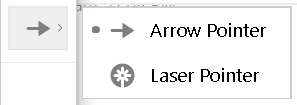 |

|
共有コンテンツにテキストを追加します。
|

|
内容に下線を引いたり、注目を集めたりするには、直線を引いてください。 マウスをドラッグして線を引いてください。 Windowsを使用している場合は、矢印をクリックして、一重矢印または二重矢印を選択します。
|

|
正方形を描きます。 Windowsを使用している場合は、矢印をクリックして楕円形、チェックマーク、またはXマークを描きます。 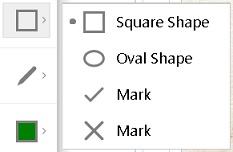
|

|
ペンを使ってフリーハンドで描きます。 Windowsを使っている場合は、矢印をクリックして鉛筆で描いてください。 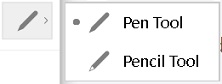
|

|
テキスト、線、図形、ペンまたは鉛筆ツールの色を変更します。 矢印をクリックして色を選択してください。 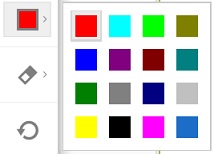 |

|
消しゴムを選択してから注釈を選択して、注釈を消去します。 Windowsを使用している場合は、右矢印をクリックしてすべての注釈を消去するか、注釈のみを消去します。 |

|
注釈を保存してください。 保存されていない注釈は、会議が終了すると失われます。 |
 。
。 最初に選択して色を変更してください。


