
Tack för din feedback.
Anteckna i Webex-möten, webbseminarier, evenemang och utbildningar
 Har du feedback?
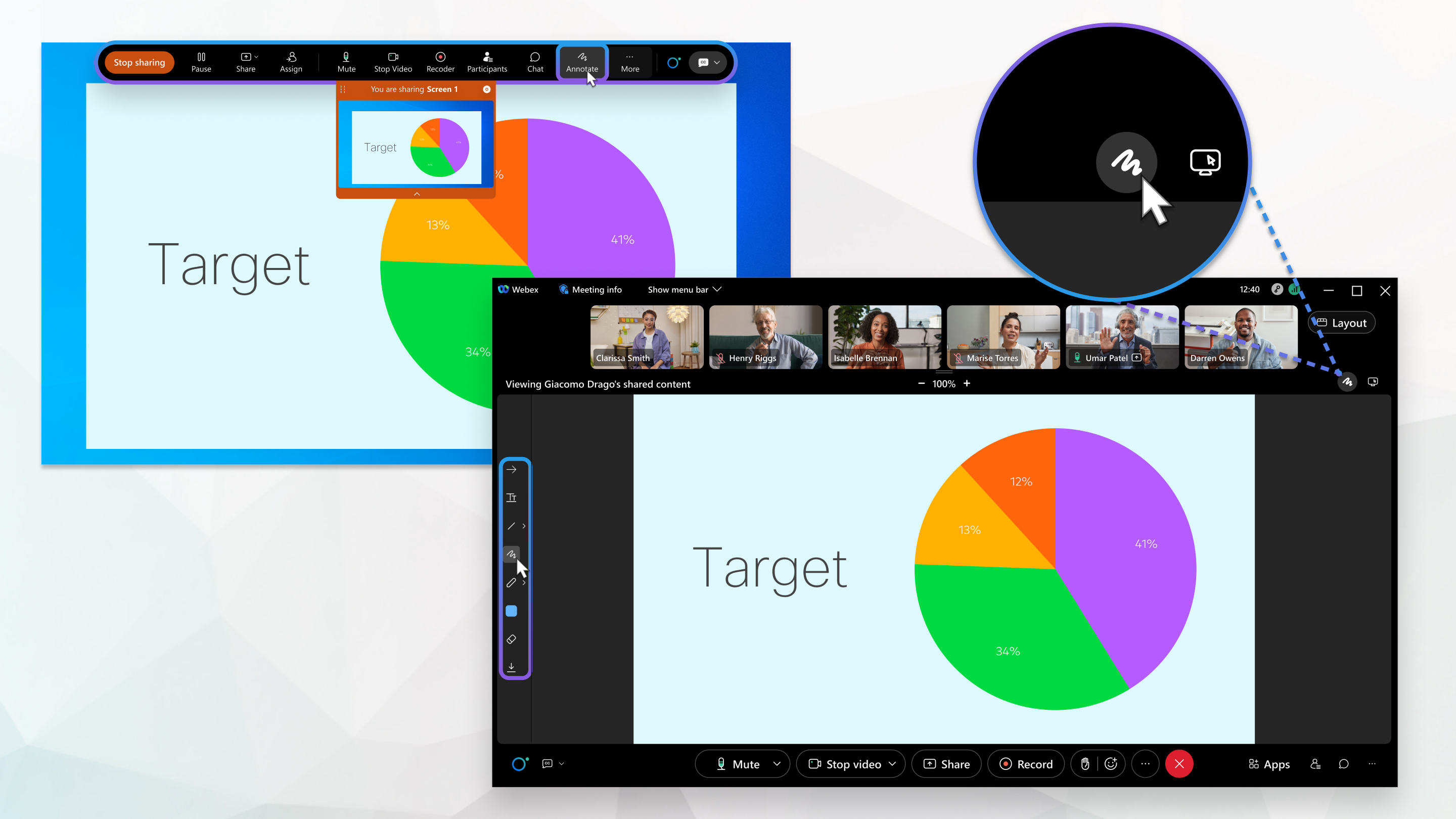
Vem som helst kan dela och kommentera innehåll i ett möte. Endast presentatörer kan dela och kommentera innehåll i möten, webbseminarier och evenemang.
Du kan kommentera flera saker i dina möten; du kan till exempel dela din skärm och kommentera vad som är synligt på den. Du kan också ladda upp ett dokument till mötet för att kommentera med dina mötesdeltagare. Läs mer om att dela innehåll här: Dela innehåll i Webex MeetingsWebex Webinars, och Webex Events (klassisk).
Om du vill samarbeta och använda en whiteboard i ett möte läser du Använda whiteboarden i. Webex Meetings
Innan du kan börja kommentera måste du aktivera verktygsfältet Anteckna på något av följande sätt:
-
Om du delar skärmen går du till kontrollpanelen till höger på skärmen och klickar på Anteckna.
-
Om du delar ett dokument, men inte skärmen, klickar du på An märkning på kontrollpanelen högst upp.
Verktygsfältet Anteckna visas högst upp i mötet. Se tabellen Anteckningsverktygsfältet nedan för en detaljerad lista över dina kommentaralternativ.
| 1 |
Klicka på . |
| 2 |
Navigera till platsen för din fil. |
| 3 |
Markera filen och klicka på Öppna. För att ändra vilken sida du tittar på kan du:
|
| 4 |
Om du vill sluta dela klickar du på rullgardinspilen bredvid dokumentnamnet och klicka sedan på stängningsknappen. Om du delar flera dokument måste du göra detta för vart och ett av dem. |
| 1 |
Om du vill tillåta alla deltagare att kommentera innehåll under mötet eller utbildningen väljer du Tilldela behörigh eter på Del tagarmenyn, väljer och markerar kryssrutan Anteckna. Under ett webbseminarium eller evenemang klickar du på Visa menyrad och på Deltag armenyn väljer du Tilldela behörigheter. Klicka på Alla paneldeltagare, klicka på fliken Kontroller och markera sedan kryssrutan Kom mentera. |
| 2 |
Om du vill tillåta en viss deltagare att kommentera högerklickar du på personens namn i listan Deltag are och väljer Tillåt att kommen tera. |
Du kan också använda växeln Kommentera  från verktygsfältet Anteckna för att aktivera eller inaktivera anteckningar för alla mötesdeltagare. Om du klickar på högerpilen kan du aktivera anteckningar för specifika mötesdeltagare.
Se tabellen Annotera verktygsfältet nedan för information om alla tillgängliga alternativ.
| 1 |
Om du vill rita en kommentar väljer du ett av alternativen i verktygsfältet Anteckna. |
| 2 |
Tryck på vänster musknapp och dra musen för att rita. Du kan rita på varandra följande anteckningar. 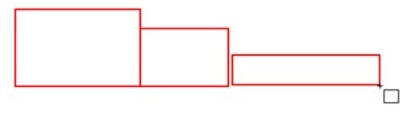 Se till att markören är i ritningsläge och inte flyttningsläge 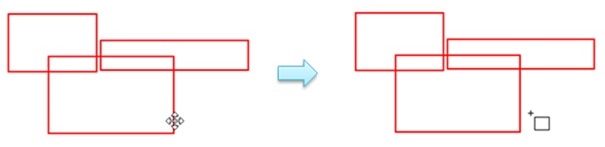 Om du vill fortsätta rita direkt ovanpå anteckningen du just ritade håller du ned Ctrl-tangenten i Windows (Kommandoknapp på en Mac) för att tvinga markören till ritningsläge, tryck på vänster musknapp och dra för att rita. |
 . Om du till exempel markerade den fyrkantiga formen i verktygsfältet flyttar du markören tills den ändras till ritmarkören
 .
.Endast deltagaren med presentatörsrollen kan flytta anteckningar.
Läs om hur du godkänner presentatörsrollen här: https://help.webex.com/WBX1800/
| 1 |
Flytta en form genom att hålla muspekaren över formens kant tills markören ändras till flyttmarkören 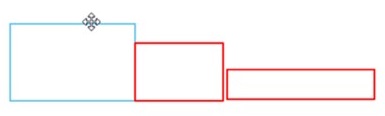
|
| 2 |
Om du vill flytta en linje, ritning eller text håller du muspekaren direkt över den tills markören ändras till flyttmarkören |
Följ dessa steg för att spara ditt innehåll.
| 1 |
Välj det dokument du vill spara från listan. |
| 2 |
Klicka på Spara |
| 3 |
Navigera till var du vill spara filen. |
| 4 |
Namnge filen och välj Portable Document Format (*.pdf). |
| 5 |
Klicka på Spara. |
 knappen från verktygsfältet Annotera till vänster.
Använd anteckningsverktygen för att kommentera ditt delade innehåll.
|
Verktyg |
Beskrivning |
|---|---|
|
|
Klicka för att aktivera och inaktivera anteckningar för alla deltagare. Klicka på > för att expandera menyn Annotera där du kan aktivera specifika deltagare att kommentera. |

|
Dra uppmärksamheten på en specifik punkt på skärmen med hjälp av en pekare. Pilpekaren innehåller ditt namn Om du använder Windows klickar du på pilen för att välja laserpekaren. 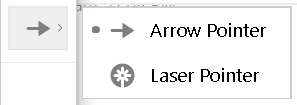 |

|
Lägg till text till delat innehåll. Ändra färgen genom att välja |

|
Rita raka linjer för att understryka innehåll eller uppmärksamma det. Dra musen för att rita en linje. Om du använder Windows klickar du på pilen och väljer enkel eller dubbel pilspets. Ändra färg genom att välja |

|
Rita en fyrkant. Om du använder Windows klickar du på pilen för att rita en oval, bock eller x-markering. 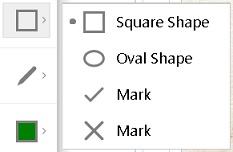 Ändra färgen genom att välja |

|
Rita frihand med pennan. Om du använder Windows klickar du på pilen för att rita med en penna. 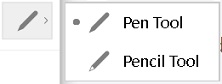 Ändra färg genom att klicka |

|
Ändra färg på text, linjer, former och penna- eller pennverktyget. Klicka på pilen för att välja en färg. 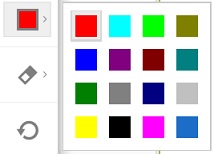 |

|
Radera en anteckning genom att markera suddgummit och sedan markera anteckningen. Om du använder Windows klickar du på högerpilen för att radera alla anteckningar eller bara deras. |

|
Spara dina anteckningar. Osparade anteckningar går förlorade när mötet avslutas. |
 .
. först.


