
Obrigado pelos seus comentários.
Faça anotações em reuniões, webinars, eventos e sessões de treinamento Webex
 Comentários?
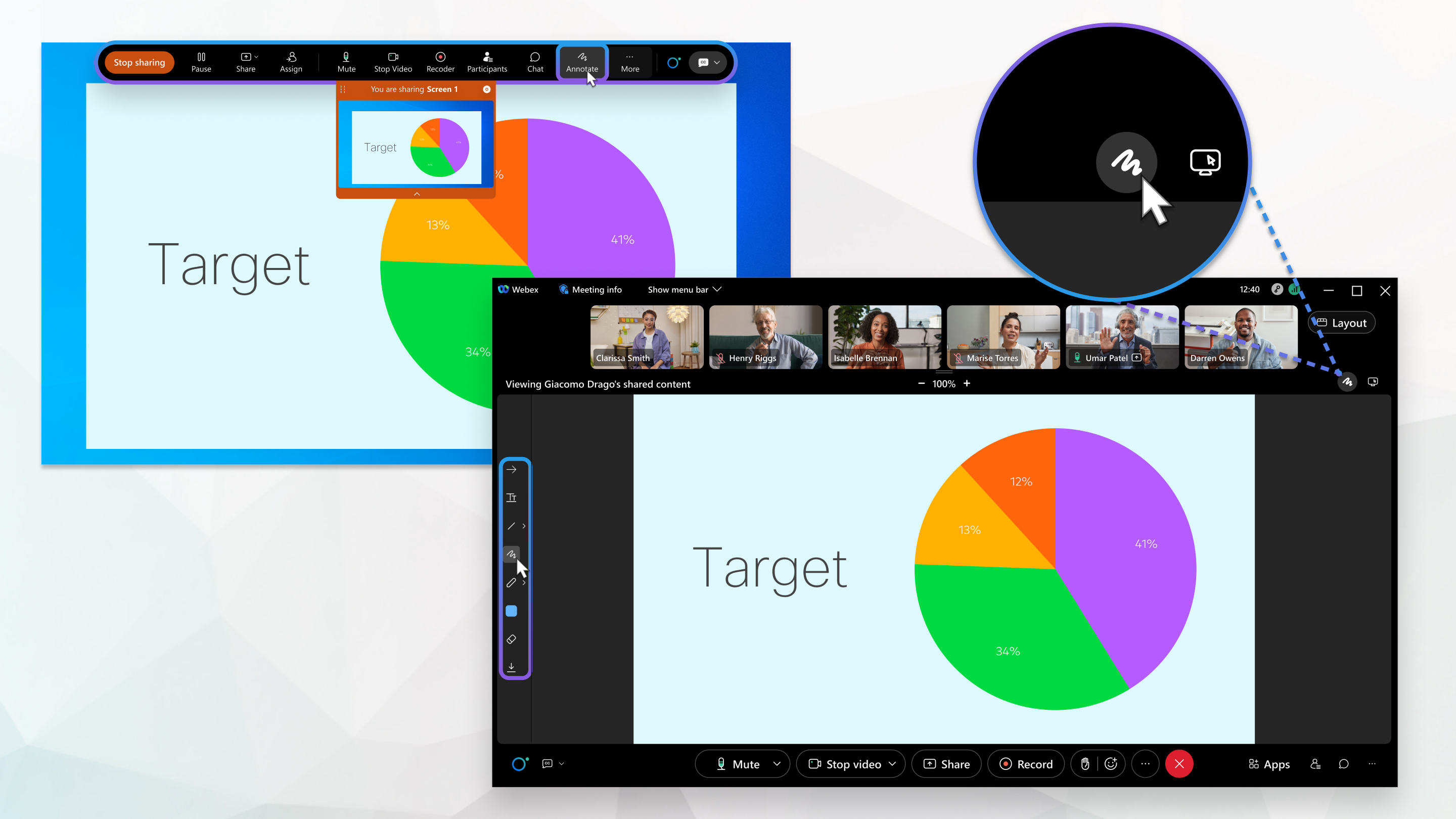
Qualquer pessoa pode compartilhar e fazer anotações no conteúdo de uma reunião. Somente apresentadores podem compartilhar e fazer anotações em conteúdo em reuniões, webinars e eventos.
Você pode anotar várias coisas em suas reuniões; por exemplo, você pode compartilhar sua tela e anotar o que estiver visível nela. Você também pode fazer upload de um documento para a reunião para fazer anotações com os participantes da reunião. Saiba mais sobre o compartilhamento de conteúdo aqui: Compartilhar conteúdo em Webex MeetingsWebex Webinars, e Webex Events (clássico).
Para colaborar juntos e usar um quadro branco em uma reunião, consulte Usar o quadro branco em. Webex Meetings
Antes de começar a fazer anotações, você precisa ativar a barra de ferramentas Anotar de uma das seguintes maneiras:
-
Se você estiver compartilhando sua tela, acesse o painel Controles à direita da tela e clique em Anotar.
-
Se você estiver compartilhando um documento, mas não sua tela, clique em Anotação no painel Controles na parte superior.
A barra de ferramentas Anotar aparece na parte superior da sua reunião. Consulte a tabela da barra de ferramentas Anotar abaixo para obter uma lista detalhada de suas opções de anotação.
| 1 |
Clique em . |
| 2 |
Navegue até o local do seu arquivo. |
| 3 |
Selecione o arquivo e clique em Abrir. Para alterar a página que você está visualizando, você pode:
|
| 4 |
Para parar de compartilhar, clique na seta suspensa ao lado do nome do documento e, em seguida, clique no botão Fechar. Se você estiver compartilhando vários documentos, deverá fazer isso para cada um deles. |
| 1 |
Para permitir que todos os participantes façam anotações no conteúdo, durante a reunião ou sessão de treinamento, no menu Participante, selecione Atribuir privilégios, selecione e marque a caixa de seleção Anotar. Durante um webinar ou evento, clique em Mostrar barra de menu e, no menu Participante, selecione Atribuir privilégios. Clique em Todos os palestrantes, clique na guia Controles e marque a caixa de seleção Anotar. |
| 2 |
Para permitir que um participante específico faça anotações, na lista Participantes, clique com o botão direito do mouse no nome da pessoa e selecione Permitir anotar. |
Você também pode usar o botão de anotação na barra  de ferramentas Anotar para ativar ou desativar as anotações para todos os participantes da reunião. Se você clicar na seta para a direita, poderá ativar as anotações para participantes específicos da reunião.
Consulte a tabela da barra de ferramentas Anotar abaixo para obter detalhes sobre todas as opções disponíveis.
| 1 |
Para desenhar uma anotação, selecione uma das opções na barra de ferramentas Anotar. |
| 2 |
Pressione o botão esquerdo do mouse e arraste o mouse para desenhar. Você pode desenhar anotações consecutivas. 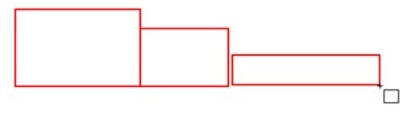 Certifique-se de que o cursor esteja no modo de desenho e não no modo de movimento 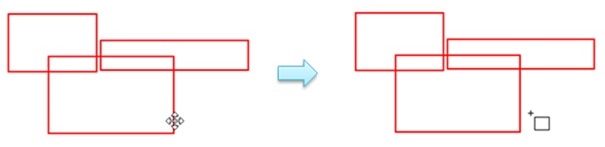 Se quiser continuar desenhando diretamente sobre a anotação que acabou de desenhar, mantenha pressionada a tecla Ctrl no Windows (tecla Command no Mac) para forçar o cursor a entrar no modo de desenho, pressione o botão esquerdo do mouse e arraste para desenhar. |
 . Por exemplo, se você selecionou a forma quadrada na barra de ferramentas, mova o cursor até que ele mude para o cursor
  de desenho.
Somente o participante com a função de apresentador pode mover as anotações.
Saiba como passar pela função de apresentador aqui: https://help.webex.com/WBX1800/
| 1 |
Para mover uma forma, passe o mouse sobre a borda da forma até que o cursor mude para o cursor de movimento 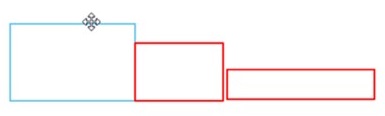
|
| 2 |
Para mover uma linha, desenho a caneta ou texto, passe o mouse diretamente sobre ela até que o cursor mude para o cursor de movimento |
Siga estas etapas para salvar seu conteúdo.
| 1 |
Escolha o documento que você deseja salvar na lista. |
| 2 |
Clique em Salvar |
| 3 |
Navegue até onde você deseja salvar o arquivo. |
| 4 |
Dê um nome ao arquivo e escolha o formato de documento portátil (*.pdf). |
| 5 |
Clique em Salvar. |
 botão da barra de ferramentas Anotar à esquerda.
Use as ferramentas de anotação para anotar seu conteúdo compartilhado.
|
Ferramenta |
Descrição |
|---|---|
|
|
Clique para ativar e desativar a anotação para todos os participantes. Clique em > para expandir o menu Anotar, onde você pode permitir que participantes específicos façam anotações. |

|
Chame a atenção para um ponto específico na tela usando um ponteiro. O ponteiro de seta inclui seu nome Se você estiver no Windows, clique na seta para selecionar o ponteiro laser. 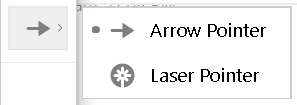 |

|
Adicione texto ao conteúdo compartilhado. Mude a cor selecionando |

|
Desenhe linhas retas para sublinhar o conteúdo ou chamar a atenção para ele. Arraste o mouse para desenhar uma linha. Se você estiver no Windows, clique na seta e selecione ponta de seta simples ou dupla. Mude a cor selecionando |

|
Desenhe um quadrado. Se você estiver no Windows, clique na seta para desenhar um oval, uma marca de verificação ou uma marca x. 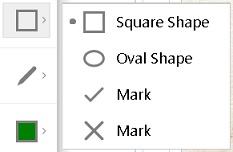 Mude a cor selecionando |

|
Desenhe à mão livre usando a caneta. Se você estiver no Windows, clique na seta para desenhar com um lápis. 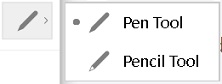 Mude a cor clicando |

|
Altere a cor do texto, das linhas, das formas e da ferramenta caneta ou lápis. Clique na seta para selecionar uma cor. 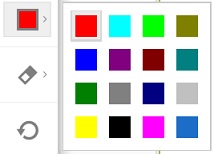 |

|
Apague uma anotação selecionando a borracha e, em seguida, selecionando a anotação. Se você estiver no Windows, clique na seta à direita para apagar todas as anotações ou somente as deles. |

|
Salve suas anotações. As anotações não salvas são perdidas quando a reunião termina. |
 .
. primeiro.


