
Hartelijk dank voor uw feedback
Annoteren tijdens Webex-vergaderingen, webinars, evenementen en trainingssessies
 Feedback?
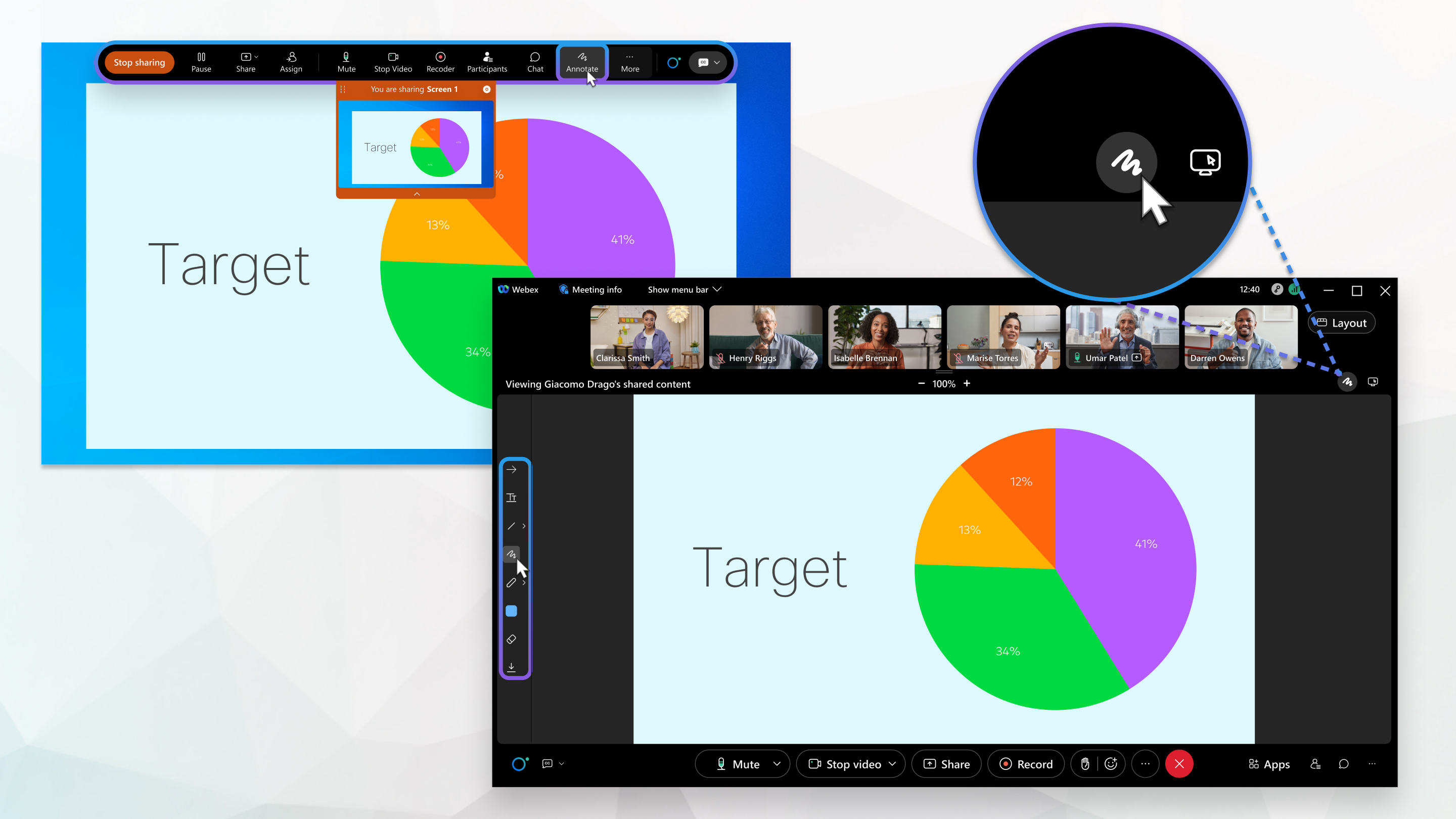
Iedereen kan inhoud tijdens een vergadering delen en annoteren. Alleen presentatoren kunnen inhoud delen en annoteren tijdens vergaderingen, webinars en evenementen.
U kunt tijdens uw vergaderingen verschillende dingen annoteren; u kunt bijvoorbeeld uw scherm delen en aantekeningen maken van alles wat erop zichtbaar is. U kunt ook een document uploaden naar de vergadering om aantekeningen te maken met de deelnemers aan de vergadering. Meer informatie over het delen van inhoud vindt u hier: Inhoud delen in Webex MeetingsWebex Webinars, en Webex Events (klassiek).
Om samen te werken en een whiteboard te gebruiken tijdens een vergadering, zie Gebruik het whiteboard in. Webex Meetings
Voordat u kunt beginnen met aantekeningen maken, moet u de werkbalk Annoteren op een van de volgende manieren inschakelen:
-
Als u uw scherm deelt, ga dan naar het bedieningspaneel aan de rechterkant van uw scherm en klik op Annoteren.
-
Als u een document deelt, maar niet uw scherm, klik dan op Annotatie in het bedieningspaneel bovenaan.
De werkbalk Annoteren verschijnt aan de bovenkant van uw vergadering. Zie de werkbalktabel Annoteren hieronder voor een gedetailleerde lijst van uw annotatieopties.
| 1 |
Klik op . |
| 2 |
Navigeer naar de locatie van uw bestand. |
| 3 |
Selecteer het bestand en klik op Openen. Om te wijzigen welke pagina u bekijkt, kunt u:
|
| 4 |
Als u wilt stoppen met delen, klikt u op de pijl in de keuzelijst naast de naam van het document en vervolgens op de knop Sluiten. Als u meerdere documenten deelt, moet u dit voor elk document doen. |
| 1 |
Om alle deelnemers tijdens de vergadering of trainingssessie toe te staan aantekeningen te maken, selecteert u in het menu Deelnemers de optie Bevoegdheden toewijzen, selecteert u en vinkt u het selectievakje Annoteren aan. Klik tijdens een webinar of evenement op Menubalk weergeven en selecteer in het menu Deelnemers de optie Rechten toewijzen. Klik op Alle panelleden, klik op het tabblad Besturingselementen en vink vervolgens het selectievakje Annoteren aan. |
| 2 |
Om een specifieke deelnemer toe te staan aantekeningen te maken, klikt u in de lijst met deelnemers met de rechtermuisknop op de naam van de persoon en selecteert u Toestaan om aantekeningen te maken. |
U kunt ook de annotatieknop op de werkbalk Annoteren gebruiken om  annotaties voor alle deelnemers aan de vergadering in of uit te schakelen. Als u op de rechterpijl klikt, kunt u aantekeningen inschakelen voor specifieke deelnemers aan de vergadering.
Zie de werkbalktabel Annotate hieronder voor meer informatie over al uw beschikbare keuzes.
| 1 |
Om een annotatie te tekenen, selecteert u een van de opties op de werkbalk Annoteren. |
| 2 |
Druk op de linkermuisknop en sleep de muis om te tekenen. U kunt opeenvolgende aantekeningen maken. 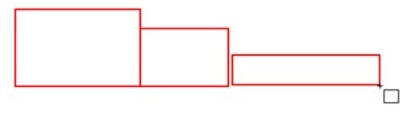 Zorg ervoor dat uw cursor in de tekenmodus staat en niet in de verplaatsingsmodus 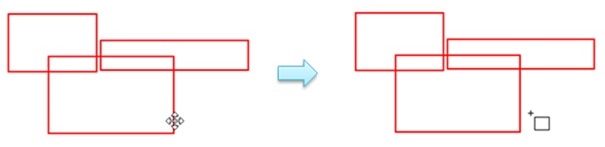 Als u direct bovenop de annotatie wilt blijven tekenen die u net hebt getekend, houdt u de Ctrl-toets ingedrukt in Windows (Command-toets op een Mac) om de cursor in de tekenmodus te zetten, drukt u op de linkermuisknop en sleept u om te tekenen. |
 . Als u bijvoorbeeld de vierkante vorm op de werkbalk hebt geselecteerd, verplaats dan uw cursor totdat deze verandert in de tekencursor
 .
.Alleen de deelnemer met de rol van presentator kan aantekeningen verplaatsen.
Lees hier hoe u de rol van presentator kunt vervullen: https://help.webex.com/WBX1800/
| 1 |
Om een vorm te verplaatsen, plaatst u de muisaanwijzer op de rand van de vorm totdat uw cursor verandert in de verplaatsingscursor 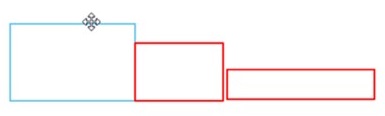
|
| 2 |
Om een lijn, pentekening of tekst te verplaatsen, plaatst u de muisaanwijzer er rechtstreeks op totdat uw cursor verandert in de verplaatsingscursor |
Volg deze stappen om uw inhoud op te slaan.
| 1 |
Kies in de lijst het document dat u wilt opslaan. |
| 2 |
Klik op Opslaan |
| 3 |
Navigeer naar waar u het bestand wilt opslaan. |
| 4 |
Geef het bestand een naam en kies het Portable Document Format (*.pdf). |
| 5 |
Klik op Opslaan. |
 knop op de werkbalk Annoteren aan de linkerkant.
Gebruik de annotatietools om uw gedeelde inhoud te annoteren.
|
Hulpmiddel |
Beschrijving |
|---|---|
|
|
Klik om de annotatie voor alle deelnemers in en uit te schakelen. Klik op > om het menu Annoteren uit te vouwen, waar u specifieke deelnemers de mogelijkheid kunt geven om aantekeningen te maken. |

|
Vestig de aandacht op een specifiek punt op het scherm met behulp van een aanwijzer. De pijlwijzer bevat uw naam Als u Windows gebruikt, klik dan op de pijl om de laserpointer te selecteren. 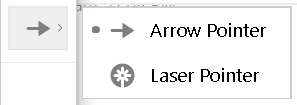 |

|
Voeg tekst toe aan gedeelde inhoud. Wijzig de kleur door |

|
Trek rechte lijnen om de inhoud te onderstrepen of om de aandacht erop te vestigen. Sleep uw muis om een lijn te tekenen. Als u Windows gebruikt, klik dan op de pijl en selecteer een enkele of dubbele pijlpunt. Verander de kleur door |

|
Teken een vierkant. Als u Windows gebruikt, klik dan op de pijl om een ovaal, vinkje of x-teken te tekenen. 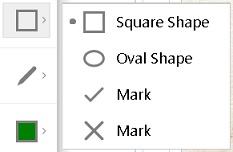 Wijzig de kleur door |

|
Teken uit de vrije hand met de pen. Als u Windows gebruikt, klik dan op de pijl om met een potlood te tekenen. 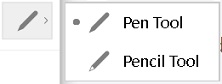 Verander de kleur door |

|
Wijzig de kleur van tekst, lijnen, vormen en het pen- of potloodgereedschap. Klik op de pijl om een kleur te selecteren. 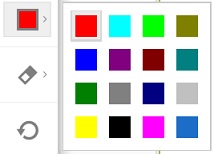 |

|
Wis een annotatie door de wisser te selecteren en vervolgens de annotatie te selecteren. Als u Windows gebruikt, klik dan op de rechterpijl om alle aantekeningen of alleen die van hen te wissen. |

|
Sla uw aantekeningen op. Annotaties die niet zijn opgeslagen, gaan verloren wanneer de vergadering is afgelopen. |
 .
. eerst te selecteren.


