Grazie per il feedback.
 Feedback?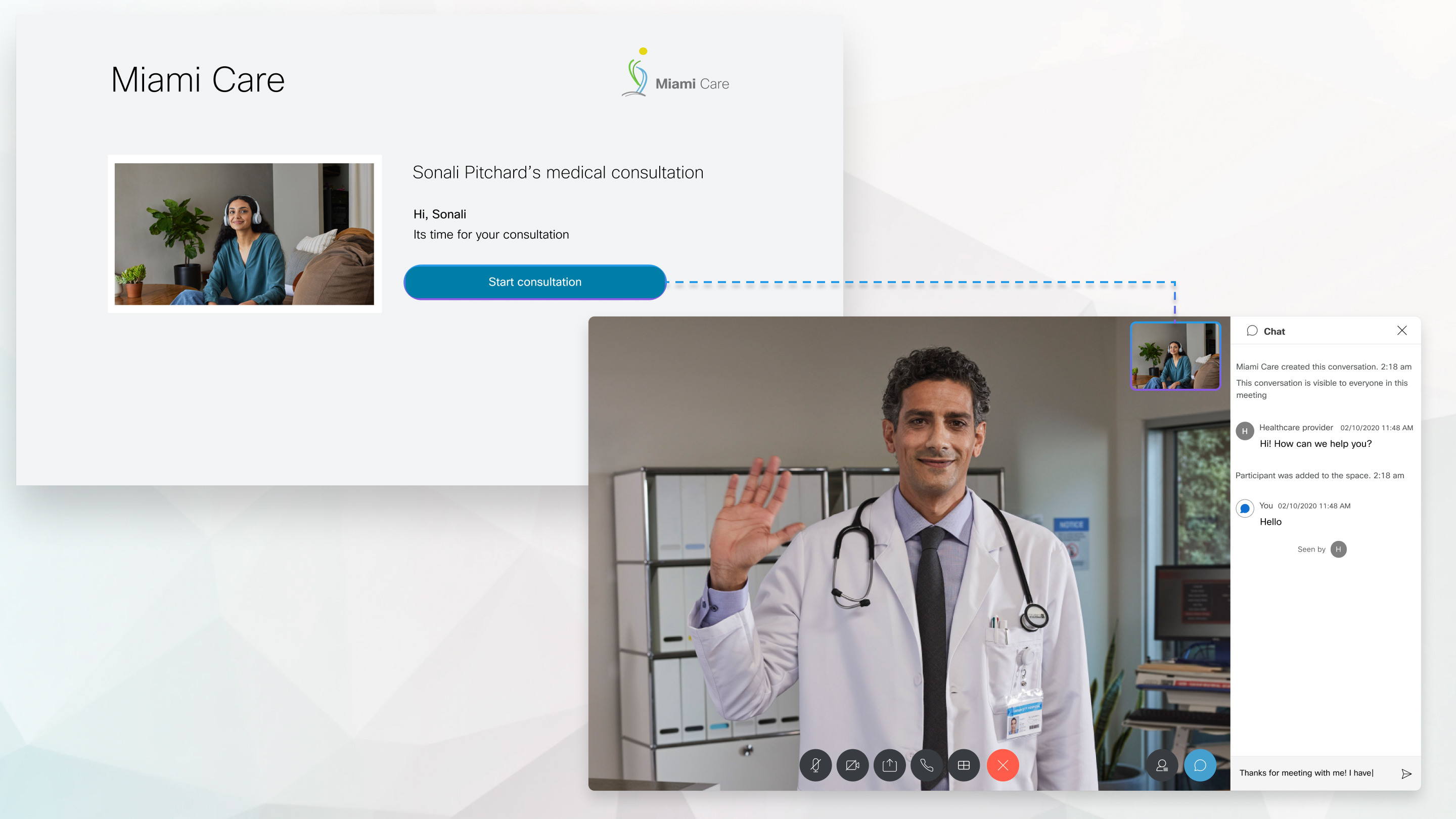
Gli utenti dannosi possono visualizzare gli appuntamenti futuri nel portale EMR e fare clic su un collegamento che avvia la visita di teleintegrazione basata sul browser. Mentre attendono l'accesso dei professionali professionali, è possibile verificare video, audio e hardware dell'altoparlante. Inoltre, il professionista in assistenza deve solo fare clic sul collegamento fornito, per essere immediatamente connesso con il pazienza.
Visita instant.webex.com per iniziare subito a usare Webex Instant Connect!
La soluzione Webex Virtual Rounding sfrutta la flessibilità di Webex Instant Connect per supportare casi d'uso di visite mediche orarie e consulti virtuali per pazienti ricoverati. Le visite di controllo orarie possono essere programmate direttamente nel portale della Cartella Clinica Elettronica (EMR) e il medico deve semplicemente accedere alla pagina del paziente nel portale EMR per avviare la visita. Il dispositivo Cisco rivolto verso il paziente si unirà direttamente alla chiamata e gli operatori sanitari potranno controllare la fotocamera del dispositivo, simulando così una visita in presenza.
Vantaggi
- I fornitori possono partecipare da qualsiasi luogo utilizzando il loro laptop/mobile.
- Grazie al controllo remoto della telecamera (FECC), gli operatori sanitari possono orientare la telecamera del dispositivo del paziente in modo da poter mettere a fuoco l'area corretta per la diagnosi, simulando di fatto una visita in presenza.
- Riduce il carico di lavoro dei fornitori e aumenta l'efficienza complessiva, con un conseguente risparmio di milioni di dollari sui costi operativi.
Cose da notare
- Attualmente offriamo un'integrazione nativa con Epic EMR per questa funzionalità, ma qualsiasi sistema EMR o sanitario può integrarsi con Webex Virtual Rounding per sbloccare questo flusso di lavoro.
- La mappatura paziente-dispositivo deve essere gestita dalla cartella clinica elettronica o dal sistema sanitario.
- Attualmente supportiamo uno scenario senza preavviso in cui il paziente viene avvisato sul dispositivo che potrà partecipare alla chiamata tra 15 secondi.
- I dispositivi possono essere configurati per questo flusso di lavoro seguendo i passaggi menzionati qui.
- FECC e l'elenco dei dispositivi supportati sono disponibili qui.
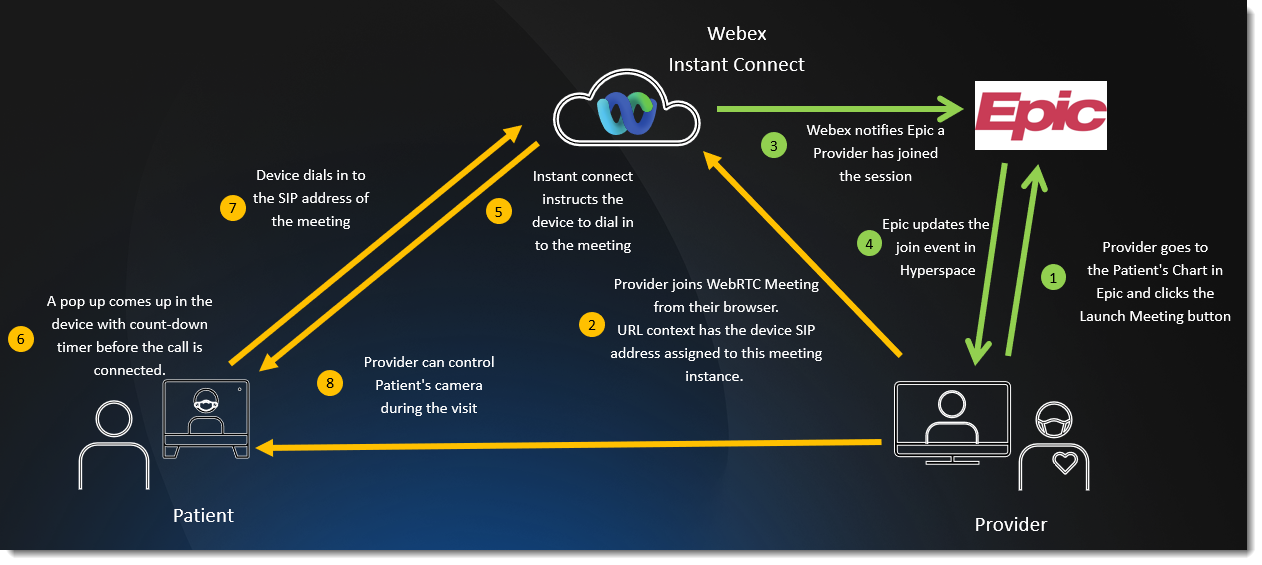
Flusso di lavoro di alto livello per le visite virtuali – Integrazione con Epic
Il diagramma seguente mostra un esempio di integrazione di alto livello tra Instant Connect Virtual Rounding e una tipica installazione di Epic EMR.
Webex Instant Connect supporta i seguenti browser:
-
Mac OS
-
Chrome versione 75 e successiva
-
Firefox versione 60 e successiva
-
Safari 10 e versioni successive
-
-
Sistema operativo Windows
-
Chrome versione 75 e successiva
-
Firefox versione 60 e successiva
-
Microsoft Edge
-
-
iOS versione 13 e successiva
-
Safari 10 e versioni successive
Chrome, Firefox e Microsoft Edge non sono supportati su iOS.Webex Instant Connect non è supportato con iOS 15.1 o Safari 15.1. -
-
Android
-
Chrome versione 75 e successiva
- Firefox versione 60 e successiva
- Microsoft Edge
-
Per essere certi di essere pronti per la consulenza, testare le seguenti funzioni prima di accedere:
-
Compatibilità OS
-
Velocità Internet
-
Microfono
-
Altoparlante
-
Videocamera
| 1 |
Andare a e https://instant.webex.com/mediatest fare clic su Avvia test. Webex Instant Connect avvia il test di ciascuna funzione.
|
| 2 |
Testare il microfono parlando, quindi fare clic su Sì o No a seconda del risultato. Fare clic su Ignora se non si desidera testare il microfono. |
| 3 |
Fare clic su Test per verificare l'altoparlante, quindi fare clic su Sì o No a seconda dei risultati. Fare clic su Ignora se non si desidera testare l'altoparlante. |
| 4 |
Durante il test video, fare clic su Sì o No per indicare se l'anteprima video è stata visualizzata correttamente. |
Operazione successivi
Una volta aperto il collegamento della riunione, l'area di ingresso di consulenza viene aperta nel browser. Prima di collegarti con il paziente, puoi accedere, aprire la consultazione nell'app Webex e testare video, audio e altoparlante per assicurarti che tutto funzioni correttamente.
È possibile incontrarsi con più di un solo pazienza. Webex Instant Connect supporta fino a 100 partecipanti per ciascuna consulenza.
| 1 |
Per accedere e utilizzare le funzionalità dell'app Webex durante la consultazione, fai clic su Accedi con Webex e accedi utilizzando le tue credenziali. Se si è soddisfatti di utilizzare il browser Web e non occorre eseguire l'accesso, fare clic su Accedi come ospite.
|
| 2 |
Fai clic su Continua nel browser per avviare la consultazione nel tuo browser web oppure fai clic su Avvia nell'app Webex per aprire la consultazione nell'app Webex. |
| 3 |
Quando si è pronti ad avviare la consulenza con il pazienza, fare clic su Avvia consulenza. La consulenza inizia e il vostro pazienza viene aggiunto alla riunione.
|
| 4 |
Per invitare altri partecipanti alla consultazione tramite e-mail, fai clic su |
| 5 |
Durante la consulenza, utilizzare i seguenti controlli della riunione per assicurarsi che il cliente abbia la migliore esperienza possibile durante la visita virtuale. La maggior parte di questi controlli è disponibile anche per il pazienza, se non diversamente indicato.
|
| 6 |
Il provider può inviare il feedback sulla qualità audio e video al termine della consulenza. Selezionare una valutazione asterisca e fare clic su Invia feedback. Fare clic su Ignora se non si desidera fornire un feedback. |

 – attivare o disattivare il proprio microfono.
 – attivare o disattivare il video.
 – condividere lo schermo con gli altri partecipanti.
 (solo provider): comporre il numero esterno per aggiungere un altro partecipante, un interprete, ad esempio, alla consulenza. Inserire il numero e fare clic su
  – modificare il layout video, in particolare se alla consulenza sono presenti più di 2 partecipanti. Scegliere tra Singolo, In
  – i fornitori possono scegliere di terminare la consulenza per tutti i partecipanti oppure possono abbandonare la consulenza e unirsi nuovamente a essa in un secondo tempo utilizzando lo stesso collegamento. Se un utente fa clic su questo problema, lascia la consulenza, ma continua finché non viene terminata dal provider. In seguito, gli utenti possono accedere nuovamente alla consulenza utilizzando lo stesso collegamento
 – I fornitori che hanno eseguito l'accesso possono collegarsi e trasferire la consulenza al proprio dispositivo Webex. Cercare il dispositivo e fare clic su
  – apre il pannello Partecipanti, in cui i fornitori possono visualizzare, disattivare l'audio o rimuovere i partecipanti. Per rimuovere un partecipante, fare clic sui puntini di sospensione (...) accanto al nome dei partecipanti, fare clic su Rimuovi dalla riunione, quindi fare clic su
  – apre il pannello di chat in cui è possibile inviare messaggi agli altri partecipanti. Il pannello di chat è disponibile anche nell'lobby di consulenza. I messaggi sono visibili a tutti.
 (solo provider): è possibile copiare i dettagli tecnici della riunione per segnalare un problema.
 (solo provider): vedere le informazioni della riunione come i numeri di accesso e i collegamenti alle riunioni.
 – indica la qualità della connessione di rete. Se la connessione di rete viene erta, viene visualizzato un messaggio di avviso per invii informazioni sul problema e sulle azioni da eseguire per risolverlo.
 – scegliere la videocamera e il microfono che si desidera utilizzare durante la consulenza. È inoltre possibile scegliere di attivare la sfocatura dello sfondo o disattivare la riduzione del rumore di fondo per la riunione.
  – Attiva o disattiva la modalità picture-in-picture.
 - Accedere a un dispositivo abilitato al controllo remoto della telecamera (FECC).
Consulta le sezioni seguenti per iniziare a integrare Instant Connect con il tuo sistema. In caso di problemi, si prega di contattare il proprio Account Manager Cisco.
Integrazione con Epic per la telemedicina
Per integrare Instant Connect con Epic per la telemedicina:
- Vai a https://instant.webex.com e seleziona la Pagina di integrazione Epic.
- Seleziona Avvia l'integrazione con Epic e poi accedi come amministratore Webex per la tua organizzazione.
- Seleziona Genera chiave segretae salva le voci Chiave segreta, URLe Parametri in una posizione temporanea.
- Accedi al tuo ambiente Epic e incolla la chiave segreta nel campo CryptKey, l'URL nel campo CryptURL e i parametri nel campo PatientOpenURL nella pagina di configurazione di Epic all'interno dei tuoi record FDI per ogni applicazione Epic che intendi utilizzare.
- Crea un'integrazione dispositivo per ogni applicazione Epic che intendi utilizzare.
- Crea un Tipo di appuntamento all'interno di Epic.
- Assicurati che l'accesso al dominio,
instant.webex.com,, sia abilitato nella tua configurazione Epic.
Integrazione con Epic per l'arrotondamento virtuale (integrazione del dispositivo)
Per integrare Instant Connect con Epic per Virtual Rounding (integrazione del dispositivo):
- Vai a https://instant.webex.com e seleziona la Pagina di integrazione Epic.
- Seleziona Avvia l'integrazione con Epic e poi accedi come amministratore Webex per la tua organizzazione.
- Seleziona Genera chiave segretae salva le voci Chiave segreta, URL, in una posizione temporanea.
La voce Parametri del provider per questa integrazione è:
visitID=%CSN%&userType=1&userID=%EPICUSERID;;; ; ;;NONE;%&flow={"id":"sip-no-knock","data":[{"uri":%EXTENSION;101336%}]}dove%EXTENSION;101336%è il parametro che contiene l'indirizzo SIP del dispositivo Webex che si trova di fronte al paziente. - Accedi al tuo ambiente Epic e incolla la chiave segreta nel campo CryptKey, l'URL nel campo CryptURL e i parametri nel campo PatientOpenURL nella pagina di configurazione di Epic all'interno dei tuoi record FDI per ogni applicazione Epic che intendi utilizzare. In questo caso dovrai configurare solo il Record del provider.
- Crea un'integrazione dispositivo per ogni applicazione Epic che intendi utilizzare.
- Crea un Tipo di appuntamento all'interno di Epic.
- Assicurati che l'accesso al dominio,
instant.webex.com,, sia abilitato nella tua configurazione Epic. - Un amministratore Webex dell'organizzazione del cliente deve configurare i dispositivi Webex in Control Hub affinché funzionino con questo flusso. Vedi Configura arrotondamento virtuale.
- La maggior parte dei nuovi dispositivi Webex supporta anche il controllo remoto della telecamera con questo flusso di lavoro. In base ai dispositivi e alla versione di Room OS in uso, potrebbe essere necessario aggiornare alcune configurazioni in Control Hub. Vedi Controlla le telecamere remote con Instant Connect.
Integra altri sistemi con Instant Connect
Per integrare Instant Connect con altri sistemi:
- Vai a https://instant.webex.com.
- Seleziona Avvia integrazione e poi accedi come amministratore Webex per la tua organizzazione.
- Seleziona Attiva Connessione istantanea.
- Accedi a questo portale per sviluppatori Webex link e segui i passaggi per integrare Webex Instant Connect con la tua cartella clinica elettronica (EHR) o qualsiasi altro sistema sanitario clinico. Dovrai aggiungere
verticalType=”gen”(per generico) nell'API per i flussi di lavoro non sanitari. Il settore verticale predefinito èhc(sanità). - Una volta completata la procedura, i tuoi clienti potranno utilizzare i link Webex Instant Connect creati dall'endpoint in qualsiasi modo desiderino.
- Assicurati che l'accesso al dominio
instant.webex.com,sia abilitato per evitare problemi con il firewall.
Integra altri sistemi con il flusso di lavoro di integrazione dei dispositivi Instant Connect.
Per integrare altri sistemi con il flusso di lavoro di integrazione dei dispositivi Instant Connect:
- Vai a https://instant.webex.com.
- Seleziona Avvia integrazione e poi accedi come amministratore Webex per la tua organizzazione.
- Seleziona Attiva Connessione istantanea.
- Accedi a questo portale per sviluppatori Webex link e segui i passaggi per integrare Webex Instant Connect con la tua cartella clinica elettronica (EHR) o qualsiasi altro sistema sanitario clinico.
- Segui la sezione Esempio completo di payload JSON della richiesta, incluso il supporto del dispositivo per comprendere i parametri necessari per integrare Webex Device nel tuo flusso di lavoro.
NOTA: Dovrai aggiungere
verticalType=”gen”(per generico) nell'API per i flussi di lavoro non sanitari. Il settore verticale predefinito èhc(sanità). - Un amministratore Webex dell'organizzazione del cliente deve configurare i dispositivi Webex in Control Hub affinché funzionino con questo flusso. Vedi Configura arrotondamento virtuale.
- La maggior parte dei nuovi dispositivi Webex supporta anche il controllo remoto della telecamera con questo flusso di lavoro. In base ai dispositivi e alla versione di Room OS in uso, potrebbe essere necessario aggiornare alcune configurazioni in Control Hub. Vedi Controlla le telecamere remote con Instant Connect.
- Una volta completata la procedura, i tuoi clienti potranno utilizzare i link Webex Instant Connect creati dall'endpoint in qualsiasi modo desiderino.
- Assicurati che l'accesso al dominio
instant.webex.com,sia abilitato per evitare problemi con il firewall.
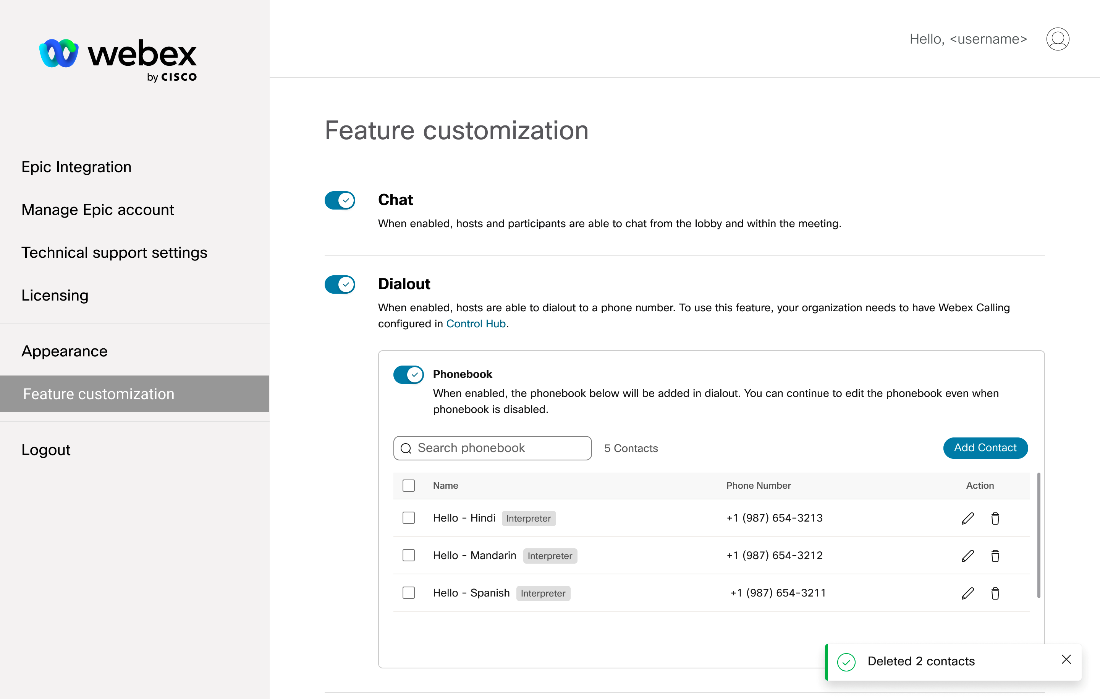
Webex Instant Connect ora consente agli amministratori di aggiungere e modificare i contatti nella rubrica telefonica. I contatti vengono quindi visualizzati nella rubrica di Instant Connect per gli utenti di Instant Connect.
Per aggiungere contatti personalizzati alla rubrica di Instant Connect:
- Accedi al tuo account amministratore su https://instant.webex.com.
- Seleziona Personalizzazione funzionalità nel riquadro a sinistra e assicurati che Chiamata in uscita sia abilitato, quindi abilita Rubrica. Utilizza Aggiungi contatto per aggiungere un nuovo contatto e le icone della matita e del cestino per modificare o rimuovere i contatti esistenti:
- L'elenco dei contatti verrà visualizzato agli utenti nel dialer Instant Connect:

Per migliorare l'esperienza del cliente, Instant Connect offre la possibilità di disabilitare la condivisione dello schermo.
Per disattivare la condivisione dello schermo:
- Accedi al tuo account amministratore su https://instant.webex.com.
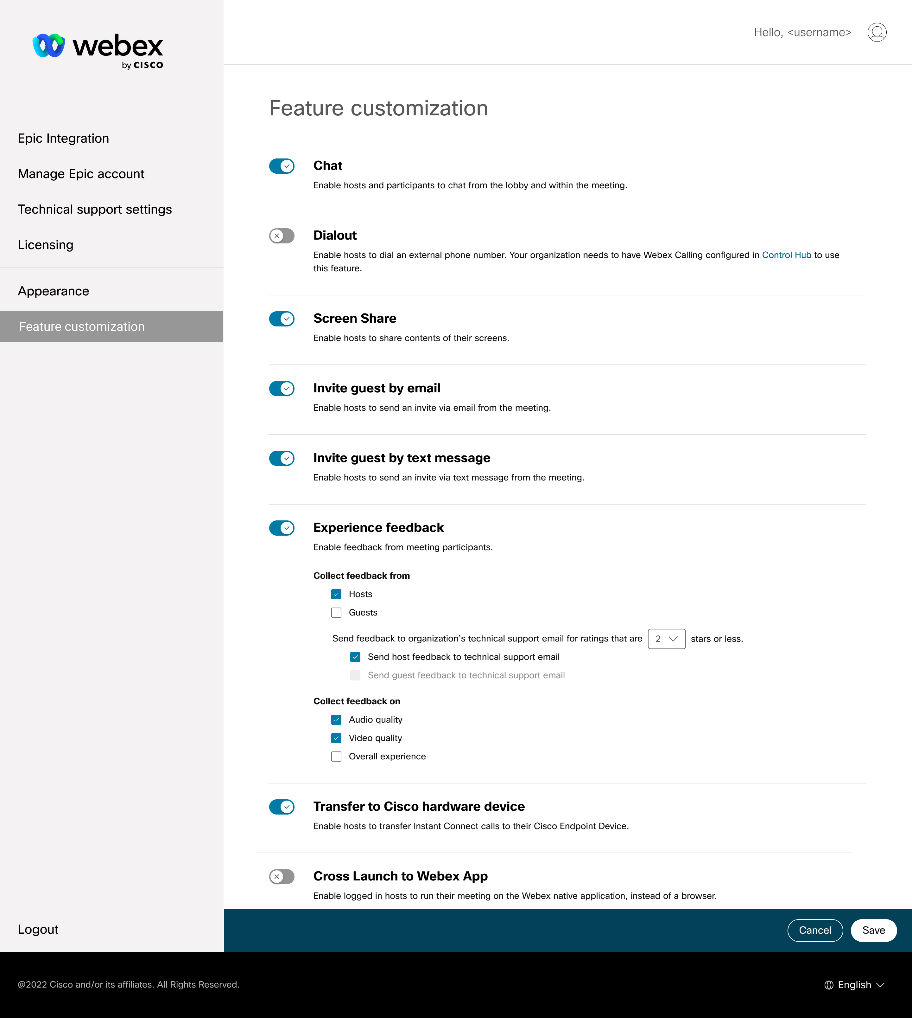
- Seleziona Personalizzazione funzionalità nel riquadro a sinistra e abilita o disabilita Condivisione schermo a seconda delle tue esigenze: