コメントありがとうございます。
 フィードバックがある場合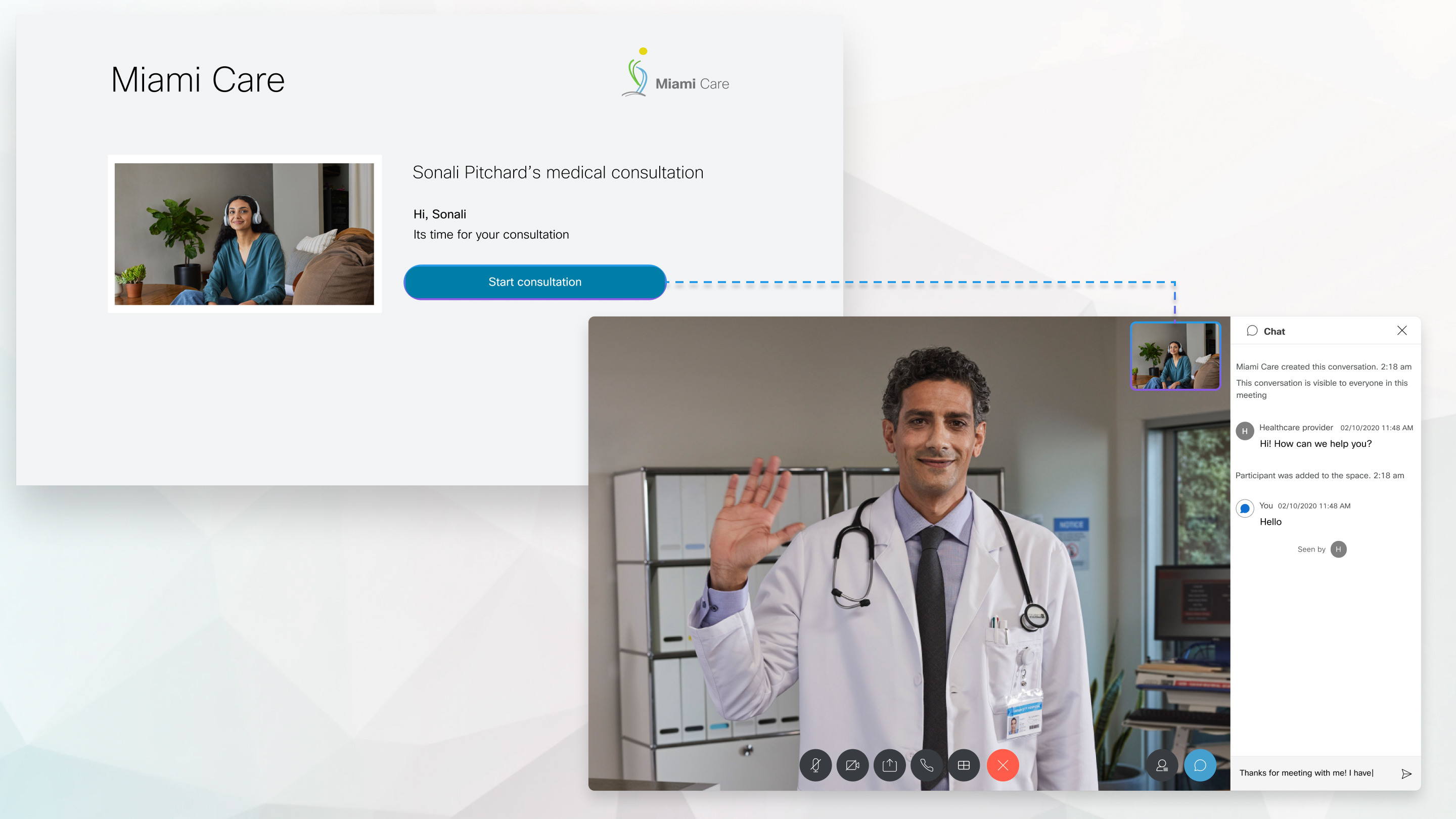
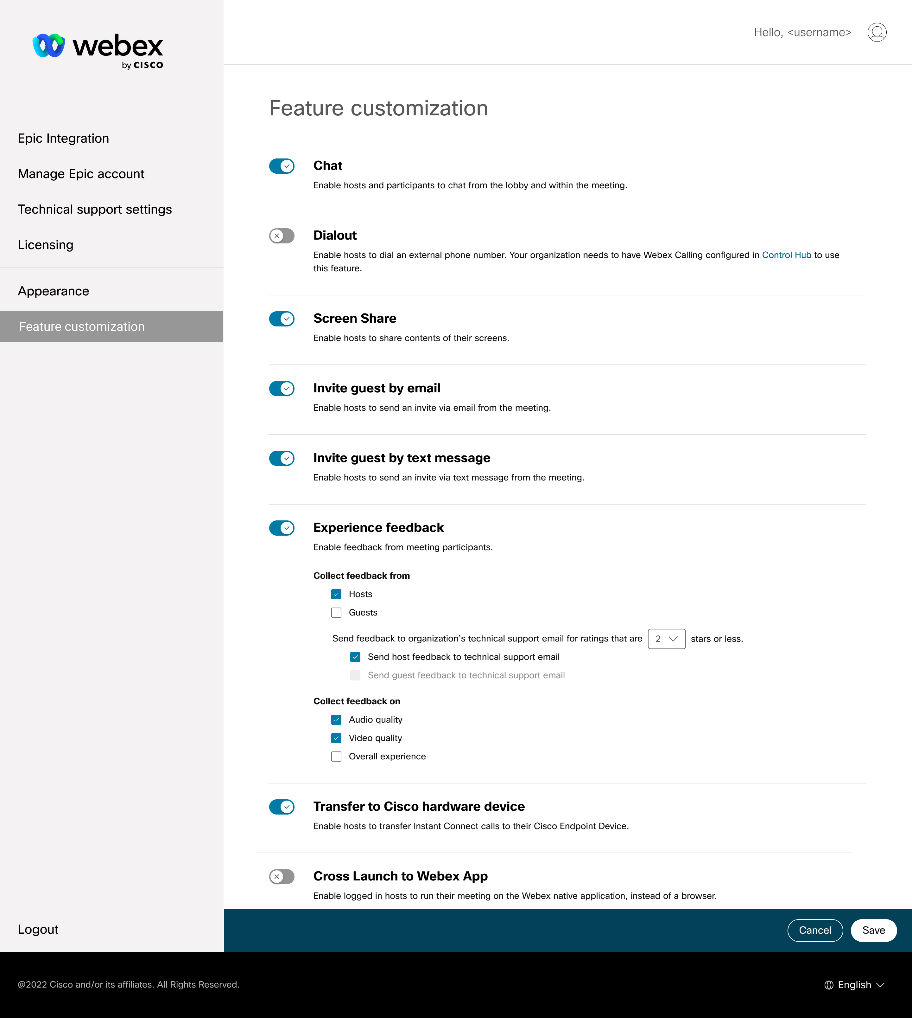
患者は EMR ポータルで自分の予約を確認でき、リンクをクリックするとブラウザーから遠隔での診察を受けられます。医療従事者が参加するのを待つ間に、患者はビデオ、音声、スピーカー ハードウェアをテストできます。また、医療従事者も提供されたリンクをクリックするだけですぐに患者とつながることができます。
Webex Instant Connectを今すぐ始めるには、 instant.webex.com にアクセスしてください!
Webex Virtual Roundingソリューションは、Webex Instant Connectの柔軟性を基盤として、時間ごとの回診や入院患者に対する仮想コンサルテーションといったユースケースに対応します。1時間ごとの回診患者は、電子カルテ(EMR)ポータルで直接スケジュール設定でき、医療提供者はEMRポータルの患者コンテキストにアクセスするだけで診察を開始できます。患者に面したCiscoデバイスは直接通話に参加し、医療従事者はデバイスのカメラを操作できるため、対面診療をシミュレートできます。
利点
- プロバイダーはどこからでも参加できます laptop/mobile.
- 遠隔カメラ制御(FECC)を用いることで、医療従事者は患者のデバイスのカメラを操作し、診断に必要な適切な部位に焦点を合わせることができ、実質的に対面診療をシミュレーションできる。
- 医療提供者の負担を軽減し、全体的な効率性を向上させることで、数百万ドル規模の運営コスト削減を実現します。
留意事項
- 現在、この機能に関してEpic EMRとのネイティブ統合を提供していますが、Webex Virtual Roundingと統合することで、あらゆるEMRまたは医療システムをこのワークフローに対応させることができます。
- 患者と医療機器のマッピング情報は、電子カルテまたは医療システムによって維持されなければならない。
- 現在、患者が15秒後に通話に参加することをデバイス上で通知する、ノーノック方式をサポートしています。
- デバイスは 、ここに記載されている手順に従って、このワークフロー用に構成できます。
- FECCとサポートされているデバイスのリストは こちらで確認できます。
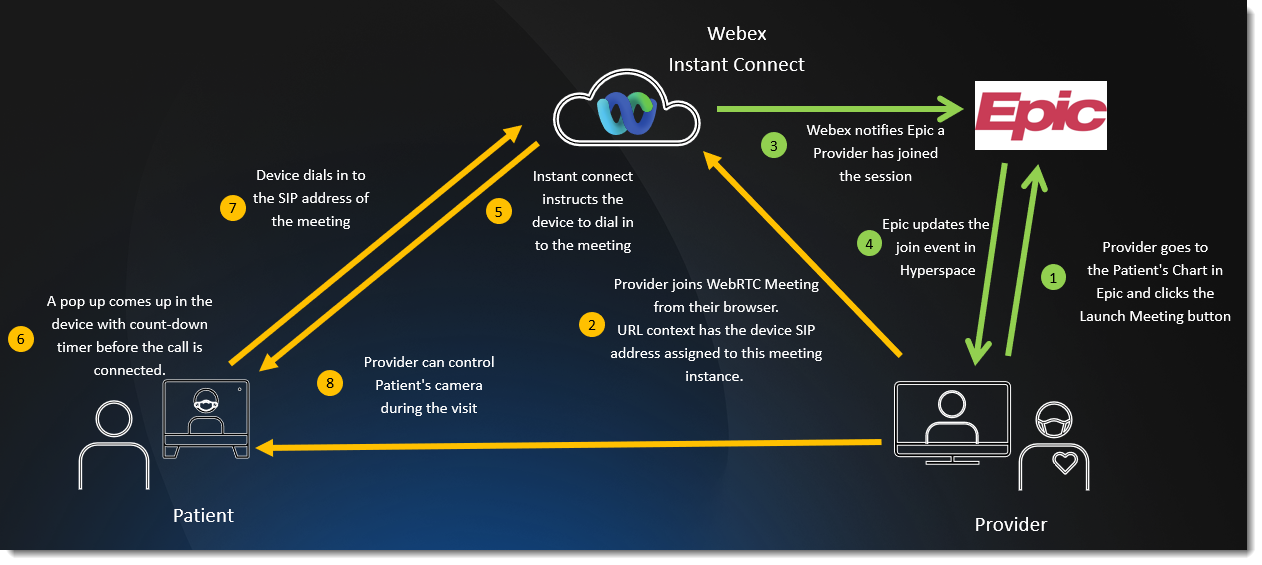
仮想ラウンドのための高度なワークフロー – Epicとの連携
以下の図は、Instant Connect Virtual Roundingと一般的なEpic EMRインストール環境との統合に関する高レベルな例を示しています。
Webex Instant Connect は次のブラウザーに対応しています。
-
Mac OS
-
Chrome バージョン 75 以降
-
Firefox バージョン 60 以降
-
Safari バージョン 10 以降
-
-
Windows OS
-
Chrome バージョン 75 以降
-
Firefox バージョン 60 以降
-
Microsoft Edge
-
-
iOS バージョン 13 以降
-
Safari バージョン 10 以降
iOSでは、Chrome、Firefox、Microsoft Edgeはサポートされていません。Webex Instant Connect は iOS 15.1 または Safari 15.1 ではサポートされていません。 -
-
Android
-
Chrome バージョン 75 以降
- Firefox バージョン 60 以降
- Microsoft Edge
-
コンサルティングの準備ができていることを確認するために、参加する前に次の機能をテストします。
-
OS 互換性
-
インターネットの速度
-
マイク
-
スピーカー
-
カメラ
| 1 |
に移動しhttps://instant.webex.com/mediatest、[テストの開始] をクリックします。 Webex Instant Connect は、各機能のテストを開始します。
|
| 2 |
マイクを話してテストし、結果に 応じて [は い ] または [いいえ ] をクリックします。マイク をテスト しない場合は、[スキップ] をクリックしてください。 |
| 3 |
[テスト] をクリックしてスピーカーをテストし、結果に 応じて [は い ] または [いいえ ] をクリックします。スピーカー をテスト しない場合は、[スキップ] をクリックします。 |
| 4 |
ビデオ テスト中、[はい] または [いいえ] をクリックして、ビデオプレビューが正確に表示されるかどうかを示します。 |
次に行うこと
ミーティング リンクを開くと、ブラウザーで診察ロビーが開きます。患者と接続する前に、サインインしてWebexアプリで診察を開き、ビデオ、音声、スピーカーをテストして、すべてが正常に動作していることを確認できます。
複数の患者と同時につながることができます。Webex Instant Connect では 1 回の診察で、最大参加者 100 人まで対応します。
| 1 |
診察中に Webex アプリの機能を使用するには、 Webex でログイン をクリックし、認証情報を使用してサインインしてください。 ウェブ ブラウザーを使用して、サインインする必要がない場合は、[ゲストとして参加] を クリックします。
|
| 2 |
ブラウザで続行 をクリックすると、Web ブラウザで相談をホストできます。 Webex アプリで起動 をクリックすると、Webex アプリで相談を開くことができます。 |
| 3 |
患者の診察を始める準備ができたら、[診察を開始] をクリックします。 診察が始まり、患者がミーティングに追加されます。
|
| 4 |
メールを使用したコンサルティングにさらに参加者を招待 |
| 5 |
診察中に以下のミーティング コントロールを使用すると、患者もバーチャル診察を最大限に活用できます。 特記のない限り、これらのコントロールのほとんどは患者側でも使用可能です。
|
| 6 |
コンサルティングが終了した後、プロバイダは音声とビデオの品質に関するフィードバックを送信できます。星評価を選択し、[フィードバックの送信] をクリックします。フィードバック を提供 しない場合は、[スキップ] をクリックします。 |
 するには、[ゲストを招待] をクリックし、メール アドレスを入力し、[招待の確認] をクリックし、[招待の送信] を
 - 自分のマイクをミュートまたはミュート解除します。
 - 自分のビデオのオンとオフを切り替えます。
 - 自分の画面を他の参加者と共有します。
 (医療提供者のみ) – 外部の番号にダイヤル アウトし、別の参加者 (通訳など) を追加します。番号を入力し
  - ビデオ レイアウトを変更します (特に 3 人以上の参加者がいる場合)。
 - プロバイダは、すべての参加者に対するコンサルティングを終了するか、コンサルティングを退出し、同じリンクを使用して後で再参加することができます。患者がこれをクリックすると、その患者は診察から退出しますが、医療提供者が終了するまで診察は続きます。患者も後で同じリンクを使用して、診察に再び参加できます。
 - サインインしたプロバイダは、コンサルティングを Webex デバイスに接続し、転送できます。デバイスを検索して、[参加] をクリック
  - 参加者パネルが開きます。このパネルでは医療提供者が参加者を確認、ミュート、削除できます。参加者を削除するには、参加者名の横にある省略記号 (...) をクリックし、
 – チャット パネルが開きます。このパネルでは他の参加者にメッセージを送信できます。チャット パネルは診察ロビーでも使用できます。メッセージは全員に表示されます。
 (プロバイダのみ) – ミーティングの技術的な詳細をコピーして問題を報告できます。
 (医療提供者のみ) – ダイヤルイン番号やミーティング リンクなどのミーティング情報を確認します。
 - ネットワーク接続の品質を示します。ネットワーク接続がドロップした場合、問題と解決に対するアクションを知らせる警告メッセージが表示されます。
 - 診察に使用するカメラとマイクを選択します。会議では、背景のぼかしを有効にするか、背景ノイズ低減を無効にするかを選択することもできます。
  ピクチャーインピクチャーモードを有効または無効にします。
 - 遠端カメラ制御(FECC)対応デバイスにアクセスします。
Instant Connectを自社システムに統合する方法については、以下のセクションを参照してください。何か問題が発生した場合は、シスコのアカウントマネージャーにご連絡ください。
遠隔医療のためにEpicと連携する
Instant ConnectをEpicの遠隔医療に統合するには:
- https://instant.webex.com に移動して、 Epic統合ページを選択します。
- Epicとの統合を開始 を選択し、組織のWebex管理者としてログインしてください。
- 秘密鍵を生成を選択し、 秘密鍵、 URL、および パラメータ のエントリを一時的な場所に保存します。
- Epic環境にログインし、使用する各EpicアプリケーションのFDIレコード内のEpic構成ページで、秘密鍵を CryptKey フィールドに、URLを CryptURL フィールドに、パラメータを PatientOpenURL フィールドに貼り付けます。
- 使用する予定の Epic アプリケーションごとに デバイス統合 を作成します。
- Epic内で 予約タイプ を作成します。
- Epicの設定でドメイン
instant.webex.com,へのアクセスが有効になっていることを確認してください。
Epicと連携して仮想ラウンドを実施する(デバイス連携)
Instant ConnectをEpic for Virtual Roundingと統合するには(デバイス統合):
- https://instant.webex.com に移動して、 Epic統合ページを選択します。
- Epicとの統合を開始 を選択し、組織のWebex管理者としてログインしてください。
- 秘密鍵を生成を選択し、 秘密鍵、 URLの各エントリを一時的な場所に保存します。
この統合におけるプロバイダーパラメータのエントリは次のとおりです。
visitID=%CSN%&userType=1&userID=%EPICUSERID;;; ; ;;NONE;%&flow={"id":"sip-no-knock","data":[{"uri":%EXTENSION;101336%}]}ここで%EXTENSION;101336%は、患者の前にある Webex デバイスの SIP アドレスを含むパラメータです。 - Epic環境にログインし、使用する各EpicアプリケーションのFDIレコード内のEpic構成ページで、秘密鍵を CryptKey フィールドに、URLを CryptURL フィールドに、パラメータを PatientOpenURL フィールドに貼り付けます。この場合は、 プロバイダーレコード のみを設定する必要があります。
- 使用する予定の Epic アプリケーションごとに デバイス統合 を作成します。
- Epic内で 予約タイプ を作成します。
- Epicの設定でドメイン
instant.webex.com,へのアクセスが有効になっていることを確認してください。 - このフローを動作させるには、お客様組織のWebex管理者がコントロールハブでWebexデバイスを設定する必要があります。 仮想丸めの設定を参照してください。
- ほとんどの新しいWebexデバイスは、このワークフローによる遠隔カメラ制御にも対応しています。お使いのデバイスとRoom OSのバージョンによっては、コントロールハブで一部の設定を更新する必要がある場合があります。 Instant Connect でリモート カメラを制御するを参照してください。
Instant Connectで他のシステムを統合する
Instant Connectを他のシステムと統合するには:
- https://instant.webex.com に進みます。
- 統合を開始 を選択し、組織のWebex管理者としてログインしてください。
- インスタントコネクトを有効にするを選択します。
- Webex開発者ポータル リンク にアクセスし、手順に従ってWebex Instant ConnectをEHRまたはその他の臨床医療システムと統合してください。 医療以外のワークフローの場合は、API に
verticalType=”gen”(汎用) を追加する必要があります。デフォルトの分野はhc(ヘルスケア)です。 - 完了後、お客様はエンドポイントによって作成されたWebex Instant Connectリンクを、ご希望の方法で活用できるようになります。
- ファイアウォールの問題を回避するため、ドメイン
instant.webex.com,へのアクセスが有効になっていることを確認してください。
Instant Connectデバイス統合ワークフローを使用して他のシステムを統合します
Instant Connectデバイス統合ワークフローに他のシステムを統合するには:
- https://instant.webex.com に進みます。
- 統合を開始 を選択し、組織のWebex管理者としてログインしてください。
- インスタントコネクトを有効にするを選択します。
- Webex開発者ポータル リンク にアクセスし、手順に従ってWebex Instant ConnectをEHRまたはその他の臨床医療システムと統合してください。
- Webex Device をワークフローに統合するために必要なパラメータを理解するには、 「デバイス サポートを含む完全なサンプル JSON リクエスト ペイロード 」のセクションを参照してください。
注意: 医療以外のワークフローの場合は、APIに
verticalType=”gen”(汎用を表す)を追加する必要があります。デフォルトの分野はhc(ヘルスケア)です。 - このフローを動作させるには、お客様組織のWebex管理者がコントロールハブでWebexデバイスを設定する必要があります。 仮想丸めの設定を参照してください。
- ほとんどの新しいWebexデバイスは、このワークフローによる遠隔カメラ制御にも対応しています。お使いのデバイスとRoom OSのバージョンによっては、コントロールハブで一部の設定を更新する必要がある場合があります。 Instant Connect でリモート カメラを制御するを参照してください。
- 完了後、お客様はエンドポイントによって作成されたWebex Instant Connectリンクを、ご希望の方法で活用できるようになります。
- ファイアウォールの問題を回避するため、ドメイン
instant.webex.com,へのアクセスが有効になっていることを確認してください。
Webex Instant Connectで、管理者が電話帳の連絡先を追加および編集できるようになりました。その後、連絡先はInstant ConnectユーザーのInstant Connect電話帳に表示されます。
Instant Connectの電話帳にカスタム連絡先を追加するには:
- https://instant.webex.comの管理者アカウントにログインしてください。
- 左側のペインで 機能のカスタマイズ を選択し、 ダイヤルアウト が有効になっていることを確認してから、 電話帳を有効にします。 連絡先を追加 を使用して新しい連絡先を追加し、鉛筆アイコンとゴミ箱アイコンを使用して既存の連絡先を変更または削除します。
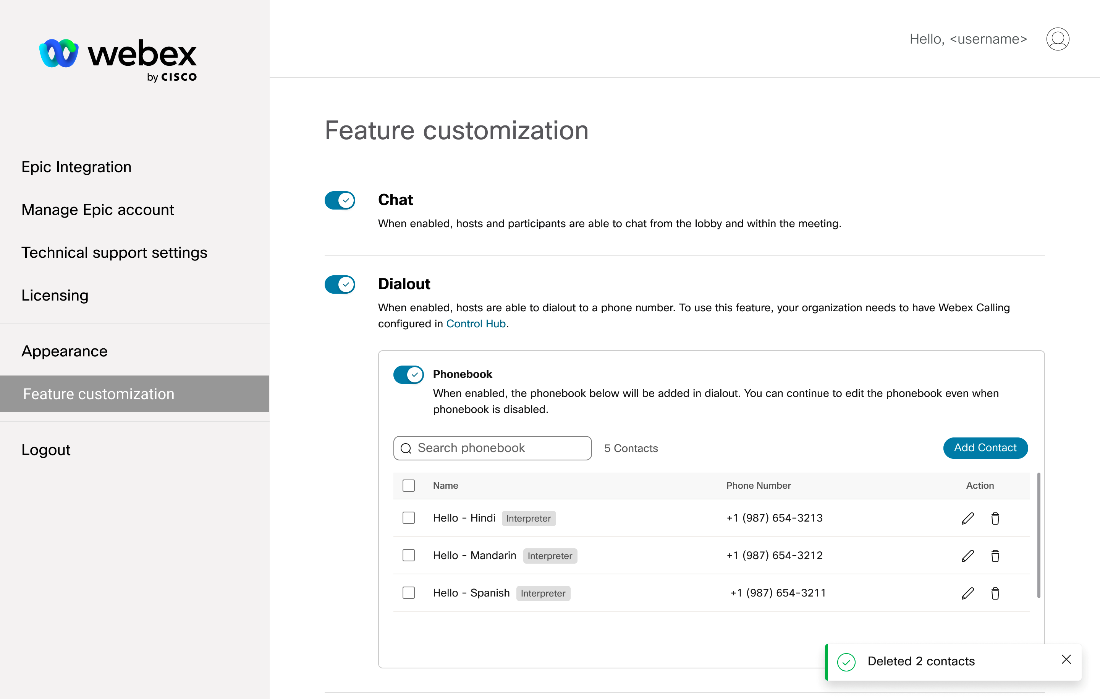
- 連絡先リストは、Instant Connectダイヤラーでユーザーに表示されます。

顧客体験を向上させるため、Instant Connectでは画面共有を無効にするオプションを提供しています。
画面共有を無効にするには:
- https://instant.webex.comの管理者アカウントにログインしてください。
- 左側のペインで 「機能のカスタマイズ 」を選択し、必要に応じて 「画面共有 」を有効または無効にします。