
Grazie per il feedback.
App Webex | Collega il tuo account Microsoft Outlook
 Feedback?
Il tipo di account dell'app Webex di cui si dispone determina come è possibile integrarlo con Microsoft Outlook.
-
Account gratuito per l'app Webex: se sei un amministratore del computer, puoi attivare l'opzione Microsoft Outlook nelle tue Impostazioni, che si trova nella sezione [] Impostazioni.
-
Account a pagamento dell'app Webex: l'amministratore deve abilitare l'integrazione con Microsoft Outlook. Non devi fare nulla: vedrai gli stati in Outlook e potrai chiamare e inviare messaggi ai tuoi contatti direttamente da lì.
Vedi Abilitare la visualizzazione dello stato degli utenti dell'app Webex in Microsoft Outlook
Cosa ti occorre
-
App Webex per Windows
-
Windows 10 o versioni successive
-
Microsoft Outlook 2016 o versione successiva
Microsoft Office 365 (versione 16.0.9001 o successiva)
Il nuovo Outlook per Windows non supporta l'integrazione della presenza di Outlook con l'app Webex.
Operazioni preliminari
Se disponi di un account gratuito e hai i diritti di amministratore sul tuo computer, nell'app Webex fai clic su Impostazioni  nella barra laterale di navigazione. Quindi seleziona e fai clic su OK.
Evita conflitto con altre app
Mantieni attiva una sola app che si integri con Outlook per il monitoraggio dello stato. Più app integrate con Outlook possono provocare conflitti. Prima di integrare l'app Webex con Outlook per la gestione dello stato, chiudi tutte le altre app di messaggistica istantanea che utilizzi sul computer e che si connettono a Outlook per l'integrazione dello stato.
È noto un problema relativo alle implementazioni di Skype for Business. Quando si registrano più app per la connessione a Outlook per l'integrazione dello stato, Skype for Business potrebbe arrestarsi in modo anomalo. Se riscontri questo problema, ti consigliamo di mantenere registrata in Outlook una sola app per l'integrazione dello stato e quindi di disinstallare o reinstallare Skype for Business.
Visualizza stato delle persone in Outlook
Ovunque in Outlook vedi il nome o l'avatar di qualcuno, ad esempio negli elenchi delle riunioni o nella posta in arrivo, ne vedi anche lo stato nell'app Webex. Non visualizzi lo stato degli utenti che non utilizzano l'app Webex.
Lo stato visualizzato in Outlook proviene dall'app Webex. Di seguito viene illustrato come apparire gli stati nell'app e in Outlook:
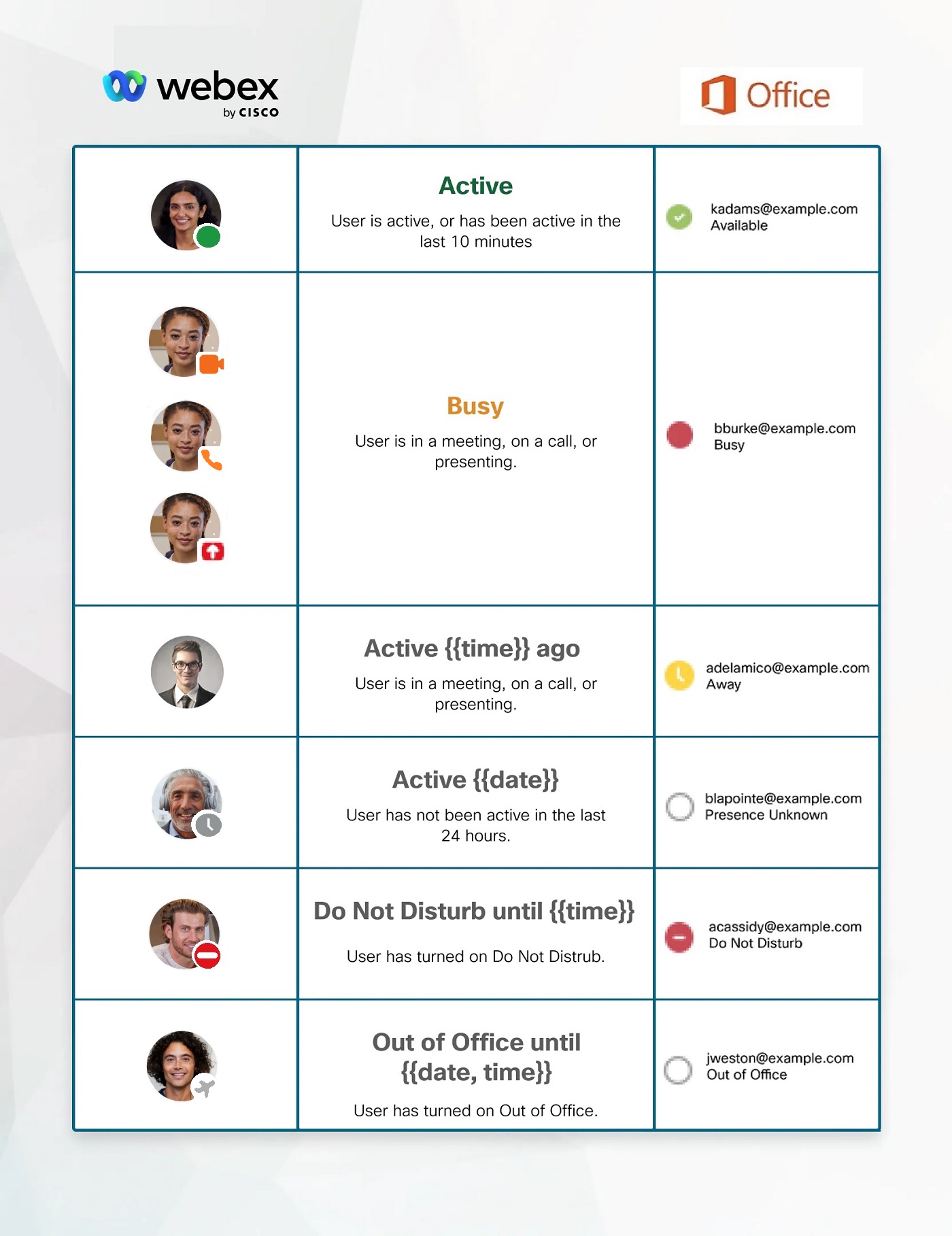
Come entrare in contatto con qualcuno nell'app Webex da Outlook
In Outlook, quando passi il mouse sopra il nome di una persona, si apre la sua scheda contatto con le opzioni per contattarla. L'interfaccia potrebbe avere un aspetto diverso in base alla versione di Outlook in uso.

-
Chiama—Fai clic su
 o fai clic su un numero per avviare una videochiamata nell'app Webex.
 Tutte le opzioni di chiamata in Outlook avviano una videochiamata nell'app Webex.
-
Messaggio—Fai clic su
 per inviare un messaggio alla persona nell'app Webex. Se ancora non è impostato uno spazio con loro, ne viene creato uno per l'invio del messaggio.
 -
Invia un messaggio a un gruppo—Se hai un'email da o verso un indirizzo email di gruppo, puoi anche inviare un messaggio a tutti loro tramite l'app Webex. Fai clic su
per avviare uno spazio con il gruppo, dove apparirà il tuo messaggio.
Controllo stato integrazione Outlook
Controllo stato verifica lo stato del registro di Windows, che verifica l'integrità del registro esistente, lo stato di presenza per Webex e lo stato del servizio. Per ulteriori informazioni, vedere Verifica della connessione con il | controllo stato dell'appWebex.
Cosa ti occorre
-
App Webex per Mac
-
MacOS 10.13 o versioni successive
-
Microsoft Outlook 16 (versione 15.33 o successiva)
L'opzione Nuova Outlook per Outlook 16 non supporta questa integrazione.
Microsoft Office 365
Operazioni preliminari
Se l'app Webex è la sola app installata che si integra con lo stato in Outlook, l'integrazione è abilitata per impostazione predefinita.
Se esiste un'altra app che integra lo stato in Outlook, puoi scegliere di utilizzare l'app Webex. Nell'app Webex, fai clic su Impostazioni nella barra laterale di navigazione, seleziona . L'app Webex diventerà l'unica app per l'integrazione con Outlook per lo stato.
Evitare conflitti con altre app
È necessario gestire solo un'app che si integra con Outlook per lo stato. Più app integrate con Outlook possono provocare conflitti. Prima di integrare l'app Webex con Outlook per la gestione dello stato, chiudi tutte le altre app di messaggistica istantanea che utilizzi sul computer e che si connettono a Outlook per l'integrazione dello stato.
Visualizza stato delle persone in Outlook
In qualsiasi punto in cui viene visualizzato il nome o la immagine profilo di una persona in Outlook, come nell'elenco delle riunioni o nella casella della posta in arrivo, sarà possibile visualizzarne lo stato anche dall'appWebex. Non verrà visualizzato alcuno stato per le persone che non sono in Webex App.
Lo stato visualizzato in Outlook proviene dall'app Webex. Di seguito viene visualizzato lo stato nell'app e in Outlook:
Come entrare in contatto con qualcuno nell'app Webex da Outlook
In Outlook, quando passi il mouse sopra il nome di una persona, si apre la sua scheda contatto con le opzioni per contattarla. L'interfaccia potrebbe avere un aspetto diverso in base alla versione di Outlook in uso.

-
Messaggio—Fai clic su
 per inviare un messaggio alla persona nell'app Webex. Se ancora non è impostato uno spazio con loro, ne viene creato uno per l'invio del messaggio.
 Non è possibile inviare un messaggio a un gruppo di persone nell'app Webex da Outlook.
-
Chiama—Fai clic su
 per avviare una videochiamata nell'app Webex.
Tutte le opzioni di chiamata in Outlook avviano una videochiamata nell'app Webex.
-
Videochiamata—Fai clic su
 per avviare una videochiamata nell'app Webex.
Controllo stato integrazione Outlook
Health Checker verifica lo stato del registro di sistema di Windows, controllando l'integrità del registro esistente, lo stato di presenza dell'app Webex e lo stato del servizio. Per ulteriori informazioni, vedere Verifica della connessione con il | controllo stato dell'appWebex.


