
コメントありがとうございます。
Webexアプリ | Microsoft Outlookアカウントに接続します
 フィードバックがある場合
お持ちの Webex アプリ アカウントのタイプにより、Microsoft Outlook との連携方法は異なります。
-
無料の Webex アプリ アカウント - コンピューターの管理者であれば、 設定 に Microsoft Outlook オプションが表示され、そこでオンにすることができます。
-
有料のWebexアプリアカウントの場合、管理者がMicrosoft Outlookとの連携を有効にする必要があります。特に何もする必要はありません。Outlookでステータスを確認したり、Outlookから連絡先に電話やメッセージを送ったりできるようになります。
必要なもの
-
Windows 版 Webex アプリ
-
Windows 10 以降
-
Microsoft Outlook 2016 以降
Microsoft Outlook 365 (バージョン 16.0.9001 またはそれ以降)
Windows 版の新しい Outlook は、 Webex アプリとの Outlookプレゼンス統合をサポートしていません。
開始する前に
無料アカウントをお持ちで、コンピューターの管理者権限をお持ちの場合は、Webex アプリでナビゲーション サイドバーの 設定  をクリックします。次に をクリックし、 OKをクリックします。
他のアプリとの競合を避ける
Outlookと連携してステータスを表示するアプリは1つだけに絞りましょう。複数のアプリを Outlook とインテグレーションさせると、競合が発生する場合があります。WebexアプリをOutlookと連携させてステータスを取得する前に、Outlookと連携してステータスを取得する他のインスタントメッセージングアプリをすべて終了してください。
Skype for Businessの展開において、既知の問題があります。Outlookとのステータス統合のために複数のアプリが登録されている場合、Skype for Businessがクラッシュする可能性があります。この問題が発生した場合は、Outlook に登録されているステータス統合用のアプリを 1 つだけにし、Skype for Business をアンインストールまたは再インストールすることをお勧めします。
Outlook でユーザーのステータスを確認する
Outlookで誰かの名前やアバターが表示される場所(会議リストや受信トレイなど)では、Webexアプリでもその人のステータスが表示されます。Webexアプリを使用していないユーザーのステータスは表示されません。
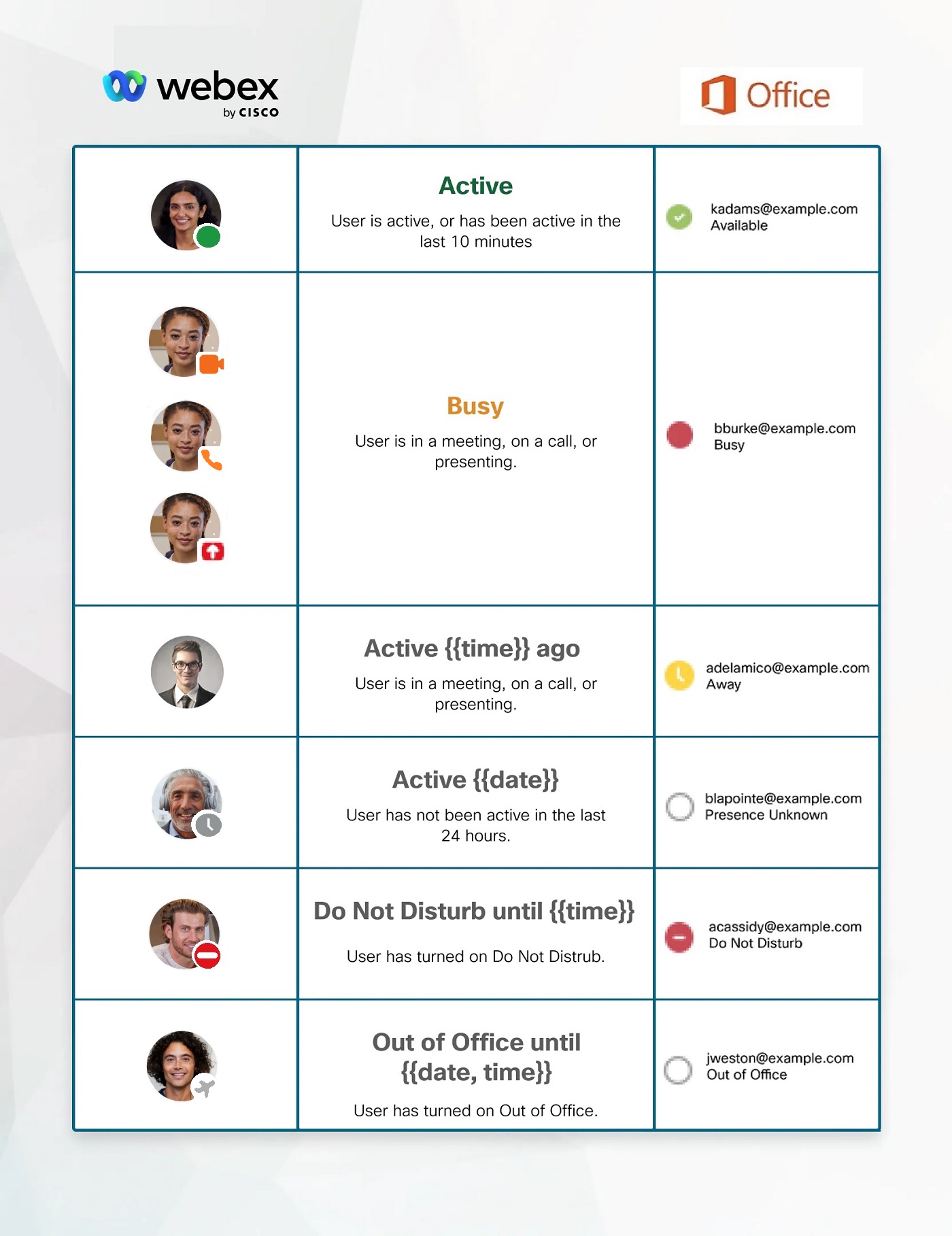
Outlook に表示されるステータスは、Webex アプリから取得されます。アプリと Outlook では、ステータスは次のように表示されます。
Webex アプリのユーザーに Outlook から連絡する
Outlookでは、相手の名前の上にカーソルを合わせると、連絡先カードが開き、連絡方法のオプションが表示されます。お使いの Outlook のバージョンによって、インターフェイスが異なる場合があります。

-
通話—
 をクリックするか、番号をクリックしてWebexアプリでビデオ通話を開始します。
 Outlook のすべての通話オプションは、Webex アプリでビデオ通話を開始します。
-
メッセージ— Webex アプリで相手にメッセージを送信するには、
 をクリックします。スペースをすでにセットアップしていない場合は、メッセージを僧院するためにそれを作成します。
 -
グループにメッセージを送信— グループのメールアドレス宛てまたはグループメールアドレスからメールを受信している場合は、Webex アプリで全員にメッセージを送信することもできます。
をクリックすると、グループ内でスペースが作成され、そこにあなたのメッセージが表示されます。
Outlook インテグレーション ヘルス チェッカー
ヘルス チェッカーは、既存のレジストリの整合性、Webex のプレゼンス ステータス、サービス ステータスを検証する Windows レジストリ ステータスをテストします。詳細については、「Webex アプリ| ヘルス チェッカーとの接続をテストする」を参照してください。
必要なもの
-
Mac 版 Webex アプリ
-
MacOS 10.13 以降
-
Microsoft Outlook 16 (バージョン 15.33 またはそれ以降)
Outlook 16 の新しい Outlook オプションでは、この統合はサポートされていません。
Microsoft Office 365
開始する前に
Webex アプリ が Outlook でステータスを連携するためにインストールしている唯一のアプリであれば、連携はデフォルトで有効になっています。
Outlook にステータスを統合する別のアプリがある場合は、代わりに Webex アプリを使用することもできます。Webex アプリで、ナビゲーション サイドバーの 設定 をクリックし、 。これで Webex アプリが Outlook とステータスを連携する唯一のアプリになります。
他のアプリとの競合を避ける
ステータスについて、Outlook とインテグレーションするアプリは 1 つだけ維持する必要があります。複数のアプリを Outlook とインテグレーションさせると、競合が発生する場合があります。WebexアプリをOutlookと連携させてステータスを取得する前に、Outlookと連携してステータスを取得する他のインスタントメッセージングアプリをすべて終了してください。
Outlook でユーザーのステータスを確認する
Outlook のミーティング リストや受信箱など、相手の名前またはプロファイル画像が表示されている場所では、Webex アプリのステータスも確認できます。Webex アプリを使っていないユーザーのステータスは表示されません。
Outlook に表示されるステータスは、Webex アプリから取得されます。アプリと Outlook では、ステータスは次のように表示されます。
Webex アプリのユーザーに Outlook から連絡する
Outlookでは、相手の名前の上にカーソルを合わせると、連絡先カードが開き、連絡方法のオプションが表示されます。お使いの Outlook のバージョンによって、インターフェイスが異なる場合があります。

-
メッセージ— Webex アプリで相手にメッセージを送信するには、
 をクリックします。スペースをすでにセットアップしていない場合は、メッセージを僧院するためにそれを作成します。
 Webex アプリ ユーザーのグループに Outlook からメッセージは送信できません。
-
通話—
 をクリックすると、Webex アプリでビデオ通話が開始されます。
Outlook のすべての通話オプションは、Webex アプリでビデオ通話を開始します。
-
ビデオ通話—
 をクリックすると、Webex アプリでビデオ通話が開始されます。
Outlook インテグレーション ヘルス チェッカー
ヘルスチェッカーは、Windowsレジストリの状態をテストし、既存のレジストリの整合性、Webexアプリのプレゼンス状態、およびサービス状態を確認します。詳細については、「Webex アプリ| ヘルス チェッカーとの接続をテストする」を参照してください。


