- ホーム
- /
- 投稿記事

コメントありがとうございます。


 この記事の内容
 フィードバックがある場合
コントロールハブの顧客組織と、Microsoft Entra IDをアイデンティティプロバイダー(IdP)として使用するデプロイメントとの間のシングルサインオン(SSO)統合を設定できます。
シングルサインオンとコントロールハブ
シングルサインオン(SSO)は、ユーザーが1つまたは複数のアプリケーションにアクセスするための資格情報を提供できるようにするセッションまたはユーザー認証プロセスです。 このプロセスでは、権限が与えられているすべてのアプリケーションでユーザーを認証します。 これにより、ユーザーが特定のセッション中にアプリケーションを切り替えるときに、それ以上プロンプトが表示されなくなります。
セキュリティアサーションマークアップ言語(SAML 2.0)フェデレーションプロトコルは、Webex クラウドとアイデンティティプロバイダー(IdP)の間の SSO 認証を提供するために使用されます。
プロフィール
Webex アプリはウェブブラウザの SSO プロファイルのみをサポートしています。 ウェブブラウザの SSO プロファイルでは、Webex アプリは次のバインディングをサポートしています。
-
SPがPOSTを開始しました-> POSTバインディング
-
SPはリダイレクト-> POSTバインディングを開始しました
名前とIDの形式
SAML 2.0プロトコルは、特定のユーザーについて通信するためのいくつかのNameID形式をサポートしています。 Webex アプリは、次の NameID 形式をサポートしています。
-
urn:oasis:names:tc:SAML:2.0:nameid-format:transient -
urn:oasis:names:tc:SAML:1.1:nameid-format:unspecified -
urn:oasis:names:tc:SAML:1.1:nameid-format:emailAddress
IdPからロードするメタデータでは、最初のエントリはWebexで使用するように設定されています。
コントロールハブをマイクロソフトのEntra IDと統合してください
Webex は、認証リクエストごとに 1 つの IdP のみをサポートします。 認証フローは次のとおりです。ユーザー > Webex 認証 > IdP 1 > Webex 認証 > ユーザー。 つまり、 異なるユーザーは異なるIDPを使用して認証できますが、1つの認証プロセスで複数のIDPを切り替えることはできません。 MFAなどの追加ステップは、 その特定のリクエストに使用される単一のIdPに統合する必要があります。
設定ガイドにはSSO統合の具体例が示されていますが、すべての可能性を網羅した設定は提供されていません。 たとえば、nameid-format urn:oasis:names:tc:SAML:2.0:nameid-format:transientの統合手順は文書化されています。 urn:oasis:names:tc:SAML:1.1:nameid-format:unspecified or urn:oasis:names:tc:SAML:1.1:nameid-format:emailAddressなどの他の形式はSSO統合には使用できますが、ドキュメントの範囲外です。
Webex 組織のユーザー(Webex アプリWebex Meetings、およびコントロールハブで管理されているその他のサービスを含む)用にこの統合を設定してください。 Webex サイトがコントロールハブに統合されている場合、Webex サイトはユーザー管理を継承します。 Webex Meetingsこの方法でアクセスできず、Control Hubで管理されていない場合は、SSOを有効にするために別の統合を行う必要があります。Webex Meetings
始める前に
SSOとコントロールハブでは、IDPはSAML 2.0仕様に準拠している必要があります。 さらに、 IdPは次の方法で設定する必要があります。
- Entra IDでは、プロビジョニングは手動モードでのみサポートされています。 このドキュメントでは、シングルサインオン(SSO)統合のみを取り上げています。
- 以前のフェデレーション設定を使用している既存のWebexのお客様は、SAML属性の変更により、 標準のEntra ID Webexテンプレートで問題が発生する可能性があります。 以前のSAML設定を使用してこれを解決するには、カスタムのEntra IDフェデレーションを設定することをお勧めします。 互換性を確認し 、不一致に対処するために、必ずコントロールハブのSSOテストを実施してください。
Webexメタデータをローカルシステムにダウンロードしてください
ID プロバイダーを設定する前に、Webex メタデータをダウンロードしてください。 このファイルには、組織のWebexサービスプロバイダー設定が含まれており、 IDプロバイダーはこれらの設定を使用してWebexを認識し、SAMLサインイン応答を正しい場所に送り返します。 IDプロバイダーでSAMLアプリケーションを設定するときは、このメタデータファイルを使用してください。
| 1 | |
| 2 |
[ に移動します。 |
| 3 |
「ID プロバイダー」タブに行き、「 SSOを有効にする」をクリックします。 |
| 4 |
IdPを選択してください。 |
| 5 |
あなたの組織の証明書の種類を選んでください:
トラストアンカーは、 デジタル署名の証明書を検証する権限として機能する公開鍵です。 詳細については、 IdPのマニュアルを参照してください。 |
| 6 |
メタデータファイルをダウンロードしてください。 <org-ID>Webex メタデータのファイル名は idb-meta--SP.xml です。 |
Entra IDでSSOアプリケーション設定を行います
始める前に
Entra IDでSAMLアプリケーションを設定する前に、IDプロバイダーの準備が整っていることと、Webexユーザーがすでに存在することを確認してください。 ローカルでユーザーを作成することも、 ディレクトリから同期することもできます。 Control Hub からダウンロードした Webex メタデータファイルは、この手順の間に SAML アプリケーションにアップロードするので、常に利用できる状態にしておいてください。
Entra ID IDプロバイダー機能の詳細については、Microsoftのドキュメントを参照してください。
| 1 | |
| 2 |
アプリケーションギャラリーで追加または作成した Webex アプリケーションを開きます。 既成のアプリケーションとカスタムのSCIM
Cisco Webex 2.0アプリケーションの違いの詳細については、ここをクリックしてください。
|
| 3 |
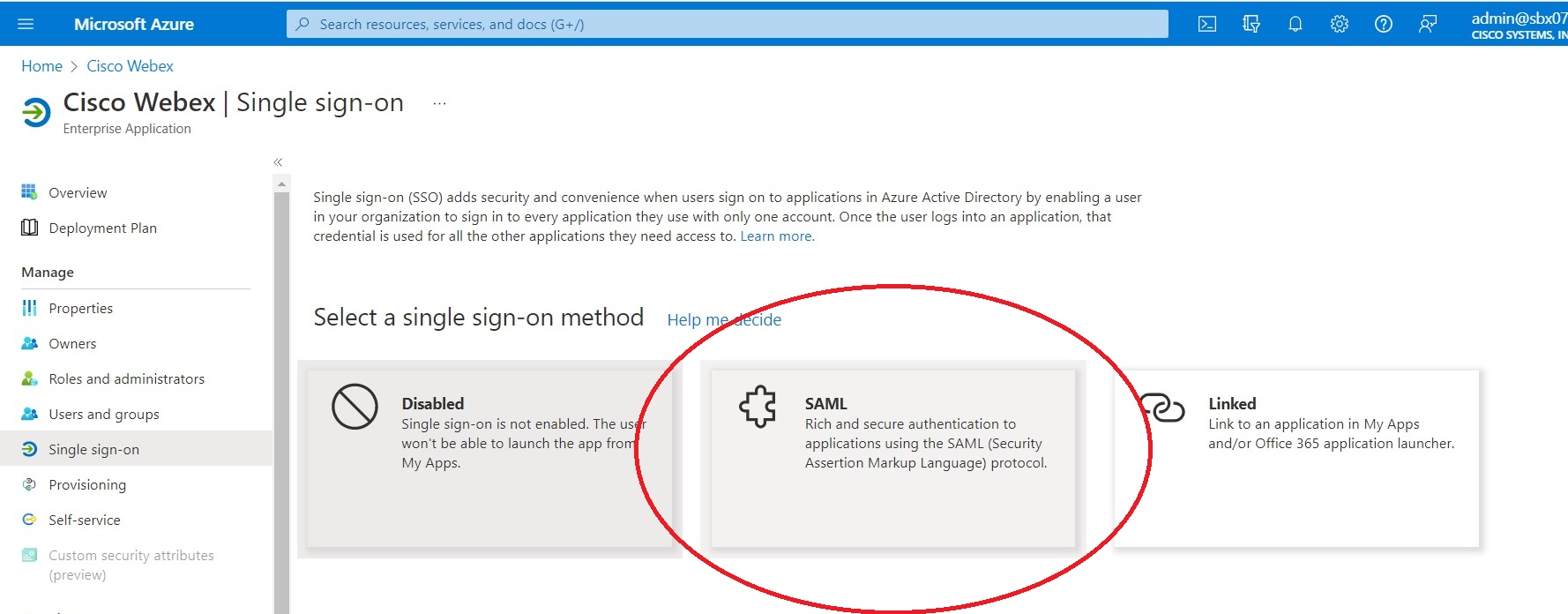
|
| 4 |
「メタデータファイルをアップロード」をクリックし、Control Hub からダウンロードしたメタデータファイルを選択します。 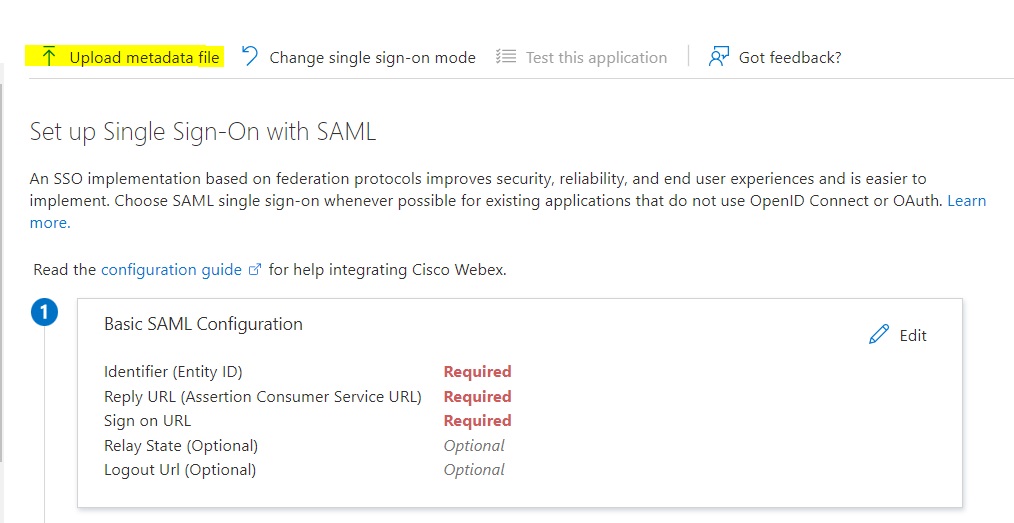
一部のフィールドは自動的に入力されます。 |
| 5 |
「」で、「SAMLによるシングルサインオンのセットアップ」>「編集」をクリックします。 |
| 6 |
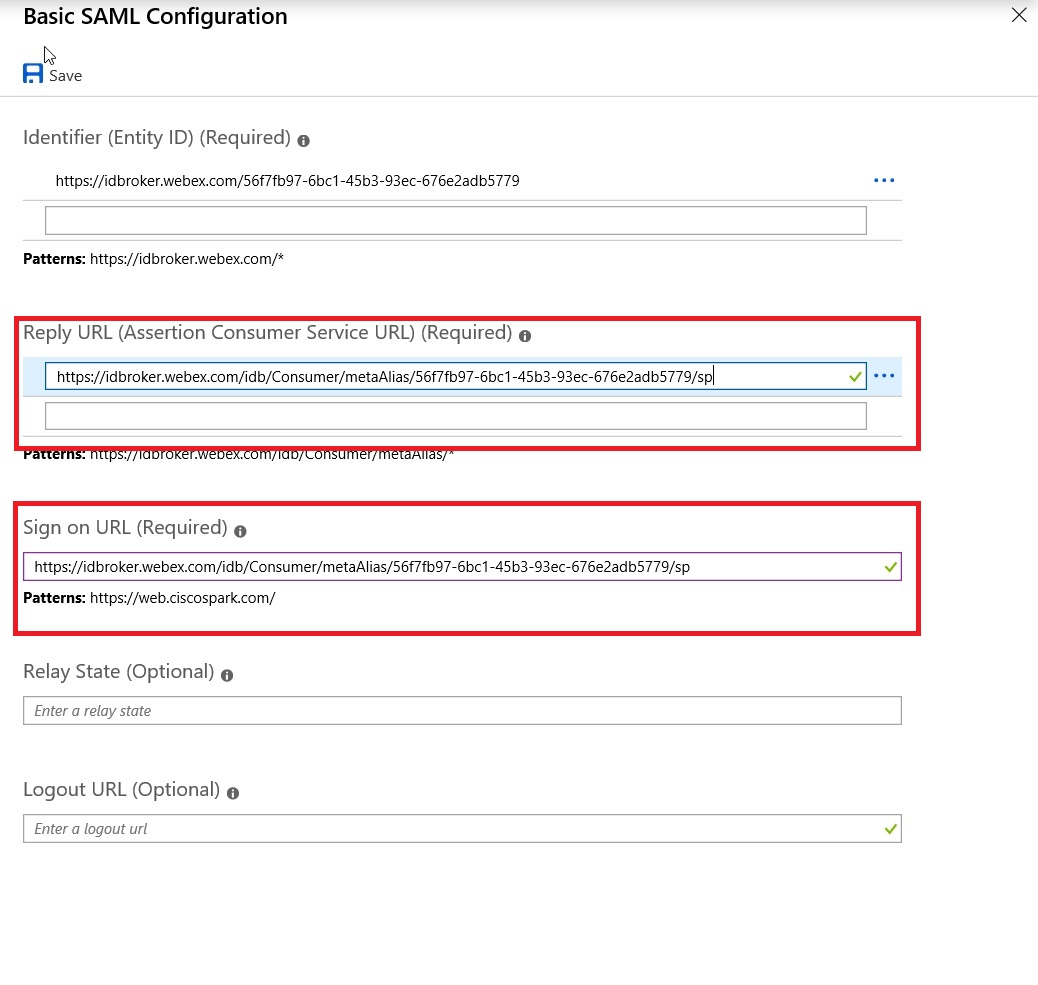
基本SAML設定を開き、 返信URLの値をコピーしてサインオンURLに貼り付け、 変更を保存します。
|
| 7 |
[] に移動し、 Webex アプリへのアクセスを許可する該当するユーザーとグループを選択します。 |
| 8 |
「SAMLによるシングルサインオンのセットアップ」ページの「 SAML署名証明書」セクションで、「 ダウンロード」 をクリックしてフェデレーションメタデータのXMLをダウンロードし、コンピューターに保存します。 |
IdPメタデータをインポートして、テスト後にシングルサインオンを有効にする
Webex メタデータをエクスポートし、IdP を設定し、IdP メタデータをローカルシステムにダウンロードしたら、Control Hub から Webex 組織にインポートする準備が整います。
始める前に
アイデンティティプロバイダー(IdP)インターフェースからSSO統合をテストしないでください。 サービスプロバイダー起動(SP起動)フローのみをサポートしているので、この統合にはControl Hub SSOテストを使用する必要があります。
| 1 |
1つ選んでください:
|
| 2 |
IdPメタデータのインポートページで、 IdPメタデータファイルをページにドラッグアンドドロップするか、 ファイルブラウザオプションを使用してメタデータファイルを見つけてアップロードします。 「次へ」をクリックします。
できれば、より安全なオプションを使うべきです。 これは、IdPがパブリックCAを使用してメタデータに署名した場合にのみ可能です。 それ以外の場合は、 安全性の低いオプションを使用する必要があります。 これには、メタデータが署名されていないか、自己署名されていないか、 プライベートCAによって署名されていない場合も含まれます。 Oktaはメタデータに署名しないので、Okta SSO統合には「 安全性が低い」を選択する必要があります。 |
| 3 |
テストSSOセットアップを選択し、 新しいブラウザタブが開いたら、サインインしてIdPで認証します。 認証エラーが発生した場合は、 資格情報に問題がある可能性があります。 ユーザー名とパスワードを確認して、もう一度やり直してください。 Webex アプリのエラーは通常、SSO 設定に問題があることを意味します。 この場合は、手順、特にControl HubのメタデータをコピーしてIdP設定に貼り付ける手順をもう一度実行してください。 SSOサインインを直接確認するには、この画面で [ URLをクリップボードにコピー] をクリックして、 プライベートブラウザウィンドウに貼り付けることもできます。 そこから、 SSOでのサインインを順を追って進めることができます。 このステップは、 あなたがサインインしている既存のセッションにあるかもしれないアクセストークンによる誤検知を防ぎます。 |
| 4 |
コントロールハブのブラウザタブに戻ってください。
SSOの設定は、 最初のラジオボタンを選択してSSOを有効にしない限り、組織では有効になりません。 |
次にすべきこと
OktaからWebexクラウドにユーザープロビジョニングを行う場合は、「Oktaユーザーをコントロールハブに同期」の手順を使用してください。
Entra IDからWebexクラウドへのユーザープロビジョニングを行う場合は、「 Microsoft Entra IDユーザーをコントロールハブに同期する」の手順を使用してください。
「 自動メールを抑制する」の手順に従って、組織内の新しい Webex アプリユーザーに送信されるメールを無効にすることができます。 このドキュメントには、 組織内のユーザーにコミュニケーションを送る際のベストプラクティスも含まれています。
Entra ID統合のトラブルシューティング
SSOをテストするときは、Mozilla FirefoxとSAMLトレーサーアドオンを使用して、Entra IDから送信されるSAMLアサーションを調べてください。
アサーションで、NameIDエレメントが一時名ID形式を使用していることを確認してください。
<NameID Format="urn:oasis:names:tc:SAML:2.0:nameid-format:transient">...</NameID>また、uidアサーションに属性が含まれ、その値がWebex Appのユーザーと一致することを確認してください。
<Attribute Name="uid">
  <AttributeValue>...</AttributeValue>
</Attribute>


