この投稿記事は役に立ちましたか?

コメントありがとうございます。
Webex ミーティングに参加させる人を知る
 フィードバックがある場合
Webex 会議を主催していて、会議がロックされている場合、参加者は会議への参加が許可されるまで待たなければなりません。その人が内部参加者、外部参加者、または未確認の参加者であるかどうかを確認し、参加を許可する人と参加させない人を選択します。
Linux ユーザー: この機能は Webex アプリでは利用できますが、Webex ミーティングでは利用できません。
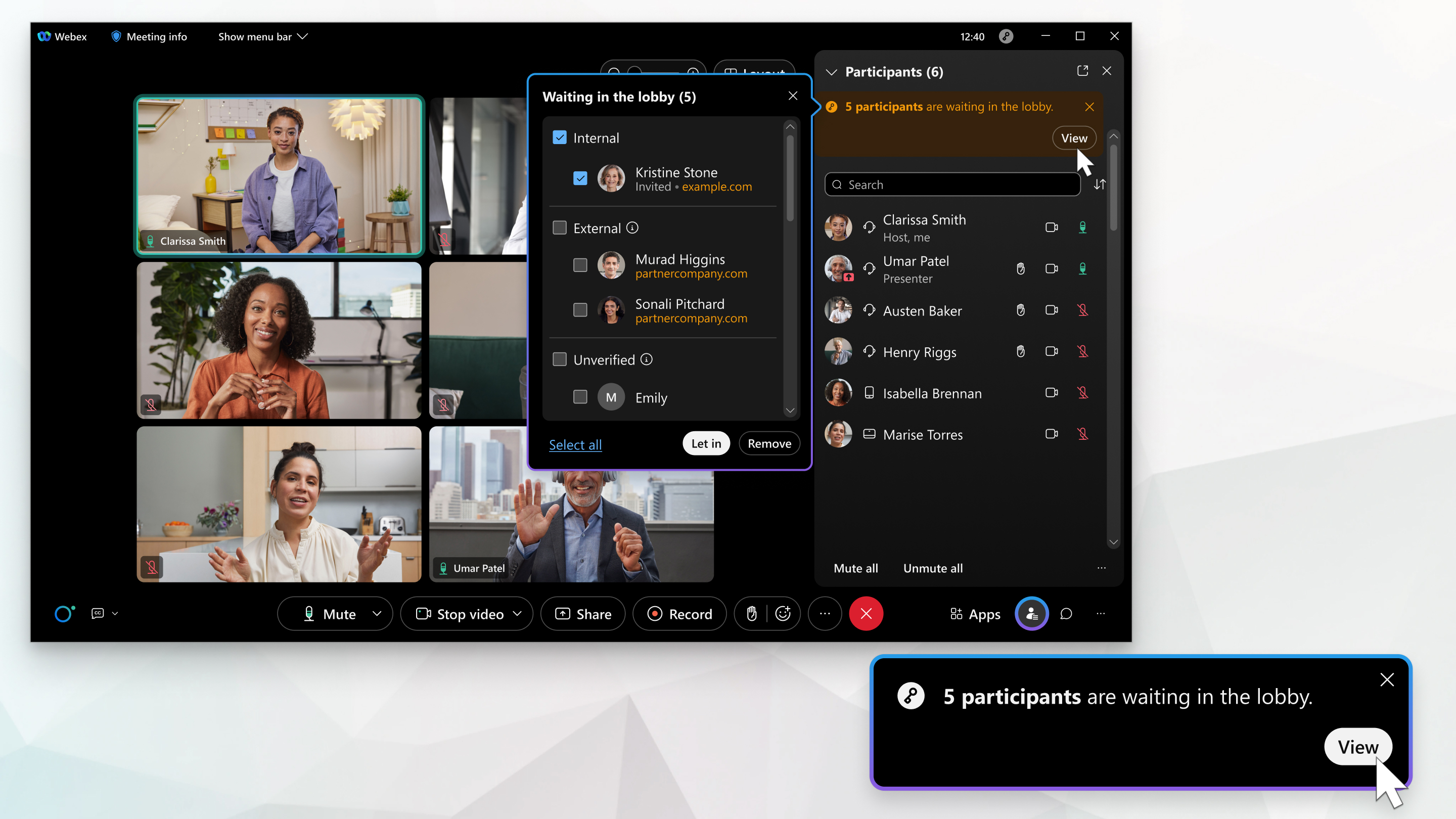
参加者が会議に参加するためにロビーで待機している場合、通知が表示されます。 参加者 パネルが閉じられている場合、会議コントロールに通知が表示されます。パネルが開いている場合、通知は 参加者 パネルに表示されます。
| 1 |
誰が待機しているかを確認するには、通知をクリックします。 |
| 2 |
参加待ち参加者の一覧を確認し、参加者グループおよびドメイン名に基づき、誰を入室または削除するか選択します。 内部—会議主催者と同じ Webex 組織内の認証された参加者。 外部—会議主催者の Webex 組織外の認証された参加者。 未確認—認証されていない参加者。 ドメイン名は認証された参加者に対して表示され、 内部 または 外部 参加者としてマークされます。 |
| 3 |
参加者を許可するには、次のいずれかを実行します。
Webex アプリでは、参加者を許可した後、 参加者 パネルで、認証されていない参加者に対して 未検証 ラベルが表示されます。 参加者をロビーに戻すには、参加者の名前を右クリックし、 ロビーに移動を選択します。 |
| 4 |
参加者を削除するには、次のいずれかを実行します。
|
この投稿記事は役に立ちましたか?


