
コメントありがとうございます。
Webex アプリに Webex Meetings を更新してください
 フィードバックがある場合
この記事では、組織でアプリを Webex Webex Meetings アプリに更新する方法を説明します。 Webex アプリと Control Hub を使用すると、組織の管理者はすべてのユニファイドコミュニケーションとコラボレーションサービス(メッセージング、会議、通話)を単一のクライアントを通じてユーザーに提供できます。
多くのお客様のために自動更新を行っています。 自動更新を選択すると、更新タイムラインに関するメールが届きます。 この記事は、更新の準備に役立ちます。
Webex アプリは、私たちの新しい統合アプリです。 これで、Webexサービスにアクセスするための単一のフレームワークを提供するアプリケーションを1つインストールできます。 Webexは、豊富なメッセージング、高度な通話、高度な会議機能を提供します。 これまでに経験したようなフル機能の会議中のエクスペリエンスに加えてWebex Meetings、すべてのWebexサービスが1つのアプリケーションにまとめられています。
この記事は組織管理者を対象としています。 ユーザーに関連する詳細については、以下を参照してください。
-
ユーザーの更新プロセスでは、Webex Meetingsユーザーがデスクトップアプリから Webex アプリに更新する方法を説明します。
-
Webex 入門では、初めてのユーザー向けに Webex アプリの機能を紹介しています。
-
Webex アプリの新機能には、定期的な更新が一覧表示されています。
自動更新グループに参加している場合は、Meetings デスクトップユーザーを Webex アプリに更新するためのスロットがすでに割り当てられています。 これに関するメールが届くはずです。コントロールハブの特定のページへのリンクが記載されています。
| 1 |
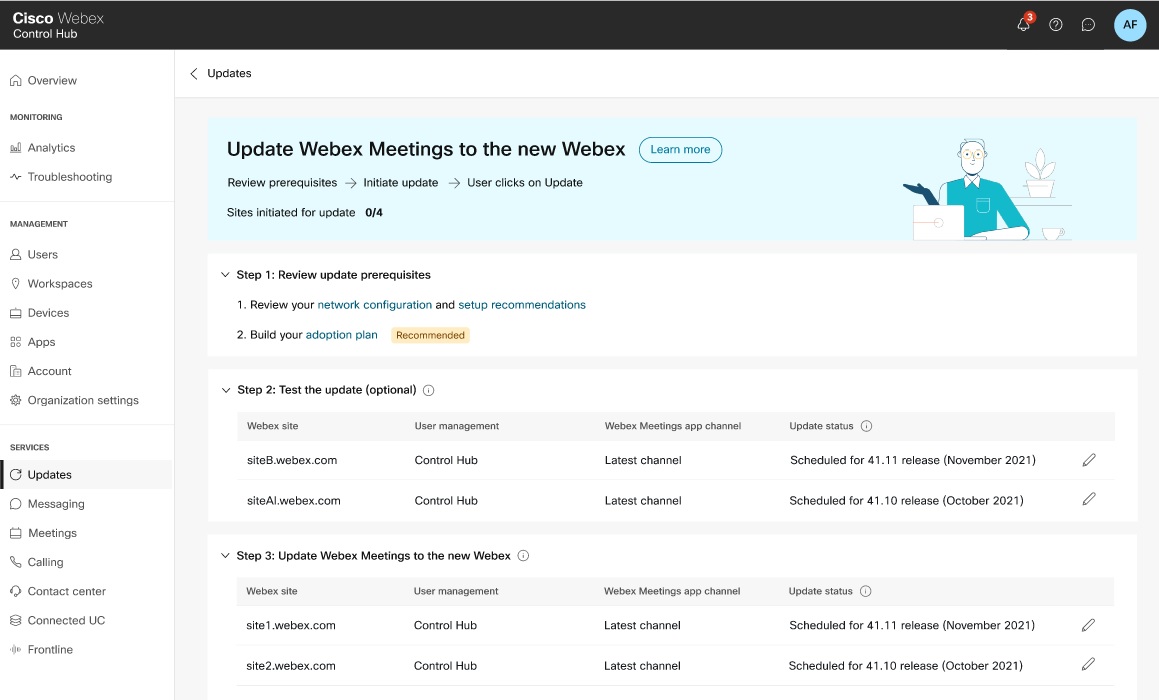
メールに記載されているリンクをたどり、Control Hubにサインインすると、ウェルカムメッセージが表示されます。 「定期更新を見る」をクリックします。 もう1つの選択肢は、Control Hubにサインインして、「」に移動することです。 新しい Webex Webex Meetings カードのアップデートを見つけて、「始めましょう」をクリックします。 更新ページでは、更新の前提条件を読んだり、サイトの更新スケジュールを確認したりできます。 |
| 2 |
更新する前に、前提条件を読んで、何が必要かを理解してください。 |
| 3 |
サイトごとに、更新スロットを確認してください。 お客様のサイトクラスターと独自の更新スケジュールに基づいて、自動的に日付を選択しました。 |
| 4 |
鉛筆アイコンをクリックして「今すぐ更新」を選択し、 すぐに更新を開始するか、しばらく待つと、 画面で事前に選択した日付にサイトが更新されます。 |
アップデートが利用可能になると、サイト管理とコントロールハブに通知が表示されます。 Webex アプリに正常に更新するための手順を順を追って説明します。
サイト管理でユーザーを管理する場合は、サイトをコントロールハブにリンクまたは変換する必要があります。 読んでください:
-
https://help.webex.com/en-US/article/341eud/Link-Cisco-Webex-Sites-to-Control-Hub
-
https://help.webex.com/en-US/article/uftwr4/Move-from-Cisco-Webex-Site-Administration-to-Control-Hub
サイト管理
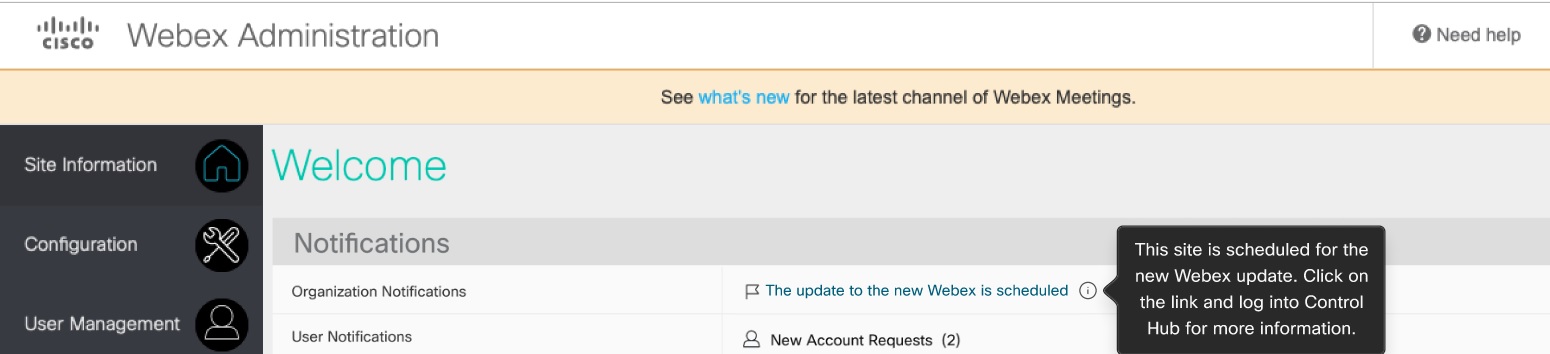
リンクをクリックし、Control Hub にログインして開始してください。
コントロールハブ
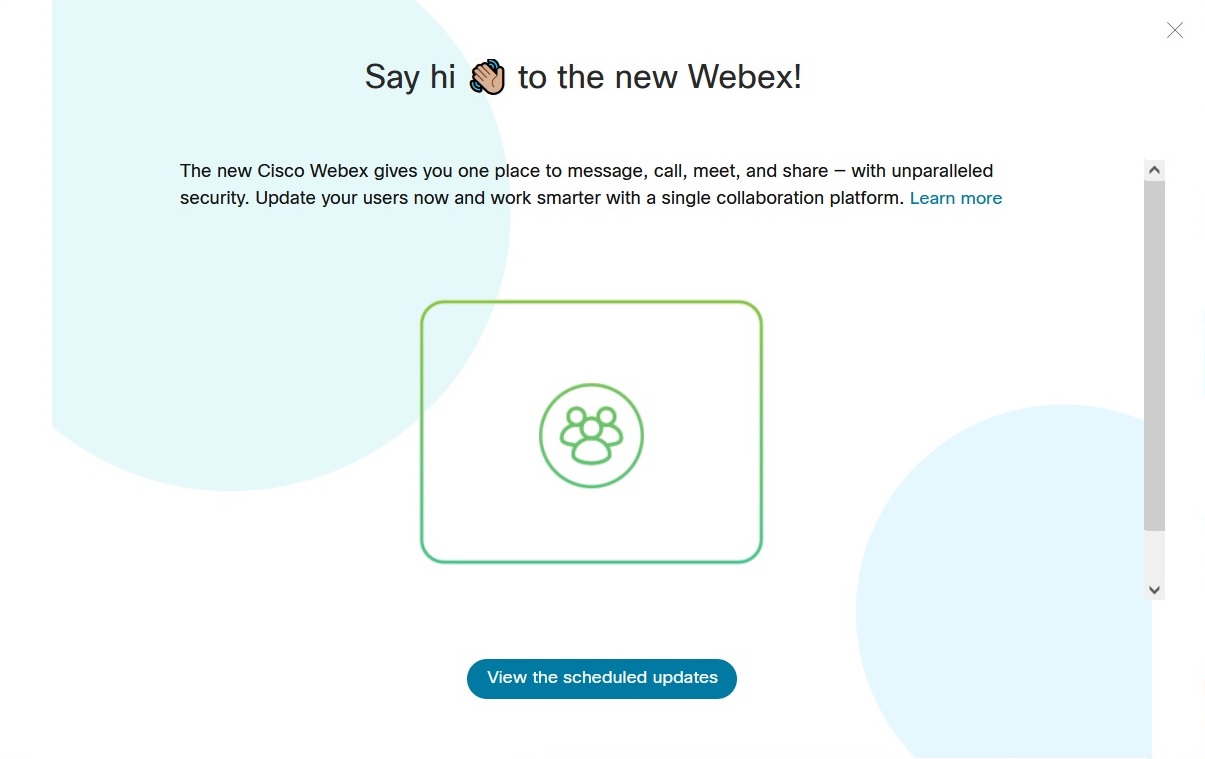
詳細については、「もっと詳しく」をクリックして Meet Webex をご覧ください。 前提条件や準備からロールアウトまでのアップデートプロセスを説明します。
メッセージング、通話、会議のユーザーはすでに設定されているため、通常、アップデートではライセンスを変更する必要はありません。 いくつかの例外があります。懸念がある場合は、更新を開始する前に、アカウントマネージャーに相談して対処してください。
Control Hubでは、個々のユーザーのライセンスをCSVインポートで一括管理したり、ユーザーがデフォルトのライセンス割り当てで組織に加入したときに管理したりできます。
これは、ユーザーが Webex アプリに更新するときに期待できることです。
-
単なる会議ではありません。 会議、メッセージング、通話など、あらゆる種類のコラボレーションをすぐに利用できます。 このアプリケーションでは、ユーザーはシスコのビデオデバイスとワイヤレスでペアリングして共有したり、ファイルやホワイトボードなどを共有したりすることもできます。
-
ロゴやその他の視覚的要素は異なります。
-
モバイルユーザーは、Webex Webex Meetings アプリとデバイス用のアプリの両方をダウンロードする必要があります。 Webex アプリからミーティングに参加すると、アプリが起動します。Webex Meetings
将来、モバイルユーザーが必要とするのは Webex アプリだけです。
生産性ツールとOffice365プラグインのユーザーは、引き続きこれらのオプションを使用して会議をスケジュールできます。
Webex アプリへの更新に必要な手順の概要は次のとおりです。 概要に続くトピックには、更新を成功させるためのより具体的な情報や他の記事へのポインタが含まれています。
サイト要件
-
サイトとそのユーザーは、Control Hubにリンクされている必要があります。
-
Webex Meetingsサイトのバージョンは40.10以降でなければなりません。
サイトがコントロールハブでリンクされているかどうかを確認してください:
-
「」に移動します。
-
サイトのユーザー管理列を探してください。 更新する前に、コントロールハブでなければなりません。
サイト管理が表示されている場合、あなたのサイトはリンクされておらず、自動更新がスケジュールされていないはずです。
この場合は、シスコの担当者にお問い合わせください。
デスクトップ要件
初期更新ファイルのサイズはおおよそ:
-
アップルのmacOSバージョンの場合は120メガバイトです
-
Microsoft Windowsこのバージョンでは150 MBです
Webex アプリの毎月の更新ははるかに少ないです。
アプリプラットフォームのシステム要件については、https://help.webex.com/nk90t65 を参照してください。
(オプション) Jabberを移行してください
Jabberユーザーは、Meetingsユーザーの更新と同時に更新できます。 https://essentials.webex.com/journey-to-webex.html を参照してください。
(オプション)通話を追加する
通話オプションをWebexアプリに統合することをお勧めします。 CUCM Webex Calling Callingなどの有料通話ソリューションがある場合は、「Webex アプリの通話動作」を参照してください。
Webexには無料の通話オプションもあります。
(オプション)ウェルカムメールを抑制する
Control Hub にユーザーを追加したときにアクティベーションメールをユーザーに受信させたくない場合は、自動メールを抑制できます。 自動メールを抑制し、代わりに独自の通信を送信したい場合は、SSOを有効にしてください。 https://help.webex.com/nqj88gt を参照してください。
(オプション)新機能に関する情報を購読する
新機能を導入すると、各コンポーネントの新機能記事を更新します。 最新の動向について読むには、次の記事を購読することをお勧めします。
-
新着情報Webex Meetings:https://help.webex.com/xcwws1
-
Webex アプリの新機能:https://help.webex.com/8dmbcr
-
コントロールハブの新機能:https://help.webex.com/u9dlxd
-
必要なネットワークポートを開きます。
-
必要な Webex ドメインと証明書プロバイダードメインを許可リストに追加してください。
詳細については、次の文書を参照してください。
必要なポートを開かず、必要なドメインのブロックを解除しないと、Webex アプリは更新後に正しく機能しません。
コントロールハブは、ユーザーとそのサービスを管理する場所です。 Webex アプリの更新に備えて、Control Hub で次の手順を実行することをお勧めします。
これらのタスクの中にはオプションとしてマークされているものもありますが、表示されている順序で完了することをお勧めします。
| 1 |
Webex サイトがコントロールハブにリンクされていることを確認してください。
サイトのリンクがうまくいっているようであれば、導入から始めることができます。 そうでない場合は、パートナーまたはシスコの担当者に相談して、さらにサポートを受けてください。 |
| 2 |
(推奨) ドメインを追加して確認してください。 https://help.webex.com/nxz79m5/ を参照してください。 ドメイン所有権の証明が必要な機能を使用するには、Control Hub でドメインを追加して認証します。 このステップは、組織のセキュリティと完全性を確保するのに役立ち、ユーザー管理にも役立ちます。 |
| 3 |
(推奨) ユーザーを呼び込みましょう。 https://help.webex.com/nceb8tm/ を参照してください。 認証済みドメインを使用しているアカウント名を持つすべての(既存の)Webexユーザーを申請することをお勧めします。 このステップでは、ユーザーをメインの組織に移します。これにより、同じ機能やサブスクリプションにアクセスしながら、一貫したコラボレーション体験が得られます。 即時または遅延請求により、ユーザーを組織に申請できます。 遅延申請により、ユーザーは 14 日以内に Webex アプリの会話を既存のアカウントから新しいアカウントに移行するかどうかを決定できます。 CSVファイルでユーザーを申請するときは、申請されたすべてのユーザーを確認して、このプロセス中に適切なライセンスまたは資格を取得できるようにしてください。 |
| 4 |
(オプション) ドメインを申請してください。 https://help.webex.com/nxz79m5 を参照してください。 このステップにより、すべてのユーザーを主要組織に留めておくことができます。 この手順を実行すると、システムは、申請したドメインのメールアドレスを持つ新しいユーザーアカウントを、プライマリ組織に自動的に追加します。 また、組織のセルフサインアップを無効にして、そのドメインのユーザーが組織外で新しいアカウントを作成できないようにすることもできます。 1 つのドメインを使用する Webex 組織が複数ある場合、そのドメインを申請することはできません。 たとえば、次のドメインがあるとします。
請求することはできません |
| 5 |
(推奨) 自動ライセンステンプレートを設定して、新規ユーザーのオンボーディングを簡単にします。 https://help.webex.com/n3ijtao を参照してください。 このステップにより、参加者に同じライセンスを渡す際に、簡単に全員に同じライセンスを渡すことができます。 テンプレートのデフォルトとは異なる要件を持つユーザーのユーザーライセンスを変更できます。 このテンプレートは、組織で新規ユーザーを作成するときにのみ適用されます。 サイトリンクプロセスを経て組織に入ったユーザーには適用されません。 |
| 6 |
必要に応じて、ユーザーをエクスポートし、サービスとライセンスを割り当ててください。 サイト管理からリンクされたユーザーには、コントロールハブの自動ライセンス割り当てテンプレートは適用されません。 更新の一環としてライセンスを変更したい場合は、ユーザーライセンスを一括変更できます。ユーザーをCSVファイルにエクスポートし、ライセンスの割り当てを変更してから、変更したファイルをControl Hubにインポートします。 少数のユーザーのライセンス割り当てを手動で変更することもできます。 サービスとライセンスをユーザーに個別に割り当てるを参照してください。 |
これらのタスクはオプションですが、ユーザーエクスペリエンスを最適化したい場合は、Webex アプリをデプロイする前に行うことをお勧めします。
-
すべてのコンポーネントでシングルサインオン(SSO)を有効にして、ユーザーに一貫したサインイン体験を提供します。
-
ユーザーディレクトリをControl Hubと同期して、ユーザー管理を簡素化します。
-
ハイブリッドカレンダーサービスを導入して、ユーザーが自分のカレンダーから会議をスケジュールできるようにします。
| 1 |
(オプション)すべてのコンポーネントでシングルサインオン(SSO)を有効にし、同じIDプロバイダーを使用してください:
アイデンティティプロバイダー(IdP)を使用している場合は、SAML IdPをSSOのコントロールハブと統合してください。 SSOでは、ユーザーは、Webex App Webex Meetings、および組織内の他のアプリケーションで同じ認証情報を使用して認証します。 SSOを有効にしない場合は、シンプルな多要素認証(MFA)を有効にして、すべてのユーザーのセキュリティを強化してください。 多要素認証には、Apple App StoreとGoogle Playストアから無料で入手できるデュオ認証システムをお勧めします。 |
| 2 |
(オプション) ディレクトリのユーザーを次の方法で同期します。
ディレクトリでユーザーを作成、更新、削除すると、その変更は Control Hub 組織と同期されます。 |
| 3 |
(オプション) ハイブリッドカレンダーサービスを展開します。https://www.cisco.com/go/hybrid-services-calendar を参照してください。 ハイブリッドカレンダーサービスは、カレンダー環境を Webex に接続します。 ユーザーカレンダーはMicrosoft Exchange(オンプレミス)、Office 365、Googleワークスペースでサポートされています。 この統合により、ユーザーのコンピューター上のプラグインがなくても、会議を簡単にスケジュールして参加できます。 ユーザーは、スケジュール中に Webex ルームデバイスとデスクデバイスと Webex Board を会議リソースとして会議に追加できます。 デバイスでカレンダーサービスを有効にした場合、会議に参加する時間になると緑色の [参加] ボタンが表示されます。 |
会議を設定する
Webex MeetingsサイトとユーザーをControl Hubにリンクした後は、追加の設定は必要ありません。
サイト管理の設定は引き続き会議に適用されます。 新しいユーザーに会議サービスを提供する必要がある場合は、サイト管理で新しいアカウントを作成すると、システムが自動的にそれらをコントロールハブにリンクします。
(オプション) メッセージを設定する
-
(オプション)組織の保存ポリシーを設定します。
Webex アプリは永続的なメッセージングを使用し、Webex は設定可能な期間データを保存します。 データ保持期間を組織のポリシーに合わせることをお勧めします。
-
(オプション)Webex アプリコンテンツの規制遵守を確認します。
このオプションを使用して、人々が社内の方針や外部の規制要件を遵守していることを確認します。 この機能を使用するにはPro Packが必要です。
法務/コンプライアンス担当者にコンプライアンス責任者の役割を付与してください。 コンプライアンス担当者は Control Hub にサインインして、Webex アプリ内の会話を検索できます。 コンプライアンス担当者は、特定の人が共有しているコンテンツを見つけたり、特定のスペースを検索したりして、その結果のレポートを生成することができます。
-
(オプション) ハイブリッドデータセキュリティを導入してください。 https://www.cisco.com/go/hybrid-data-security を参照してください。
Webex アプリを構築する際には、常にデータセキュリティを最優先してきました。 Webexアプリはキー管理サービス(KMS)と連携して、エンドツーエンドのコンテンツ暗号化を可能にします。 KMSは、アプリがメッセージやファイルを動的に暗号化および復号化するために使用する暗号キーを作成して管理します。
Webex Appのすべてのお客様は、デフォルトでエンドツーエンドの暗号化を受けます。 エンドツーエンドの暗号化は、セキュリティ分野のクラウドKMSに保存されている動的キーを特徴としています。 KMSやその他のセキュリティ関連機能を自社のデータセンターに移行したい場合は、ハイブリッドデータセキュリティを選択できます。 ハイブリッドデータセキュリティとは、暗号化されたコンテンツの鍵を組織だけが保持することを意味します。
-
(オプション)Control Hub でエンタープライズコンテンツ管理(ECM)へのアクセスを設定します。
ECMを使用すると、組織はコラボレーション用のコンテンツを管理および共有できます。 Control Hub で ECM プラットフォームを設定して、Webex アプリのコンテンツへのアクセスをユーザーに許可します。 ユーザーは、承認されたECMプラットフォームを使用して、Webexアプリのファイルやコンテンツをアップロードおよび管理することしかできません。
(オプション)組織への電話の調整
次の手順を使用して、Webex アプリ () Unified CM で通話を設定します。 Unified CM組織に導入済みの場合や、Jabber with MessengerをWebexアプリにアップグレードした場合は、詳細について次のガイドを参照してください。
-
Webex アプリ () で通話をデプロイ Unified CM
このソリューションでは、Cisco Unified CM Webexアプリは通話制御環境に直接登録します。 このソリューションには、オンプレミスのエンタープライズ、ビジネスエディション6000/7000、またはHCSパートナーを通じて提供されるものがあります。
エンドユーザーは、Webex アプリから直接電話をかけたり、通話中機能を使用したり、Webex アプリからデスクフォンを制御したりできます。
-
デフォルトの通話アプリケーションと関連するPSTN通話オプションを使用して組織を設定できます。 これらの選択肢は、通話ニーズが異なる特定のユーザーに合わせて無効にできます。
Webex アプリで通話を続けるには、Webex アプリでの通話 (Unified CM) を選択してください。 その後、Cisco Jabberアプリでオーバーライドできます。 より高度な通話機能(マルチラインやコンタクトセンターのエージェント機能など)を必要とするユーザーのために、Jabberへのクロスローンチを有効にします。
Webex を初めて使用する場合は、Webex 無料通話を導入して簡単にできます。 このオプションはSIP通話を行うためのものです。 組織が Webex アプリを補完してメッセージングや会議を行うエンタープライズグレードの通話ソリューションを必要としている場合は、次のリソースを参照してください。
アップデートの詳細については、Meet Webex にアクセスするか、アカウントチームにお問い合わせください。
デフォルトでは、すべてのサイトで更新が予定されています。 現在のリリースにすぐに更新することも、将来のリリースに向けて更新をスケジュールすることもできます。
始める前に
| 1 |
https://admin.webex.com のカスタマービューにサインインして、新しい Webex Webex Meetings に更新をクリックします。 新しい Webex Webex Meetings ページへの更新が開きます。
次のページからもこのページにアクセスできます。
|
| 2 |
(オプション)アップデートをテストしてください。 a。 テストサイトの対応する鉛筆アイコン(更新を変更)をクリックします。 b。 次のオプションのいずれかを選択してください。
c。 [保存] をクリックします。 <version release >ステータスが「開始」に変わります。
テストサイトを設定していない場合は、パートナーに連絡してテストの準備をしてください。 テストサイトごとにこの手順を繰り返します。 |
| 3 |
新しい Webex Webex Meetings に更新してください。 a。 サイトに対応する鉛筆アイコン(更新を変更)をクリックします。 b。 次のオプションのいずれかを選択してください。
c。 [保存] をクリックします。
サイトごとにこの手順を繰り返してください。 |


次にすべきこと
Webex Meetingsデスクトップアプリを削除してください。
Webex Meetingsデスクトップアプリを完全に削除するツールを提供しています:
-
Microsoft Windows機械から:https://help.webex.com/WBX19806/


