
コメントありがとうございます。
Webexアプリ | 問題を報告する
 フィードバックがある場合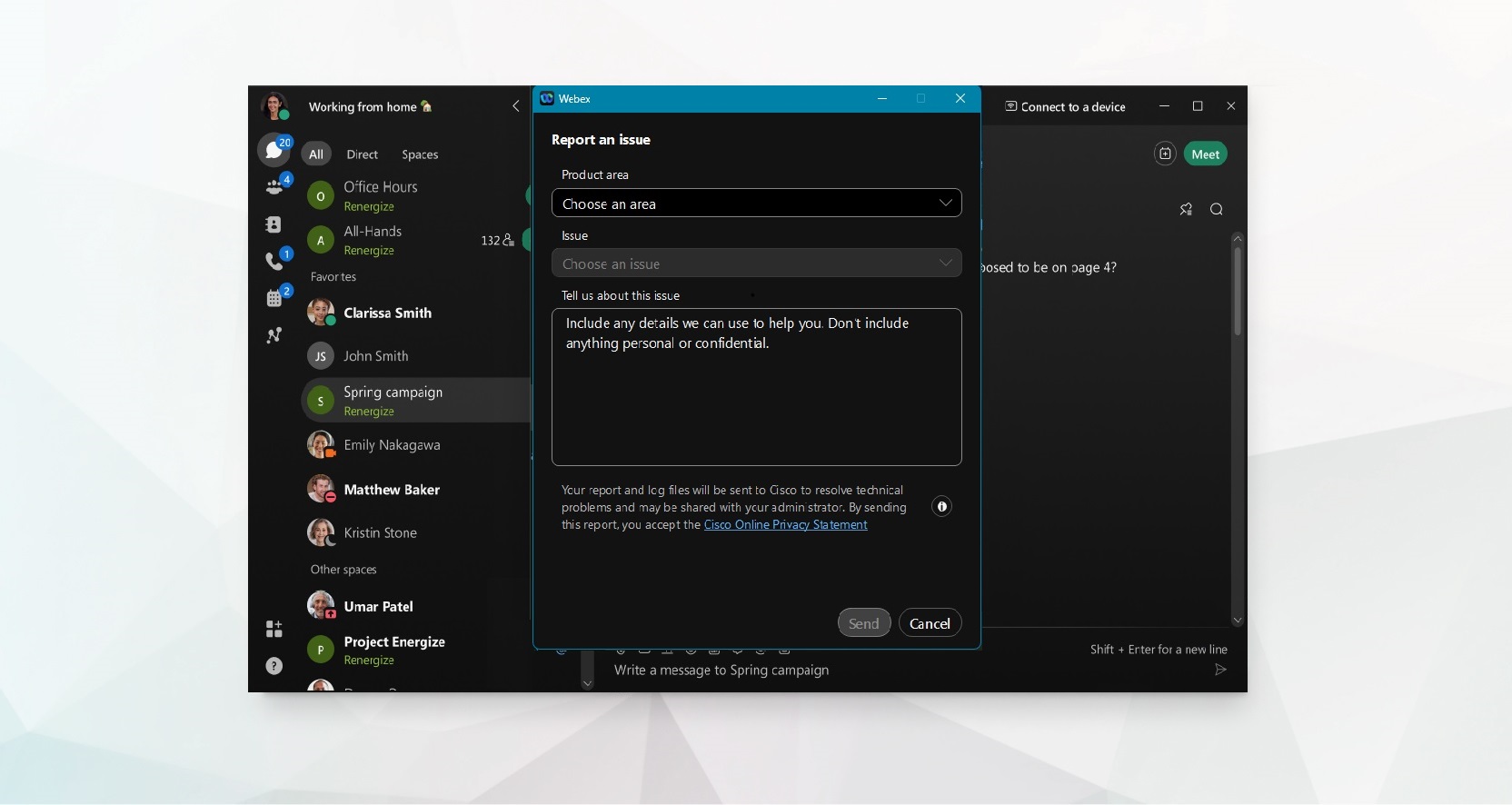
| 1 |
プロフィール写真をクリックして、 。 |
| 2 |
ポップアップウィンドウで、ドロップダウンリストから 製品分野 と 問題の種類 を選択します。 製品領域として「通話」を選択した場合、「通話環境データを添付する(推奨)」という追加オプションが利用可能になります。このオプションを選択すると、名前や電話番号などの追加情報が送信され、通話に関する問題をより迅速に特定して解決するのに役立ちます。このオプションを有効にすることをお勧めします。 |
| 3 |
オプション: 問題の内容を説明し、関連する詳細情報も併せてご記入ください。 |
| 4 |
次に、[送信] を クリックします。 レポートを送信すると、ログファイルが自動的に含まれます。 確認ポップアップが表示され、そこに フィードバックID 番号が含まれます。サポートに連絡する必要がある場合は、フィードバック番号をお伝えください。 ただし、Webexアプリのゲストユーザーおよび無料アカウントユーザーは、 フィードバックID 番号を受け取ることができません。 ご協力に感謝します! 個別のご回答は差し上げられませんが、ご報告いただいた内容を調査し、いただいた情報を業務改善に役立てさせていただきます。 |
| 1 | |
| 2 |
ポップアップウィンドウで、ドロップダウンリストから 製品分野と 問題の種類 を選択します。 製品領域として「通話」を選択した場合、「通話環境データを添付する(推奨)」という追加オプションが利用可能になります。このオプションを選択すると、名前や電話番号などの追加情報が送信され、通話に関する問題をより迅速に特定して解決するのに役立ちます。このオプションを有効にすることをお勧めします。 |
| 3 |
オプション: 問題の内容を説明し、関連する詳細情報も併せてご記入ください。 |
| 4 |
次に、 送信をタップします。 レポートを送信すると、ログファイルが自動的に含まれます。 確認ポップアップが表示され、 フィードバックID 番号が表示されます。サポートに連絡する必要がある場合は、フィードバック番号をお伝えください。 ただし、Webexアプリのゲストユーザーおよび無料アカウントユーザーは、 フィードバックID 番号を受け取ることができません。 ご協力に感謝します! 個別のご回答は差し上げられませんが、ご報告いただいた内容を調査し、いただいた情報を業務改善に役立てさせていただきます。 |


