- ホーム
- /
- 投稿記事

コメントありがとうございます。

Webex のレコーディングを検索してください
 この記事の内容
 フィードバックがある場合
Webexは、録画したすべての会議やウェビナーをローカルコンピューターまたはユーザーハブに保存します。録音にアクセスして、ユーザーハブから共有またはダウンロードしてください。それがあなたの会議やウェビナーではない場合は、主催者に連絡して録音してもらってください。
レコーディングについて
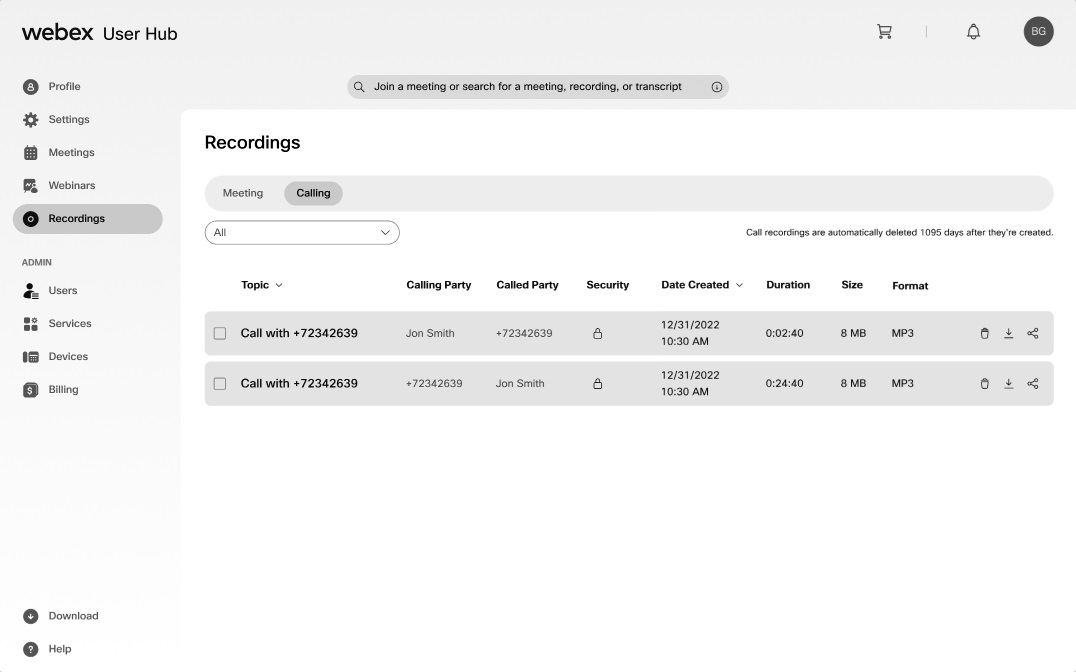
ホストは、「録音」タブで録画にアクセスできます。
会議の開始前にユーザーハブで会議コンテンツの共有を有効にすると、 すべての会議後のコンテンツが Webex アプリの [ 会議のまとめ] セクションに自動的に共有されます。
出席者は、会議の主催者からの会議やウェビナーの録画にアクセスできます。 記録ファイルにアクセスするためのリンクが記載されたホストからのメールを探してください。 詳細については、会議の主催者に連絡する方法をご覧ください。
主催者または共同主催者だけが会議を録画できます。 会議コントロールに録画オプションが表示されないと録画できません。 共同主催者が会議を録画した場合でも、会議の主催者は会議終了後も記録を受け取り、所有します。
録画を保存する方法の詳細については、「Webex | 会議やウェビナーを録画する」を参照してください。
サービスプロバイダーから Webex に登録しているのにこれらのオプションが表示されない場合は、利用可能な録画オプションの詳細について、プロバイダーのカスタマーサポートチームにお問い合わせください。
クラウドレコーディングを検索してください
| 1 | |
| 2 |
ナビゲーションパネルから [録音] を選択します。 ファイルサイズと帯域幅によっては、 録音を受信するまでに最大24時間かかることがあります。 Webex 通話の録音は Webex アプリでも確認できます。 詳細については、「Webex アプリ | 通話録音にアクセスする」を参照してください。 |
ローカルレコーディングを検索してください
-
Windowsの場合:会議中から開始された録画には、
 マイコンピューターのドキュメントフォルダーからアクセスできます。
 -
Macの場合:会議中から開始された録画には、
 Finderを使ってホームフォルダからアクセスできます。
これらはローカルレコーディングのデフォルトパスですが、別のパスを選択してレコーディングを保存することもできます。


