
コメントありがとうございます。
Webex アプリ | 電話会議を始める
 フィードバックがある場合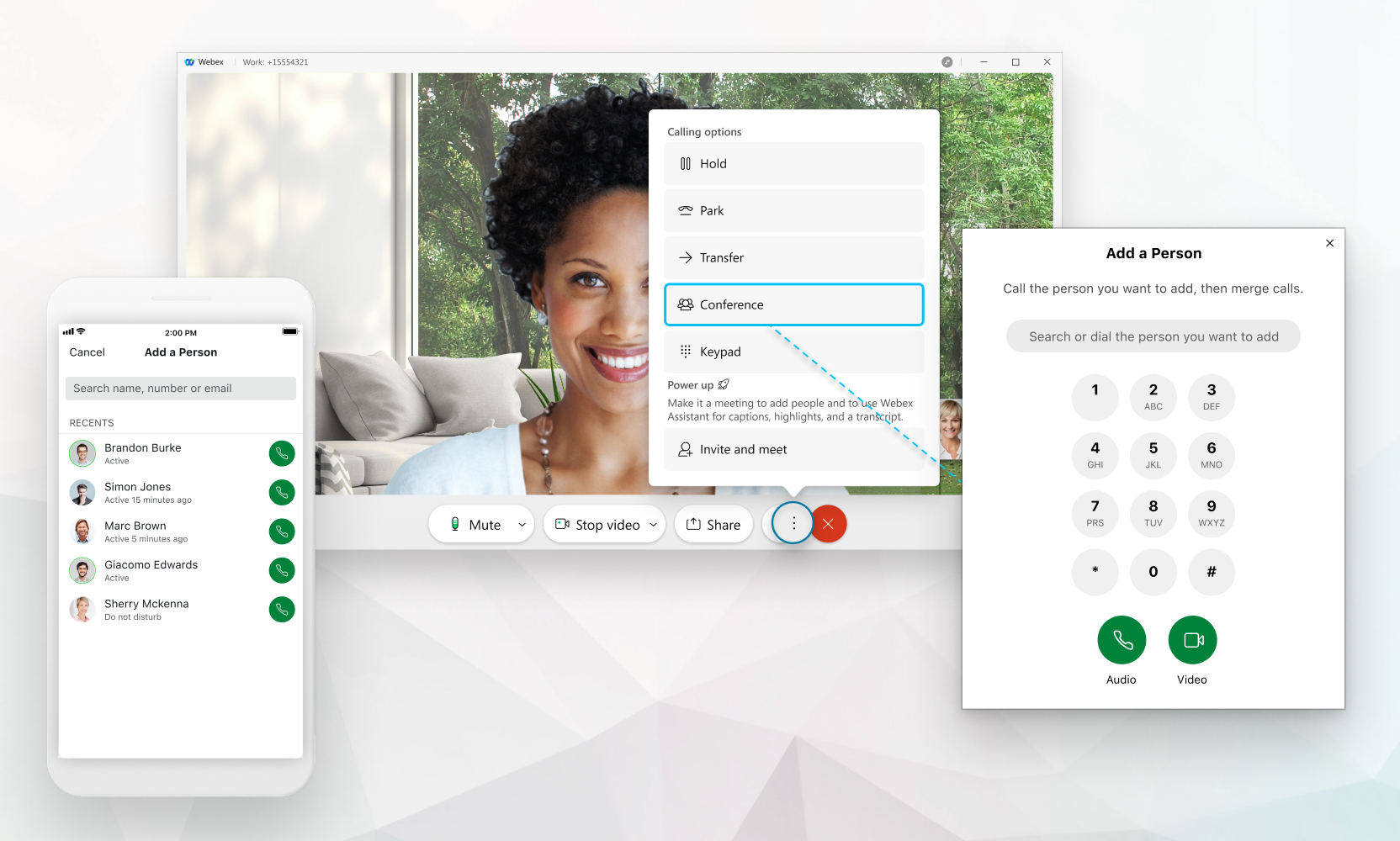
通話に人を追加できるのは、などの通話サービスが設定されている場合 Unified CMWebex Calling、または通話がサービスプロバイダーによってホストされている場合のみです。 設定内容がわからない場合は、利用できる通話サービスを調べてください。
通話に追加できる人数は、通話サービスによって異なります。 を設定している場合Webex Calling、最大数は6です。 を設定している場合Unified CM、 追加できる人数は、 管理者が会議リソースをどのように設定したかによって異なります。 通話がサービスプロバイダーによってホストされている場合、 番号はサービスプロバイダーによって決定されます(3から15の間です)。
| 1 |
誰かと電話しているときは、「詳細」をクリックしてください
最初の電話の相手に、保留になることを知らせてください。 |
| 2 |
番号か名前を入力して、
それを音声にするかどうかを選択します
|
| 3 |
選択してください 現在、全員が電話会議に参加しています |
 次に [
次に [
 電話します。
 2つの電話に加わりましょう。
 。
を選択すると、参加者全員を見ることができます。
。
を選択すると、参加者全員を見ることができます。 卓上電話に接続中またはペアリングしているときにも会議を開始できます。
参加者が電話会議を終了し、残りが2人しかいない場合、 通話は通常の1対1の通話に戻り、通話転送とグループパーク( 有効になっている場合)を利用できます。
高品質のビデオ、共有、 高度な会議機能を備えた、充実した会議体験をご希望の場合は、代わりに [ 招待して会う] を選択すると、通話はに変換されますWebex Meetings。 このオプションは、Webex Meetingsライセンスを持っている場合にのみ利用できます。 詳細については、「通話を会議に移す」を参照してください
| 1 |
誰かと電話しているときは、「その他」をタップします
最初の電話の相手に、保留になることを知らせてください。 |
| 2 |
番号か名前を入力して、
それを音声にするかどうかを選択します
|
| 3 |
選択してください 現在、全員が電話会議に参加しています 参加者が電話会議を終了し、残りが2人しかいない場合、 通話は通常の1対1の通話に戻り、通話転送とグループパーク( 有効になっている場合)を利用できます。 |


