この投稿記事は役に立ちましたか?

コメントありがとうございます。
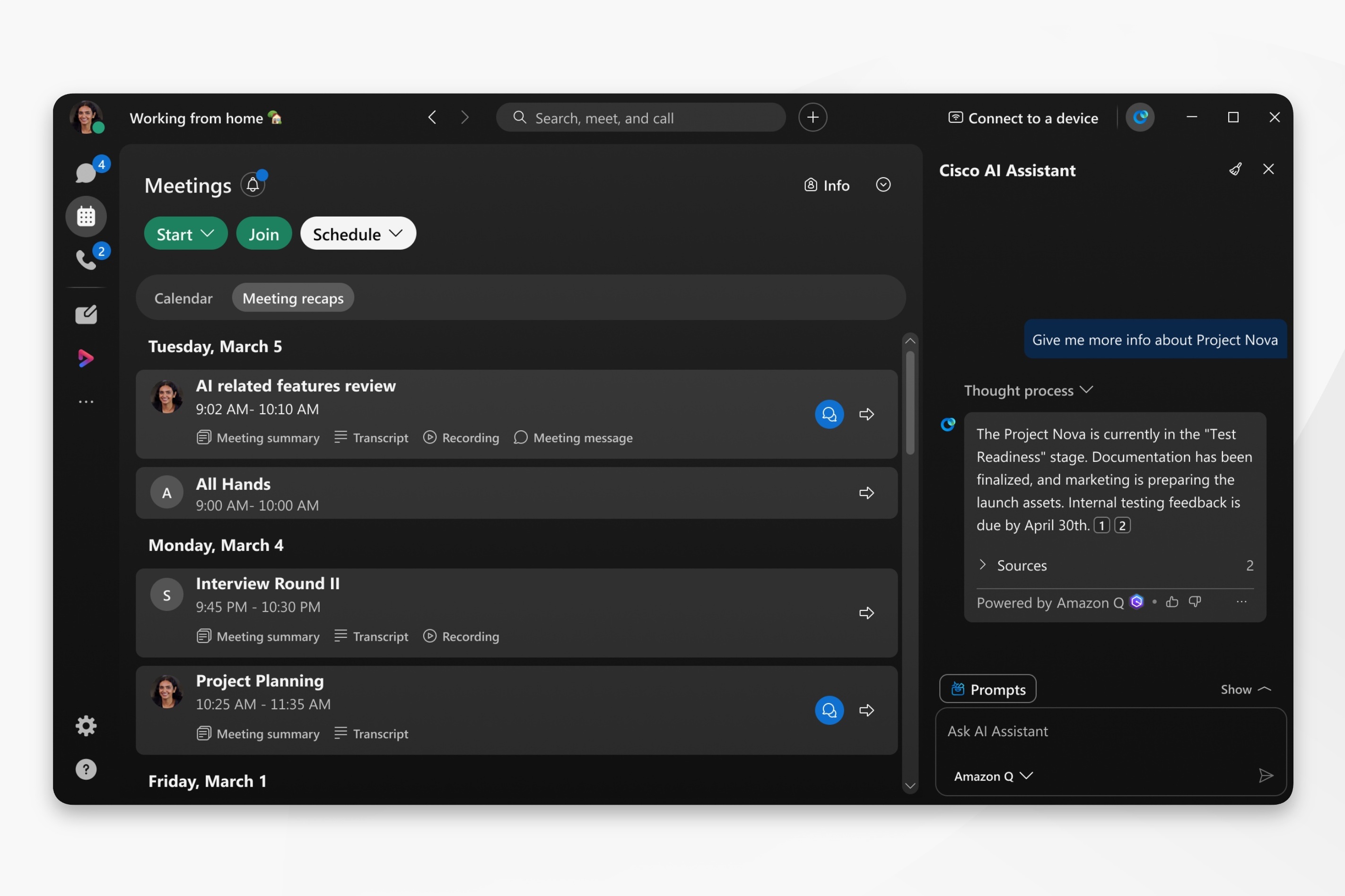
Webexアプリ | Amazon Qを使用したCisco AIアシスタント検索
 フィードバックがある場合
AmazonQ などのサードパーティの検索プロバイダーを有効にすると、 AIアシスタントはそれとシームレスに統合できます。これは、AIアシスタントが利用可能なすべての データソースを検索し、包括的な回答を提供することで、必要 な情報を必要なときにいつでも確実に入手できることを意味します。
この機能は組織管理者によって有効化される必要があり、 Amazon Q ライセンスアカウントをお持ちのお客様のみが利用できます。
お客様は、Cisco Webex を Amazon Qと統合することを選択できます。しかし、顧客データがCisco WebexからAmazon Qなどの Cisco以外の製品に移行した場合、Ciscoはもはやそのデータに対して責任を負いません。顧客データの保護および取り扱いは 、 Amazon Qの契約およびポリシーに従います。
| 1 |
Webexを開いてサインインしてください。 |
| 2 |
アプリのヘッダーに移動して、AIアシスタント どのタブを開いていても、AIアシスタントにアクセスできます。 |
| 3 |
Cisco AI Assistant パネルで、 ソース に移動し、以下を選択します。アマゾンQ。
AIアシスタントの応答をキャンセルするには、 生成を停止 をクリックしてください。 AIアシスタントは主観的な質問への対応が苦手で、不正確な結果を返す場合があります。次のような質問から始めてください。検索する、何を検索する、誰を検索するか、またはプロジェクト名などのキーワードを使用する。 |
 をクリックします。
 この投稿記事は役に立ちましたか?


