
Hartelijk dank voor uw feedback
Webex-app | Cisco AI Assistant zoeken met Amazon Q
 Feedback?
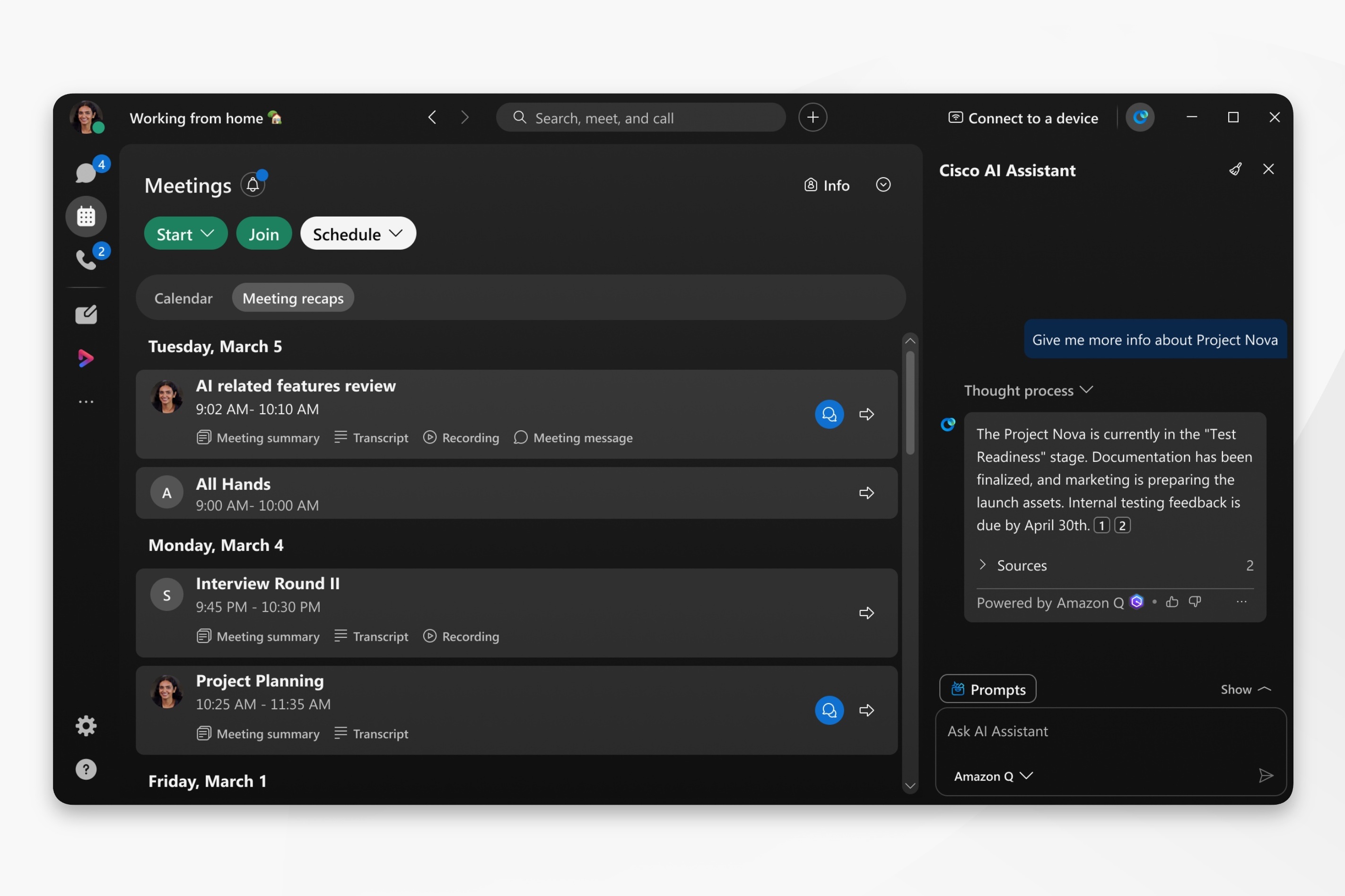
Deze functie moet worden ingeschakeld door de beheerder van uw organisatie en is alleen beschikbaar voor klanten met een account met een Amazon Q-licentie.
Klanten kunnen ervoor kiezen om te integreren Cisco Webex met Amazon Q. Zodra klantgegevens echter weggaan Cisco Webex en worden overgezet naar een product dat niet van Cisco is, zoals Amazon Q, is Cisco daar niet langer verantwoordelijk voor. De bescherming en verwerking van klantgegevens gebeurt volgens de eigen contracten en het beleid van Amazon Q.
| 1 |
Open Webex en meld u aan. |
| 2 |
Ga naar de koptekst van de app en klik AI Assistant
U hebt toegang, AI Assistant ongeacht op welk tabblad u zich bevindt. |
| 3 |
Ga in het Cisco AI Assistant paneel naar Bronnen en selecteer: Amazon Q.
Klik op Stoppen met genereren om een AI Assistant antwoord te annuleren. AI Assistantheeft problemen met subjectieve vragen en kan onnauwkeurige resultaten opleveren. Stel vragen die beginnen met: vind, wat, wie, of gebruik trefwoorden, zoals de naam van een project. |
 .
. 


